Wi-Fi設定 · 1 min read · Dec 18, 2025
Windows 11でWi-Fiパスワードを見つける方法

Wi-Fiは今日のライフスタイルにおいて重要な役割を果たしています。自宅、オフィス、またはどこにいても、信頼できるWi-Fiネットワークに接続されると、PCから世界中を探索することができます。しかし、これらのWi-Fiネットワークのパスワードを覚えておくことは面倒な作業のように思えます。特に、異なる場所で作業している場合、すべてのパスワードを覚えておくのは複雑です。しかし、Microsoft Windowsがそれを可能にしていることをご存知でしたか?
はい、Windows OSは、すでに接続したWi-Fiネットワークのパスワードを保存しています。たとえば、自宅のWi-Fiを使用してPCで作業しているときに、突然電話をWi-Fiネットワークに接続する必要がある場合、パスワードを覚えていないとどうしますか?
幸いなことに、Windows 11マシンでパスワードを簡単に見つけて、電話を接続することができます。ですので、Wi-Fiパスワードを覚えるのにいつも苦労している方には、このアーティクルが役立つでしょう。ここでは、Windows 11デバイスからWi-Fiパスワードを見つける方法を見ていきます。それでは、早速始めましょう。
Windows 11でWi-Fiパスワードを見つける手順
Windows 11でWi-Fiパスワードを見つける手順に進む前に、注意すべきことがいくつかあります。Windows 11でWi-Fiパスワードを見つけるのは非常に簡単です。ただし、Windows 11マシンがすでにWi-Fiに接続されていることを確認する必要があります。接続されている場合は、パスワードを見つけて他のデバイスに接続するのはほんの数クリックの問題です。
それでは、Windows 11でWi-Fiパスワードを見つける方法は以下の通りです。
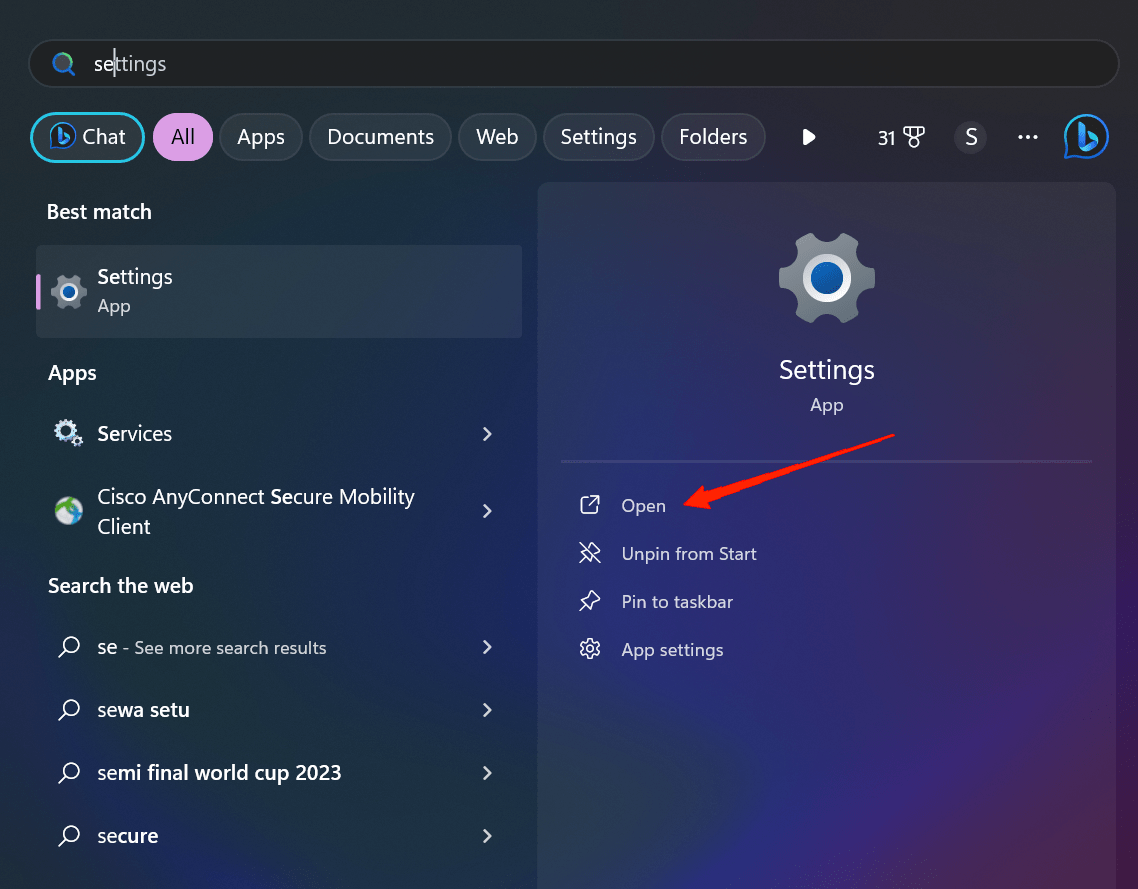
- Windows PCを起動し、スタートボタンをクリックします。
- 次に、設定に移動します。
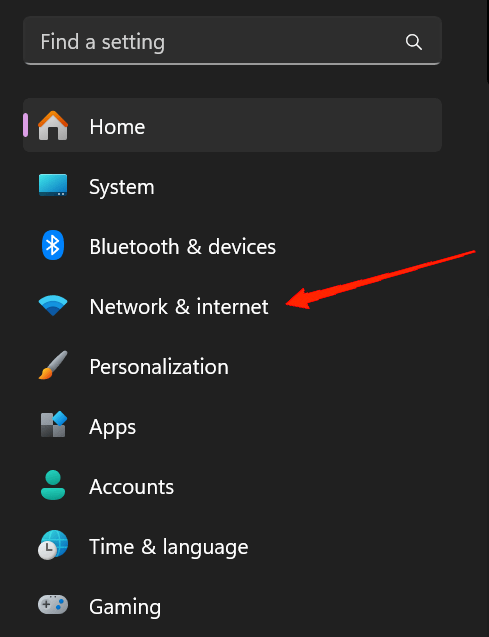
- 左側のパネルからネットワークとインターネットを選択します。
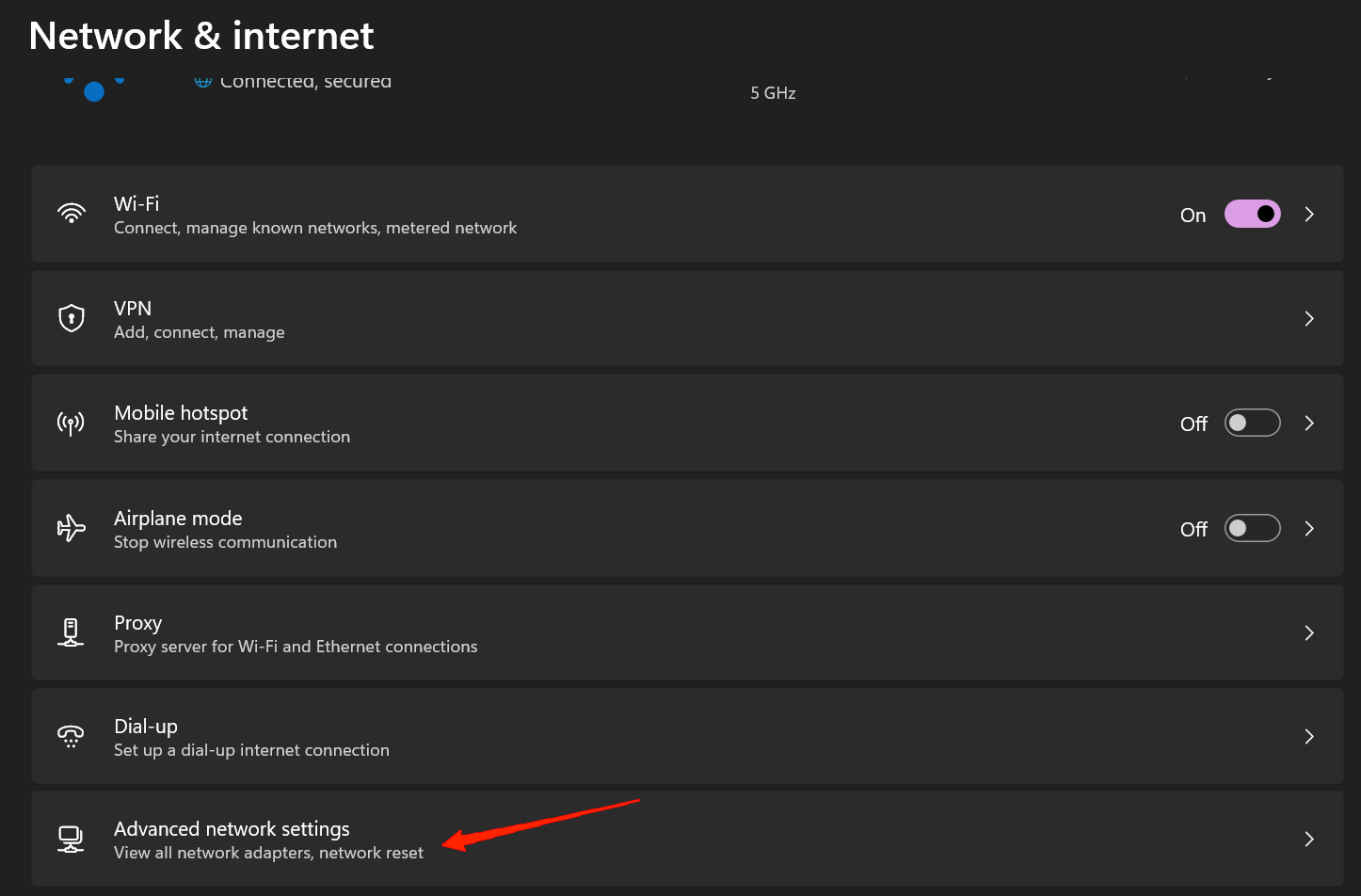
- 下にスクロールして、詳細なネットワーク設定をクリックします。
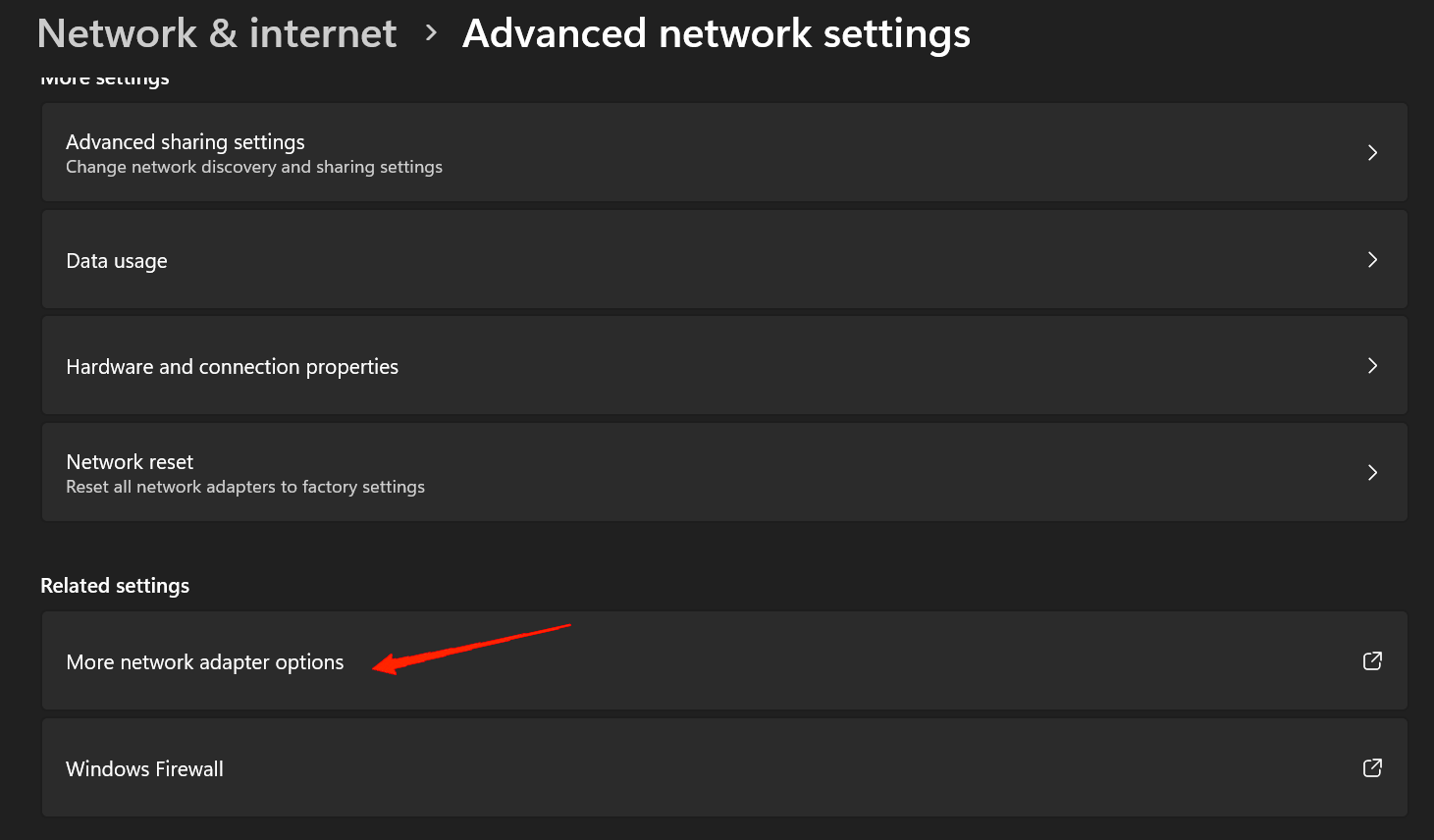
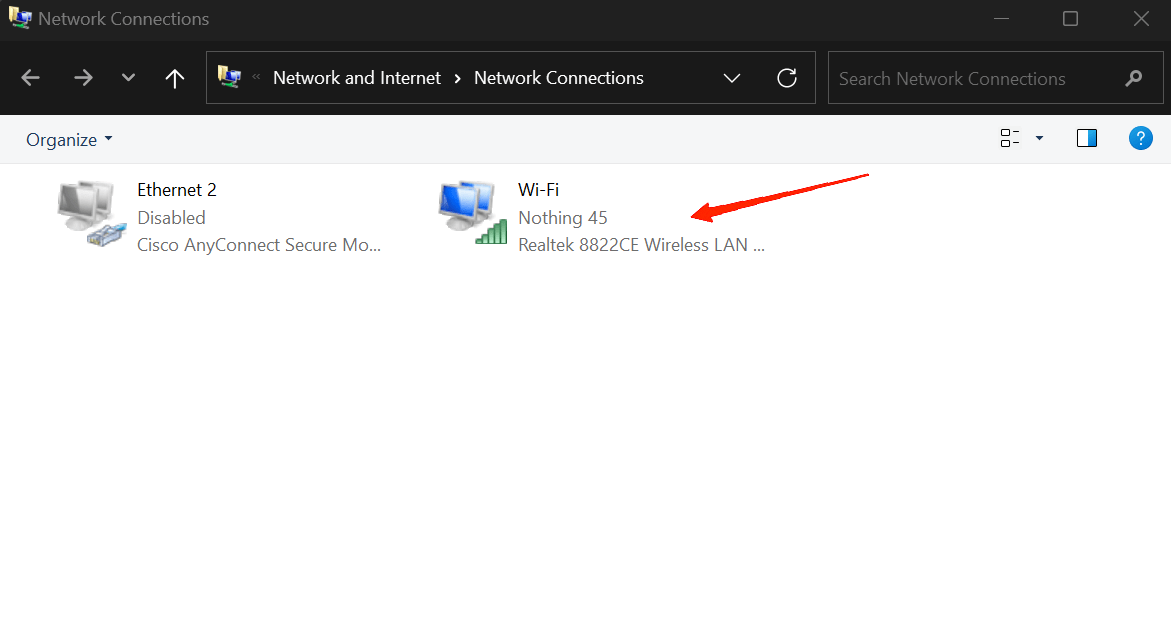
- 次に、‘関連設定’オプションの下にあるその他のネットワークアダプターオプションに移動します。
- Wi-Fiをダブルクリックすると、Wi-Fiステータスのダイアログボックスが画面に表示されます。
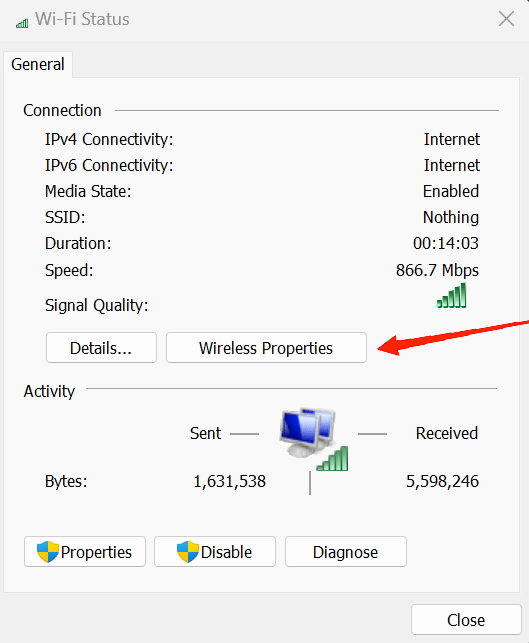
- ワイヤレスプロパティをクリックし、セキュリティタブに移動します。
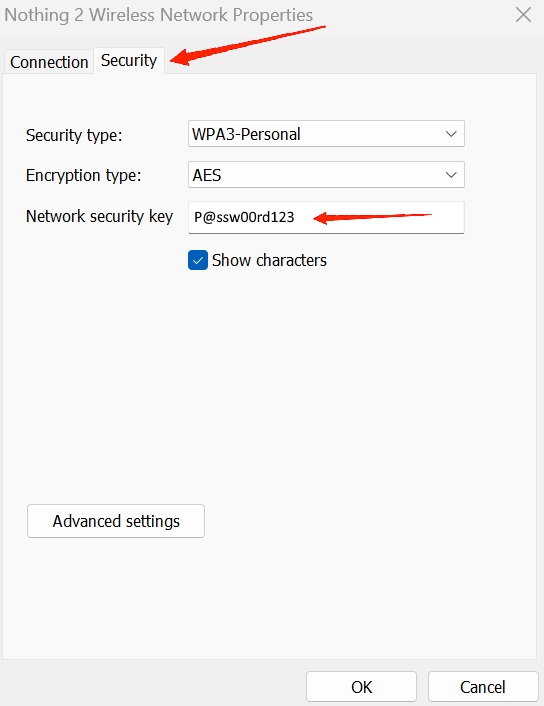
- 最後に、現在接続されているWi-Fiネットワークのパスワードを表示するために、文字を表示するオプションをチェックします。
最後の言葉
これで、Windows 11 PCでWi-Fiパスワードを見つける方法についてはすべてです。ご覧の通り、複雑なことは何もなく、ほんの数回のクリックだけです。ただし、WindowsデバイスがすでにWi-Fiネットワークに接続されていることを確認する必要があります。接続されていない場合は、その他のネットワークアダプターオプションでWi-Fiオプションをクリックすると、デバイスを接続するための利用可能なWi-Fiネットワークのリストが表示されます。
また、Wi-Fiネットワークにパスワードがない場合、ワイヤレスプロパティのセキュリティタブは表示されません。これがあなたが探していたことを説明しているなら、下のコメントでフィードバックをお知らせください。
Windows 11でWi-Fiパスワードを見つける方法についてのご意見があれば、下のコメントボックスにお気軽にお寄せください。また、動画チュートリアルのために私たちのDigitBin YouTubeチャンネルを購読してください。乾杯!
新しい投稿を受信箱で受け取る
スパムはありません。いつでも購読を解除できます。