WiFi設定 · 1 min read · Oct 15, 2025
Windows 11でWiFiパスワードを見つける方法?変更する方法も!

Windows 11 PCでWiFiパスワードを見つけて変更する方法を知りたいですか?ここにこのトピックをカバーする詳細なガイドがあります。パスワードは、英数字の組み合わせから成る複雑な要素です。時には、他の誰かとインターネットにアクセスするためにWiFiを共有する必要がある場合に忘れてしまうことがあります。また、現在のWiFiパスワードが覚えにくい場合は、変更して覚えやすいパスワードを設定できます。
もし、あなたのWiFiパスワードが侵害されたという不安な気持ちがある場合、変更する必要がありますが、そのためにはパスワードを知っている必要があります。あなたのPCは以前にWi-Fiネットワークに接続されている必要があります。そうすることで、Windows OSはネットワーク設定にWiFiパスワードを保存します。パスワードを保存することで、WiFiを使用するたびにスムーズな接続が可能になります。これにより、WiFiを使用するたびにパスワードを入力する手間と時間を節約できます。
Windows 11 PCでWiFiパスワードを見つける方法
WiFiパスワードは、コントロールパネル内のネットワーク設定にあります。
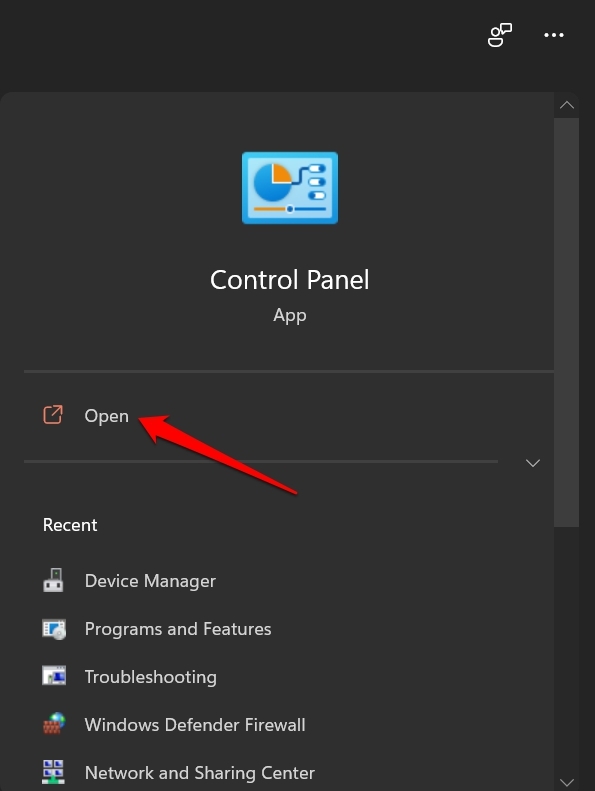
- コントロールパネルを起動します。
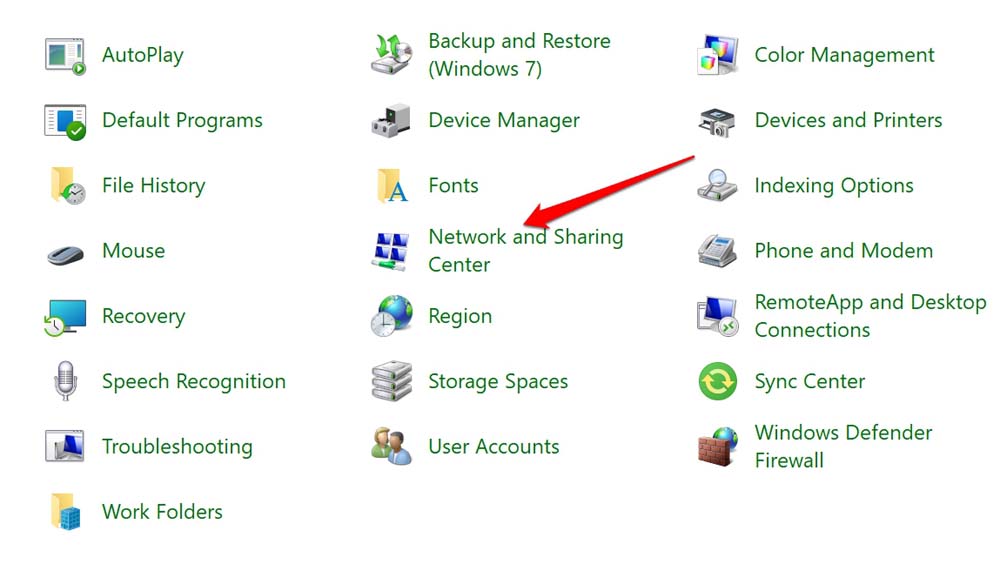
- コントロールパネルの下にあるネットワークと共有センターオプションをクリックします。
- アクティブネットワークの表示タブの下で、WiFiネットワーク名をクリックします。
- WiFiステータスダイアログボックスで、ワイヤレスプロパティボタンをクリックします。
- アクティブなWiFiネットワークのプロパティを含む2番目のダイアログボックスがポップアップします。
- セキュリティタブをクリックします。
- 次に、文字を表示チェックボックスをクリックすると、WiFiネットワークの隠されたパスワード文字が表示されます。
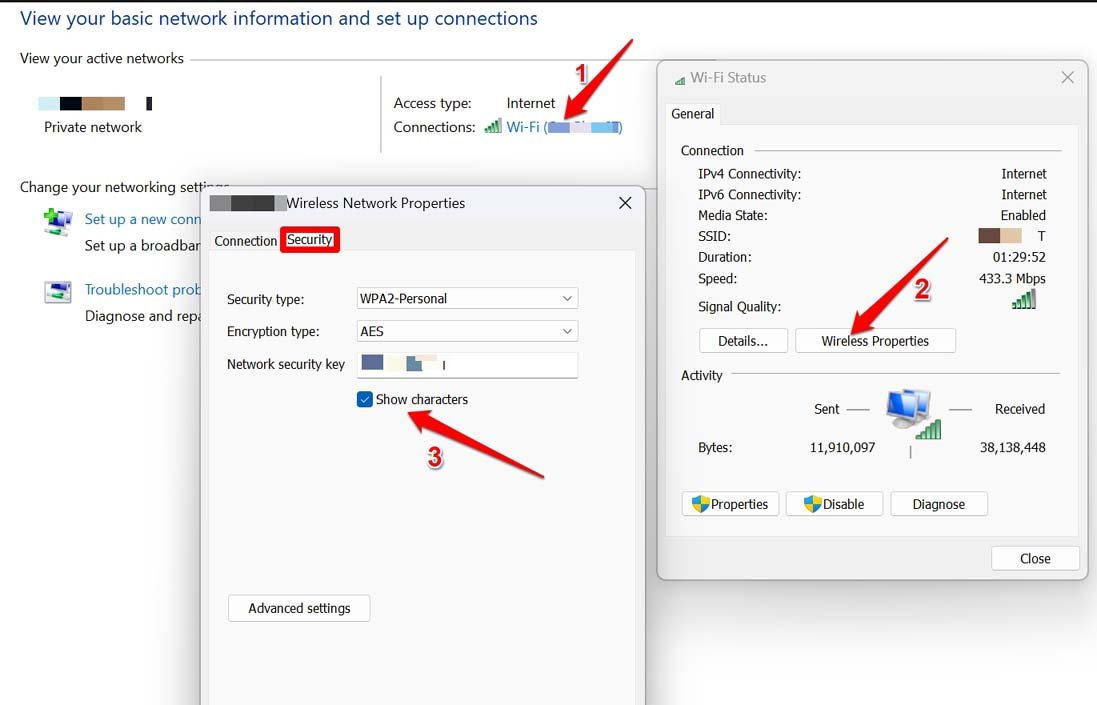
はい、ネットワークセキュリティキー内の隠された文字が、あなたのPCが接続されているネットワークのWiFiパスワードです。
Windows 11でWiFiパスワードを変更する手順
これで、Windows 11でWiFiパスワードを見つけて確認する方法がわかりました。次に、パスワードを変更する手順を見てみましょう。
- Windows + Iを押してWindows OSの設定に移動します。
- ネットワークとインターネットをクリックし、次に高度なネットワーク設定をクリックします。
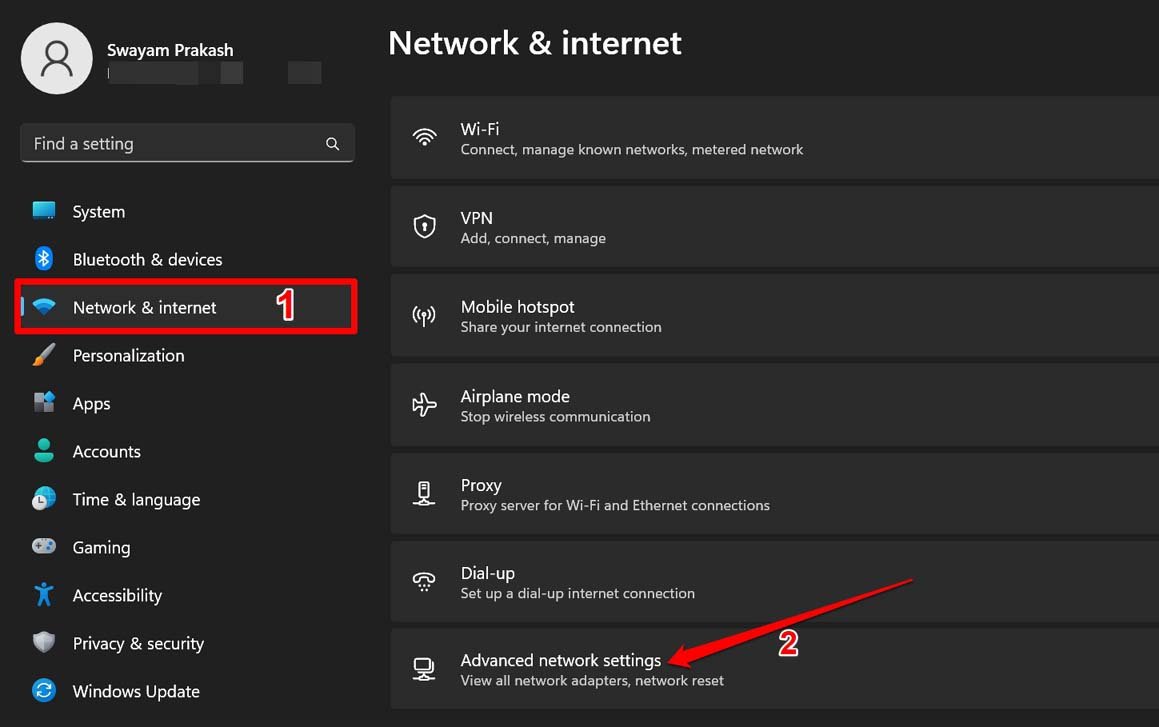
- その下にあるその他のネットワークアダプターオプションに移動し、クリックします。
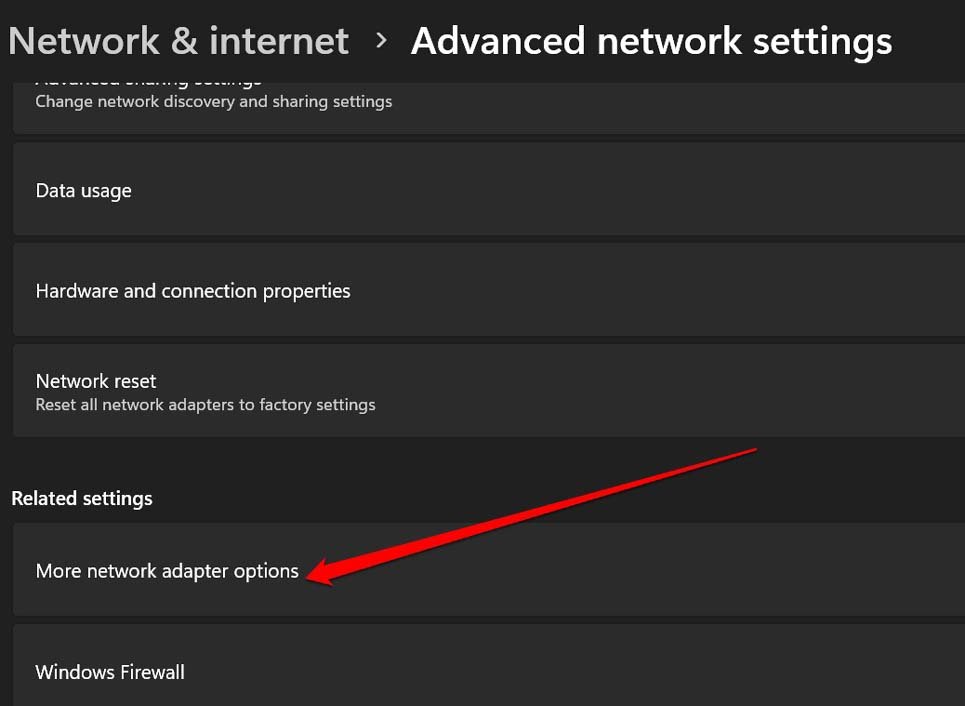
- ネットワーク接続ウィンドウにリダイレクトされます。
- 現在コンピュータに接続されているWiFiネットワークを右クリックします。
- 展開されたメニューからステータスオプションを選択してWiFiネットワークのステータスを確認します。
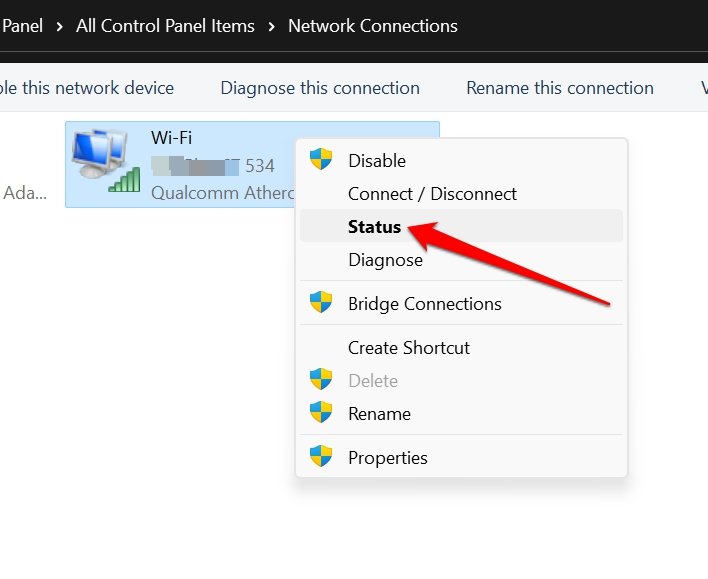
- WiFiステータスダイアログボックスで、ワイヤレスプロパティをクリックします。
- WiFiネットワークのプロパティを含む2番目のポップアップが表示されます。
- パスワードはネットワークセキュリティキーボックスにあります。これを編集して新しいパスワードを入力します。
- 新しいパスワードを保存するには、OKをクリックします。
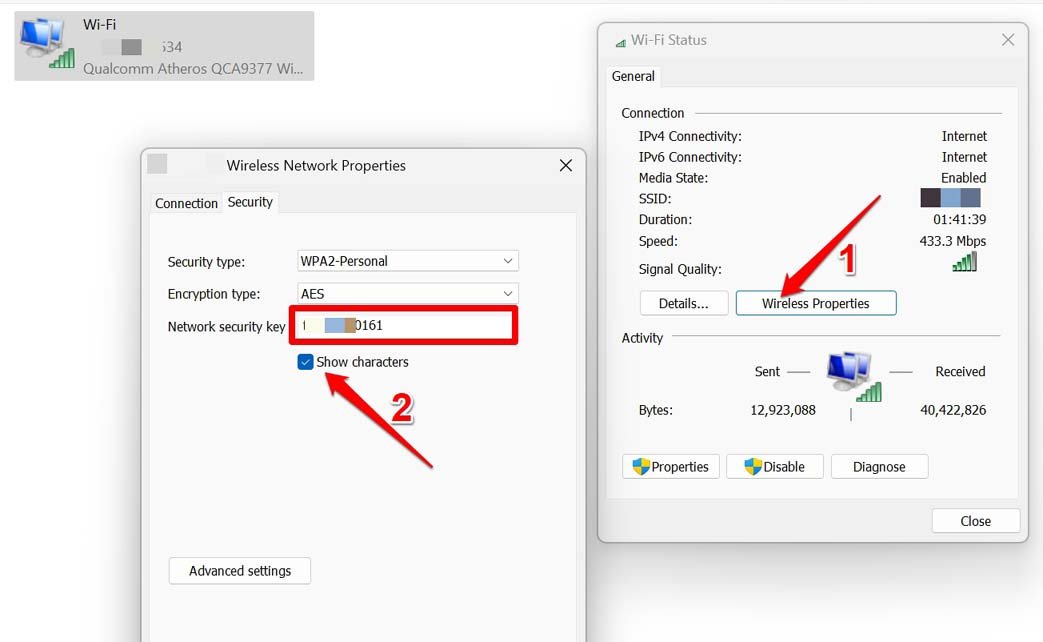
これで完了です。最近設定した新しいWiFiパスワードを入力する必要があります。これは、WiFiネットワークに接続するすべてのデバイスで行う必要があります。それらのデバイスの古いWiFi接続プロファイルは削除され、新しい接続が確立されます。
インターネット上の安全でないウェブサイトにアクセスすることで、誰かがあなたのWiFiにハッキングすることがあるかもしれません。したがって、WiFiパスワードを定期的に変更することは賢明な習慣です。また、パスワードをリセットまたは変更する際には、覚えやすい英数字の値に設定してください。
結論
これで、Windows 11 PCでWiFiパスワードを見つけて変更する方法に関するガイドは終了です。WiFiを通じて安全なブラウジングを常に目指してください。WiFiネットワークのパスワードが侵害されたことが確実である場合や、覚えるのが難しい場合は、すぐに変更してください。
Windows 11でWiFiパスワードを見つける方法?変更する方法も!についてのご意見があれば、下のコメントボックスにお気軽にお寄せください。また、動画チュートリアルのために私たちのDigitBin YouTubeチャンネルを購読してください。乾杯!
新しい投稿を受信箱で受け取る
スパムはありません。いつでも購読を解除できます。