エラー修正 · 1 min read · Dec 08, 2025
0x00000002エラー「指定されたファイルが見つかりません」を修正する方法
Windows OSを使用していると、「指定されたファイルが見つかりません」というエラーが表示されることがあり、このエラーコードは0x00000002です。このエラーはWindows 10で非常に一般的であり、0x00000002エラー「指定されたファイルが見つかりません」を修正することが重要です。
このエラーの原因となる可能性のあるものには、ドライバーファイルの欠如、接続の問題、破損したレジストリキー、ディスクエラーなどがあります。
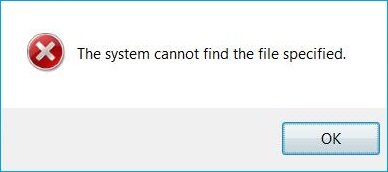
この記事では、0x00000002エラー「指定されたファイルが見つかりません」を修正するためのいくつかの方法を紹介します。
0x00000002エラー「指定されたファイルが見つかりません」を修正する方法
Windowsを最新の状態に保つ
これは手間がかからず、多くの人に効果的な最良の解決策の1つです。Windowsの更新は、最適なパフォーマンスとスムーズな体験のために重要です。したがって、Windowsを最新のバージョンに更新しておくことを常にお勧めします。
「Windows+I」を押して「更新とセキュリティ」に移動し、「更新プログラムのチェック」をクリックします。更新プログラムをインストールすれば、問題ありません。
ドライバーの再インストール
ステップ1: コントロールパネルに移動し、「デバイスマネージャー」をクリックします。
ステップ2: カテゴリをダブルクリックして展開します。
ステップ3: アンインストールしたいアイテムを選択し、右クリックしてメニューから「アンインストール」を選択します。
ステップ4: 確認ダイアログボックスで「このデバイスのドライバーソフトウェアを削除する」にチェックを入れ、「OK」をクリックします。
ステップ5: これでドライバーを再インストールします。
システムログファイルの確認
ステップ1: C:\Windows\INFに移動します。
ステップ2: 「INF」フォルダーを開き、「setupapi.dev.log」を検索してダブルクリックしてファイルを開きます。
ステップ3: 「ctrl+F」を押し、検索バーに「ファイルが見つかりません」と入力してEnterを押します。
ステップ4: 欠落しているファイルをC:\Windows\INFフォルダーに貼り付け、ドライバーを再インストールし、コンピュータを再起動します。
レジストリキーのRTHDCPLの確認
ステップ1: 「Windows+R」キーを押して実行プロンプトを開きます。
ステップ2: 「Regedit」と入力してEnterを押します。
ステップ3: レジストリキーを見つけ、HKLM\Software\Microsoft\Windows\CurrentVersion\Run\でRTHDCPLを確認します。
ステップ4: ここにあるかどうかを確認し、「実行」プロパティを確認します。
ステップ5: 「管理者ユーザーの権限」を「完全に制御」に設定し、「OK」を押します。
sfc/scannowの使用
ステップ1: Windowsの検索バーに「コマンドプロンプト」と入力し、右クリックして「管理者として実行」を選択します。
ステップ2: 「sfc/scannow」コマンドを入力してEnterを押します。
全てが完了するまで待ち、コンピュータを再起動すれば問題ありません。
これが0x00000002エラー「指定されたファイルが見つかりません」を修正するためのいくつかの方法でした。これらの方法を試してみて、ぜひお知らせください。
さらに読む
- TWRPでカスタムROMをフラッシュ中にエラー7を修正する方法
- Windows 10で「インストールされているドライバーはこのコンピュータに対して検証されていません」エラーを修正する方法
新しい投稿を受信箱で受け取る
スパムはありません。いつでも購読を解除できます。