エラー修正 · 1 min read · Jan 02, 2026
Windows 10での0x0000007fブルースクリーンエラーの修正方法
一般的に、エラーコード0x0000007fは特定のプログラムまたは進行状況が見つからないことを意味し、次のエラーコード0x00000008はコンピュータに十分なスペースがないことを示すことが多いです。したがって、エラーコードの問題によるブルースクリーン全体は、次のような多くの理由によって引き起こされる可能性があります。
- コンピュータの互換性のないハードウェア/ソフトウェアの問題
- コンピュータのメモリ不足の問題
- コンピュータのオペレーティングシステムの問題
エラーを修正するためのいくつかの方法をリストアップしました。最終的に解決するまで、各方法に従ってください。
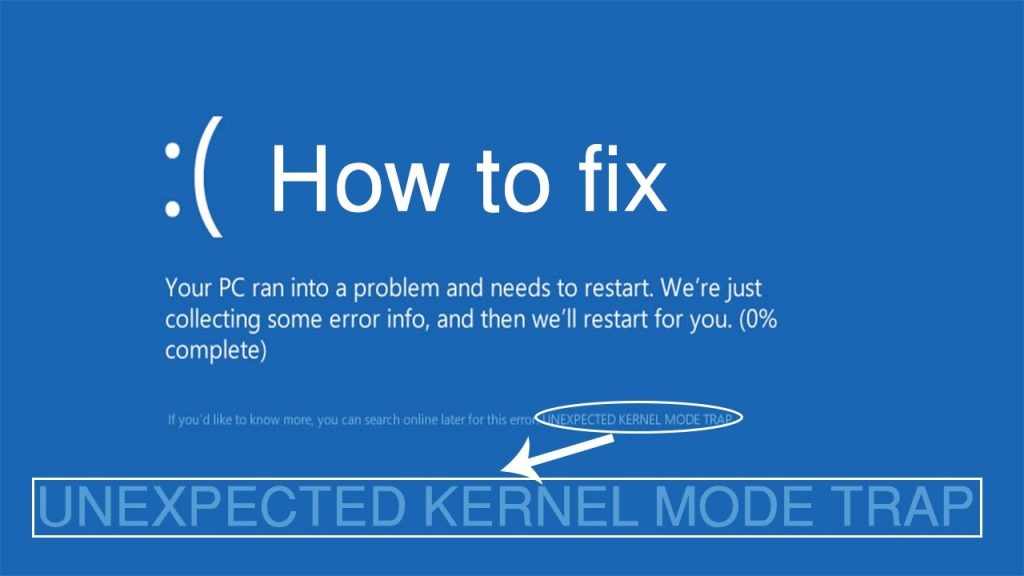
Windowsのエラーコード0x0000007f BSOD問題を修正する方法
エラー0x0000007fの予期しないカーネルモードトラップの問題が発生する理由に関係なく、これらの解決策を使用してBSOD 0x0000007fの問題を修正できます。
方法 #1 コンピュータを再起動する
ブルースクリーンで0x0000007fエラーコードメッセージを最初に受け取ったときは、コンピュータを再起動して、コンピュータの問題が自動的に修正/修復されるかどうかを確認できます。そうでない場合は、次の方法に進んでください。
方法 #2 新しくインストールしたアプリ、ハードドライブ、またはハードウェアを閉じるまたは削除する
新しくインストールしたアプリ、ハードドライブ、ハードウェア、またはソフトウェアがPCと互換性がない場合は、それらを1つずつ閉じるか削除してみてください。 注意: 常に他のストレージデバイスにコンピュータデータのバックアップを保存し、コンピュータを安全にシャットダウンし、ターゲットのハードドライブまたはハードウェアを取り外して、誤ってコンピュータのディスクファイルを失ったり削除したりしないようにしてください。
方法 #3 コンピュータドライバーを更新または変更する
古い、互換性のない、または破損したコンピュータドライバーを更新または変更して、0x0000007fエラーがドライバーの問題によって引き起こされているかどうかを確認します。
方法 #4 Windowsを変更または再インストールする
認可された企業やサイトが提供するWindows OSを使用していない場合は、Microsoftの公式サイトなどからダウンロードした新しいものを使用し、PCのOSを再インストールすることをお勧めします。
方法 #5 コンピュータのハードドライブスペースを解放または拡張する
PCのディスクスペースが不足している場合は、ハードドライブスペースを解放または拡張して、0x0000007fの停止エラーを解決してください。コンピュータのメモリをさらに解放するために、不要なファイル、アプリ、ビデオ、ゲームなどのデータを削除したり、ハードドライブをデフラグしたり、ハードドライブを直接フォーマットしたりすることができます。
コンピュータのスペースを拡張するには、2台目または3台目の内部HD/HDDを追加するか、別の大きな内部ハードドライブに変更します。
方法 #6 故障した/破損した/機能しないコンピュータのハードディスクドライブを変更する
コンピュータの内部ハードドライブが故障、破損、または機能しない場合(ハードドライブの生ファイルシステム、ドライブがフォーマットされていない、または初期化されていないエラーメッセージなどが表示される場合)、それを辛抱強くテストして、新しいものを購入する必要があるかどうかを確認してください。これにより、問題が解決する可能性があります。
方法 #7 プロのPC修理店に相談する
最後に、これらのすべての方法を試しても0x0000007fのブルースクリーン停止エラーの問題を修正できない場合は、地元のプロのコンピュータ修理店に持って行って助けを求めることができます。もちろん、一部のコンピュータの専門家や教師も選択肢となるかもしれません。
さらに読む:
- Windows 10での0xC004f074エラーの修正方法
- Windows 10での0xC1900101エラーの修正方法
- Windows 10での0x8007025Dエラーの修正方法
新しい投稿を受信箱で受け取る
スパムはありません。いつでも購読を解除できます。