エラー修正 · 1 min read · Nov 25, 2025
Windows 10で0x8000FFFFエラーを簡単な方法で修正する方法
0x8000ffffエラーコードは、Windows 10に更新の問題があることを示しています。このエラーは通常、Windowsの更新後に表示され、Windowsストアをロックします。また、システムの復元を実行した後や、新しくダウンロードしたアプリをインストールしようとしたときにも発生する可能性があります。
以下は、0x8000ffffエラーコードが表示される一般的な理由です:
- マルウェア感染
- 不良または古いドライバー
- 不正確な日付と時刻の設定
- 不要なドライバーまたはプロセス
- 壊れたWindowsストアキャッシュ
- 問題のあるWindowsストアアプリ
- 欠落または破損したシステムファイル
- 限定的なアクセス
- 壊れたレジストリエントリ
以下の5つの方法のいずれかに従って、問題を修正してください:
方法 #1 ドライバーを調整して0x8000FFFFエラーを解決する
壊れたまたは古いドライバーが、画面に0x8000FFFFエラーが表示される理由の1つかもしれません。
ドライバーの更新を使用する
ドライバーを更新することで問題が解決する場合があります。ドライバー更新オプションを使用すると、Windows 10が更新されたドライバーソフトウェアを検索できます:
- スタート > 設定 > 更新とセキュリティ > 更新プログラムの確認
- リストから必要なドライバーを選択し、インストールをクリックします。
ドライバー検証ツールとデバイスマネージャーを使用する
組み込みのWindowsドライバー検証ツールを使用して、手動でドライバーの問題を修正できます:スタートメニュー > verifierと入力 > Enter
ドライバー検証ツールは、Windows 10エラー0x8000ffffを引き起こすデバイスを検出する場合があります。
次に、デバイスマネージャーを使用してこの問題を解決します:
- Win + X > デバイスマネージャー > デバイスエントリを展開
- 問題のあるドライバーを検索 > 右クリック > ドライバーソフトウェアの更新
方法 #2 正しい日付と時刻を設定して0x8000FFFFエラーを解決する
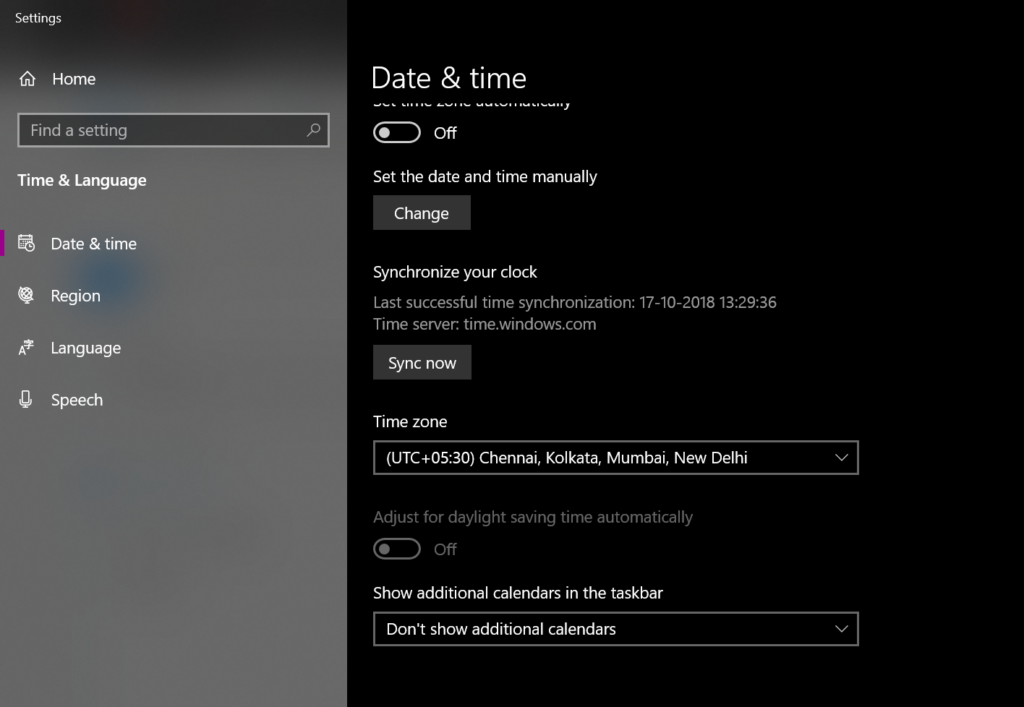
不正確な日付と時刻は、0x8000ffffエラーを引き起こし、Windowsストアをブロックする可能性があります。有効な日付と時刻を設定して、Windows 10の更新問題を解決してください:
タスクバーの日付と時刻 > 日付と時刻の設定 > ‘自動的に時刻を設定する’をオンにする
方法 #3 Windowsストアキャッシュをクリアして0x8000FFFFエラーを解決する
Windowsストアキャッシュが壊れると、さまざまな更新の問題を引き起こす可能性があります。たとえば、0x8000ffffです。
これを修正するには、Windowsストアキャッシュをクリアしてみてください:Windowsキー + R > WSReset.exeと入力 > Enter または以下の方法を使用できます。
Windowsキー + S > wsresetと入力 > ‘wsreset’を右クリック > 管理者として実行を選択 > はい これでWindowsストアを再度開いて、必要なアプリをダウンロードしてみてください。
0x8000ffffエラーが解消されない場合は、以下を実行してください:
- Windowsキー + R > ‘%localappdata%\Packages\Microsoft.WindowsStore_8wekyb3d8bbwe\LocalState’を貼り付け > OK
- キャッシュフォルダーを見つける > 右クリック > 名前の変更 > Cache.oldと入力
- コンピューターにそのようなフォルダーがない場合は、新しいフォルダーを作成し、Cacheと名付けます > ファイルエクスプローラーを閉じる
- Windowsキー + I > 更新とセキュリティ > トラブルシューティング > Windowsストアアプリをクリック > スキャンを実行
方法 #4 Windowsストアを調整して0x8000FFFFエラーを解決する
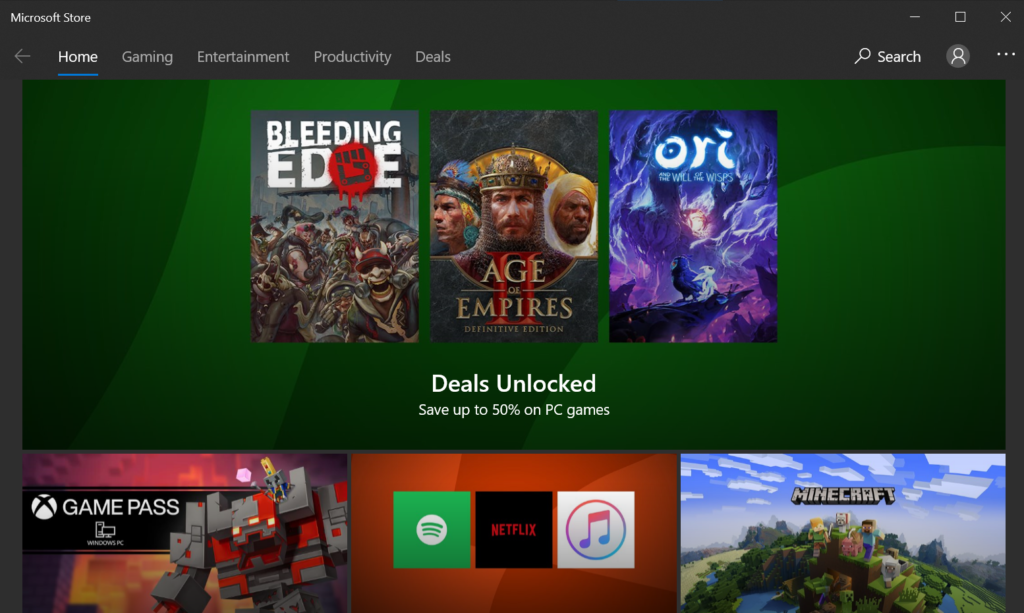
Windowsストアを再構成する
時々、Windowsストア自体が0x8000ffffエラーを引き起こし、正常に動作しなくなります。
この問題を修正するには、気まぐれなアプリを再構成してみてください:
- スタートメニュー > PowerShellと入力 > 結果を右クリック > ‘管理者として実行’を選択
powershell-ExecutionPolicy Unrestricted Add-AppxPackage-DisableDevelopmentMode-Register Env:SystemRoot\WinStore\AppxManifest.xmlと入力 > コンピューターを再起動します。
これがうまくいかない場合は、以下の方法を試してください。
Windowsストアを再インストールする
Windowsストアを再インストールすることで、0x8000ffffエラーを修正できる場合があります。Windowsストアは組み込みのWindowsアプリであることを忘れないでください。再インストールするには、以下の手順に従ってください:
- Windowsキー + R > PowerShellと入力 > Enter
- 検索結果を右クリック > 管理者として実行を選択
Get-Appxpackage –Allusersと入力 > Enter- Windowsストアエントリ > パッケージ名をコピー (Ctrl + C)
Add-AppxPackage -register “C:\Program Files\WindowsApps\” –DisableDevelopmentModeと入力- パッケージ名の代わりにWindowsストアパッケージ名を挿入 (Ctrl + V)
- C:をルートドライブの文字に置き換えます
- Windowsキー + R > PowerShellと入力 > Enter > 結果を右クリックして管理者として実行を選択
Add-AppxPackage -register “C:\Program Files\WindowsApps\” –DisableDevelopmentModeを貼り付け > Enter- PackageFullNameとC:を置き換えます
- コンピューターを再起動します。
方法 #5 システムファイルを修復して0x8000FFFFエラーを解決する
欠落または破損したシステムファイルが、0x8000ffffエラーコードの原因となることがあります。以下のヒントに従ってください:
システムファイルチェッカーを実行する
- スタート > コマンドプロンプトを入力 > コマンドプロンプトを右クリック > 管理者として実行を選択 >
DISM.exe /Online /Cleanup-image /Restorehealthと入力 >sfc /scannowと入力 - システムスキャンが完了するまで待つ > コンピューターを再起動
チェックディスクユーティリティを実行する
- ローカルディスク > プロパティ > ツール > エラーチェック > または Windowsボタン (右クリック) > コマンドプロンプト (管理者) >
CHKDSK /f /rと入力 > Enter >Yと入力 > Enter - プロセスが完了するまで待つ > コンピューターを再起動
方法 #6 プロキシサーバーを無効にして0x8000FFFFエラーを解決する
プロキシを無効にして、0x8000ffffの問題を修正してみてください:
- Windows + R >
inetcpl.cplと入力 > Enter > 接続タブ > LAN設定 - ‘LANのプロキシサーバーを使用する’のチェックを外す > OK > 適用 > OK
Windowsストアが正常かどうかをテストしてください。
方法 #7 新しいユーザーを作成して0x8000FFFFエラーを解決する
まだうまくいかない場合は、コンピューターに新しいユーザーアカウントを作成することを検討してください:
- Windowsキー + X > コマンドプロンプト (管理者) > 次のコマンドを入力:
net user /add [username] [password]net localgroup administrators [username] /add
注:新しいユーザー名を[username]に、新しいパスワードを[password]に選択してください。 - コンピューターを再起動し、新しいユーザーとしてログインします。
- c:\users\previous-user-nameから以前のユーザーデータを取得します。
- Windowsキー + X > コマンドプロンプト (管理者) >
shutdown /l /fと入力 > Enter。
最初にログオフされます。新しいユーザーとしてログインし、Windowsストアアプリに進んでください。Microsoftアカウントの使用を求められる場合があります。新しいメールアドレスを使用してサインインしてください。
方法 #8 Windows Updateトラブルシューティングを実行して0x8000FFFFエラーを解決する
エラー0x8000ffffが更新を妨げ続ける場合は、Windows Updateトラブルシューティングを使用してください。
- Windowsキーを押して‘トラブルシューティング’と入力し、Enterを押します。
- 左側のパネルですべて表示を選択し、リストからWindowsストアアプリトラブルシューティングを実行して、機能するかどうかを確認します。
さらに読む:
- MicrosoftはWindows 10のフルスクリーンセットアッププロンプトでユーザーを悩ませています
- これらの簡単な手順を使用してWindows 10で0x8024001Eエラーを修正する方法
- このWindowsのコピーは正規品ではありませんエラーを無効にする方法
新しい投稿を受信箱で受け取る
スパムはありません。いつでも購読を解除できます。