エラー修正 · 1 min read · Oct 04, 2025
Windows 10で0x80070020エラーを修正する方法
Windows 10は更新に関して奇妙なOSで、更新が頻繁すぎて、自分で停止する選択肢がありません。さて、0x80070020エラーは、あなたが直面する可能性のある更新エラーであり、シームレスな体験のためにWindows 10で0x80070020エラーを修正することが重要です。
このエラーは、Microsoftが新しいWindows 10の更新を展開するたびに表示される可能性があります。そして、以下の方法に従うことで、Windows 10で0x80070020エラーを簡単に修正できます。
Windows 10で0x80070020エラーを修正する方法
Windows 10で0x80070020エラーを修正するために使用できるいくつかの方法があります。ここにそれらをリストしました。これらの方法を試して問題を解決してください。
ウイルス対策ソフトを無効にする
サードパーティのウイルス対策ソフトは厄介な存在です。これらはWindowsコンピュータにインストールするのに最適なものではありません。定期的な更新とインターネットの安全ルールを備えたWindows Defenderで十分です。したがって、サードパーティのウイルス対策ソフトウェアを無効にすることを試みるべきです。これがWindowsの更新を妨げる可能性があります。
BITSの再起動
これは、0x80070020エラーを修正するための潜在的な解決策でもあります。バックグラウンドインテリジェント転送サービス(BITS)プロセスは、Windowsの更新をコンピュータに配信するものです。したがって、そのような問題に直面している場合は、プロセスを再起動することが非常に重要です。これを行うには、以下の手順に従ってください:
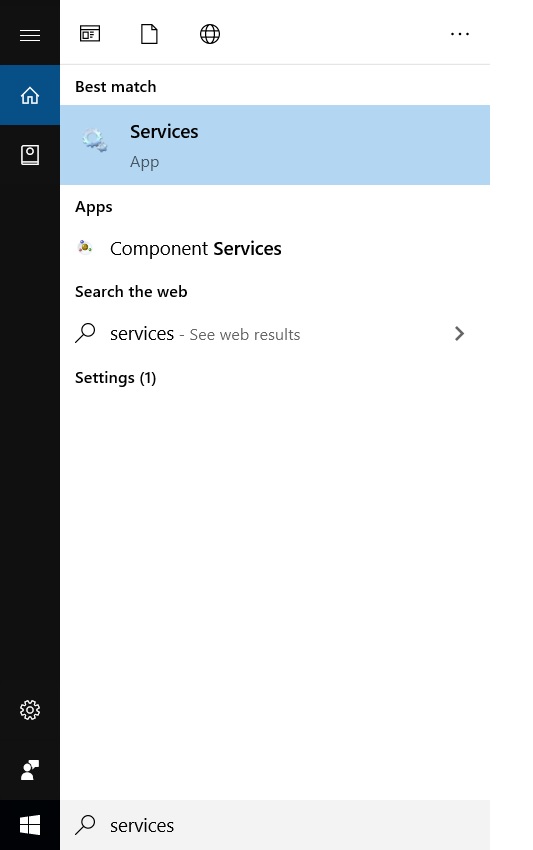
ステップ1: Windows検索バーに「サービス」と入力します。
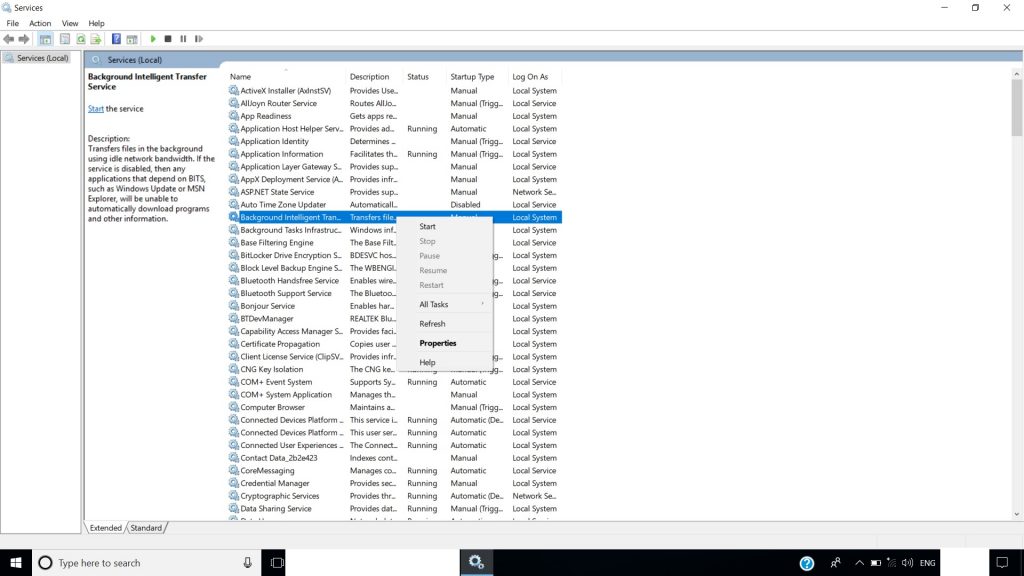
ステップ2: サービスでバックグラウンドインテリジェント転送サービスに移動し、右クリックして「プロパティ」をクリックします。
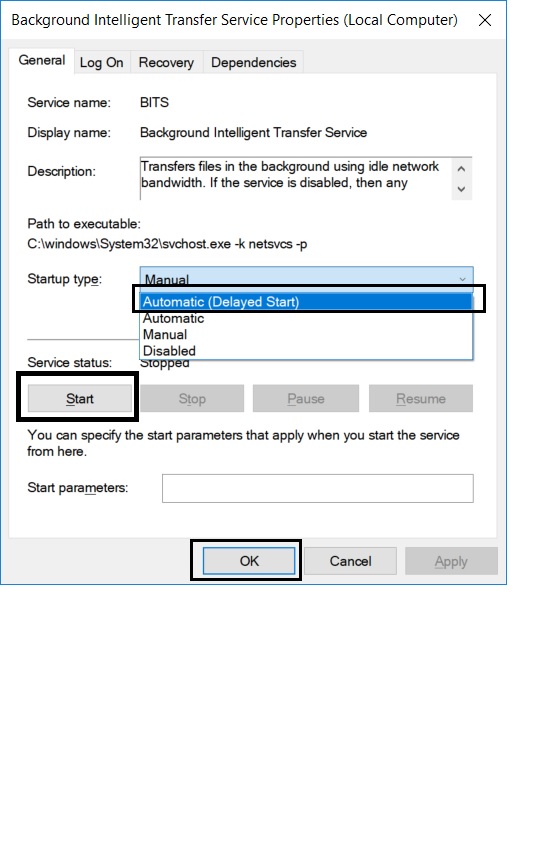
ステップ3: 「全般」タブで「スタートアップの種類:」が「自動(遅延開始)」になっていることを確認し、「サービスの状態」を確認します。「実行中」と表示されていれば問題ありません。そうでない場合は「開始」をクリックし、「OK」を押します。
これで問題が解決するはずです。
壊れたWindowsシステムファイル
非常に遅いパフォーマンスやドライバーエラー、ブルースクリーン、ブラックスクリーン、その他の厄介な問題に直面している場合、システムに壊れたファイルがある可能性があり、これらのファイルがシステムを遅くしています。
この問題は非常に簡単に修正できます。以下の手順に従ってください:
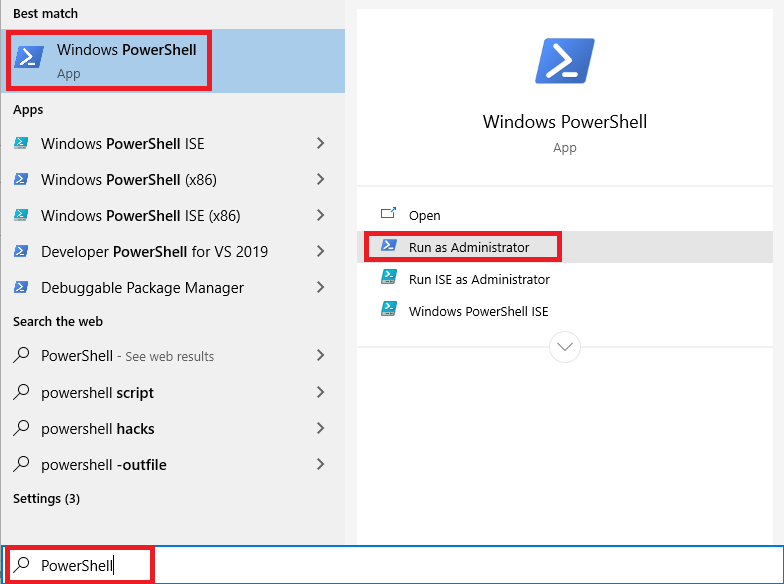
ステップ1: Windows検索バーに「PowerShell」と入力し、右クリックして「管理者として実行」をクリックします。
ステップ2: コマンドラインが表示されるので、以下のコードを入力します。
dism.exe/Online/Cleanup-image/RestorehealthEnterを押します。
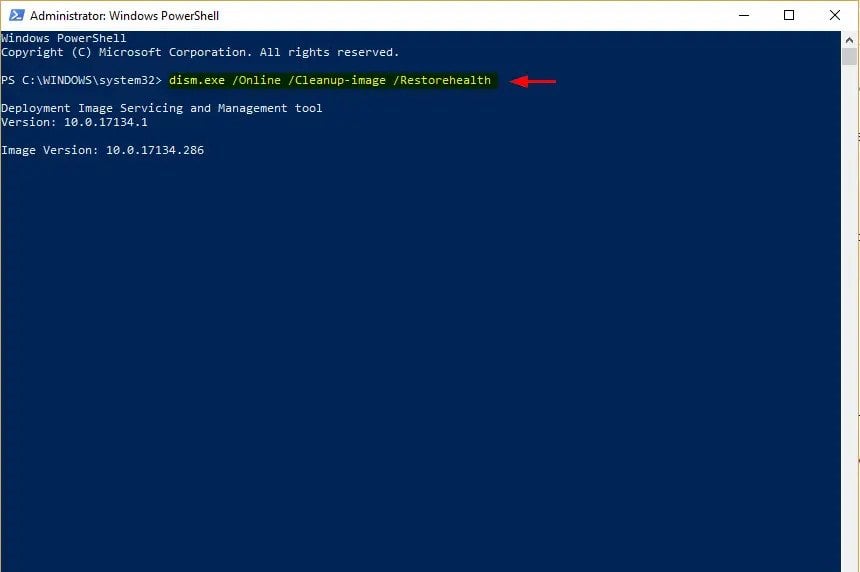
これでDISMツールが壊れたファイルを見つけて修正します。
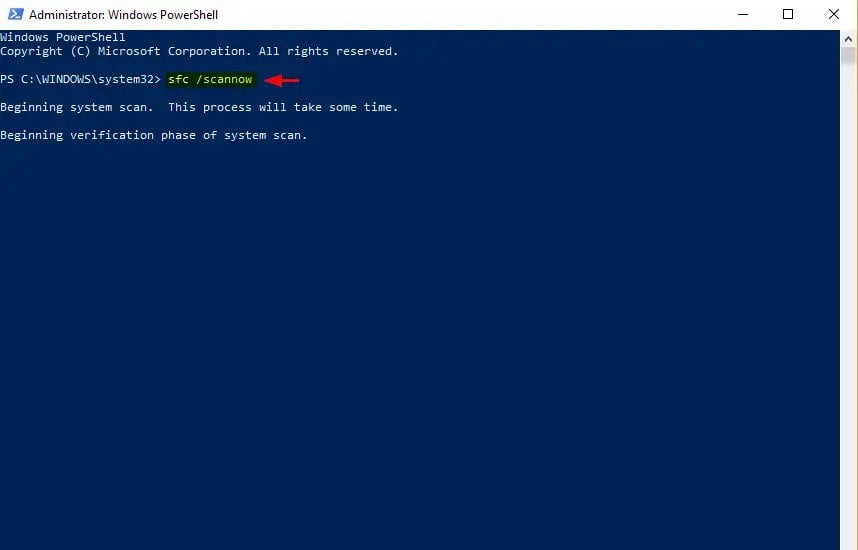
また、SFCツールを試すこともできます。上記のステップ1で行ったようにPowerShellを開き、次に以下を入力します。
sfc/scannowEnterを押します。このツールは壊れたファイルを見つけて修正し、完了後にデバイスを再起動する必要があります。これで準備完了です。
トラブルシューティング
これらの解決策が機能せず、まだエラーが発生している場合は、Windows Updateトラブルシューティングを使用してトラブルシューティングを試みるべきです。以下の簡単な手順に従ってください:
ステップ1: MicrosoftからWindows Updateトラブルシューティングをダウンロードします。
ステップ2: ツールを起動し、指示に従って再度Windowsを更新します。
これらは、Windows 10で0x80070020エラーを修正するためのいくつかの方法でした。これらの手順のいずれかを実行し、それが機能したかどうか教えてください。頻繁に更新があるのは面倒ですが、システムの最適なパフォーマンスのためには良いことであり、システム全体を健康に保つこともできます。したがって、常にシステムを最新の状態に保つように努めるべきです。
More Like This
Windows 10のパフォーマンス問題を修正する方法
Windows 10で0x0000007fブルースクリーンエラーを修正する方法
Windows 10で「ファイルが宛先ファイルシステムに対して大きすぎる」エラーを修正する方法
Windows 10で「PCが問題に直面し、再起動する必要があります」を修正する方法
新しい投稿を受信箱で受け取る
スパムはありません。いつでも購読を解除できます。