エラー修正 · 1 min read · Nov 27, 2025
Windows 10 PCの0x80070020エラーを修正する方法
Windows OSは時折エラーに悩まされ、Windows PCの0x80070020エラーは一般的な問題です。私たちは0x80070020エラーに対処し、それを解決するための公式な解決策を適用します。この場合、サードパーティの修正は必要ないため、1セントも費やす必要はありません。
Windows PCの0x80070020エラーとは?
MicrosoftはWindows Updateサービスでドライバーの更新とシステムの更新を導入しました。マシンはウェブサイトから最新のセキュリティパッチをダウンロードする必要はなく、Windows Updateサービスを介して自動的に更新されます。内蔵サービスが正常に機能しないことがあるとき、0x80070020エラーが画面に表示されます。これはWindows Updateエラーであり、公式な方法を使用して解決できます。
ビルドバージョン
Microsoftは最新のビルドバージョンで多くのミスを犯しており、それが原因で新しいエディションを早期にリリースせざるを得なくなっています。パフォーマンスと安定性の問題が多くあったWindows 10 2004ビルドバージョンを取ることができます。既存のWindows PCユーザーは、不安定でバグのあるエディションにビルドバージョンを更新した可能性があり、それがエラーを引き起こしています。
最新のビルドバージョンで見つかったバグやグリッチに関する最新情報を見つけるには、Google検索が1回で十分です。環境内の最新のエラーについて学ぶことは、時間とエネルギーを節約するための良い習慣です。
Windowsでの0x80070020エラーを修正する方法
Windows PCで0x80070020エラーを修正するためのいくつかの潜在的な方法は以下の通りです
壊れたファイルシステムを修正する
1週間前のWindows PCには壊れたファイルシステムがあり、それは壊れたファイルをスキャンするのに十分です。幸いなことに、Microsoftは環境内の壊れたファイルを探して修正するための内蔵ツールを追加しました。読者をプロセスに導き、ほとんどのソフトウェア関連のエラーを解決しましょう。
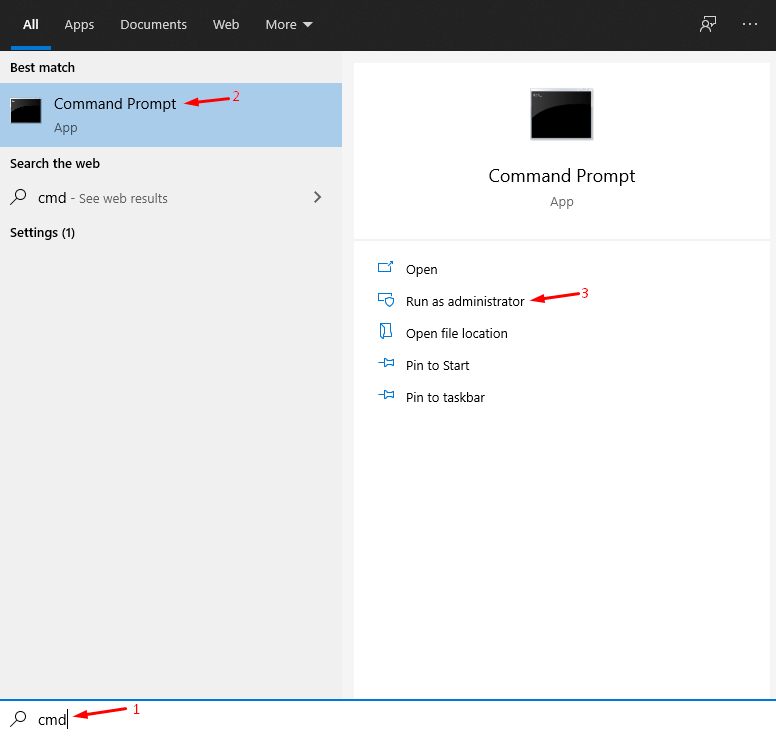
ステップ1: Windowsキー + Sボタンを押し、「CMD」または管理者として開くコマンドプロンプトを探します。
ステップ2: 「sfc/scannow」と入力し、スキャンプロセスを開始するためにエンターを押します。
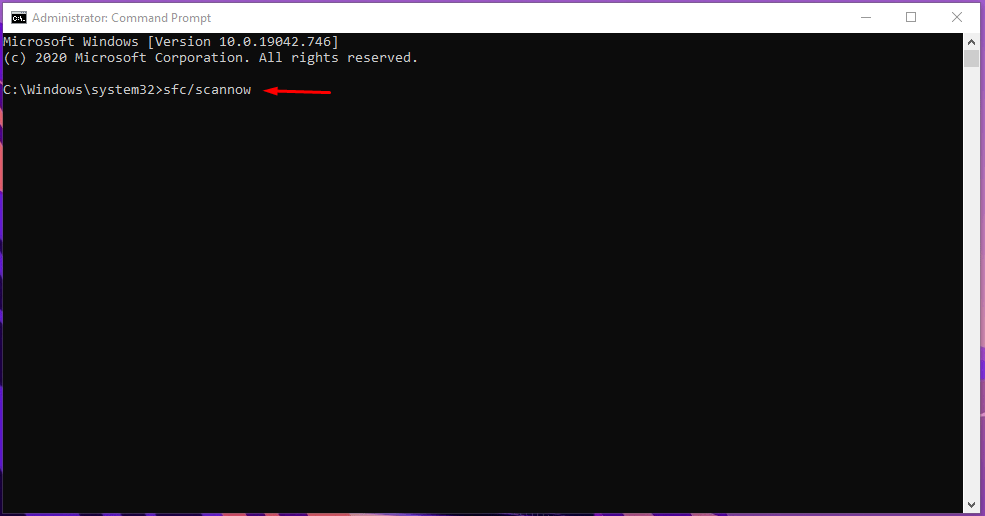
注: Notepad、Word文書、ブラウザなどのバックグラウンドで実行中のすべてのプログラムを閉じてください。バックグラウンドで作業せず、スキャンがPCを通過するのを許可してください。
ステップ3: 画面上で0%から100%までの進行状況を監視できます。
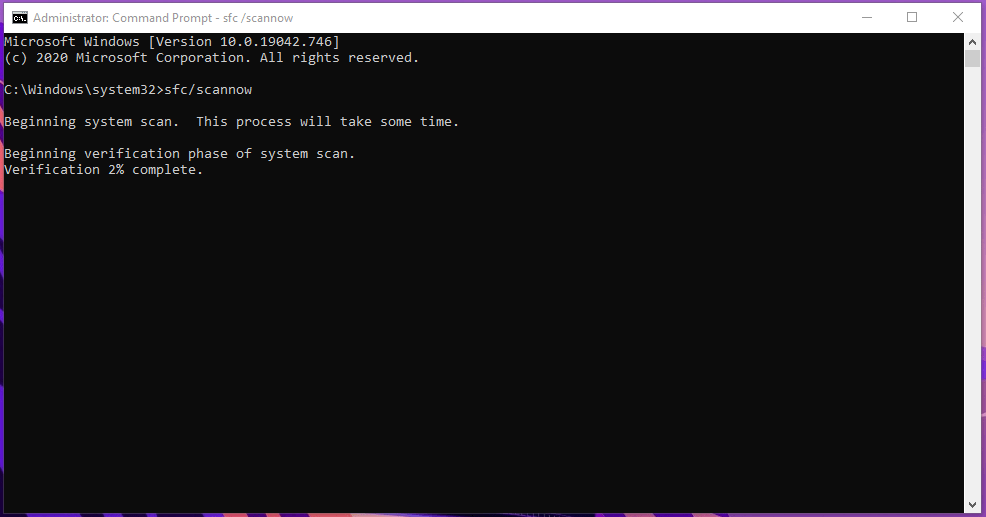
ステップ4: スキャンプロセスは、CPUやSSD/HDDの速度に応じて20分未満で完了します。
ステップ5: 最終段階では、SFCスキャンが見つかった壊れたファイルを修正します。
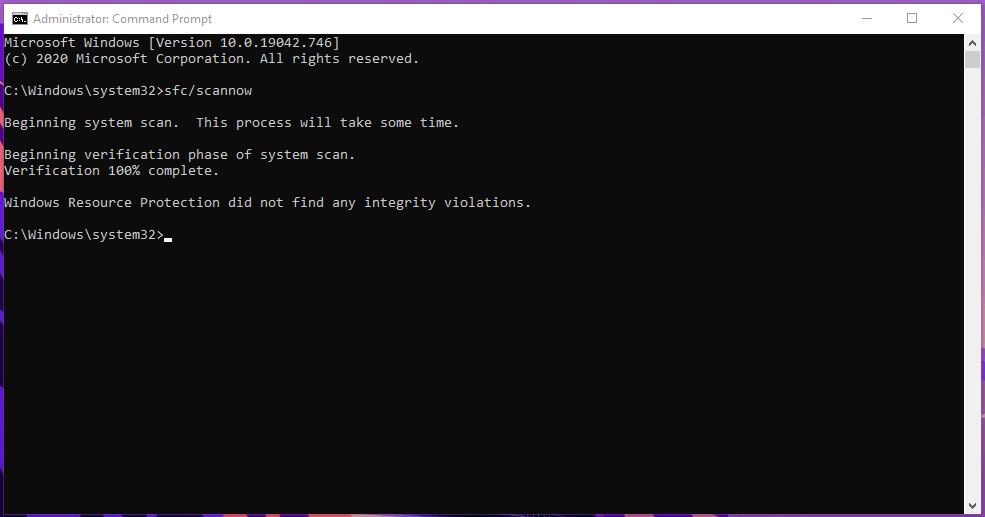
SFCスキャンが壊れたファイルのレベルのために特定のファイルを修正できない場合があります。そのような深刻な場合には、PCに新しいWindows OSを再インストールすることができ、これで問題を解決しました。
ハードウェアエラーを修正する
世界中の何百万ものコンピュータが機械式ハードドライブで動作しており、長時間の使用により不良セクタが発生しやすくなっています。不良セクタをHDDから取り除く必要がありますので、正常に動作することができます。0x80070020エラーは不良HDDによっても引き起こされるため、問題を修正することが重要です。
ステップ1: ファイルエクスプローラーを開き、HDDをクリックして選択します。
ステップ2: HDDを右クリックしてオプションを表示し、下部にある「プロパティ」を選択します。
ステップ3: 「ツール」をクリックし、「チェック」をクリックしてスキャンプロセスを開始します。
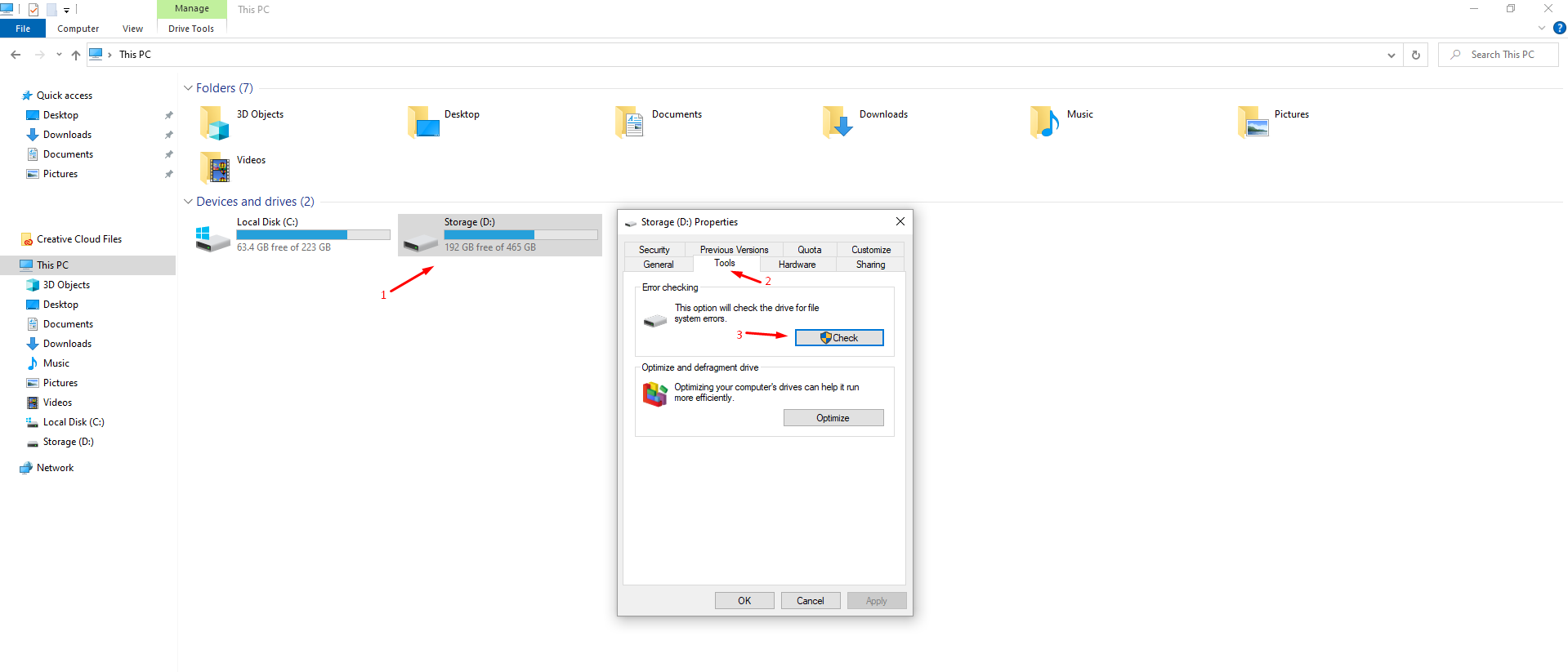
ステップ4: 新しいウィンドウが画面に表示され、「ドライブをスキャン」をクリックしてスキャンプロセスを開始します。
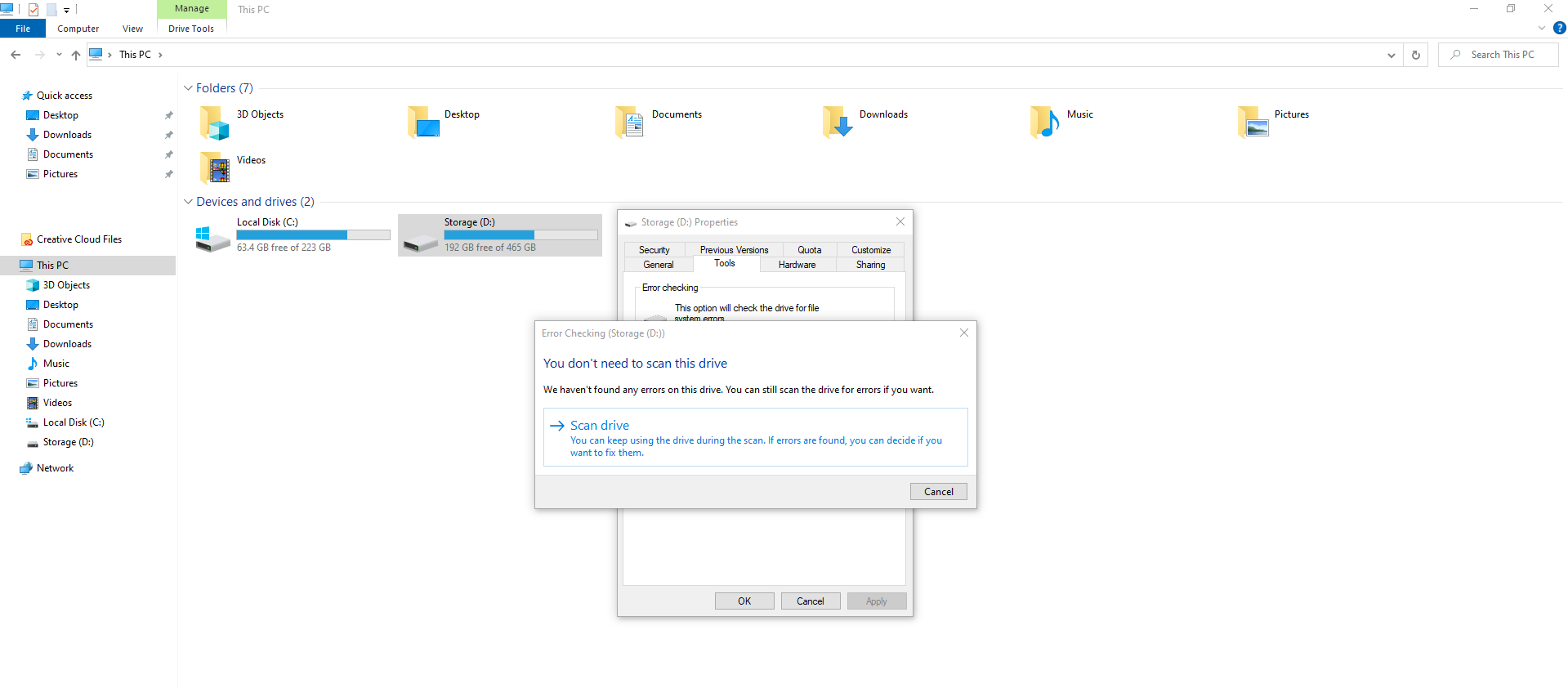
ステップ5: HDDスキャンが始まり、プロセスを完了するのに10分未満かかります。
ステップ6: プロセスを中断しないでください。数分以内に完了し、見つかったエラーを修正します。
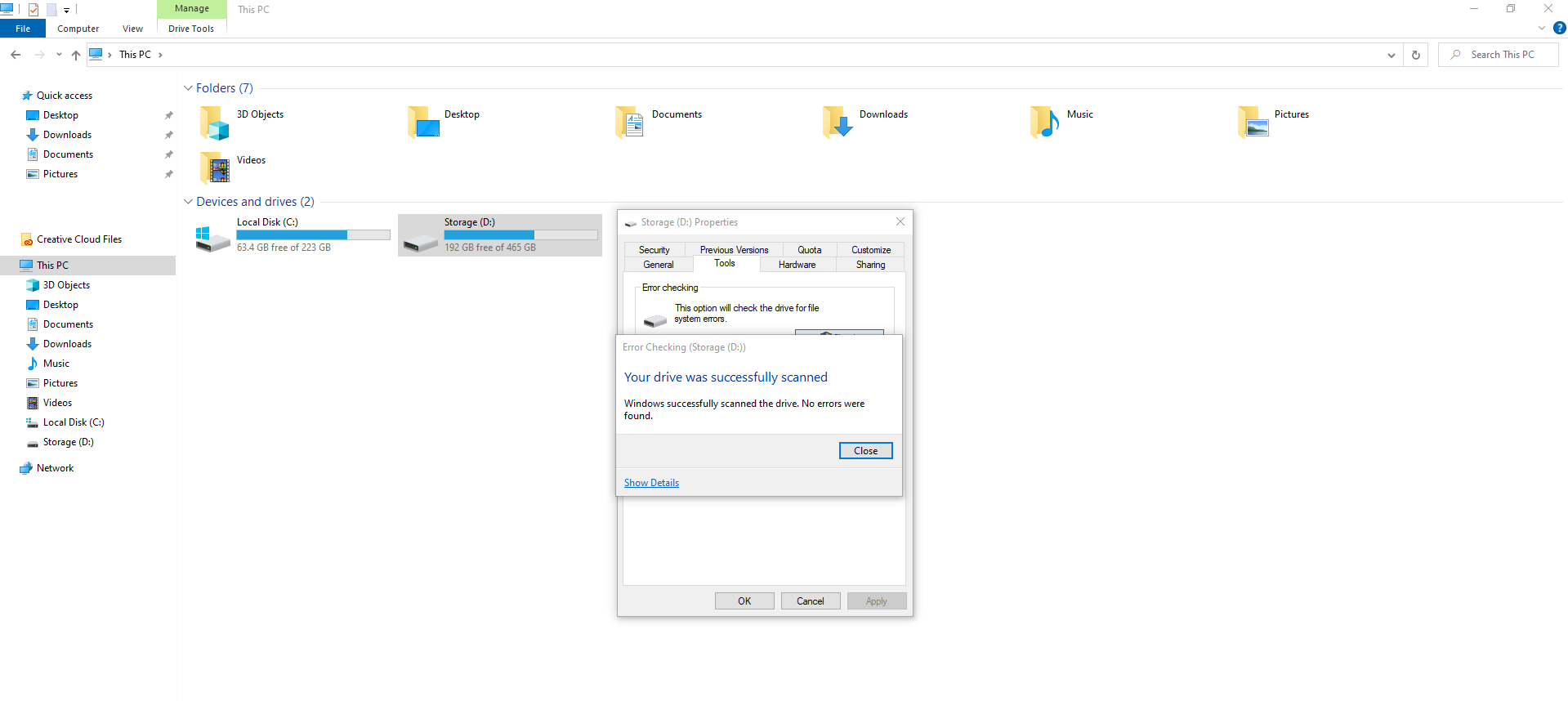
私たちは500GBのHDD(5200rpm)を持っており、スキャンプロセスを完了するのに約1分かかりました。機械式ハードドライブは比較的新しく、これが不良セクタがまだない理由の1つです。
セキュリティソリューションを無効にする
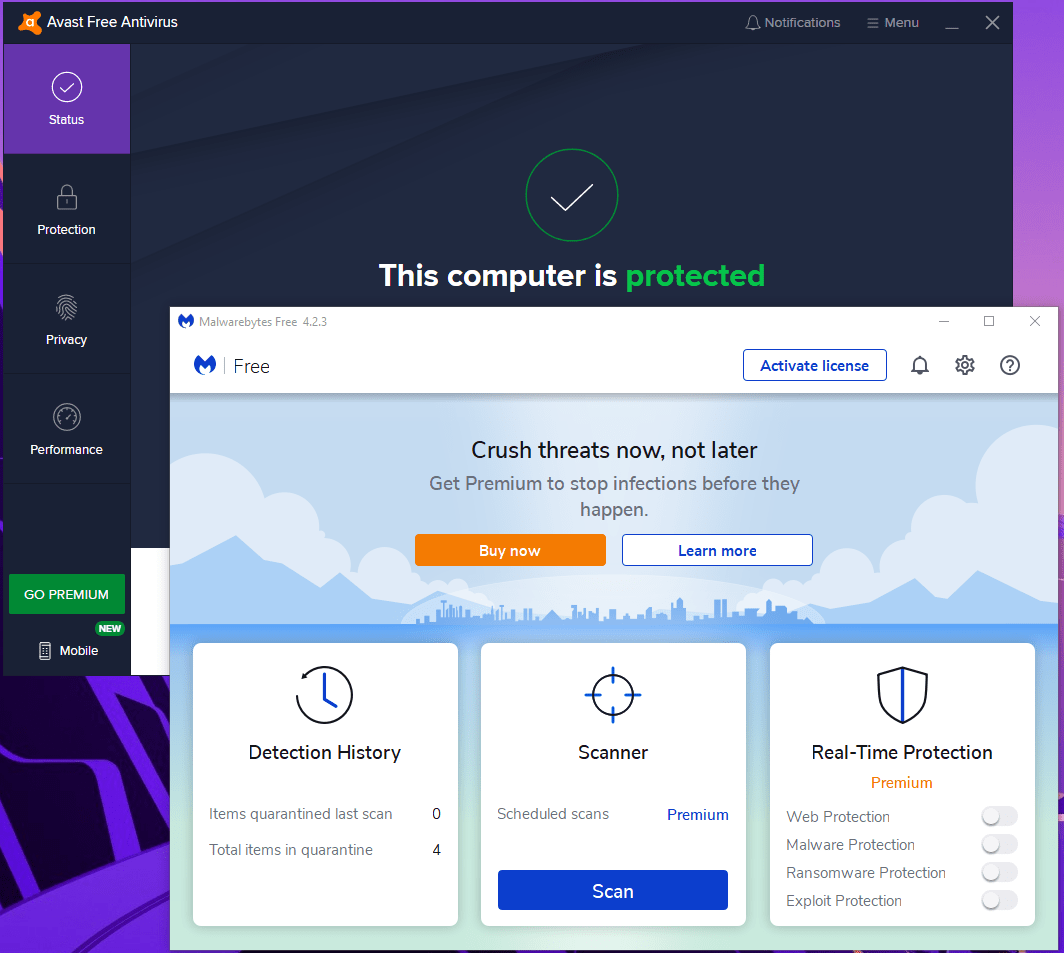
現代のアンチウイルスシステムは年々強力になり、コンピュータの多くの側面を制御しています。あなたのアンチウイルスシステムは、内蔵VPNを介してIPアドレスをマスキングするためにファイアウォールを制御しています。
しかし、サードパーティのセキュリティソリューションがWindows Updateを妨害している可能性があります。多くのセキュリティソリューションがインストールされたプログラムやWindowsサービスと干渉しているため、もはや推測ではありません。アンチウイルスシステムなどのサードパーティのセキュリティプログラムを無効にしてください。
トラブルシュート機能をオンにする
Windows 10には、PCの応答しないサービスを修正するためのトラブルシュート機能があります。Microsoftがデフォルトで無効にしているため、手動で有効にする必要があります。
ステップ1: Windowsキー + Iを押して「設定」タブを開きます。
ステップ2: 「更新とセキュリティ」をクリックしてプロセスを開始します。
ステップ3: 「トラブルシュート」をクリックし、「トラブルシューティングを実行しない」をクリックしてドロップダウンメニューを表示します。
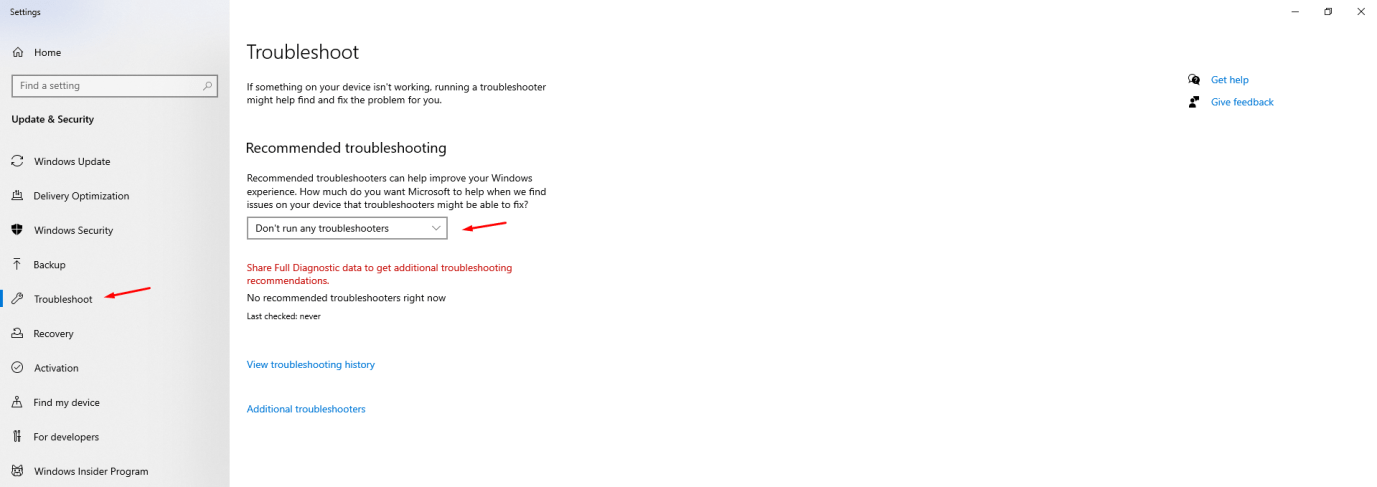
ステップ4: 要件に合ったトラブルシューティングオプションを選択します。
- トラブルシューティングを自動的に実行し、通知しない
- トラブルシューティングを自動的に実行し、その後通知する
- トラブルシューティングを実行する前に尋ねる
- トラブルシューティングを実行しない
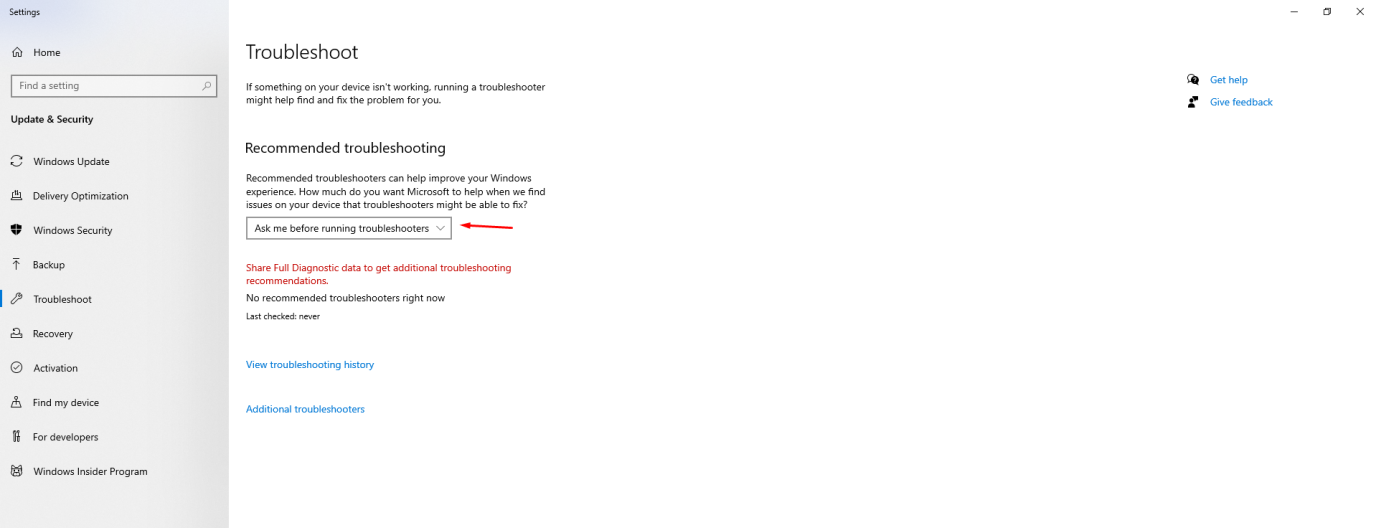
私たちは「トラブルシューティングを実行する前に尋ねる」を選択しました。Microsoftはコンピュータの活動をサーバーに送信しています。Microsoftは以前のエディションでは信頼できる機能だったため、悪い選択をしましたが、20H2ビルドバージョンではトラブルシューティング機能がダウングレードされています。
ソフトウェア配信先コンテンツを削除する
Microsoftは、Windows Updateの一時ファイルを保存するために「SoftwareDistribution」フォルダーを作成しました。PCの0x80070020エラーを修正するためにそれらをすべて削除できますが、マシンには何の害もありません。最悪のシナリオは、再度更新をダウンロードすることです。
ステップ1: ファイルエクスプローラーを開きます。
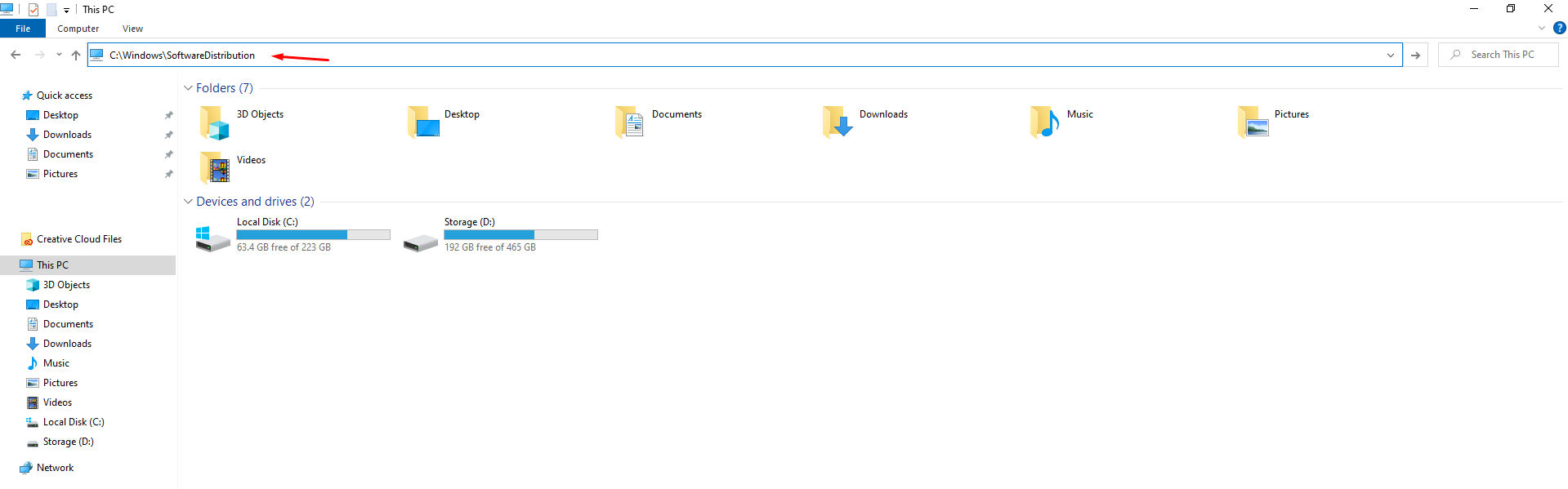
ステップ2: (C:\Windows\SoftwareDistribution)の場所をクリップボードにコピー&ペーストします。
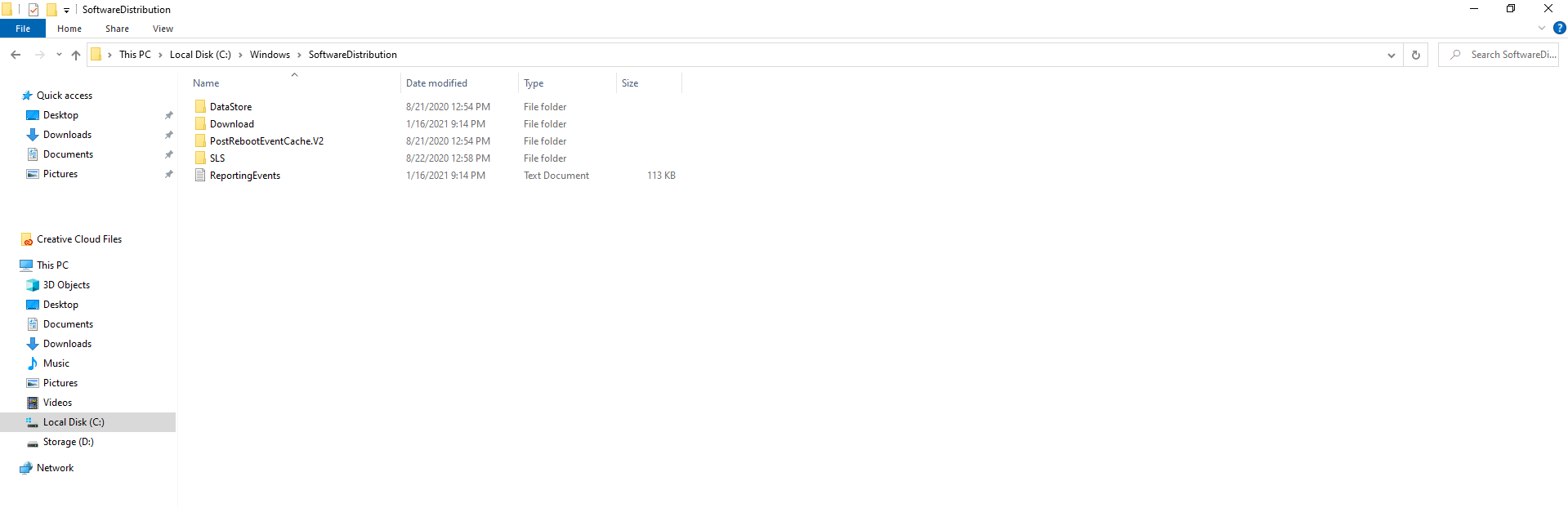
ステップ3: Software Distributionフォルダー内のすべてのフォルダーとファイルを削除します。
Windows PCを再起動してセッションを終了し、新しいセッションを開始します。
Software Distributionフォルダーからフォルダーとファイルを一時的に別の場所に移動できます。もし、物事がうまくいかない場合は、元の場所にファイルを復元できます。
結論
Windows 10で0x80070020エラーを修正するための解決策を適用し、どの解決策も役に立たない場合は、Windows OSの新規インストールを検討してください。多くの内蔵ソフトウェア関連の問題は、破損レベルが根に達しているため、消えません。Windows OSの新規インストールはすべての問題を瞬時に解決し、0x80070020エラーを修正するはずです。
Windows 10 PCの0x80070020エラーを修正する方法についてのご意見があれば、下のコメントボックスにお気軽にお寄せください。また、動画チュートリアルのために私たちのDigitBin YouTubeチャンネルを購読してください。よろしく!
新しい投稿を受信箱で受け取る
スパムはありません。いつでも購読を解除できます。