エラー修正 · 1 min read · Dec 05, 2025
Windows 10で0x80070032エラーを簡単に修正する方法
多くのユーザーを魅了するWindows 10は、その素晴らしいGUIと顕著な機能により人気がありますが、その人気に関しては、最良のバージョンではないことは間違いありません。このバージョンには、Microsoftが注目すべきさまざまな欠陥があり、0x80070032エラーもその一つです。Microsoftの主張によれば、Windows 10はOSの世界に革命をもたらすとされています。しかし、ほとんどのユーザーは、Windows 10のUXの問題により、これに依存できません。
このエラーコードは、外部ハードディスクをバックアップ場所として設定しようとしたときにトリガーされます。この問題は、Windows 10の主要な更新をインストールしようとしたときにも発生する可能性があります。更新は、Microsoftからの直接ダウンロードまたはWindows Updateを通じた自動更新からアクセスできるファイルに依存しています。エラーコード0x80070032は、Automatic File Backups設定を有効にしようとしたときに発生します。このオプションは、バックアップオプションの設定メニューにあります。変更を受け入えるためにPCを再起動すると、更新が有効にならず、エラーコード0x80070032が表示されます。
Microsoftのサーバーは、メールアプリケーションでこの問題を引き起こす主な理由とされています。ここでは、ユーザーのアカウントがサーバーと適切に同期しません。
方法 #1 NGCフォルダーの内容を削除して0x80070032エラーを解消する
PINを使用してWindows 10にログインできない場合は、アカウントにサインインしてNGCフォルダーの内容を削除してみてください。その前に、フォルダーの所有権を取得する必要があります。これを行うには、以下の手順に従ってください。
- まず、パスワードを使用してWindows 10にログインする必要があります。
- Windows + Xキーを押して、‘ ファイルエクスプローラー’を選択します。
- C:\Windows\ServiceProfiles\LocalService\AppData\Local\Microsoftパスに移動します。
- 次に、NGCフォルダーを右クリックし、‘ プロパティ’を選択します。
- ‘ セキュリティ’タブに移動し、‘ 詳細設定’を選択し、‘ 所有者’セクションを探します。
- ‘ 変更’リンクをクリックし、ユーザーまたは管理者の名前とオブジェクト名を入力します。
- ‘ 名前の確認’を選択し、‘ OK’を押します。
- ‘ サブコンテナとオブジェクトの所有者を置き換える’オプションにチェックを入れ、その後‘ 適用’を選択し、変更を保存するためにOKを押します。
- 次に、このNGCフォルダーにアクセスできるか確認します。可能であれば、フォルダー内のすべての保存されたファイルをマークし、それらのファイルを削除します。
- Windows + Iキーを押して設定を開きます。
- 次に、‘ アカウント設定’タブを開き、‘ サインインオプション’を選択します。
- ‘ PINを追加’を選択し、画面の指示に従ってPINを設定します。
方法 #2 ‘PINを忘れました’で0x80070032エラーを解決する
エラー0x80070032を解消する別の方法は、‘PINを忘れました’オプションを選択することです。このアクションを実行するには、以下の手順に従う必要があります。
- Windows + Iキーを押して、システムの設定を開きます。
- ‘ アカウント’セクションを選択し、次に‘ サインインオプション’を選択します。
- ‘ Windows Hello PIN’タブを見つけて、‘ PINを忘れました’をクリックします。
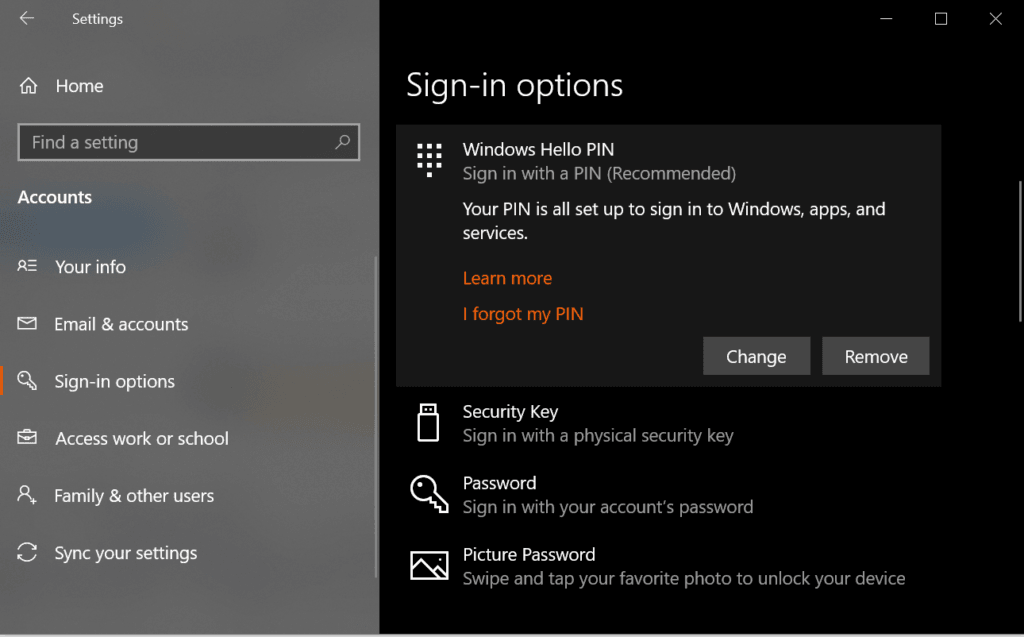
- アクションを確認するために‘ 続行’をクリックします。
- 次に、新しいPINを入力する必要があります。パスコードを入力したら、OKを押します。
- ここで、Microsoftアカウントのパスコードを入力するように求められる場合があります。その場合は、アカウントの種類をMicrosoftからローカルに変更し、すべての手順を再度実行してください。
方法 #3 PIN再作成によるエラー0x80070032の解決
これは、エラーコード0x80070032を解消するためのもう一つの効果的な方法です。PINを再作成することで実行されます。
- Windows + Iキーを押して設定を開きます。
- ‘ アカウント’セクションに移動し、次に‘ サインインオプション’を選択します。
- ‘ PIN’セクションに移動し、‘ 削除’を選択します。
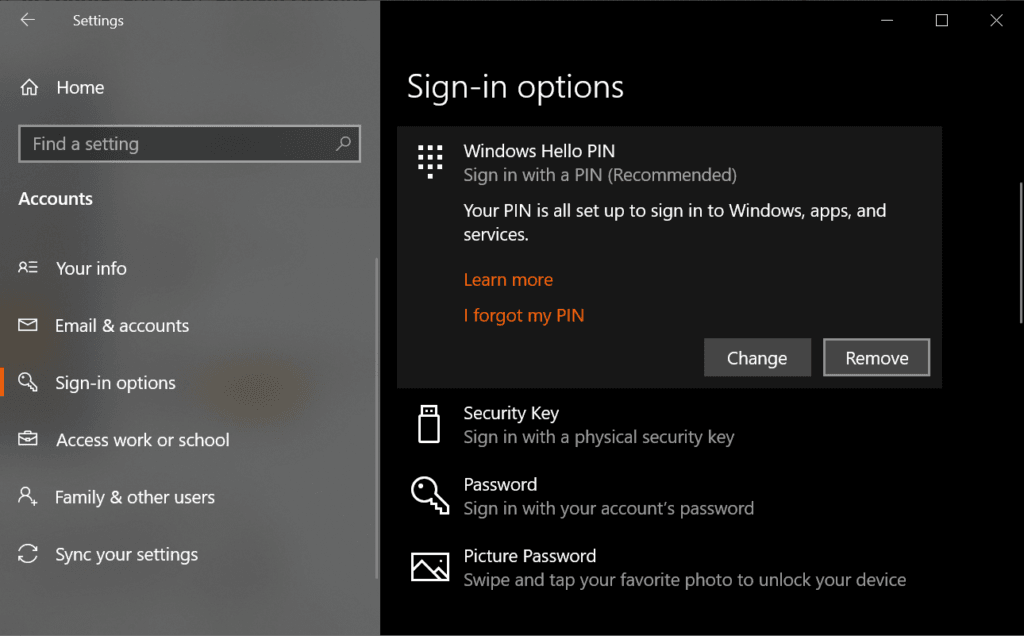
- アクションを確認するために‘ 削除’をクリックします。
- アカウントのパスワードを入力し、OKを押します。
- 完了したら、‘ 追加’をクリックし、新しいPINを入力します。
- OKを押して保存し、問題がまだ続いているかどうかを確認します。
注意: Dellユーザーで、システムでエラー0x80070032が発生している場合は、Dell Data Protectionからセキュリティツールを削除してみてください。また、Windowsレジストリを通じて残りのファイルや一時ファイルを削除するか、Reimageを使用してください。
メールのエラー0x80070032を修正するためのソリューション
Windows 10システムのメールアプリに関する問題を解決するためのさまざまな修正をリストアップしました。
方法 #1 ローカルアカウントからMicrosoftに切り替える
この方法は、Windowsのエラーコード問題を解決するのに最適です。この煩わしいエラーを解消するための手順に従ってください。
- まず、Microsoftからローカルアカウントに切り替える必要があります。そのためには、Cortanaを使って‘ 設定’にアクセスします。‘ 設定’タブ内で、ユーザーアカウントに関連する設定を開くために‘ アカウント’を探します。
- 次に、アカウントの左ペインウィンドウにある‘ メールとアカウント’を選択します。その後、アカウントを追加をクリックします。
- ローカルアカウントの詳細(ユーザー名とパスコード)を入力します。次に、‘ 次へ’タブを再度クリックします。次のタブでは、‘ サインアウトして終了’というボタンが表示されます。このボタンを選択して、Microsoftアカウントからサインアウトします。
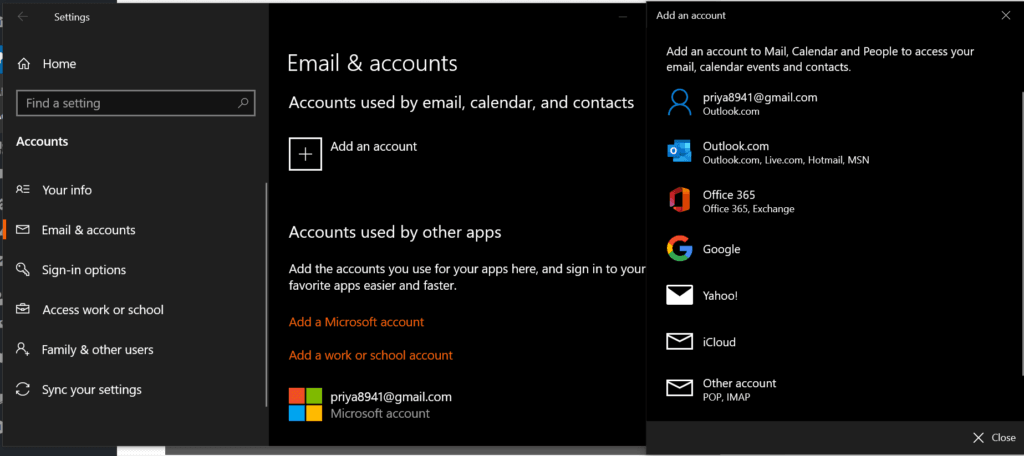
- 次に、手順を繰り返します。設定にアクセスし、‘ アカウント’を選択します。次に、‘ Microsoftアカウントでサインインする代わりに’を選択します。ローカルアカウントのパスワードと、Microsoftアカウントのユーザー名とパスワードを入力して再度サインインします。アカウントを同期してメールを確認できるかどうかを確認します。
方法2: メールを再インストールする
最初の方法でエラーコードの問題が解決しなかった場合は、こちらを試してみてください。ここでは、同期の問題を修正するためにメールを再インストールする必要があります。このアクションを実行するために、以下の簡単な手順に従ってください。
- 検索結果からPowerShellにアクセスします。このタブを右クリックし、‘ 管理者として実行’を選択します。このタブを管理者として開くことが重要であり、そうしないとエラーが発生します。
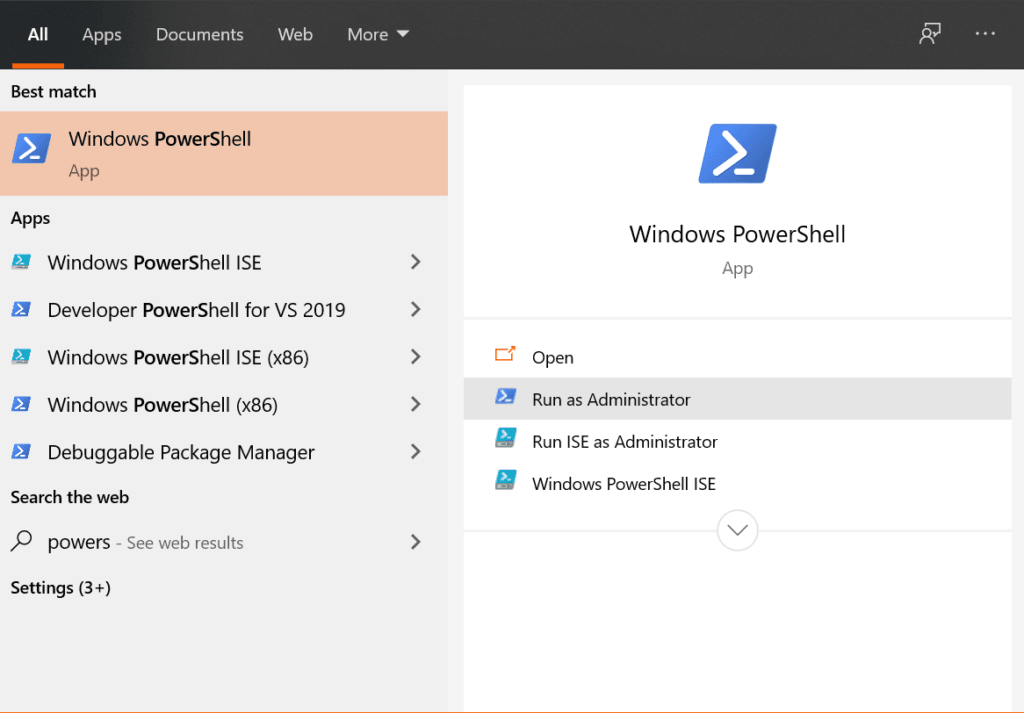
- PowerShellタブ内で、次のコマンドを入力します。
Get-appxprovisionedpackage – online | where-object {$ .packagename – like “*windowscommunicationsapps*”} |remove – appxprovisionedpackage – onlineこのコマンドを実行したら、PowerShellを閉じ、Windows Storeからメールアプリケーションを再インストールします。このアプリケーションをインストールした後、実行し、エラー0x80070032が解決されたかどうかを確認します。
もっと見る
- Windows 10で0x0000007fブルースクリーンエラーを修正する方法
- Windows 10で0xC004f074エラーを修正する方法
- Windows 10で0xC1900101エラーを修正する方法
- Windows 10で0x8007025Dエラーを修正する方法
- Windows 10で簡単な方法で0x8000FFFFエラーを修正する方法
新しい投稿を受信箱で受け取る
スパムはありません。いつでも購読を解除できます。