エラー修正 · 1 min read · Oct 04, 2025
Windowsで0x80070422エラーコードを簡単に修正する方法
このエラーコードは、Windowsを更新しているときによく発生します。多くの場合、0x80070422エラーは、ネットワークドライバーの不具合が原因で発生します。つまり、ネットワークデバイスのドライバーが欠落している、古くなっている、または正常に動作していない場合、0x80070422が発生する可能性があります。この場合、最良のアプローチは、該当するネットワークカードドライバーを更新することです。多くのユーザーにとって、この方法は効果的です。実行する前に、以下の方法を試して0x80070422エラーを解決してください。
方法 #1 Windows Updateサービスを再起動して0x80070422エラーを修正する
この方法を実行するには、管理者アカウントからPCにログインする必要があります。Windows Updateサービスを再起動するには、管理者権限が必要です。
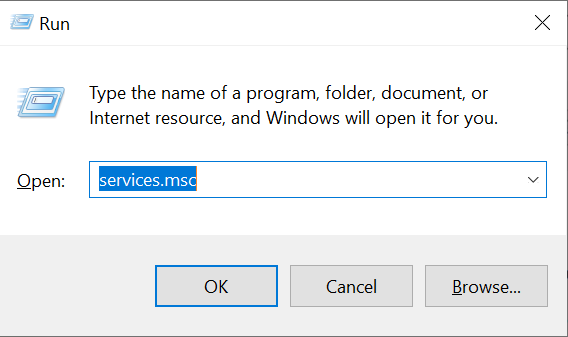
- Windows+Rを押して、実行コマンドを開きます。
- このボックスの検索フィールドにservices.mscと入力します。Enterキーを押すか、OKを押します。
- “W”を押して“Windows Update”オプションに移動します。
- “Windows Update”オプションを見つけたら、右クリックして“プロパティ”オプションを選択します。
- 次に、スタートアップの種類が自動に設定されていることを確認します。
- さらに、サービスの状態が“実行中”に設定されていることを確認します。そうでない場合は、開始ボタンをクリックして開始します。その後、適用をクリックし、OKを押して変更を保存します。
- また、以下のサービスの状態も確認してください。
これらのサービスが停止している場合は、1つずつ右クリックして“開始”オプションを選択してください。
これで、0x80070422エラーが修正されているはずです。
方法 #2 ネットワークセンターに移動してIPv6を無効にして0x80070422エラーを修正する
前述の方法は、ほとんどのWindows PCユーザーに効果があるはずです。しかし、効果がなかった場合は、ネットワークセンターでIPv6を無効にしてみましょう。手順は以下に示します。
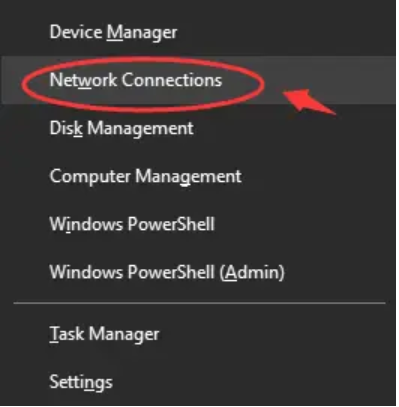
- Windows+Xキーを押して“ネットワーク接続”オプションを選択します。
- ウィンドウの右側にあるネットワークと共有センターに移動します。
- 現在アクティブな接続を見つけます。次に、その接続の詳細情報を表示するオプションをクリックします。
- 次に、“プロパティ”オプションをクリックします。
- 利用可能なオプションからTCP/IPv6 (インターネットプロトコルバージョン6)を見つけてください。次に、ボックスをクリックしてチェックを外します。すべての変更を保存するために“OK”をクリックします。
これで完了です。コンピュータを再起動して、問題が解決されているか確認してください。
方法 #3 ネットワークリストサービスを無効にして0x80070422エラーを修正する
まだ問題を解決できない場合は、3番目の方法を試してみてください。この方法では、ネットワークリストサービスを無効にし、0x80070422エラーが修正されるか確認します。
- Windows+Rを押し、実行コマンドが画面に表示されます。このコマンドの検索ボックスにservices.mscと入力します。次に、Enterキーを押します。
- 表示されたウィンドウに多くのオプションのリストが表示されます。ここで、“ネットワークリストサービス”を見つける必要があります。“ネットワークリストサービス”をリストから見つけたら、右クリックします。次に、プロパティオプションを選択します。
- 次に、スタートアップオプションに移動し、ドロップダウンから無効を選択します。
- 次に、サービスの状態が“実行中”でないことを確認します。現在実行中の場合は、“停止”ボタンをクリックして停止します。その後、変更を保存するために“適用”と“OK”オプションをそれぞれクリックします。
もっと見る
Windows 10で0x80070020エラーを修正する方法
Windows 10で0x800705b4エラーを簡単に修正する方法
Windows 10で0xC004C4AEエラーを簡単に修正する方法
新しい投稿を受信箱で受け取る
スパムはありません。いつでも購読を解除できます。