エラー修正 · 1 min read · Sep 25, 2025
Windows 10で0x800705b4エラーを簡単に修正する方法
更新は、どのオペレーティングシステムにとっても重要です。各更新により、新しい進歩や機能が導入され、潜在的なバグのほとんどが修正されます。また、すべてのOSの更新は、環境全体のセキュリティを強化します。Microsoft Windowsは、より良いユーザーエクスペリエンスを保証するために頻繁に更新を提供します。一般的に、ほとんどのWindowsの更新はスムーズに進みます。しかし、一部のユーザーは、この更新を取得しようとすると、Windows更新の0x800705b4エラーが発生すると言っています。
このガイドでは、0x800705b4エラーを解決するための6つの簡単な方法を学びます。簡単だと思う方法に従ってください。1つが機能しない場合は、他の方法を試してください。
方法 #1 Windows Updateトラブルシューティングツールを使用する
Windows更新の0x800705b4エラーの場合、Windows Updateトラブルシューティングツールを考えてみてください。これは、Windows 10システムに付属する組み込みツールであり、疑う余地はありません。トラブルシューティングツールは、問題を自動的に特定し、それに応じて対処します。
- 設定 > 更新とセキュリティ > トラブルシューティング > Windows Updateに移動します。
- トラブルシューティングとして実行をクリックします。
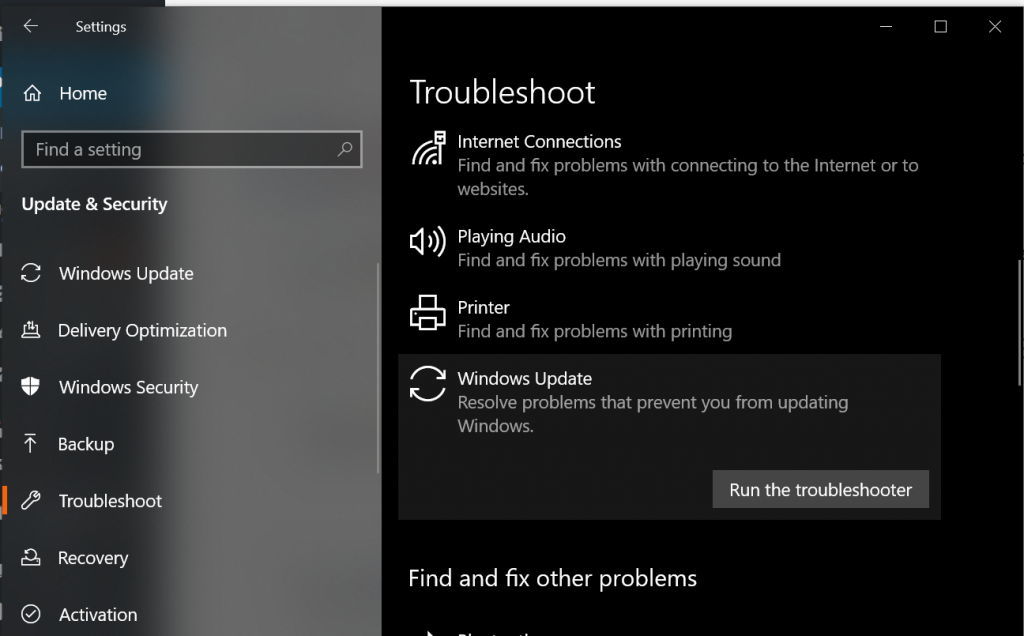
次へをクリックすると、トラブルシューティングツールが問題と解決策を検出します。
これで、Windows Updateに戻り、該当するエラーが解決されたかどうかを確認してください。
方法 #2 Windowsの更新設定を再構成してWindows Update 0x800705b4エラーを修正する
Windows更新の0x800705b4エラーは、Windows Updateに何か問題がある場合に表示されることがあります。その場合、解決策は更新設定を変更して機能させることです。以下の手順で行います。
再度Cortanaに移動し、テキスト「Windows Update」を入力します。表示されたオプションから「更新を確認」というオプションを選択します。
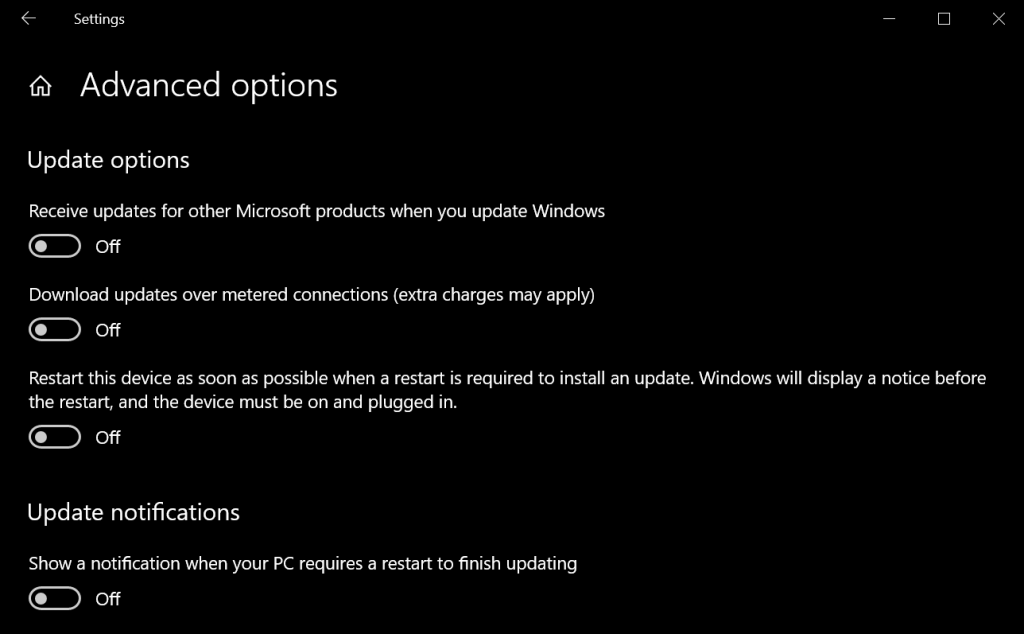
これに別のパネルが表示されます。その中に「詳細オプション」というオプションがあるので、それをクリックします。
ここで、「Windowsを更新するときに他のMicrosoft製品の更新を受け取る」というオプションのチェックを外します。
- これで、コンピュータが再起動を促すメッセージが表示されます。変更を適用するために再起動してください。
- もう一度Windows Update設定に移動し、「更新を確認」をクリックします。ただし、場合によっては、同じことを数回行う必要があるかもしれません。このプロセスは、更新を完全に行うために必要です。コンピュータがすべての更新をインストールすると、システムが最新であることを知らせる通知が表示されます。
- ここで、「Windowsを更新するときに他のMicrosoft製品の更新を受け取る」というボックスにチェックを入れます。
- もう一度「更新を確認」に移動します。今回は、更新がスムーズにインストールされるはずです。
方法 #3 壊れたファイルを削除してWindows Update 0x800705b4エラーを修正する
もう1つのオプションは、壊れた関連ファイルを削除することです。したがって、これらのファイルを削除することが、Windows更新の0x800705b4エラーを修正する解決策かもしれません。以下にその手順を示します。
検索ボックスで「サービス」を検索して移動します。
バックグラウンドインテリジェント転送サービスを確認します。それを右クリックし、「停止」を選択します。
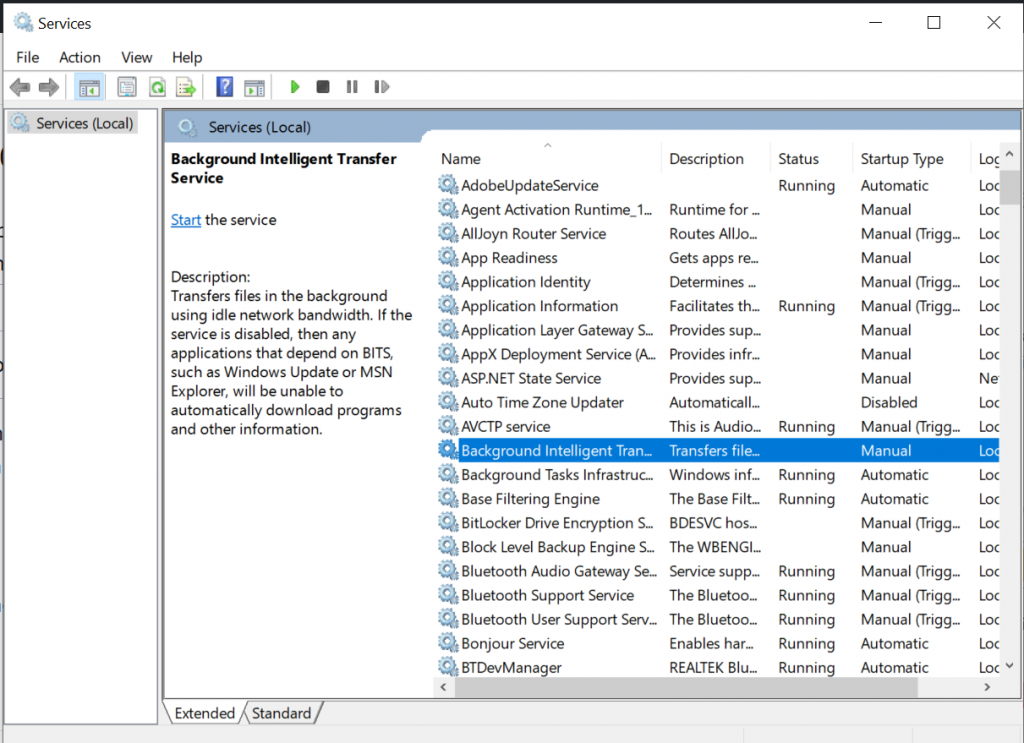
次に、「Windows Update」というオプションを右クリックし、「停止」を選択します。
ここで、Windowsエクスプローラーを開き、C:\Windows\SoftwareDistributionに移動します。
フォルダー内にいくつかのファイルが表示されます。それらすべてを削除する必要があります。
以上です。更新が機能するかどうかを確認してください。
方法 #4 SFCおよびDISMスキャンを実行してWindows Update 0x800705b4エラーを修正する
Windows更新の0x800705b4エラーは、壊れたファイルが原因で発生することもあります。この問題を修正するには、SFCおよびDISMスキャンを実行する必要があります。以下にその手順を示します。
- キーボードでWindowsキーとXキーを同時に押します。その後、コマンドプロンプト(管理者)オプションを選択します。
- 多くの人はCMD(コマンドプロンプト)にあまり慣れていませんが、単に「sfc/scannow」というテキストを入力できます(引用符なしで)。
- 次に、キーボードでEnterキーを押して、コンピュータがそれを実行します。
- コンピュータがスキャンを実行するのを許可してください。少し時間がかかります。問題が解決されると通知が表示されます。
- SFCスキャンで問題が解決しない場合は、DISMスキャンを試してください。それを行うには、再度CMDを開きます。次に、パスDISM /Online /Cleanup-Image /RestoreHealthを入力します。Enterを押して、コンピュータがコマンドを実行するようにします。
方法 #5 Windows Defenderサービスを有効にする
更新をダウンロードするのを助けるサービスがあります。Windows Defenderサービスはそのようなサービスの1つです。このサービスが実行されていない場合、Windows更新の0x800705b4エラーが発生します。その解決策は、それを有効にすることです。
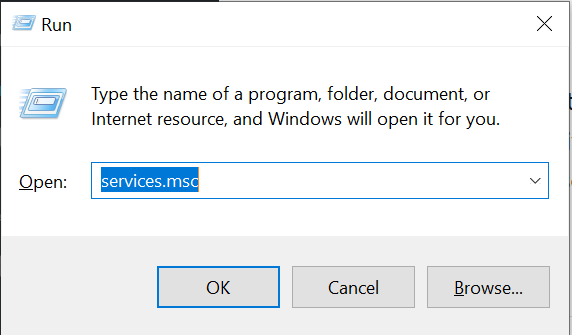
- キーボードでWindowsキーとRキーを同時に押して、実行コマンドを開きます。次に、services.mscと入力し、Enterを押します。
- 「サービス」ウィンドウが開きます。「Windows Defender Antivirus Service」および「Windows Defender Firewall」というオプションを検索します。これらのオプションをダブルクリックして、現在実行されているかどうかを確認します。
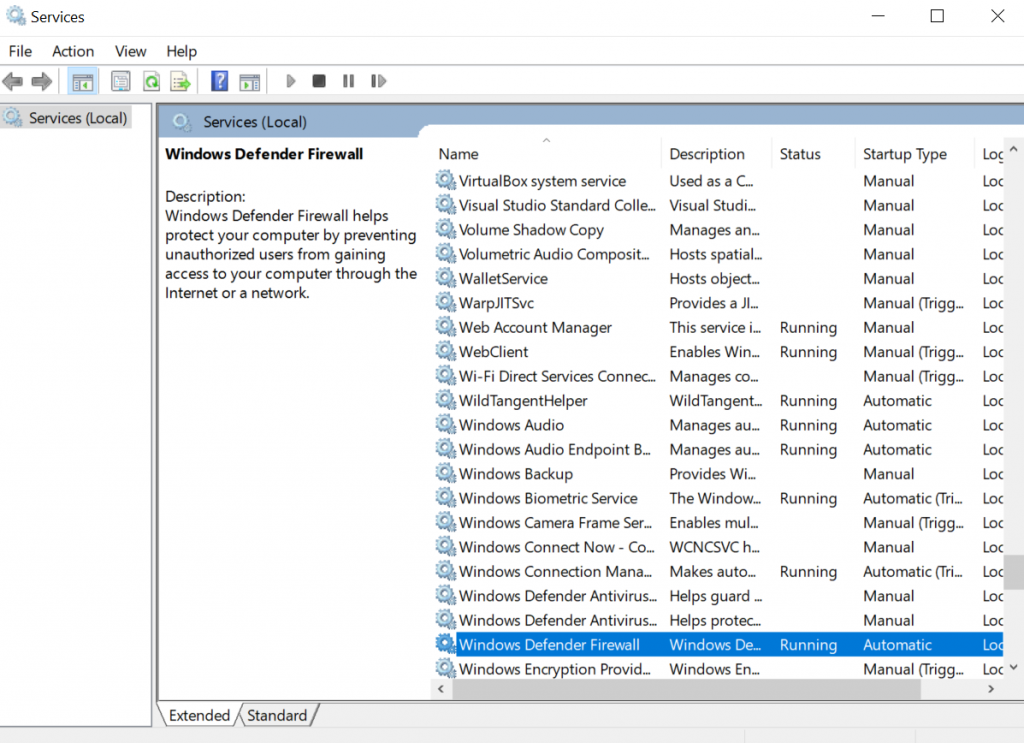
- これらのサービスが実行されていない場合は、「開始」ボタンをクリックします。「スタートアップの種類」から「自動」を選択します。
- 設定を適用するために「OK」をクリックします。

方法 #6 Windows Updateコンポーネントのリセットを実行してWindows Update 0x800705b4エラーを修正する
Windows更新の0x800705b4エラーは、壊れた更新が原因で発生することもあります。したがって、更新コンポーネントをリセットして、問題が解決されるかどうかを確認してみてください。
- スタートメニューに移動し、管理者としてコマンドプロンプトを選択します。
- コマンドプロンプトに以下のコマンドを入力し、Enterを押します。
onet stop bits
onet stop wuauserv
onet stop appidsvc
onet stop cryptsvc.- このプロセスは、それぞれのサービスを停止します。その後、完了したらいくつかのファイルを削除する必要があります。
- そのために、以下のコマンドを入力します。
Del “%ALLUSERSPROFILE%\ApplicationData\Microsoft\Network\Downloader\qmgr*.dat”- 次に、以下のコマンドも入力します。
cd /d %windir%\system32- ここで、以下のコマンドを入力してBITSファイルを再起動します。
oregsvr32.exe oleaut32.dll
oregsvr32.exe ole32.dll
oregsvr32.exe shell32.dll
oregsvr32.exe initpki.dll
oregsvr32.exe wuapi.dll
oregsvr32.exe wuaueng.dll
oregsvr32.exe wuaueng1.dll
oregsvr32.exe wucltui.dll
oregsvr32.exe wups.dll
oregsvr32.exe wups2.dll
oregsvr32.exe wuweb.dll
oregsvr32.exe qmgr.dll
oregsvr32.exe qmgrprxy.dll
oregsvr32.exe wucltux.dll
oregsvr32.exe muweb.dll
oregsvr32.exe wuwebv.dll
oregsvr32.exe atl.dll
oregsvr32.exe urlmon.dll
oregsvr32.exe mshtml.dll
oregsvr32.exe shdocvw.dll
oregsvr32.exe browseui.dll
oregsvr32.exe jscript.dll
oregsvr32.exe vbscript.dll
oregsvr32.exe scrrun.dll
oregsvr32.exe msxml.dll
oregsvr32.exe msxml3.dll
oregsvr32.exe msxml6.dll
oregsvr32.exe actxprxy.dll
oregsvr32.exe softpub.dll
oregsvr32.exe wintrust.dll
oregsvr32.exe dssenh.dll
oregsvr32.exe rsaenh.dll
oregsvr32.exe gpkcsp.dll
oregsvr32.exe sccbase.dll
oregsvr32.exe slbcsp.dll
oregsvr32.exe cryptdlg.dll- これで、netsh Winsockを入力してWinsockを再起動します。
- 以下のコマンドを入力し、停止したコマンドを開始します。
onet start bits
onet start wuauserv
onet start appidsvc
onet start cryptsvc- コマンドプロンプトを終了し、コンピュータを再起動します。
More Like This
Windows 10で0x80070032エラーを簡単に修正する方法
Windows 10で0x0000007fブルースクリーンエラーを修正する方法
Windows 10で0xC004f074エラーを修正する方法
Google ChromeでERR_CERT_DATE_INVALIDエラーを修正する方法
新しい投稿を受信箱で受け取る
スパムはありません。いつでも購読を解除できます。