エラー修正 · 1 min read · Sep 24, 2025
Windows 10で0xC004C4AEエラーを簡単に修正する方法
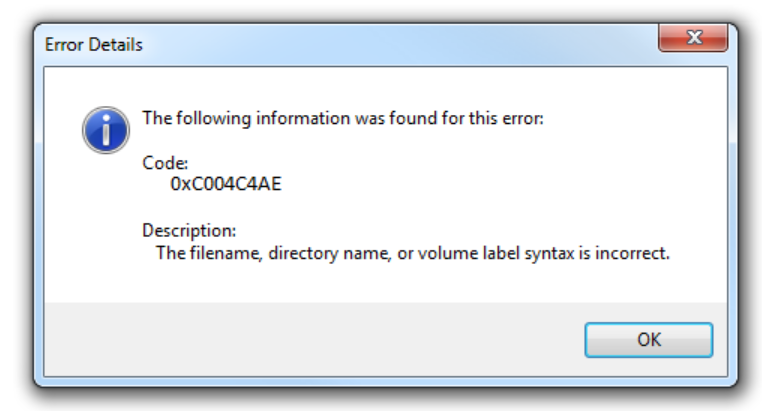
0xC004C4AEエラーの最も基本的な理由は、サポートされていない言語パックがPCに読み込まれていることです。これは、サードパーティのアプリケーションを使用してシステムに追加の表示言語を導入した場合によく発生します。サードパーティのアプリケーションが言語パックを提供することは、Windowsオペレーティングシステムの特定のバージョンでは許可されていますが、システムがこれらの非公式な言語パックのいずれかがマシンに存在することを検出した場合、Windows 10のアクティベーションプロセスは完了できません。
0xC004C4AEエラーコードを排除するために、2つの方法を試みます。
方法 #1 変更を元に戻すためにシステムを以前のポイントに復元する 0xC004C4AEエラーを解決するために
バックアップコピーを使用してPCを以前の日付に復元し、エラーを引き起こした変更を元に戻します。システムが復元されたら、Windows OSにネイティブでない言語パックを通過し、それらを削除してからWindows 10システムのインストールとアクティベーションを再試行できます。
この方法は、ファイルとシステムの定期的なバックアップを保持している場合にのみ有効です。PCのデータを定期的にバックアップしていない場合は、代わりに他の方法を試してください。バックアップを使用して変更を元に戻す方法がわからない場合や、これを行うことに不安がある場合は、認定されたWindows技術者に連絡してプロセスを手伝ってもらってください。
方法 #2 言語パックを削除するために以前のシステムに戻る 0xC004C4AEエラーを解決するために
バックアップを使用してPCを復元できない場合、0xC004C4AEエラーを解決するための別のオプションは、Windows 10のインストールを停止し、Windows 7またはWindows 8.1に戻ることです。そこから、問題の言語パックを削除できます。問題の言語パックがPCから完全に削除されると、Windows 10のアクティベーションプロセスは通常通り進行できるはずです。
多くのバージョンのWindows OSは言語パッケージをサポートしていないため、このエラーが発生しないようにする最良の方法は、Windowsシステムに追加の言語をインストールするためにサードパーティのツールを使用しないことです。これらの言語を言語パックとしてインストールすることなく、代替言語アクションを完了するためにサードパーティのツールを使用できる場合があります。
上記の解決策がPCの0xC004C4AEエラーを解決するのに役立たない場合は、問題のある言語パックをPCから削除し、Windows 10のアクティベーションプロセスを完了できるようにするために必要な操作を行う資格のあるWindows修理技術者に連絡してください。
もっと見る
Windows 10で0x800705b4エラーを簡単に修正する方法
Windows 10で0x80070032エラーを簡単に修正する方法
Windows 10のパフォーマンス問題を修正する方法
Windows 10で0x0000007fブルースクリーンエラーを修正する方法
新しい投稿を受信箱で受け取る
スパムはありません。いつでも購読を解除できます。