エラー修正 · 1 min read · Nov 26, 2025
Windows 10で0xC004F213エラーを簡単に修正する方法
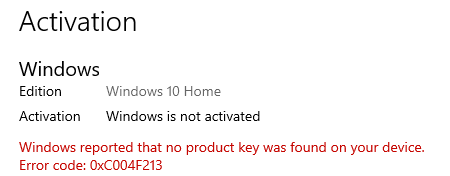
Windowsアクティベーション0xc004f213エラーコード – Windowsアクティベーションは、あなたのWindowsのコピーが正規品であることを確認することを可能にします。Windowsは、常に最新のバージョンを提供するMicrosoftの一部です。新しいウィンドウバージョンの素晴らしい機能を利用するには、ユーザーはそれをアップグレードする必要があります。アップグレード中、多くのユーザーは一般的なWindowsエラーに直面します。
方法 #1 0xC004F213エラーを修正するためにプロダクトキーを購入する
これは、Windowsアクティベーションエラーコード0xc004f213をトラブルシューティングする最も効率的な方法です。
- 最初に、スタートボタンをクリックして設定を開きます。
- 次に、更新とセキュリティをクリックし、アクティベーションに移動します。
- 「Microsoft Officeストアに移動」を選択します。
- その後、新しいウィンドウライセンスのオプションが表示されます。
- それをクリックして、要求された詳細を入力します。
- 新しいライセンスを取得したら、更新とセキュリティに戻ります。
- 次に、アクティベーションをタップし、「プロダクトキーを編集」をクリックします。
- 最後に、新しいキーで更新するだけです。
方法 #2 アクティベーショントークンを復元して0xC004F213エラーを修正する
アクティベーショントークンファイルを再構築して再試行することが非常に重要です。
- まず、マイコンピュータをクリックし、ローカルディスクCに移動します。
- 次に、ローカルディスクCでWindowsに進みます。
- System32を選択し、SPPを選択します。
- PPが表示されたらストアに移動し、2.0をクリックします。CはWindowsをインストールしたシステムドライブです。他のドライブにインストールした場合は、そこに移動してください。
方法 #3 コマンドを入力してWindowsをアクティブ化して0xC004F213エラーを修正する
このプロセスでは、コマンドを使用してWindowsをアクティブ化しようとすることができます。
- まず、スタートボタンをクリックしてCmdを開きます。
- 次に、コマンドプロンプトを右クリックし、「管理者として実行」を選択します。
- 次に、以下のコマンドを入力します - slmgr.vbs.ipk <プロダクトキー>
- slmgr.vbs/ato
方法 #4 システムファイルチェッカーコマンドを実行して0xC004F213エラーを修正する
Windowsアクティベーションエラーコード0xc004f213は、コンピュータの内部エラーが原因で発生します。この状況では、問題のあるシステムファイルを復元することが、コンピュータのエラーにつながる可能性があります。
- まず、スタートボタンをクリックします。
- 次に、検索バーにcmdと入力します。
- Cmdを右クリックし、「管理者として実行」を選択します。
- 次に、sfc/scannowと入力し、エンターキーを押します。プロセスが完了するまでしばらくお待ちください。
もっと見る
Windows 10で0x80070020エラーを修正する方法
Windowsで0x80070422エラーコードを簡単に修正する方法
Windows 10で0xC004C4AEエラーを簡単に修正する方法
Windows 10で「PCが問題に遭遇し、再起動する必要があります」を修正する方法
新しい投稿を受信箱で受け取る
スパムはありません。いつでも購読を解除できます。