ゲームエラー · 1 min read · Dec 19, 2025
「Ubisoftサービスが現在利用できません」というエラーを修正する方法

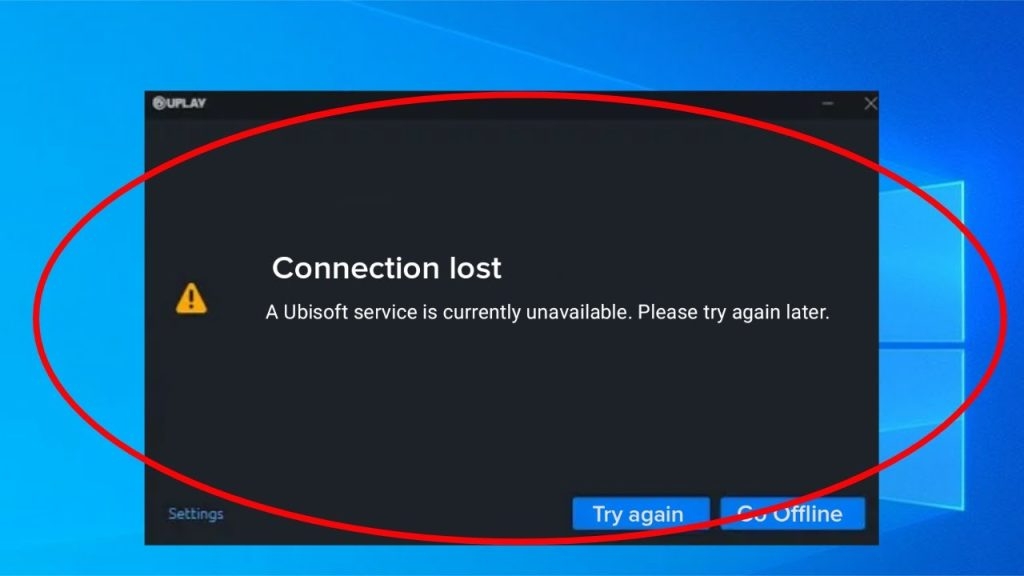
Ubisoftを開いてお気に入りのゲームをプレイしようとすると、「Ubisoftサービスが現在利用できません」というエラーメッセージが表示され、お気に入りのゲームをプレイできなくなります。
Ubisoftのクロスプラットフォーム接続であるUplayが一般的に問題を表示します。したがって、PCでUbisoftまたはUbisoftゲームを開くと、問題が発生します。
多くのユーザーがこの問題に直面しており、心配する必要はありません。幸いなことに、エラーの最も効果的で迅速な修正方法をカバーしています。これらを注意深く実行して、お気に入りのUbisoftゲームを再びプレイできます。
ただし、どの問題がエラーを引き起こすかを知ることが重要です。エラーを引き起こす問題を知ることで、迅速にトラブルシューティングし、将来の問題を回避できます。
以下は、「Ubisoftサービスが現在利用できません」エラーの原因です:
- 不正確な日付または時刻: PCの日付、時刻、またはその両方が不正確な場合、問題が発生します。これを更新することで問題を解決できます。不正確な日付と時刻の設定は、インターネット接続にも干渉するため、これを解消することが重要です。
- 壊れたファイルまたはユーティリティが実行されている: 壊れたUbisoftファイルがバックグラウンドで実行されていることがよくあります。これらのプロセスをタスクマネージャーから終了することで問題を回避できます。
- Hamachiのインストール: Hamachiユーザーはこの問題に直面することがよくあります。Hamachiをアンインストールすると、Ubisoftサービスが利用できない問題が解決されることがわかっています。
- IPv6: Ubisoftに接続するためにインターネットプロトコルバージョン6を使用している場合、利用できない問題が発生します。ただし、IPv4に切り替えることで修正でき、他のインターネットサービスには影響しません。
- ネットワーク接続: PCのいくつかのネットワーク構成が問題を引き起こします。したがって、DNSとIPアドレスをリセットしたり、ネットワークリセットを実行したり、ホストファイルをリセットしたりすることで修正できます。
「Ubisoftサービスが現在利用できません」エラーを修正する方法
以下は、UplayのUbisoftサービスが現在利用できない問題を迅速に解決する方法です:
方法1:PCの日付と時刻を更新する
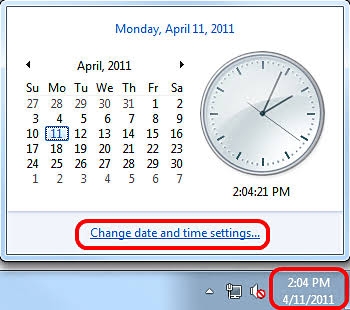
「Ubisoftサービスが現在利用できません」エラーは、日付や時刻などの不正確な設定が原因で発生することがよくあります。したがって、問題を修正するには、システムの設定を修正する必要があります。その一つのステップは、不正確な日付または時刻の設定を修正することです。
日付と時刻を更新することで、セキュリティエラーメッセージを排除できます。さらに、これらの設定は簡単に行え、専門的な助けは必要ありません!
以下の手順に従って、システムの日付と時刻を更新してください:
- Windowsキーを押してスタートメニューを開く
- スタートメニューの左下にある設定オプションをクリック
- 時間と言語に移動
- メニューの左側にある日付と時刻タブに移動
さらに、WindowsキーとIキーを同時に使用して、手間なく設定を開くこともできます。システムの日付と時刻が不正確な場合は、自動的に日付と時刻を設定することができます。そうでない場合は、以下の手順に従って更新してください:
- 日付に移動
- 日付オプションで、矢印をクリックしてドロップダウンメニューを開き、現在の月を選択
- 時刻オプションに移動
- 時間をクリックして、HH:MM:SS形式で時間を変更
- 適用されるタイムゾーンに応じて希望の時間を設定
- その後、Enterキーを押してユーザー設定を保存して更新します。
難しい場合は、タスクバーにあるコントロールパネルを使用して日付と時刻を更新できます。ここでの変更は、インターネットに応じて日付と時刻を同期します。
- Winキーを押してスタートメニューを開く
- コントロールパネルを検索
- 最初のオプションをクリックしてコントロールパネルを開く
- 日付と時刻オプションが表示されるまで下にスクロール
- 日付と時刻オプションをクリックして変更
- 設定を確認するためにOKボタンを押します。
不正確な日付または時刻が原因で問題が発生していた場合、問題は解決されているはずです。
方法2:タスクマネージャーから不良プロセスを終了する
しばしば、不良プロセスや壊れたファイルがバックグラウンドで実行されています。これらは通常Ubisoftファイルですが、破損してUplayでサービスを開こうとすると妨げになります。
ただし、これを簡単に見つけることはできません。ファイル名はユーザーごとに異なり、特定の名前に関連していないため、見つける必要があります。ファイル名は無関係な文字、数字、またはその両方の組み合わせになります。
壊れたファイルを終了するには、以下の手順に従ってタスクマネージャーを起動します:
- Ubisoftゲームを起動するか、Uplayを開く
- 「Ubisoftサービスが現在利用できません」というエラーメッセージが表示されるまで待つ
- Ctrl、Shift、Escキーを同時に押してタスクマネージャーを起動
Ubisoftを経由したくない場合は、Ctrl、Alt、Delキーを同時に押す必要があります。青い画面が表示され、いくつかのオプションが表示されます。画面からタスクマネージャーを選択します。また、スタートメニューを開いてタスクメニューを検索し、同じ場所からナビゲートすることもできます。
次に、壊れたファイルを終了するために以下の手順に従ってください:
- 画面から、タスクマネージャーの左下にある「詳細を表示」オプションを選択して展開します。
- プロセスから下にスクロールして「バックグラウンドプロセス」を見つけます。無関係な名前の壊れたファイルを探します。
- プロセスを選択し、表示の下部にある「タスクの終了」をクリックします。
プロセスを終了しようとすると、特定のダイアログボックスが表示されることがありますが、問題が解決されると表示されます。
方法3:Hamachiをアンインストールする
Hamachiは、セキュアなLANネットワークを拡張するために使用されることがよくあります。したがって、ゲームをプレイするためにHamachiを使用している場合、「Ubisoftサービスが現在利用できません」エラーに直面する可能性が高くなります。これは、Hamachiを使用するとエラーが発生することがあるためです。エラーが修正されるかどうかを確認するために、Hamachiをアンインストールする必要があります。
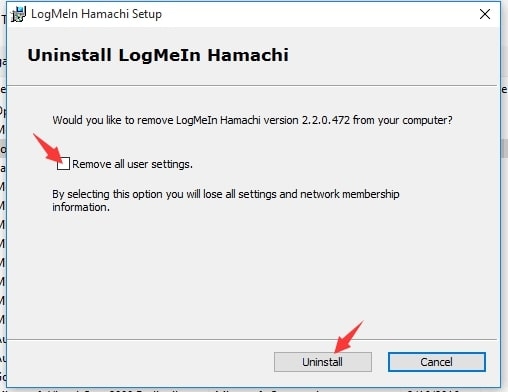
Hamachiをアンインストールするための手順は以下の通りです:
- スタートメニューを開く
- コントロールパネルに移動
- コントロールパネルで「カテゴリ」として表示を選択
- プログラムの下にある右上隅で「プログラムのアンインストール」オプションを選択
- Hamachiに移動し、アンインストールウィザードが開きます
- アクションを確認するためにウィザードを完了するように求められます
- ウィザードが完了したらEnterキーを押します
- PCを再起動して、問題が修正されたかどうかを確認します
また、Windows OSの設定を使用してアプリセクションに移動し、リストが表示されます。Hamachiをクリックしてアンインストールを完了することもできます。
方法4:IPv6を無効にする
IPv6はインターネットプロトコルバージョン6とも呼ばれます。その接続は、Ubisoftサービスが現在利用できないエラーを含む多くのエラーを修正するために無効にされることがあります。したがって、このエラーをトラブルシューティングするために無効にする必要があります。
IPv6を無効にするための手順は以下の通りです:
- WinキーとRキーを同時に押して実行ダイアログボックスを起動
- 「ncpa.cpl」と入力し、Enterキーを押します
- コントロールパネルでインターネット接続設定が開きます
- ウィンドウの右上隅で、表示をカテゴリに切り替えるためにクリック
- 上部から「ネットワークとインターネット」オプションを選択
- メニューの左側にある「アダプターの設定を変更」ボタンに移動し、クリックして開きます
- インターネット接続設定が開きます
- プロパティに移動
- IPv6またはインターネットプロトコルバージョン6に移動
- インターネットプロトコルバージョン6のエントリにはチェックボックスが含まれています。これをオフにしてIPv6を無効にします
- PCを再起動し、現在の設定が適用されます
問題はおそらく解決されるでしょう。そうでない場合は、以下の方法に従ってください!
方法5:静的DNSとIPアドレスを使用する
システムIPは自動的にDNSを変更するように設定されており、IPアドレスは正常です。これには問題はありません。ただし、Ubisoftサービスが現在利用できない問題を解決することが重要です。
したがって、Windowsユーザーは以下の手順に従って静的DNSとIPアドレスを使用してください:
- Winキーを押してスタートメニューを開く
- 検索ボックスにcmdまたはコマンドプロンプトを検索
- コマンドプロンプトに以下のコマンドを入力します:
ipconfig /all- 接続の詳細を表示するネットワークアダプターが表示されるまでスクロールします
- DNS、MAC、マスク、サブネット、デフォルトゲートウェイをメモします
- WinキーとRキーを同時に押して実行ダイアログボックスを起動
- ボックスに以下を入力し、Enterキーを押します
ncpa.cpl- コントロールパネルが自動的にインターネット接続設定を開きます
- アクティブネットワークアダプターから左クリックします
- ドロップダウンメニューが表示されます。そこからプロパティを選択します
- インターネットプロトコルバージョン4(TCP/IPv4)に移動し、オプションを選択してその周りのプロパティボタンをタップします
- 一般タブに移動します
- 「次のDNSサーバーのアドレスを使用する」ラジオボタンをクリックし、8.8.8と8.8.4.4を使用します
- 次に、「次のIPアドレスを使用する」をクリックし、最初にメモしたデフォルトゲートウェイを入力します。最後の数字の後にドットと何かを追加して変更してください。
- さらに、メモしたDNS、マスク、サブネット、およびその他の詳細を入力します。
これにより、システムは静的DNSとIPアドレスを使用するようになります。
方法6:ホストファイルを完全にリセットする
ネットワークエラーをトラブルシューティングする際、PCのホストファイルは重要な役割を果たします。「Ubisoftサービスが現在利用できません」という問題を修正するためにホストファイルをリセットすることもできます。これは、ホストファイルが破損したり、XYZの理由で他の関連エラーを引き起こすことがあるためです。したがって、ホストファイルをリセットして修正できます。
方法7:SFCを使用して欠落または破損したファイルをスキャンする
多くの場合、システム関連の設定や問題がPCの機能に問題を引き起こします。したがって、Cドライブなどのシステムファイルを評価することで問題を排除できます。これを行う簡単な方法は、SFC(システムファイルチェッカー)を使用することです。エラーを診断し、トラブルシューティングを可能にする欠落ファイルを見つけることができます。
欠落ファイルをスキャンするための手順は以下の通りです:
- Winキーを押してスタートメニューを開く
- 検索ボックスにcmdと入力し、Enterキーを押します
- 表示された最初のオプションを右クリックしてコマンドプロンプトを開きます
- ドロップダウンメニューが表示されます。「管理者として実行」オプションをクリックします
または、WinキーとRキーを使用して実行ダイアログボックスを開くこともできます。そこにcmdと入力し、Ctrl、Shift、Enterキーを同時に押して管理者としてコマンドプロンプトを開きます。
- 次に、以下のコマンドを入力します
sfc /scannow- 操作が正常に完了したという通知が表示されるまでEnterキーを押し続けます
その後、PCを再起動して「Ubisoftサービスが現在利用できません」が修正されたかどうかを確認します。
方法8:ネットワークリセットを実行する
UplayまたはUbisoftの問題を修正するためにネットワークリセットを実行できます。ほとんどのユーザーがトラブルシューティングから恩恵を受けているため、修正できない場合は、これが最終的な解決策です。
Uplayエラーを修正するための手順は以下の通りです:
- WindowsキーとRキーを同時に押して実行ダイアログボックスを起動
- 以下を入力し、Enterキーを押します。
- ms-settings:
- これで設定が開きます。
また、スタートメニューに移動して設定オプションを選択することもできます。さらに、WindowsキーとIキーを同時に押すことでも役立ちます。
- ネットワークとインターネットに移動
- 表示画面の左側にあるステータスタブをクリック
- 下にスクロールして、青色で下線が引かれたネットワークリセットオプションを見つけてクリックします
- 画面の指示に従って適切に従ってください
システムを再起動して、Uplayの問題が修正されたかどうかを確認します。
よくある質問
Ubisoft ConnectはUplayと同じですか?
UplayはUbisoftコミュニティの一部です。Uplayは、異なるプラットフォームのUbisoftゲームプレイヤーを結びつけるために作成され、クロスプラットフォームで接続するものです。
なぜ私のUbisoftアカウントが機能しないのですか?
Ubisoft Connectがオフラインモードに設定されている場合、Ubisoftアカウントは機能しません。また、Ubisoft ConnectとPCの間に接続の問題がある場合にも発生します。
Ubisoft Connectなしでアサシン クリードをプレイするにはどうすればよいですか?
Ubisoft Connectを使用してアサシン クリードをアクティブ化します。ゲームを設定し、Ubisoftアカウントからログアウトすれば、Ubisoft Connectなしでプレイできます。
Ubisoftオンラインサービスエラーを修正するにはどうすればよいですか?
Ubisoftオンラインサービスエラーは、通常、アカウントに認証の問題があるときに発生します。アカウントのパスワードをリセットすることで問題を修正できます。ただし、ゲームコンソールを使用している場合は、Ubisoftコンソールアカウントのリンクを解除して再リンクすることで問題を解決できます。
まとめ
上記の方法で「Ubisoftサービスが現在利用できません」という問題が解決されたはずです。問題を解決する方法は、問題の原因によって異なります。エラーが持続する場合は、ISP(インターネットサービスプロバイダー)に連絡してください。ご質問がある場合は、下のコメントセクションでお知らせください!
新しい投稿を受信箱で受け取る
スパムはありません。いつでも購読を解除できます。