App Storeエラー · 1 min read · Nov 19, 2025
‘このストアにアカウントがありません’ App Storeエラーの修正方法
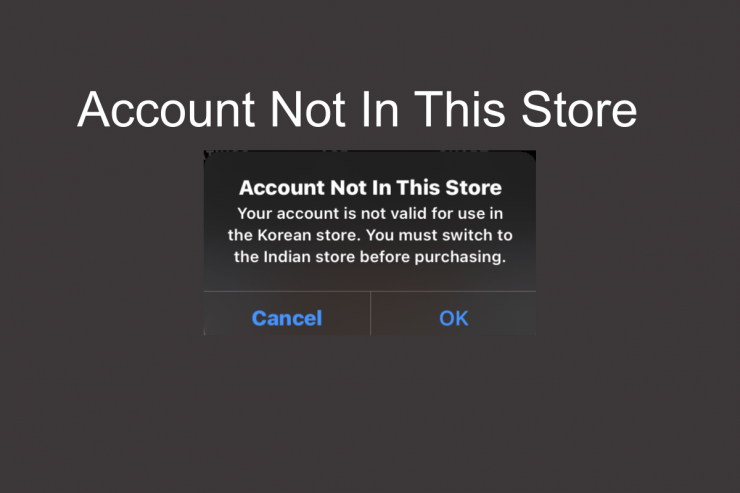
過去数日間、iPhone、iPad、Mac OSのユーザーから「このストアにアカウントがありません」というポップアップメッセージに遭遇したという報告が相次いでいます。iOSユーザーは、アプリをダウンロード/更新したり、購入したりする際に常に問題を抱えており、試みるたびに同じエラーが表示されます。さらに厄介なのは、ほとんどのユーザーが問題の有効な原因を見つけられず、修正することもできないことです。
その場合、この問題を理解し、解決策を見つけることを試みます。したがって、あなたも同様の状況にある場合は、私たちが助けます。この記事では、問題を解決するためのいくつかの簡単なトリックといくつかの恒久的な解決策について説明します。
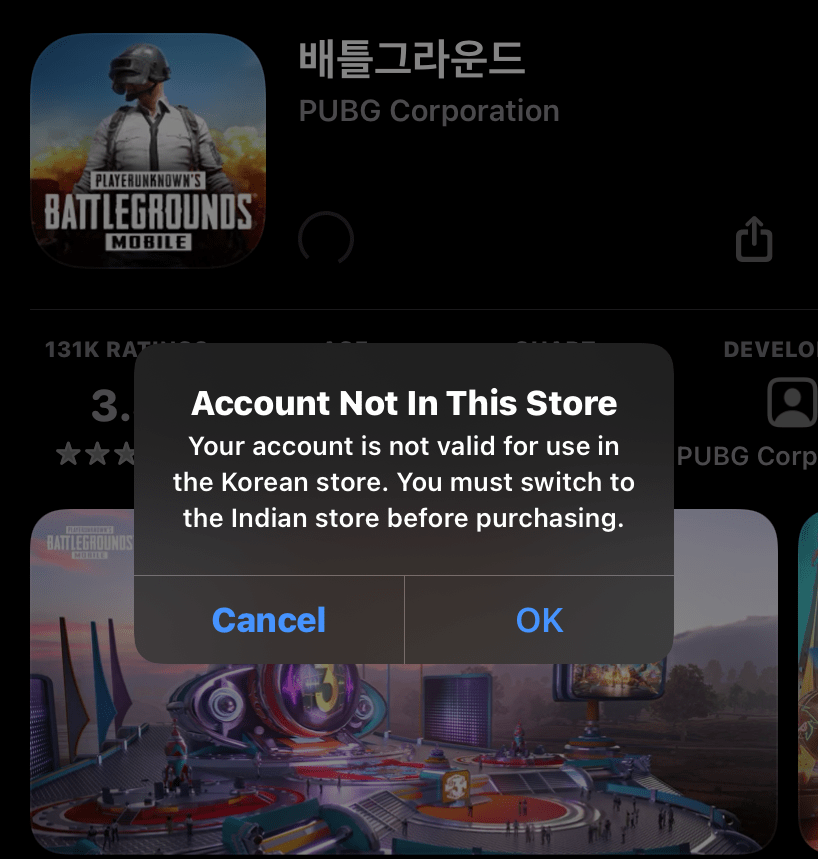
‘このストアにアカウントがありません’エラーの原因は何ですか?
すぐにトリックに飛び込む前に、まずこの問題の標準的な原因を理解しましょう。
なぜ「 このストアにアカウントがありません 」エラーが発生するのでしょうか?このアプリストアエラーは、使用しているソフトウェアのバージョンに関係なく、すべてのiOSまたはMacデバイスで発生しています。一般的に、このポップアップメッセージは、異なる国や地域にいるときに表示されます。さらに、時々ユーザーは、地理的地域でブロックされている可能性のある特定のアプリケーションを実行するために、App Storeを変更し続けます。
App Storeのアドレスやデータを頻繁に変更することが、アプリケーション自体を混乱させ、時折このようなエラーを表示する可能性があるという推測もあります。したがって、あなたがその場合であれば、以下に示す簡単なヒントに従って、このポップアップエラーを解消してください。
深刻な方法に進む前に、以下の基本的な修正を試してください
Wi-Fiをオフ/オンにする
深刻な手順に進む前に、まずWi-Fiを一度切り替えてみてください。多くのユーザーが以前にこのエラーが非常に一般的であると報告しており、Wi-Fiをオフにしてから20〜30秒の間隔を置いて再度オンにするだけで問題が解決することがあると述べています。そして、それがうまくいかない場合は、この切り替えプロセスの間にデバイスを再起動することも試してみてください。
制限を確認する
iPhoneには特別な制限管理があり、ユーザーはインターネットの使用を最小限に抑えることができます。しかし、いくつかのシナリオでは、これらの制限がユーザーをインターネットを使用できない状況に置き、アプリストアアカウントの問題に直面させることがあります。
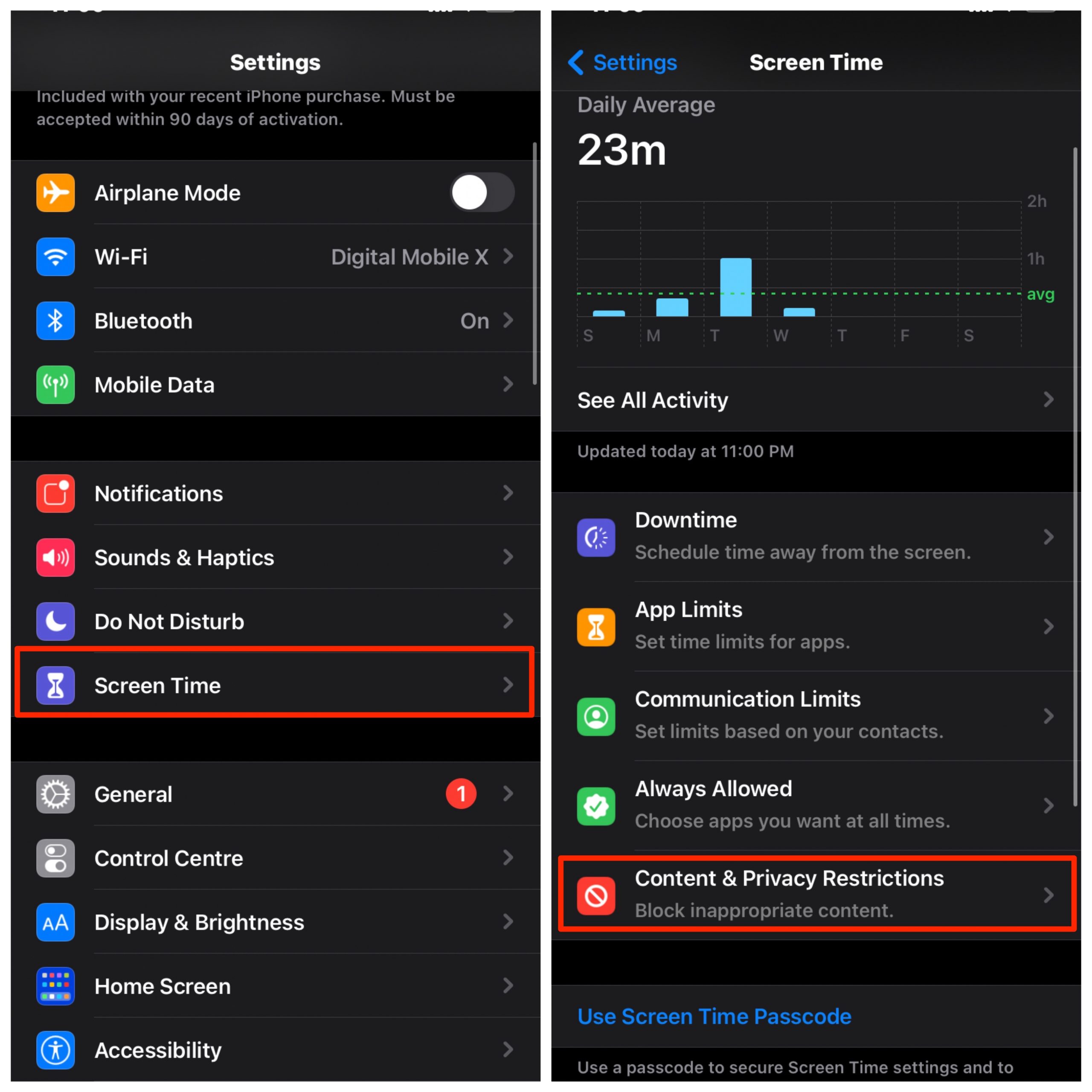
デバイスにApple IDに制限があるか確認する手順。
- デバイスの設定に移動します。
- スクリーンタイムをクリックします。
- コンテンツとプライバシーの制限を選択します。
- 設定の制限を制限なしにします。
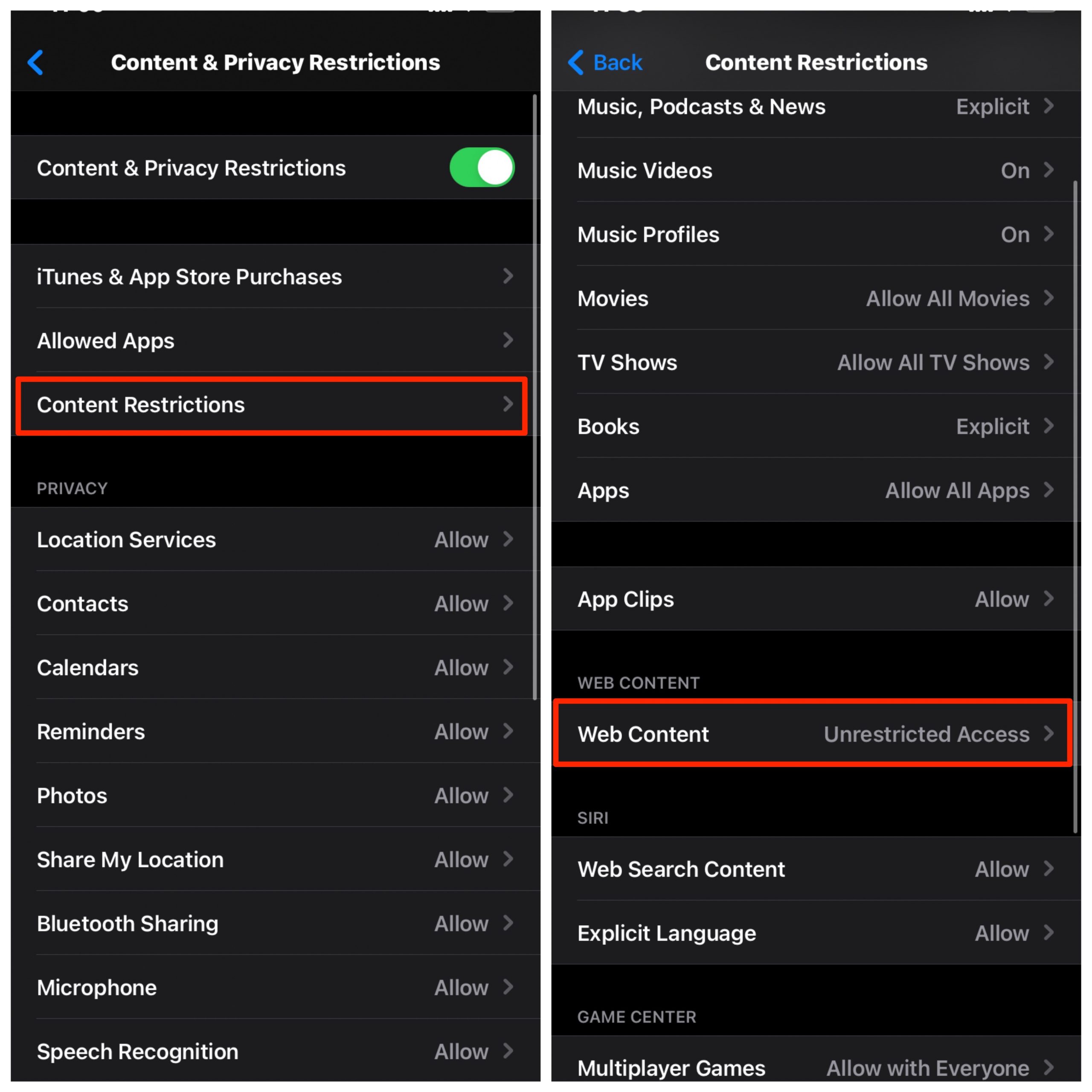
注: 古いバージョンのiOSを使用している場合は、設定アプリで一般をクリックし、制限を選択します。
上記が機能しない場合は、以下の方法を試してください
方法1: App Storeの位置を変更する
アカウントの同期の問題が「このストアにアカウントがありません」App Storeエラーを引き起こすことがあり、この状況では、最も簡単な修正はサインアウトして再度サインインすることです。これにより、iTunes、FaceTime、またはiMessageサービスが一時的にダウンしますが、再度サインインすれば修正されます。
注: アプリストアの位置を国制限アプリをダウンロードするために変更した場合、エラーが発生します。以下の手順でエラーを修正できますので、必ずApp Storeからサインアウトし、再度サインインしてから、Apple IDで希望の国に位置を変更してください。
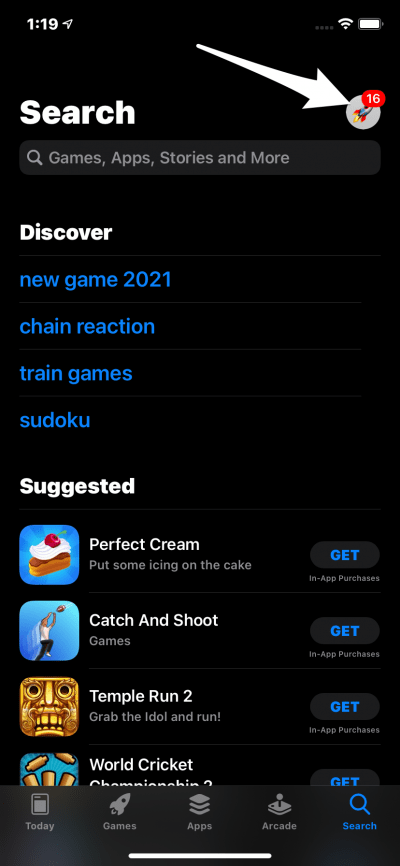
ステップ1. App Storeを開き、右上隅のアカウントアイコンをタップします。
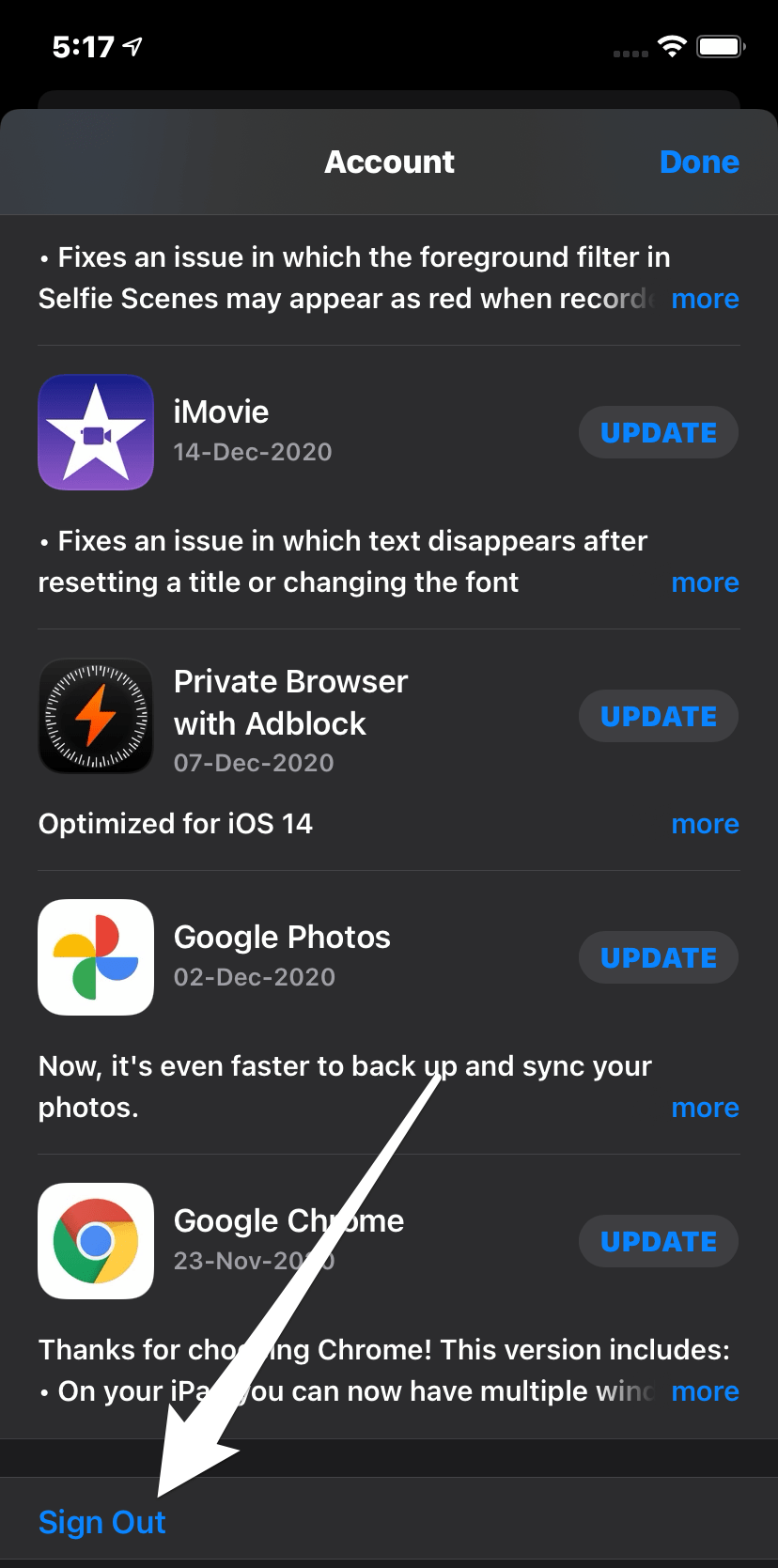
ステップ2. 下にスクロールしてApp Storeからサインアウトし、再度サインインします。
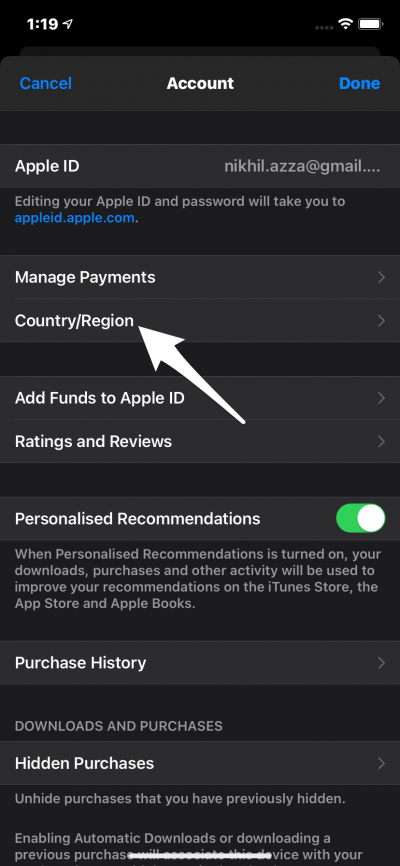
ステップ3. 再度サインインしたら、App StoreでアカウントのApple IDをクリックし、国/地域をタップします。
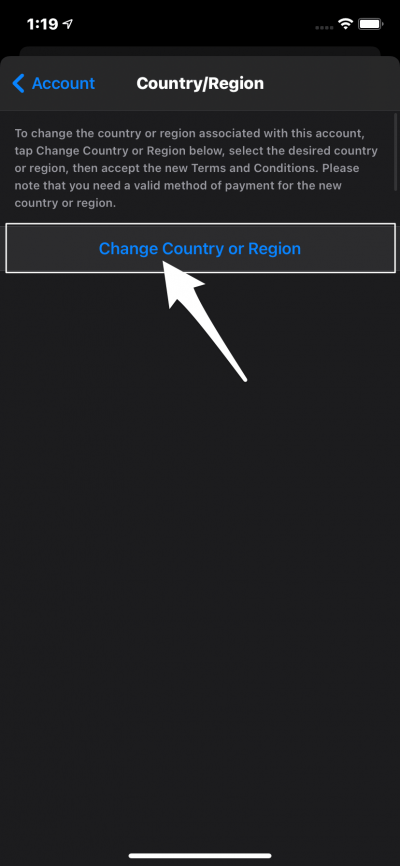
ステップ4. ここで国または地域を変更オプションをタップします。
ステップ5. ここで下にスクロールして国を選択します(デモ目的で韓国を選択しました)。
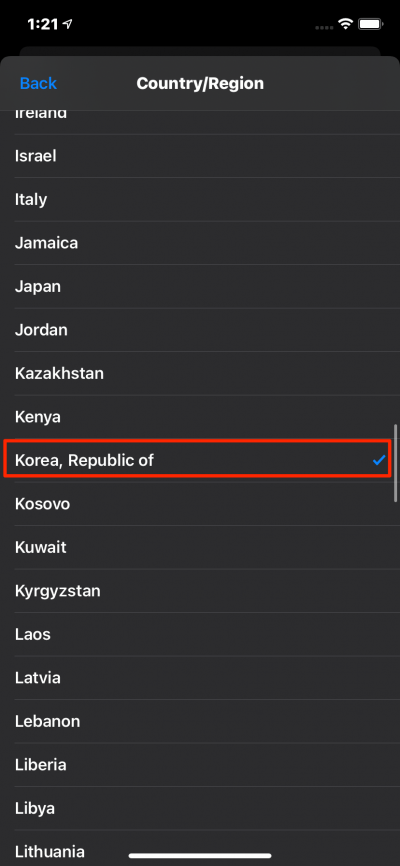
ステップ6. 今、同意をクリックし、サービスの利用規約に同意します。
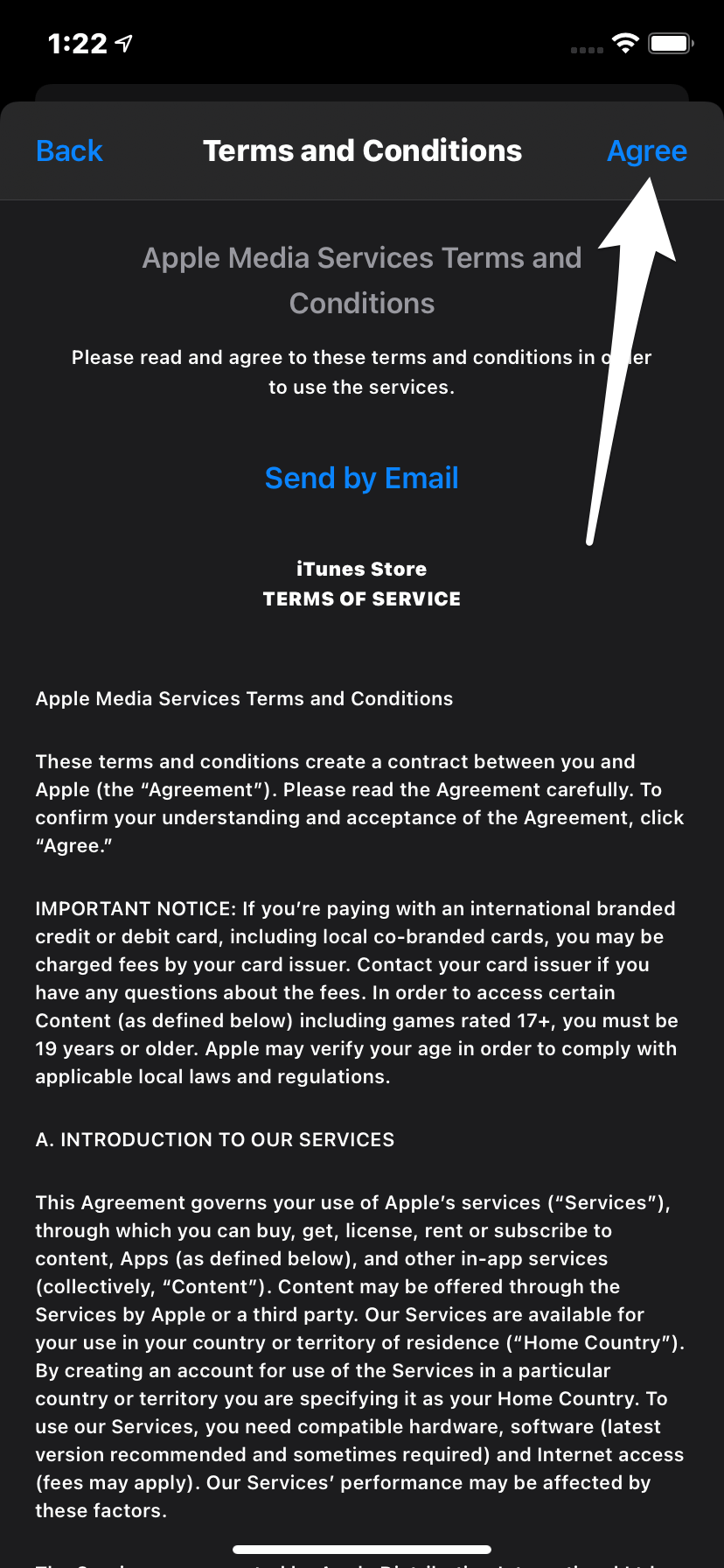
利用規約に同意
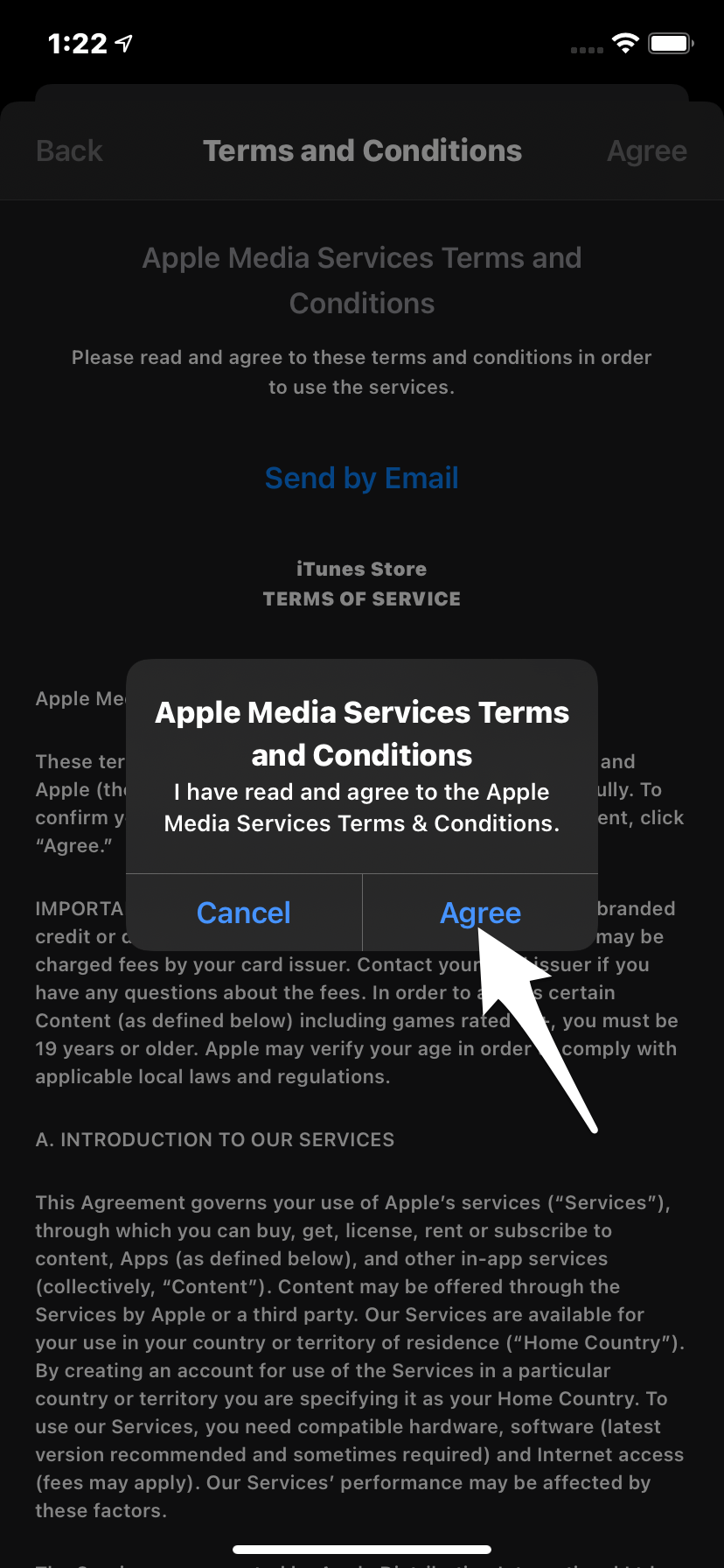
サービスに同意
ステップ7. 次のページで、支払いオプションをなしに選択します(支払い方法を追加したくない場合)。
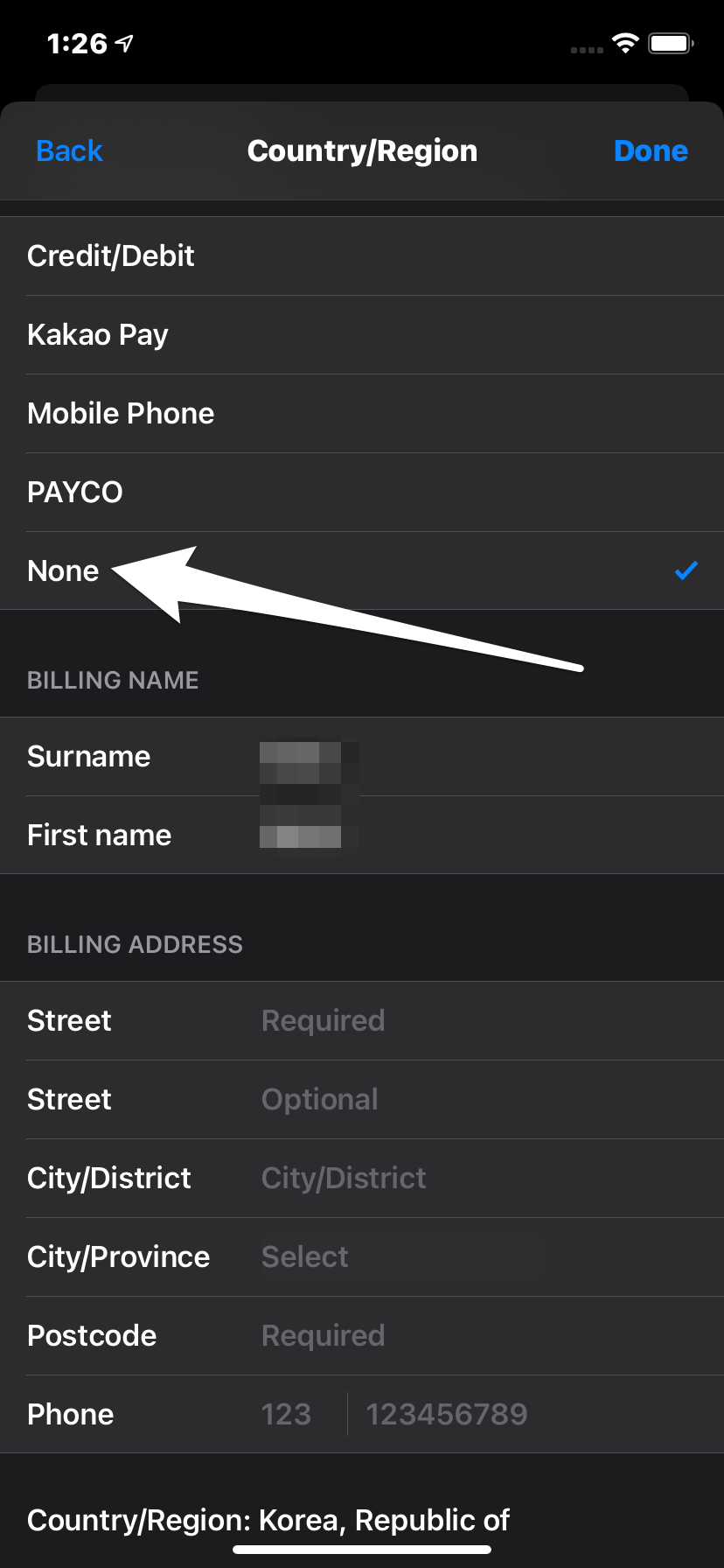
ステップ8. 適切な請求名、住所、都市、州を追加します。
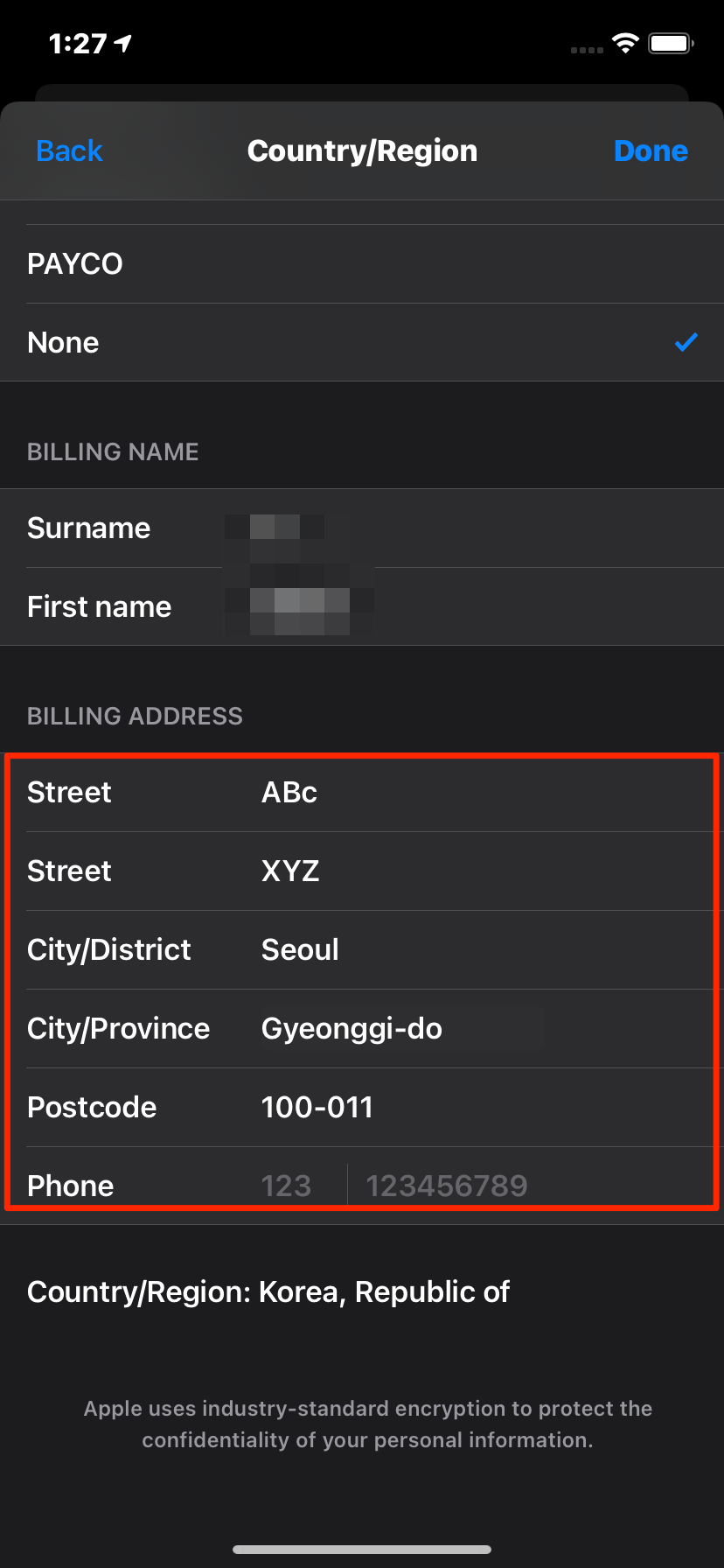
ステップ9. 正しい郵便番号を追加する必要があります。
ステップ10. 完了をクリックして保存します。完了すると、App Storeは自動的にローカルバージョンに切り替わります。
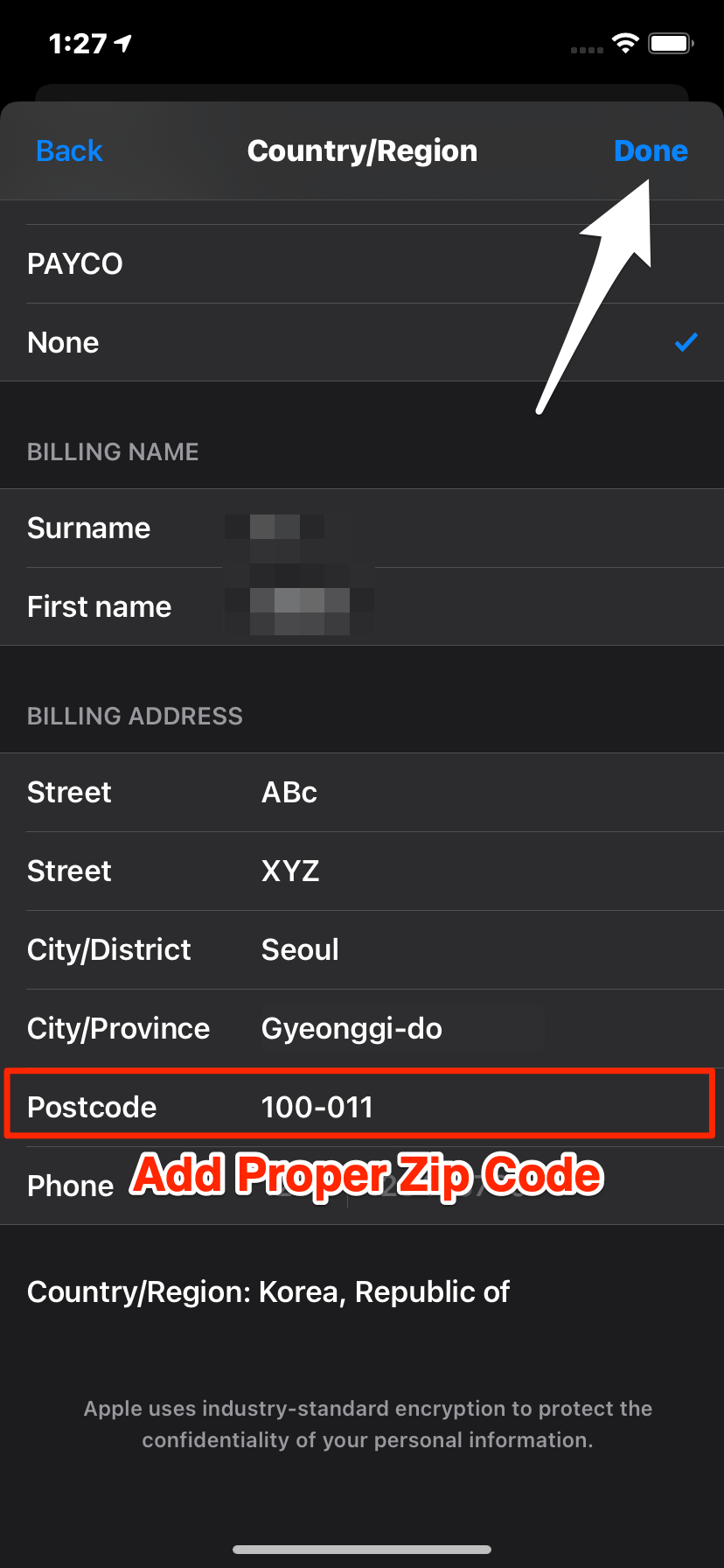
ステップ11. すべての実行中のタブを閉じてApp Storeを開き、アプリをダウンロードします。
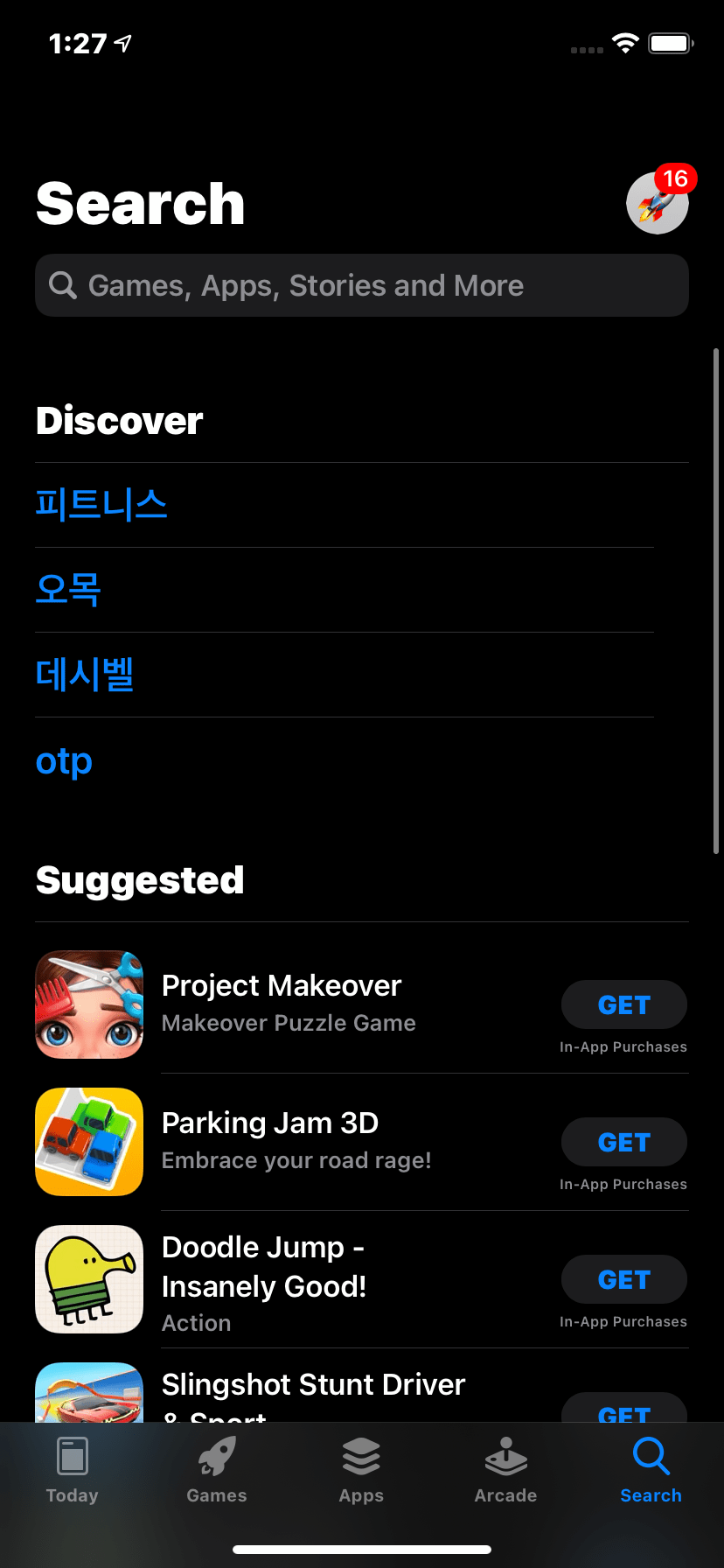
方法2. iPhone設定で位置を変更する
あなたのiCloudまたはiTunesアカウントは、セキュリティ目的であなたの地理的位置にロックされています。旅行中や自宅以外の場所に滞在している場合は、App StoreとiTunesアカウントの国または地域を変更してみてください。
- 電話の‘ デバイス設定 ‘を開きます。
- Apple IDをクリックします。
- 次に、‘ メディアと購入 ‘オプションを選択します。
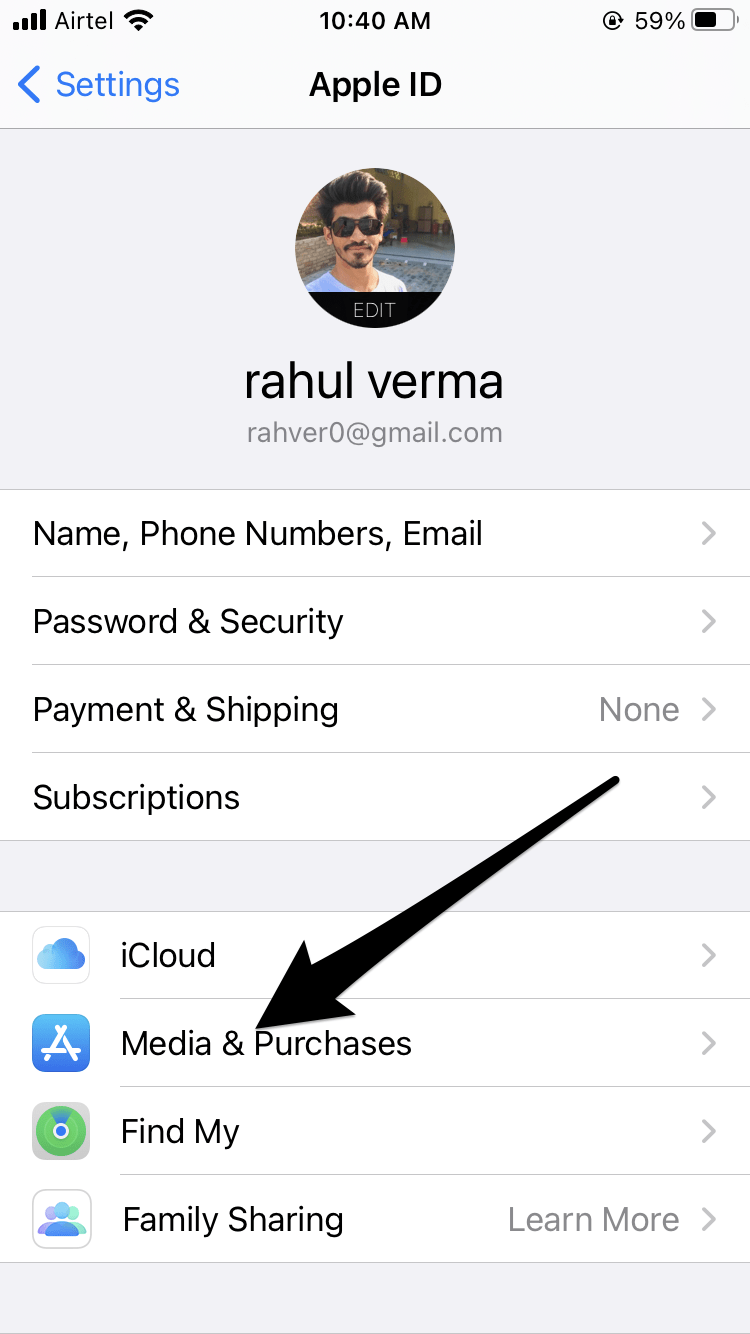
- 国/地域タブをタップします。
- ‘ 国または地域を変更 ‘オプションを選択します。
- 新しい場所を選択します。(変更が請求先住所と一致することを確認してください。)
- 次に、同意をクリックします。
- 現在の住所を請求先住所として持つ新しい支払い方法を入力し、次へボタンをクリックします。
これがApp Storeでの位置変更の方法です。変更はiTunesとApp Storeの両方のアカウントに適用されます。
方法3: iTunes Macを通じて設定を更新する
iTunesは、iPhoneおよびiPadデバイスのほとんどの問題を修正できます。iTunesアカウントサービスが正しく機能しておらず、「このストアにアカウントがありません」App Storeエラーを時折表示している場合は、iTunesで修正できます。方法は以下の通りです。
- MacでiTunesを開き、Apple IDアカウントにサインインします。
- アカウントに移動し、ウィンドウの上部から‘ マイアカウント ‘オプションを選択するか、ストアオプションをクリックします。
- 該当する場合は、Apple IDとパスワードを入力します。
- 次に、情報ページの右上隅にある‘ 国または地域を変更 ‘オプションを選択します。
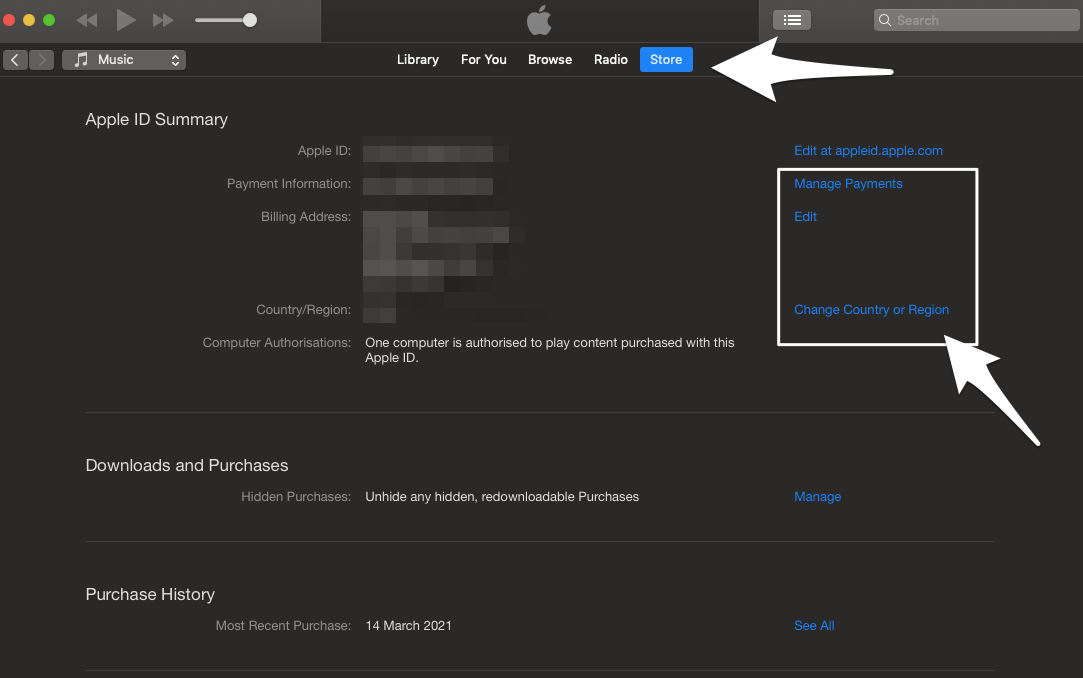
- メニューから新しい国または地域を選択し、‘ 変更 ‘をクリックします。
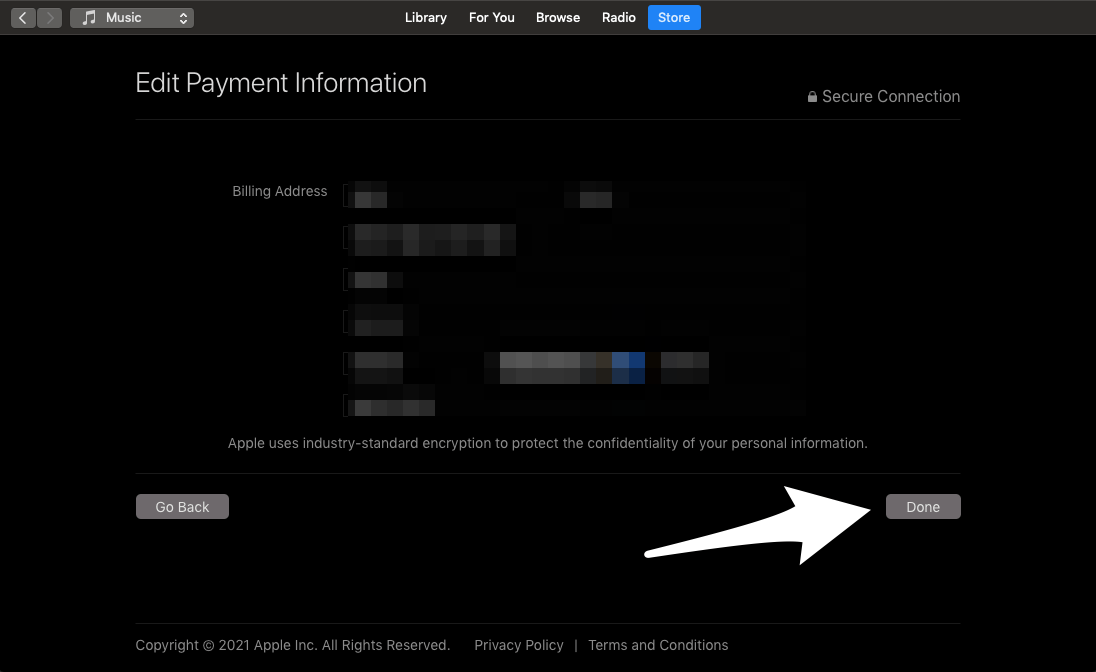
- 次に、続行をタップします。
- Appleのプライバシーポリシーに‘ 同意 ‘をクリックします。
- 最後に、新しい国の有効な支払い方法と請求先住所を入力し、すべて完了です。
国/地域設定を変更する前のヒント
- 位置を変更する前に、すべてのストアクレジットを使い切ってください。これはあなたの国/地域に関連しています。
- デバイスをiTunesにバックアップします。
- すべてのサブスクリプションをキャンセルします。新しい請求先住所で再度サブスクリプションを行う必要があります。
- 過去のすべての購入をダウンロードします。
- ファミリー共有グループに追加されている場合は、国/地域設定を変更する前にグループを離れてください。
国を変更できない場合はどうすればよいですか?
これは、基本的にファミリー共有プランのメンバーである場合に発生する別のシナリオです。この場合、ファミリープランの主催者に国と地域を変更するように依頼するか、前のセクションで述べたようにグループを離れることができます。
ただし、すでにファミリー共有プランを処理していても国を変更できない場合は、アカウントにまだ残高がある可能性があります。残高をすべて使い切って、再度試してください。
追加のヒント
このエラーは主に地理的地域に関連しているようですが、「国または地域」がすべての上記の方法が失敗した場合は、以下を試してみてください。
- システムの更新を確認します。
- 希望のアプリをインストールするためにデバイスに十分な空き容量があることを確認します。
Apple Careに連絡する: 最後に、すべてがあなたのケースに該当する場合、唯一の選択肢はApple Careに連絡し、専門家からの真剣なアドバイスを受けることです。
結論
この記事が「 このストアにアカウントがありません 」エラーを克服するのに役立ったことを願っています。運が良ければ、Wi-Fiを切り替えることで問題が解決するはずです。ただし、解決しない場合は、次の3つの方法を試してください。また、Apple IDの国/地域設定を更新する際には、記載されたヒントを適用することを忘れないでください。これが役立たない場合は、問題の詳細をお知らせいただければ、より信頼性の高い解決策を考え出すことができます。
「‘このストアにアカウントがありません’ App Storeエラーの修正方法」についてのご意見があれば、下のコメントボックスにお気軽にお寄せください。また、動画チュートリアルのために私たちのDigitBin YouTubeチャンネルを購読してください。乾杯!
新しい投稿を受信箱で受け取る
スパムはありません。いつでも購読を解除できます。