ゲームエラー · 1 min read · Dec 20, 2025
BrawlhallaでのAdobe Airエラーを修正する方法 - ステップバイステップガイド
任天堂のスーパースマッシュブラザーズシリーズは確かにユニークですが、最近では他のいくつかのゲームが戦闘とプラットフォームの同じアクセス可能な性質を獲得しようとしています。もしあなたがスマッシュブラザーズのファンで、任天堂のキャラクターがあまり好きでないなら、これがあなたが探していたゲームです。
2017年に最初にリリースされたBrawlhallaは、比較的ユニークで親しみやすい戦闘メカニクスを特徴とする無料プレイのゲームで、ほとんどのベテランスマッシュファンにアピールしつつも、少し未完成な部分もあります。
ほとんどの場合、Brawlhallaはスムーズな無料プレイ体験を提供します。しかし、あなたのデバイスでゲームをプレイするのを妨げる、解決が難しい問題に遭遇することがあるかもしれません。
そのような厄介な問題の一つが、Brawlhallaで解決するのが非常に面倒なAdobe Airエラーです。知らない方のために説明すると、Adobe AirはBrawlhallaを含む特定のゲームを実行するために必要な重要なソフトウェアです。このソフトウェアが故障すると、ゲームにアクセスできなくなります。
幸いなことに、問題をすぐに軽減するのに役立ついくつかの回避策があります。したがって、BrawlhallaでのAdobe Airエラーを修正し、すぐにアクション満載のファイターにアクセスする方法を見つけるために読み進めてください。
BrawlhallaでのAdobe Airエラーを修正する方法
エラーに遭遇したプレイヤーから受け取ったメッセージによれば、Brawlhallaがゲームディレクトリ内のAdobe Airを検出できないために問題が発生していることは明らかです。だからこそ、ゲームが起動できないのです。
幸いなことに、コミュニティフォーラムでの議論に基づくと、この問題は特定の回避策を通じて簡単に修正できます。したがって、ガイドに記載されているさまざまな方法を試してみてください。
さらに、エラーを解決するための最も高い確率を得るために、ガイドに示された手順を順番に従うことを忘れないでください。BrawlhallaでのAdobe Airエラーを解消するために従うべきさまざまな方法は以下の通りです:
Steamを通じてゲームファイルを確認する
ゲーム内で受け取る奇妙なエラーメッセージを解消するために最初に行うべきことは、Steamランチャーを通じてゲームファイルを確認することです。これにより、ゲーム内の破損したファイルや欠落しているデータを取り除くことができます。
Steamには、ゲームのメインディレクトリを迅速にチェックして削除された可能性のあるファイルを確認する素晴らしい機能があります。以下の手順に従って、問題が解決するかどうかを確認してください:
まず最初に、デスクトップのショートカットをダブルクリックするか、Windowsインターフェースの左下にある検索バーで探してSteamランチャーを起動します。
Steamランチャーにアクセスしたら、アプリケーションのライブラリセクションでBrawlhallaゲームを見つける必要があります。これはSteamの主要なタブの中で簡単に見つけることができます。
ライブラリセクションで、さまざまなタイトルの中からゲームを右クリックし、表示されるドロップダウンメニューから「プロパティ」を選択します。
ここで、ゲームに関連する更新やDLCのオプションを含む新しい浮遊メニューが表示されます。
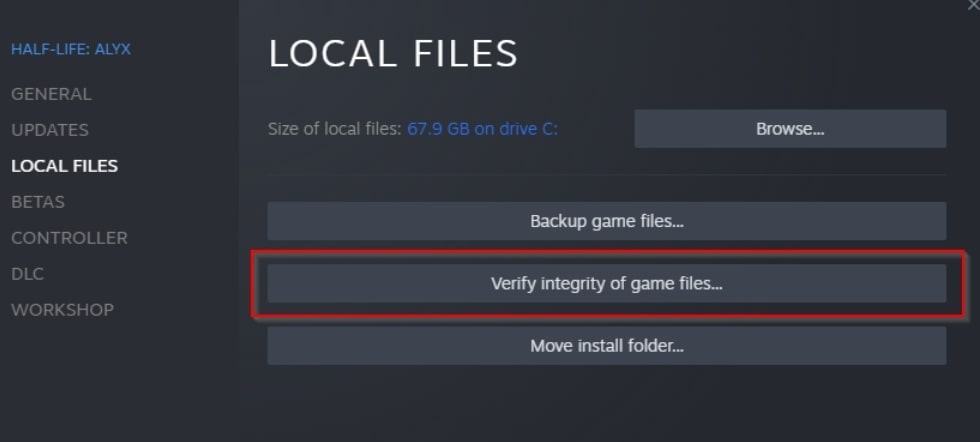
この時点で、ローカルファイルセクションに移動し、「ゲームファイルの整合性を確認」をクリックしてスキャンプロセスを開始します。
ゲームのサイズと接続の強さに応じて、プロセスは数分から30分程度かかる場合がありますので、まずはプロセスが完了するのを待ってください。
プロセスが完了すると、Steamはゲーム内で欠落または破損しているファイルについて通知します。また、それらを自動的にダウンロードして検証し、ゲームが意図した通りに再び動作するようにします。
上記の変更をすべて行った後、ゲームを再起動して問題が解決されたかどうかを確認してください。
ゲームを管理者として起動する
BrawlhallaでAdobe Airが正常に動作しないもう一つの理由は、十分な権限が不足していることです。この回避策は非常に迅速かつ簡単です – デバイス上でゲームに管理者権限を付与する必要があります。
これにより、ゲームとその関連機能が必要なデータやリソースに完全にアクセスできるようになり、より効率的に実行されるようになります。さらに、ゲームに管理者権限を付与することで、以前に拒否された権限も与えられます。
Brawlhallaを管理者として起動するために従うべき手順は以下の通りです:
まず、ゲームをブラウズしてSteamゲームライブラリで見つける必要があります。
ライブラリページでゲームを見つけたら、その隣にあるギアアイコンをクリックします。
次に、管理オプションをクリックし、「ローカルファイルをブラウズ」オプションを選択して、ゲームがあるディレクトリにアクセスします。
そこから、Brawlhallaの実行可能ファイルを見つけます。これは拡張子が.exeで終わります。
その後、実行可能ファイルを右クリックし、プロパティオプションをクリックします。
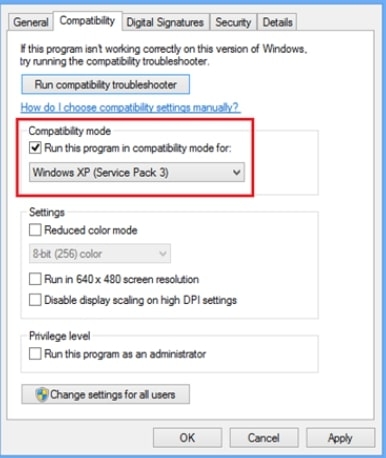
次に、画面に表示される新しいメニューで「互換性」セクションに移動します。
互換性セクションでは、「アプリケーションを管理者として実行を許可する」というオプションが表示されるはずです。
上記の手順をすべて実行したら、変更を適用して保存するだけです。その後、ゲームを起動して問題が解決されたかどうかを確認してください。
PCにAdobe Airを再インストールする
上記の方法がBrawlhallaでのAdobe Airエラーを解決するのに役立たない場合、最後の手段としてPCにAdobe Airソフトウェアの最新バージョンを再インストールすることができます。
これは非常に簡単な作業で、数分しかかかりません。これにより、ゲームが最新バージョンで実行され、ソフトウェア内に故障したファイルがないことを確認できます。以下の手順に従ってください:
まず、公式ウェブサイトからAdobe Airソフトウェアの最新バージョンをダウンロードします。
インストーラーを正常にダウンロードしたら、それをダブルクリックしてインストーラーを起動し、Adobe Airのインストールプロセスを進めます。
最新バージョンのAdobe Airをインストールしたら、古いバージョンをPCから削除する必要があります。
インストールフォルダーは、PCのCドライブのプログラムファイル内にあります。
インストールフォルダーを見つけたら、その場所から切り取り、ゲームファイルがあるディレクトリに移動します。
ゲームディレクトリ内にAdobe Airフォルダーを貼り付け、プロンプトが表示されたら「変更を適用」をクリックします。
これらすべてを行ったら、ゲームを再起動して問題が解決されたかどうかを確認してください。
最後の言葉
これで、BrawlhallaでのAdobe Airエラーを解決するための完全なガイドが完成しました。比較的新しいゲームであるため、プレイヤーは時折Brawlhallaで問題に直面することがあります。もしあなたがゲームに苦労している一人であれば、このガイドが役立ったはずです。
新しい投稿を受信箱で受け取る
スパムはありません。いつでも購読を解除できます。