トラブルシューティング · 1 min read · Dec 25, 2025
Windows 11でグレーアウトした飛行機モードを修正する方法は?
Windows 11で飛行機モードがグレーアウトしていますか?このガイドでは、この問題を解決するための簡単な修正方法をいくつか紹介します。また、Windows 11で飛行機モードがグレーアウトする可能性のある理由についても説明します。飛行機モード、またはフライトモードと呼ばれるものは、私たちが使用するほぼすべてのデバイスに存在し、現代のWindows OSも含まれています。これは、デバイス上のすべてのアクティブなネットワーク活動を一時的に中断するために使用されます。
何らかの理由で、ラジオ管理サービスがオフになっているか、ネットワークアダプターの設定に問題がある場合、飛行機モードが無効になることがあります。古いネットワークアダプタードライバーも、飛行機モードがグレーアウトする問題を引き起こす可能性があります。そうでなければ、現在インストールされているWindows OSに何らかのバグがあることも、フライトモードが正しく機能しない原因となります。
Windows 11でグレーアウトした飛行機モードを修正するためのヒント
ここでは、飛行機モードを再び機能させるために実装できるさまざまな解決策を紹介します。
1. Windowsでラジオ管理サービスを再起動する
Windows 11で飛行機モードを担当するラジオ管理サービスを再起動するには、Windowsサービスにアクセスする必要があります。
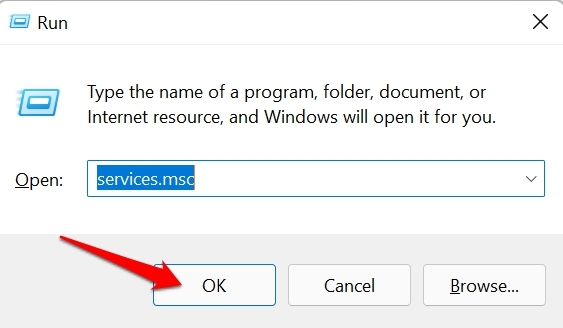
- Windows + Rを押して、実行ダイアログボックスを表示します。
- services.mscと入力し、Enterを押します。
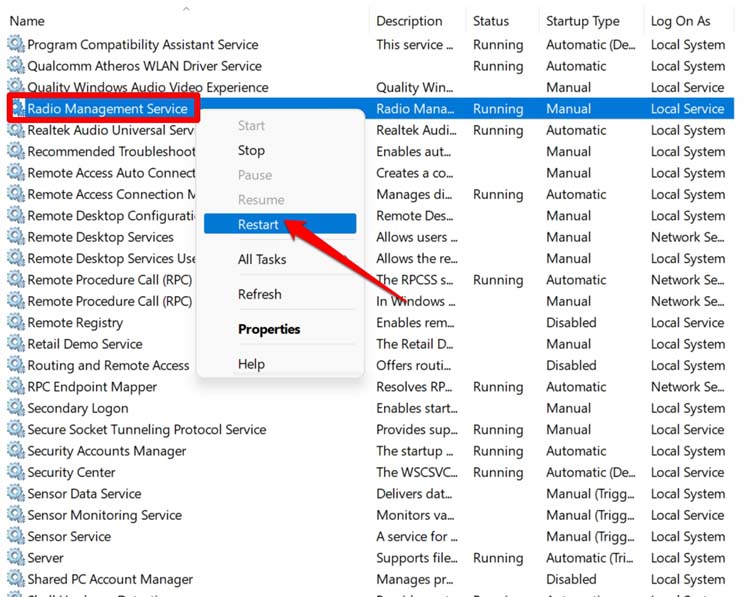
- サービスのリストが表示されたら、ラジオ管理サービスに移動します。
- 右クリックして、再起動を選択します。
2. Windows OSを更新する
PCにインストールされている現在のWindows OSのバージョンにバグや技術的な問題がある場合は、最新のビルドにアップグレードする必要があります。Windows OSを更新するには、
- Windows + Iホットキーを押して、Windows設定を起動します。
- 左側の列で、Windows Updateをクリックします。
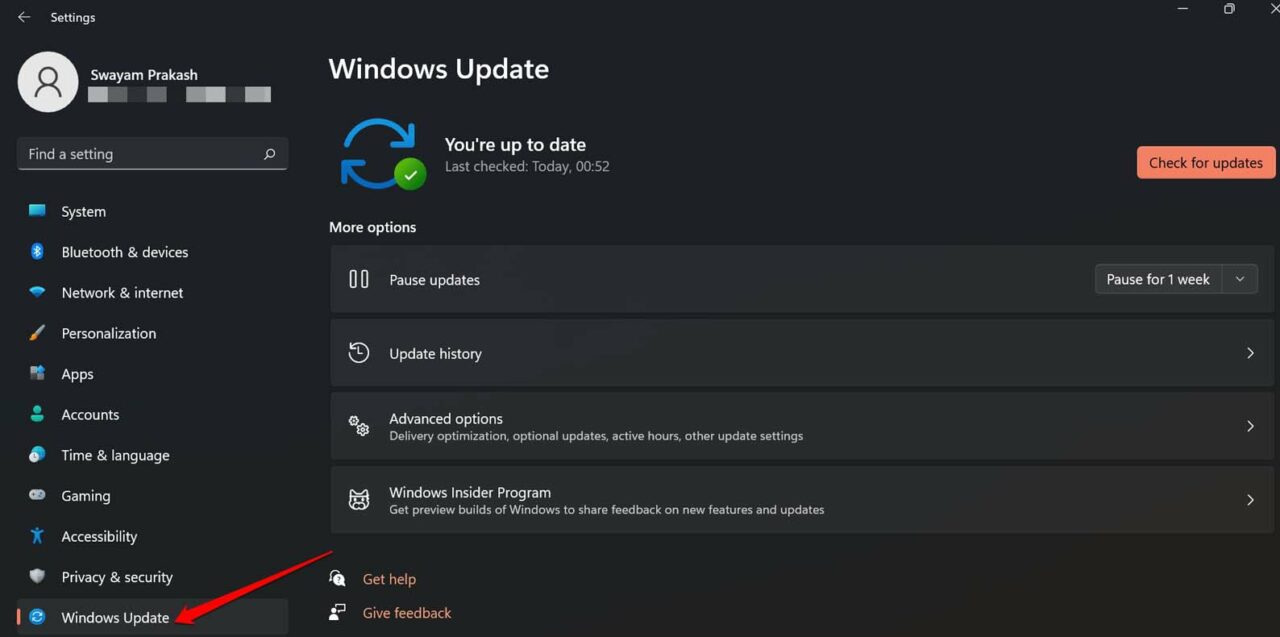
- 次に、更新プログラムの確認をクリックします。
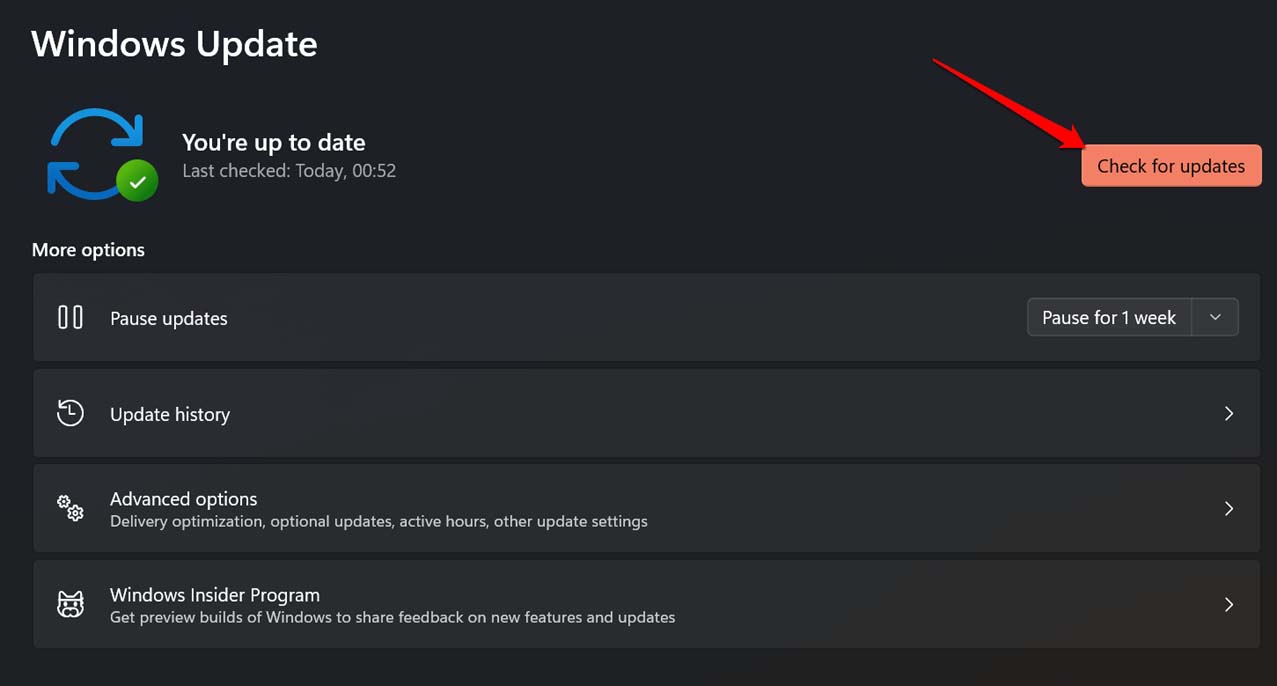
- PCがWiFiに接続されていることを確認します。システムは利用可能なソフトウェア更新を探し始めます。
- 新しいバージョンの更新が利用可能な場合は、今すぐダウンロードをクリックしてインストールを開始します。
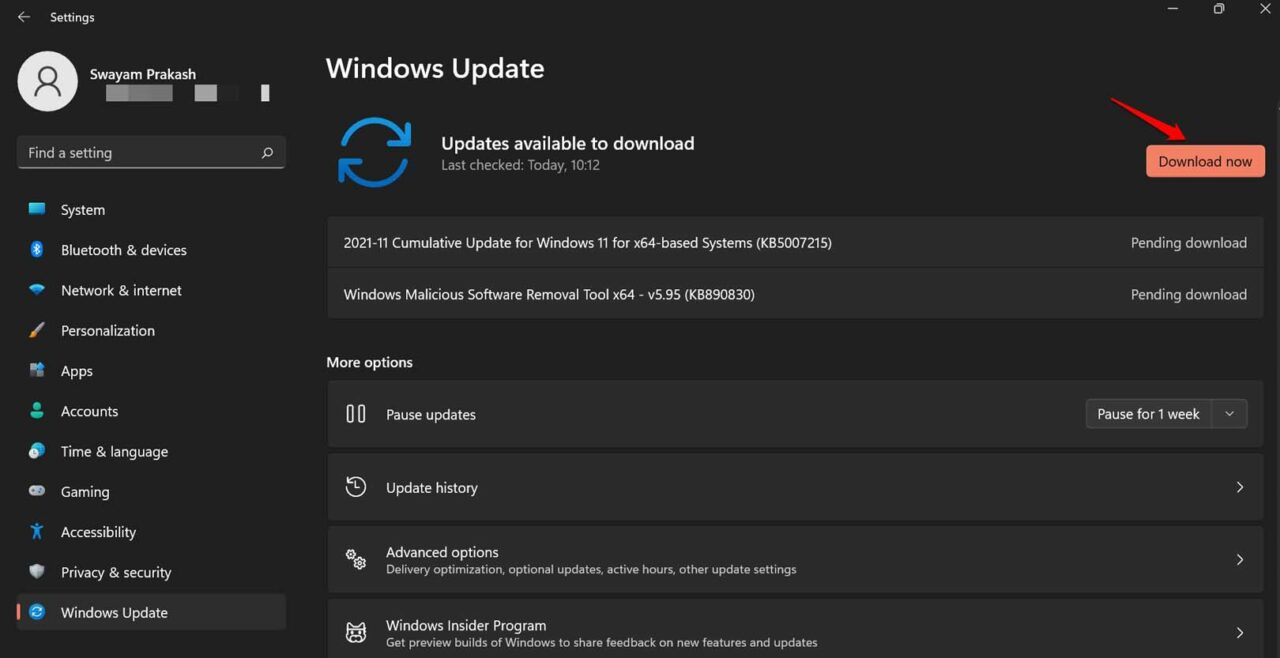
インストールが完了したら、飛行機モードが有効になったかどうかを確認してください。
3. ネットワークアダプタートラブルシューティングを使用する
Windowsは、Windowsコンポーネントのさまざまな技術的問題を修正するための内蔵トラブルシューティングツールを提供しています。ネットワークアダプターがWindows 11で飛行機モードがグレーアウトする原因である場合は、そのトラブルシューティングツールを使用できます。
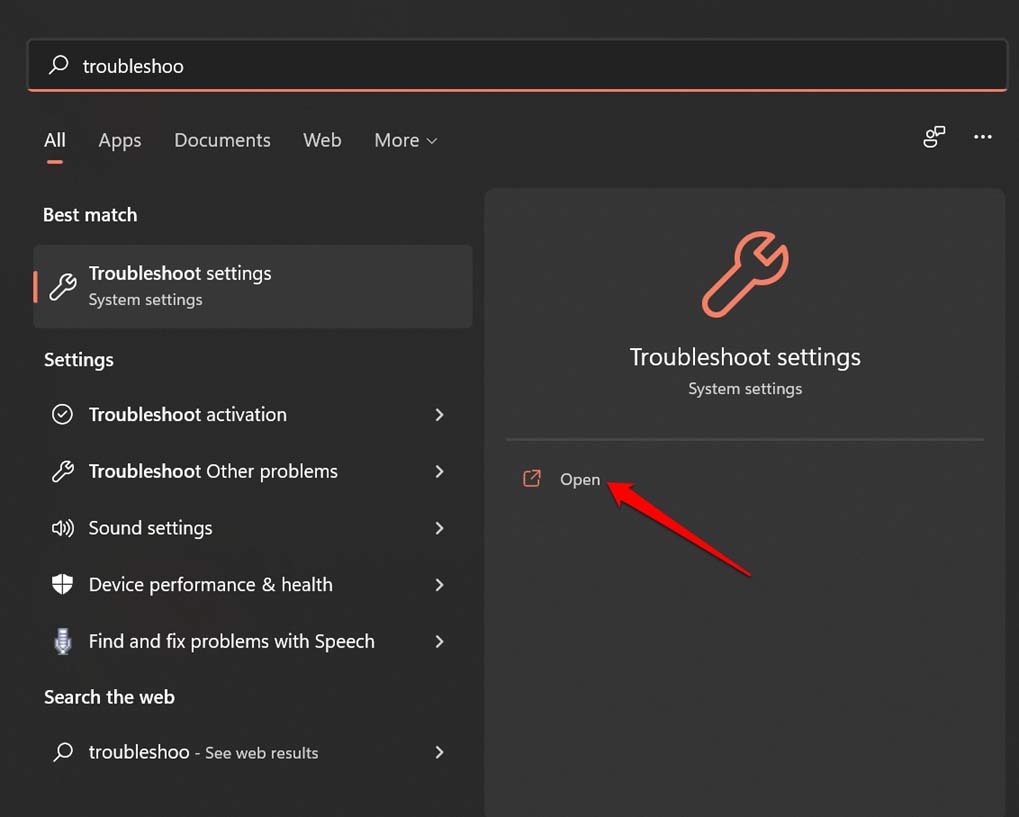
- Windowsキーを押して、検索コンソールを表示します。
- トラブルシューティング設定を検索します。
- 開くをクリックします。
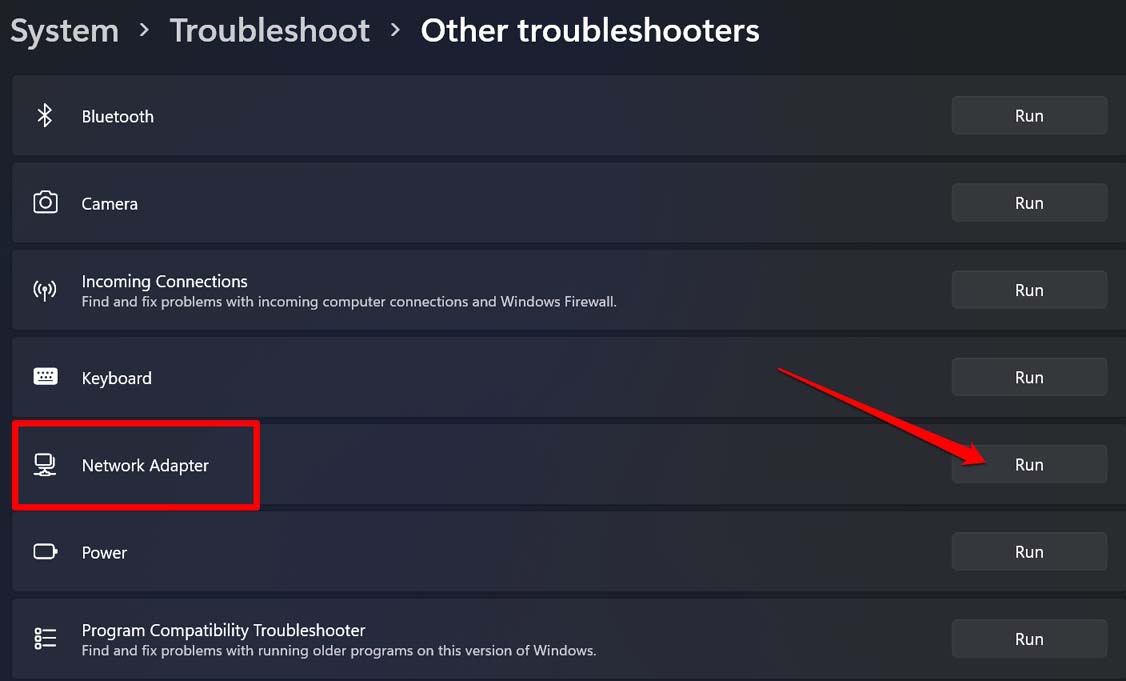
- その他のトラブルシューティングに移動して、クリックします。
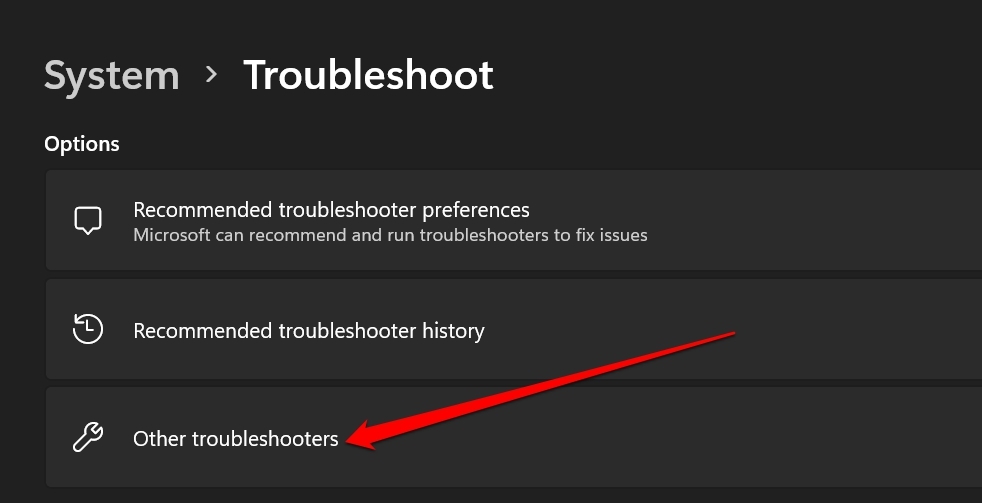
- 次のページで、ネットワークアダプターまでスクロールし、トラブルシューティングを使用するために実行オプションをクリックします。画面の指示に従って進んでください。
4. コンピューターを再起動する
コンピューターを再起動することで、PCのさまざまな技術的問題を簡単に修正できることがよくあります。飛行機モードがWindows 11でグレーアウトしている場合は、再起動してみてください。
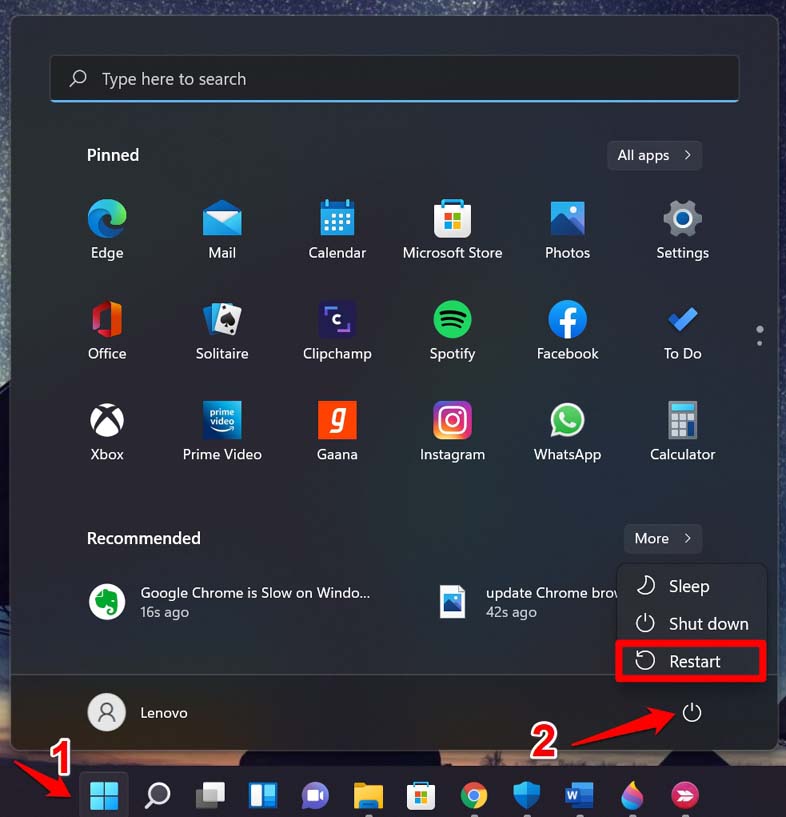
- Windowsキーを押して、検索コンソールを表示します。
- 検索コンソールの右下隅にある電源アイコンをクリックします。
- 表示される小さなメニューから、再起動を選択します。
- PCが再起動したら、フライトモードが利用可能かどうかを確認します。
5. キーボードのファンクションキーを使用して飛行機モードを有効にする
画面上のフライトモードオプションがグレーアウトしている場合は、代わりにコンピュータのキーボードにある専用キーを使用できます。ほとんどの現代のノートパソコンやデスクトップキーボードには、フライトモードキーがあります。ファンクションキー(‘Fn’シンボルで示される)を使用し、フライトモードキーを使用できます。
- Fnキーとフライトモード✈︎キーを同時に押します。これでフライトモードが有効になるはずです。
キーボードや関連するキーに何らかの故障がない限り、これは飛行機モードを機能させる確実な方法です。
6. ネットワークアダプタードライバーを更新する
現在のネットワークアダプタードライバーのバージョンに技術的なエラーがある場合は、手動で更新できます。手順は以下の通りです。
Windows + Xを押してデバイスマネージャーにアクセスします。
表示されるメニューから、デバイスマネージャーを選択します。
デバイスマネージャーの下で、ネットワークアダプターまでスクロールし、展開します。
関連するネットワークアダプターを右クリックし、ドライバーの更新を選択します。
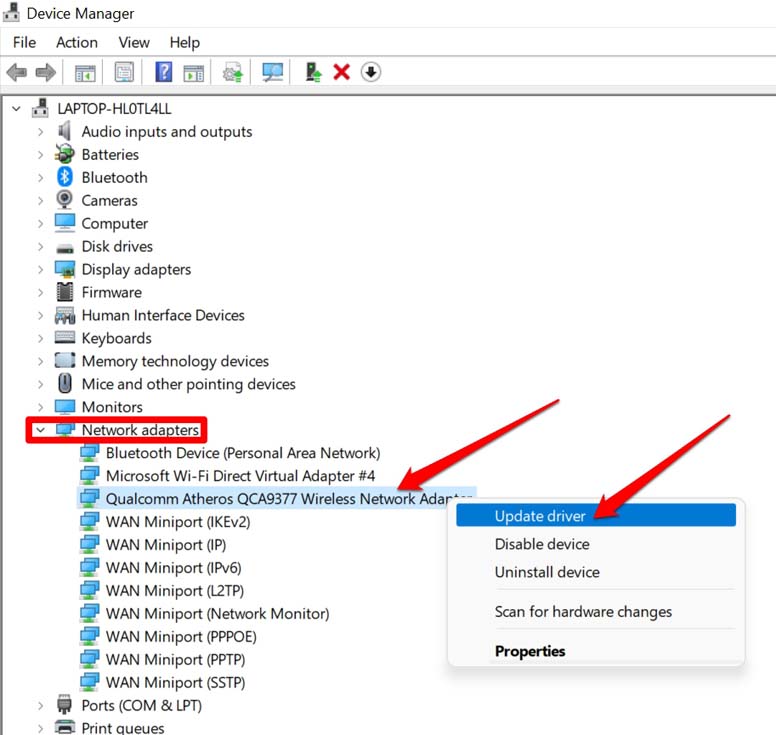
画面に表示される指示に従って更新を実行してください。
7. ネットワーク設定をリセットする
このガイドに記載されている他のトラブルシューティングがグレーアウトした飛行機モードオプションを修正しない場合は、ネットワーク設定をリセットしてみてください。
- Windows + Iを押して設定セクションに移動します。
- 左側のパネルで、ネットワークとインターネットをクリックします。
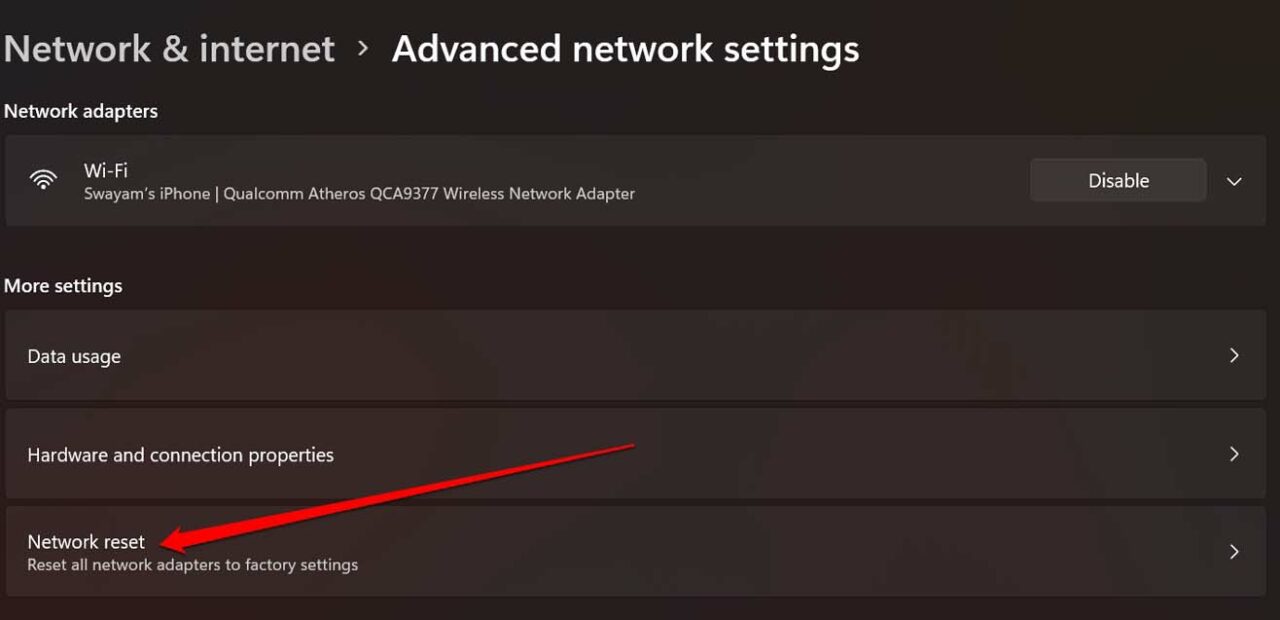
- 次に、高度なネットワーク設定に移動してクリックします。
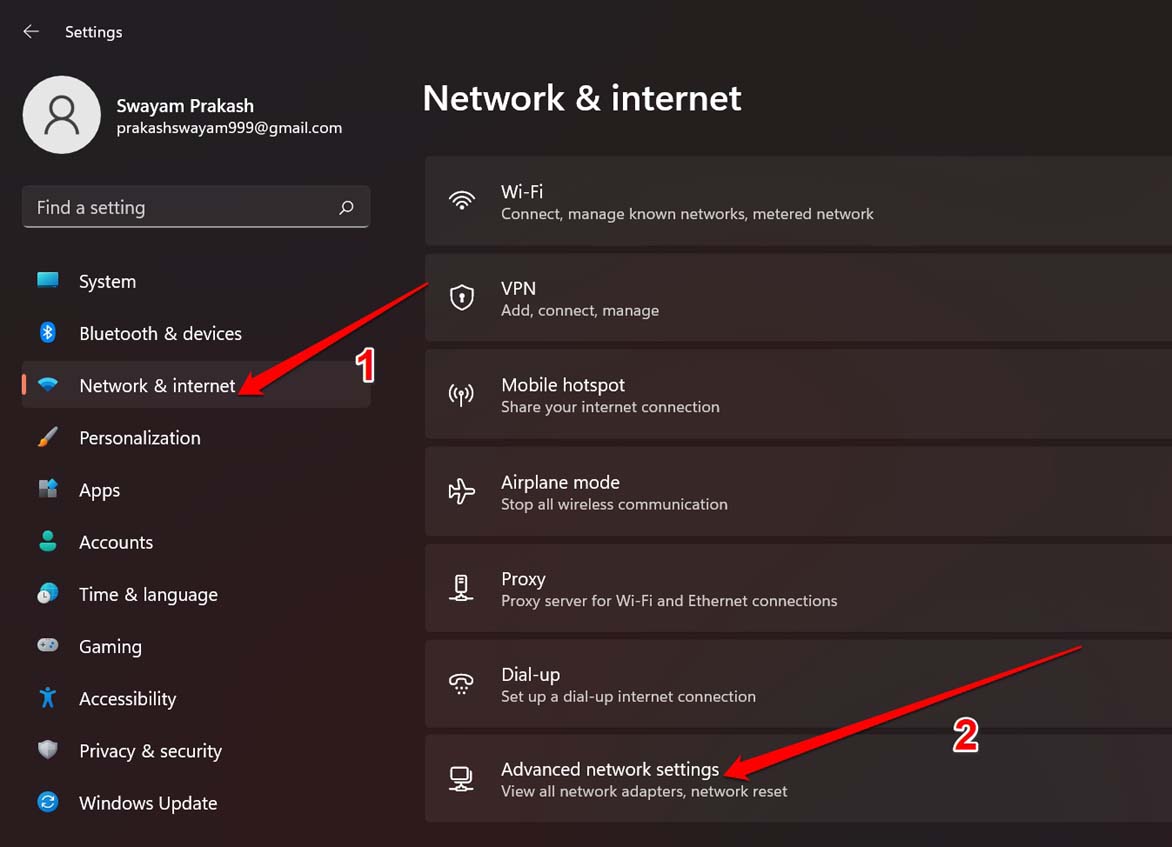
- その下で、ネットワークリセットをクリックします。
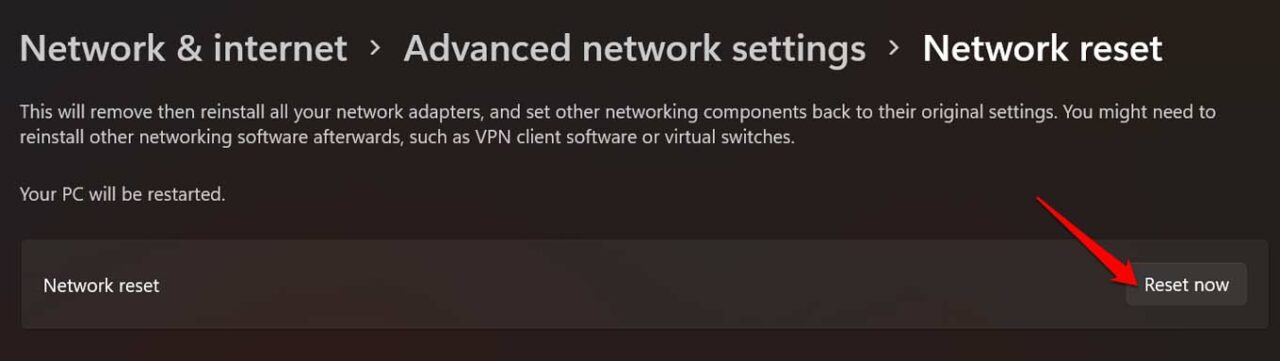
- 次に、今すぐリセットを選択します。
8. ネットワークアダプターを無効にして再有効化する
ネットワークアダプターを無効にして再有効化する手順は以下の通りです。
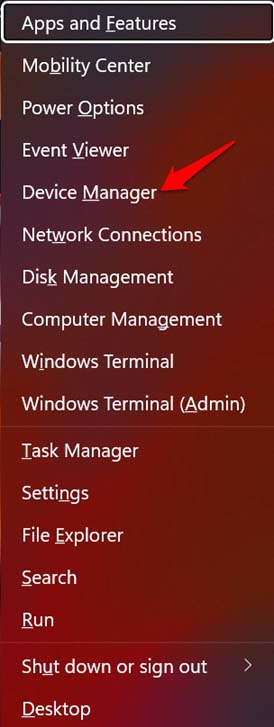
- Windows + Xを押してデバイスマネージャーを起動し、メニューからデバイスマネージャーを選択します。
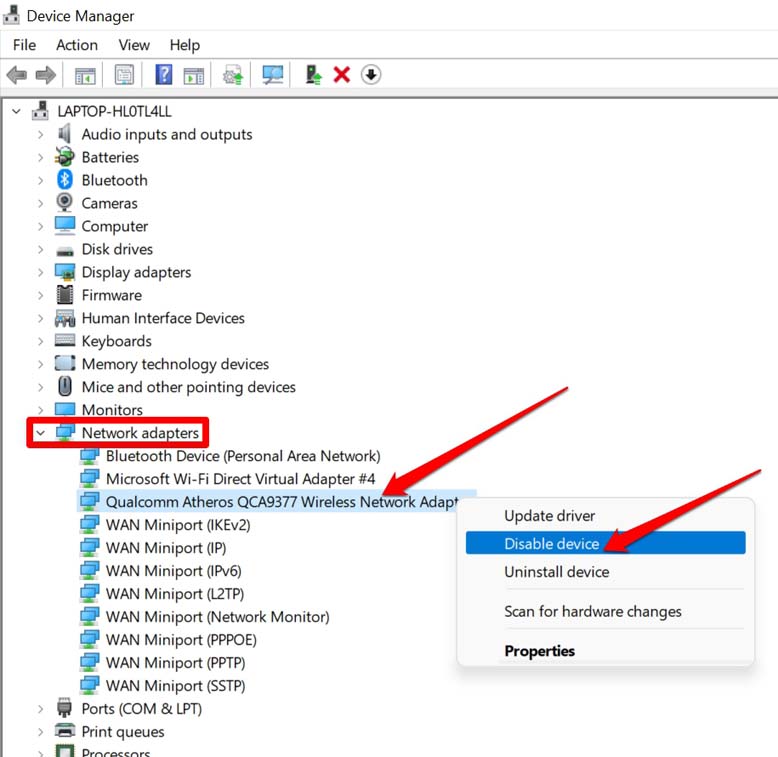
- デバイスマネージャーの下で、ネットワークアダプターまでスクロールし、展開します。
- 関連するネットワークアダプターを右クリックし、デバイスを無効にするを選択します。
- その後、数秒待ってから、再度ネットワークアダプターを右クリックし、デバイスを有効にするを選択します。
これで、Windows設定で飛行機モード機能を確認してください。今は利用可能になっているはずです。
結論
飛行機モードを毎日使用する必要はありません。ただし、PCのネットワークの問題を修正するために、飛行機モードを有効にしたり無効にしたりすることがしばしば推奨されます。それが不可能なのは、Windows 11で飛行機モードがグレーアウトしている場合です。心配しないでください。今は問題の解決策を知っています。トラブルシューティングのヒントを実行して、フライトモードを修正してください。
Windows 11でグレーアウトした飛行機モードを修正する方法についてのご意見があれば、下のコメントボックスにお気軽にお寄せください。また、私たちのDigitBin YouTubeチャンネルに登録して、ビデオチュートリアルをご覧ください。よろしく!
新しい投稿を受信箱で受け取る
スパムはありません。いつでも購読を解除できます。