トラブルシューティング · 1 min read · Oct 18, 2025
iPhoneでAirPodsの「接続失敗」エラーを修正する方法
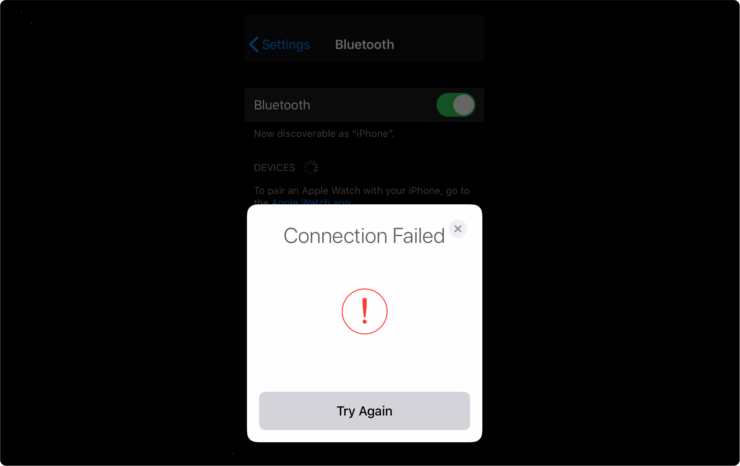
AirPodsをiPhoneに接続しようとすると、AirPods接続失敗エラーが表示されますか?このガイドでは、AirPods接続失敗エラーを修正する方法をお伝えします。この問題はiPhoneユーザーの間で非常に一般的です。AirPodsが正しくペアリングされていない場合に発生することがあります。また、AirPodsに十分な充電がない場合にも問題が発生することがあります。
一方、iOSに関連するソフトウェアバグも、iPhoneやiPadでAirPods接続エラーを引き起こす可能性があります。しばしば、理由はAirPodsがiPhoneに近くないため、接続を確立できないという単純なことです。AirPods接続失敗エラーを修正するために利用できるいくつかのトラブルシューティング方法を紹介します。
AirPods接続失敗エラーを修正するための最良の方法
iPhoneおよびiPadでAirPods接続失敗エラーを修正するための最良の方法は以下の通りです
iPhoneを再起動する
トラブルシューティングガイドではいつも言っていますが、まずはiPhoneを再起動してみてください。もしそれが小さなバグであれば、問題を修正するのに1分もかからないでしょう。
- iPhoneの電源ボタンを押します
- 次の画面で、スライダーをドラッグしてデバイスの電源を切ります
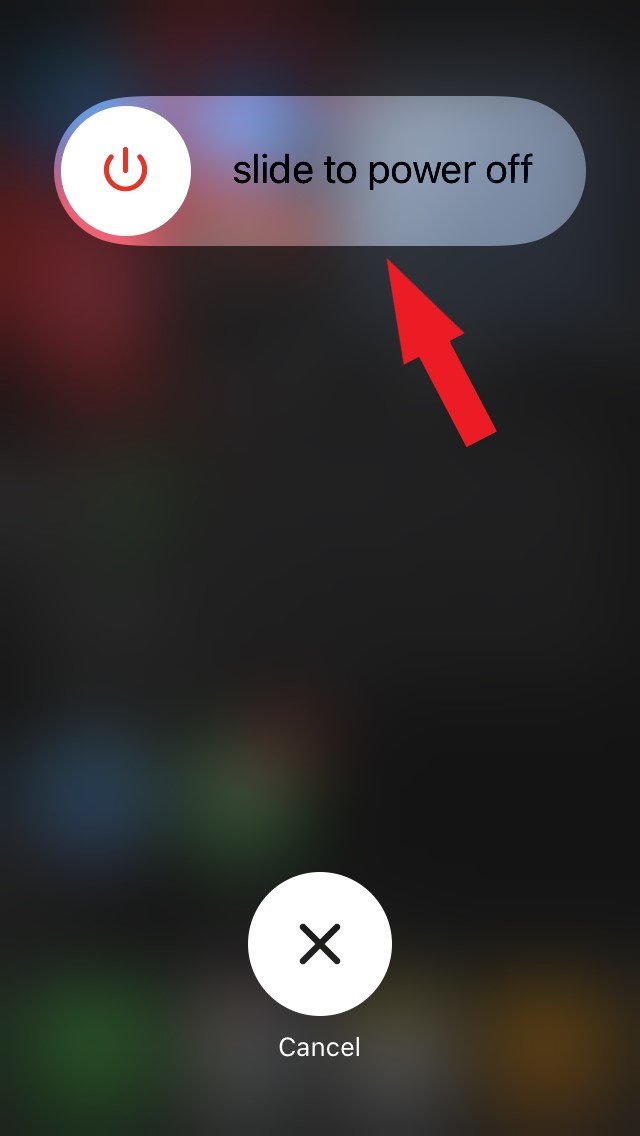
- 数秒後、電源ボタンを押してiPhoneを再起動します。
今、AirPodsを接続してみて、iPhoneに簡単に接続できるかどうか確認してください。
Apple AirPods充電ケースの蓋は開いていますか?
Apple AirPodsをiPhoneとペアリングしようとする際は、AirPods充電ケースの蓋を開けておいてください。蓋が閉じていると、AirPods接続失敗エラーが表示されます。
iPhoneでBluetoothを無効にして再度有効にする
この特定のトラブルシューティングは、私にはいつも効果があります。AirPodsや他のBluetoothデバイスを接続しようとする場合でも関係ありません。接続できない場合は、単にiPhoneのBluetoothをオフにしてから2秒以内に再度有効にします。
- iPhoneのコントロールセンターを開きます
- Bluetoothアイコンをタップしてオフにします
- 1秒待ってから、再度Bluetoothアイコンをタップして有効にします
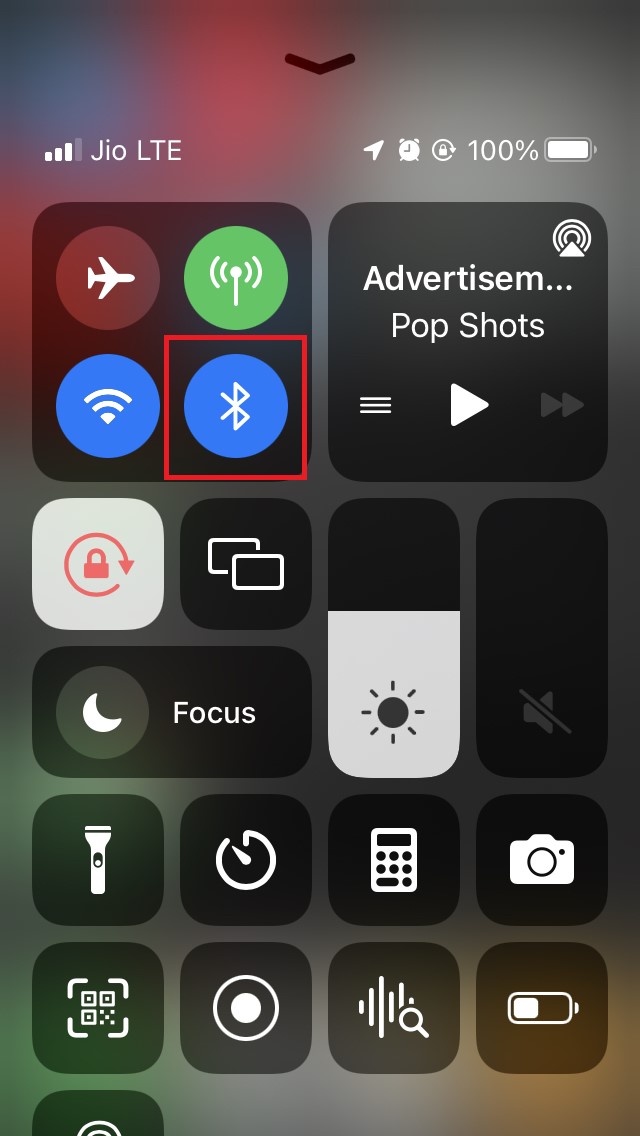
- その後、AirPodsをiPhoneとペアリングしようとすると、AirPodsが可視Bluetoothデバイスリストに表示されます
- AirPodsの名前をタップすると、iPhoneに接続されます。
AirPodsとiPhoneを近くに置く
前述のように、Bluetoothデバイスは接続を確立するために近くに置く必要があります。したがって、Apple AirPodsとiPhoneを近くに、同じ部屋に置いて、エラーなしで簡単に接続できるようにしてください。
AirPodsのプロファイルを削除して再ペアリングする
AirPodsを最初にペアリングすると、iPhoneのBluetooth設定にプロファイルが作成されます。これにより、毎回ペアリングすることなくAirPodsに直接接続できます。
AirPods接続失敗エラーを修正するには、このプロファイルを「このデバイスを忘れる」オプションを使用して削除できます。その後、AirPodsを最初からペアリングし、iPhoneに接続します。
これを行うには、
- 設定アプリを開きます。
- Bluetoothに移動するか、iPhoneのコントロールセンターからBluetooth設定にアクセスします。
- マイデバイスの下に、AirPodsの名前が表示されているはずです。
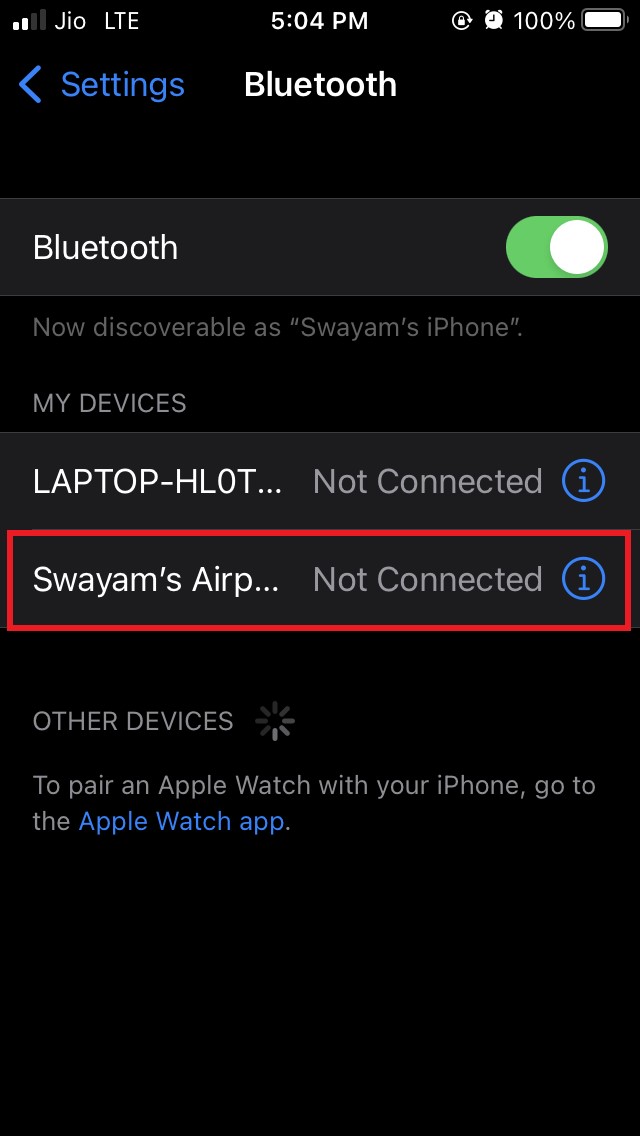
- 名前をタップし、次にこのデバイスを忘れるをタップします。
- 確認のために、デバイスを忘れるをタップします。
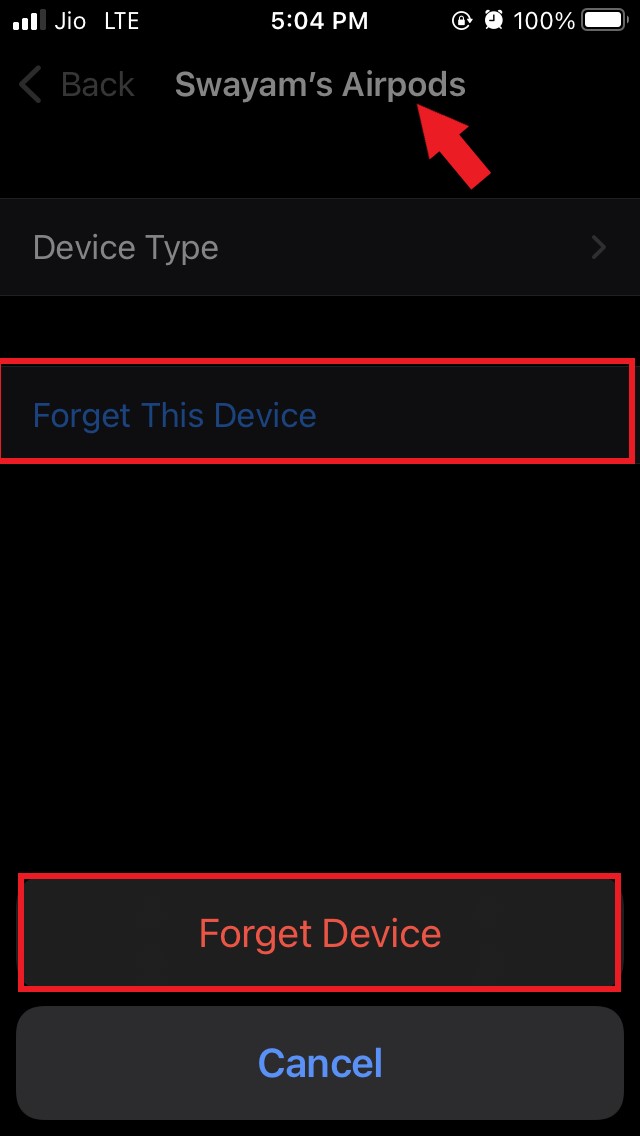
今、AirPodsをリセットするには、
- 両方のAirPodsを充電ケースに入れます
- 充電ケースの蓋を閉じます
- 充電ケースの裏側にあるセットアップボタンを押します
- iPhoneと充電ケースが近くにあることを確認します
- iPhoneのBluetooth設定画面にAirPodsが表示されるはずです
- 名前をタップしてAirPodsに接続し、新しいプロファイルを保存します
これは私が個人的に使用し、AirPods接続エラーの問題を修正するのに効果があることがわかった別のトラブルシューティングです。
iOSを更新する
システムソフトウェアの持続的なバグも、AirPods接続を妨げ、エラーを表示させる可能性があります。これは、iOSベータビルドをインストールしているユーザーに特に多く見られます。
それを修正するには、最新のiOSシステムビルドをインストールしてみてください。
- 通常、新しいアップデートが利用可能な場合、設定アプリに通知が表示されます。
- そうでない場合は、設定アプリにアクセスします
- 一般をタップします
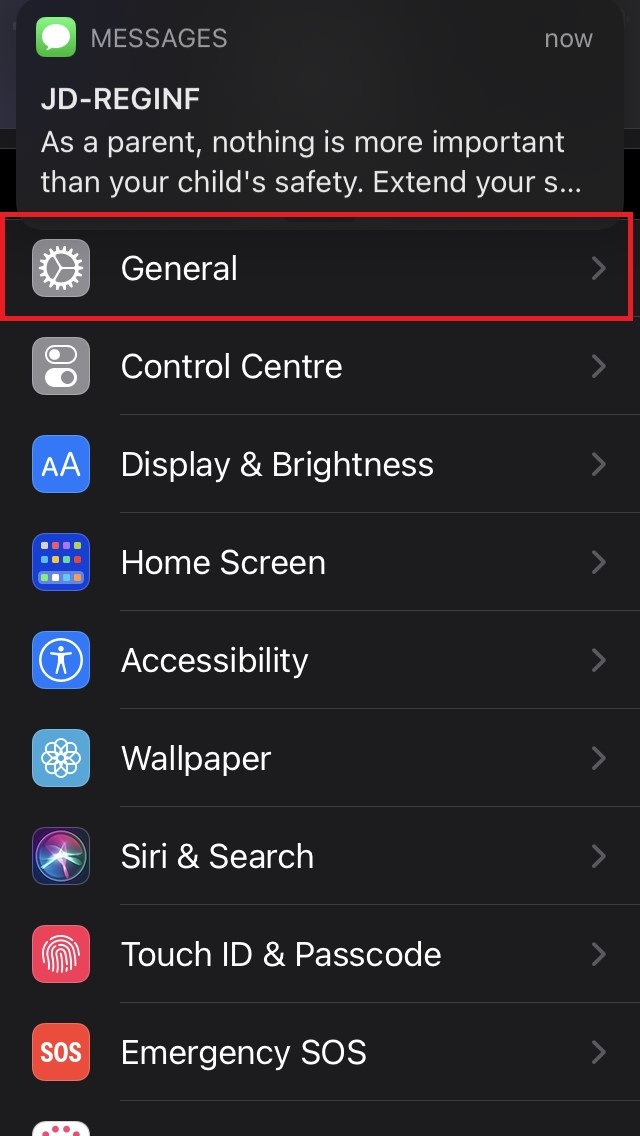
- 次にソフトウェアアップデートをタップし、iOSが利用可能なアップデートを確認するのを待ちます。
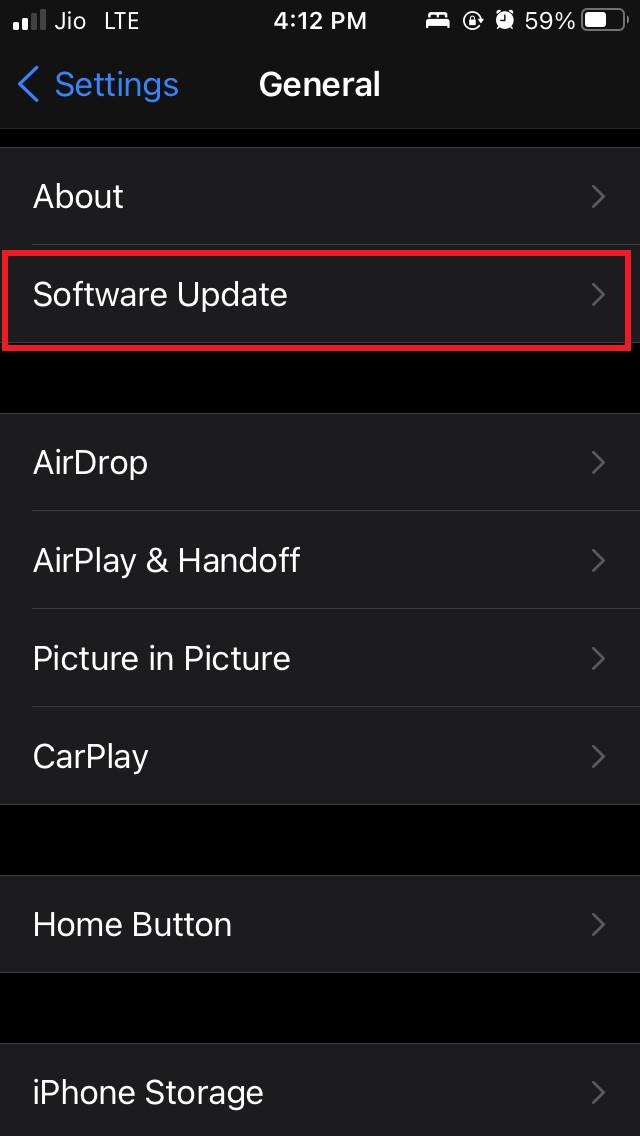
- 新しいアップデートが利用可能な場合は、画面の指示に従ってインストールします。
インストール後、接続バグが修正され、AirPods接続失敗エラーも修正されるはずです。
ネットワーク設定をリセットする
他の解決策でAirPods接続失敗エラーが修正されなかった場合に従うべき最後のトラブルシューティングは、ネットワーク設定をリセットすることです。
これを行うには、
設定を起動します
一般に移動し、タップします。
次にiPhoneを転送またはリセットをタップします。
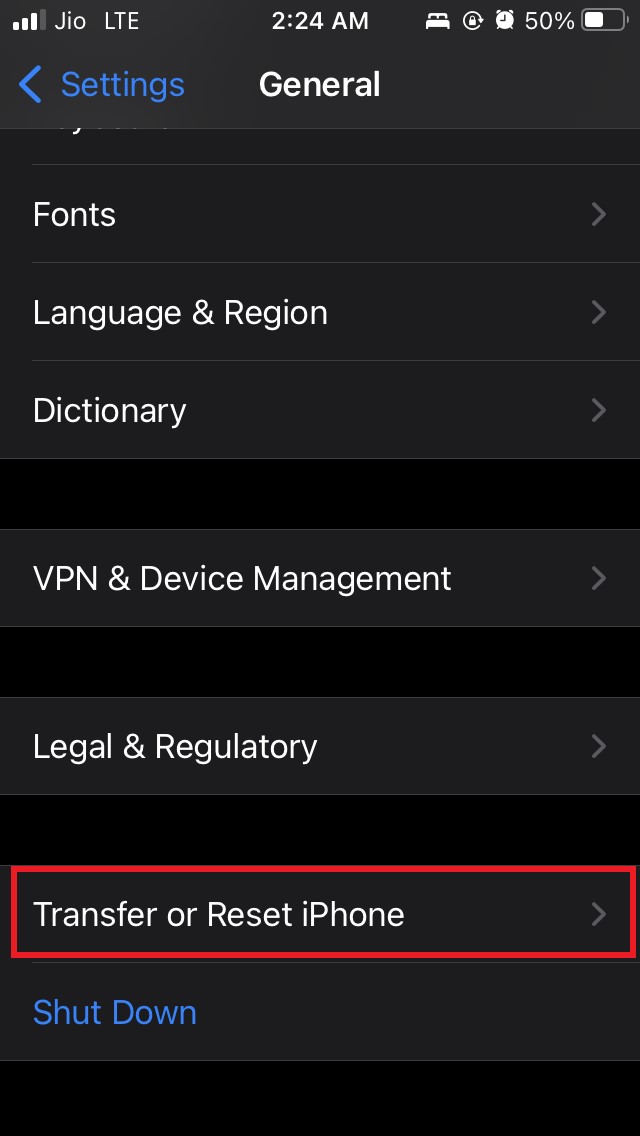
リセットを選択します
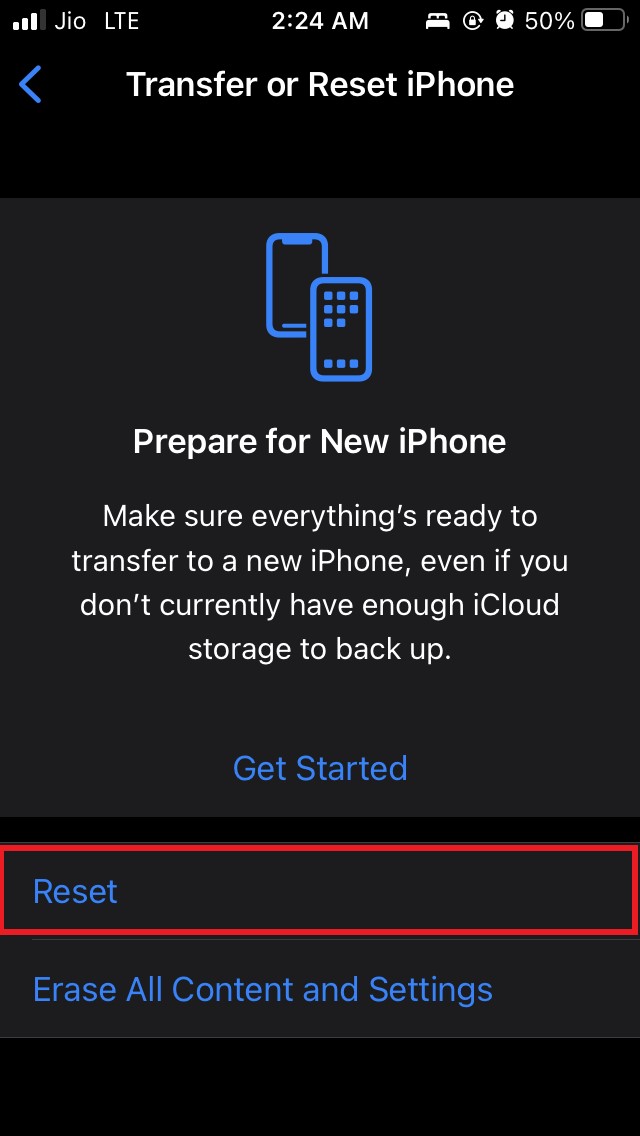
メニューからネットワーク設定をリセットを選択します。
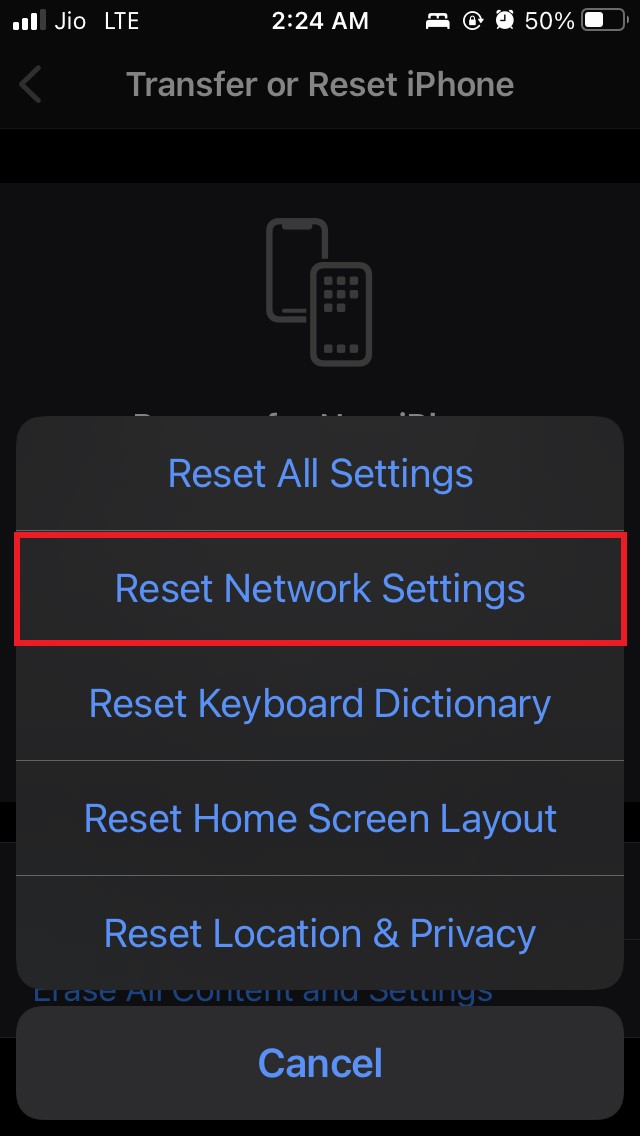 **
**続行するためにパスコードを入力します
ネットワークがリセットされた後、Apple AirPodsを再接続して、接続の問題がまだ発生するかどうか確認してください。修正されているはずです。
これらは、iPhoneやiPadとペアリングしようとする際にApple AirPods接続失敗エラーが表示された場合に従うべきさまざまなトラブルシューティング技術です。
iPhoneでAirPodsの「接続失敗」エラーを修正する方法についてのご意見があれば、下のコメントボックスにお気軽にお寄せください。また、動画チュートリアルのために私たちのDigitBin YouTubeチャンネルを購読してください。よろしく!
新しい投稿を受信箱で受け取る
スパムはありません。いつでも購読を解除できます。