AirPods · 1 min read · Oct 21, 2025
AirPodsの音がこもるのを修正する方法は?
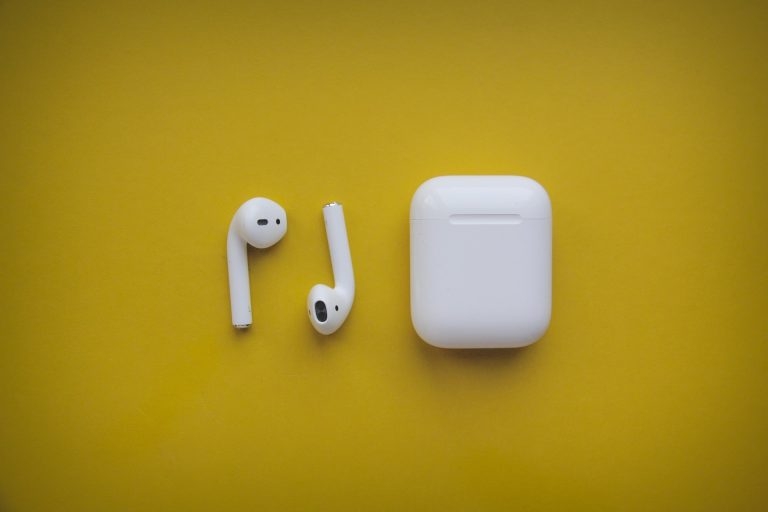
最高のワイヤレスイヤフォンと言えば、AirPodsが最適です。しかし、高価であるものの、支払った価値はあります。最高品質の音と長いバッテリー寿命を持ち、Proにアップグレードするとアクティブノイズキャンセリング(ANC)機能も得られます。しかし、AirPodsは電子アクセサリーであるため、問題がないわけではありません。
AirPodsユーザーは、数年の使用後にAirPodsの音がこもる問題に頻繁に直面します。以前に経験したことがあるなら驚くことではありません。しかし、AirPodsの寿命が影響を受けているわけではないので、心配する必要はありません。簡単な修正があります。しかし、解決策に進む前に、その原因を知っておく必要があります。
時々、Apple AirPodsはスピーカーグリル内に詰まった汚れ、ほこり、ゴミのために音がこもることがあります。Appleのイヤフォンは耳道の奥まで届きます。ここでは、耳垢や汚れが時間とともに蓄積します。したがって、AirPodsの音に影響を与えます。しかし、ヘッドフォンの安全性、不適切な音のバランス、Dolby Atmosサポート、または他の理由など、他にもいくつかの原因があります。
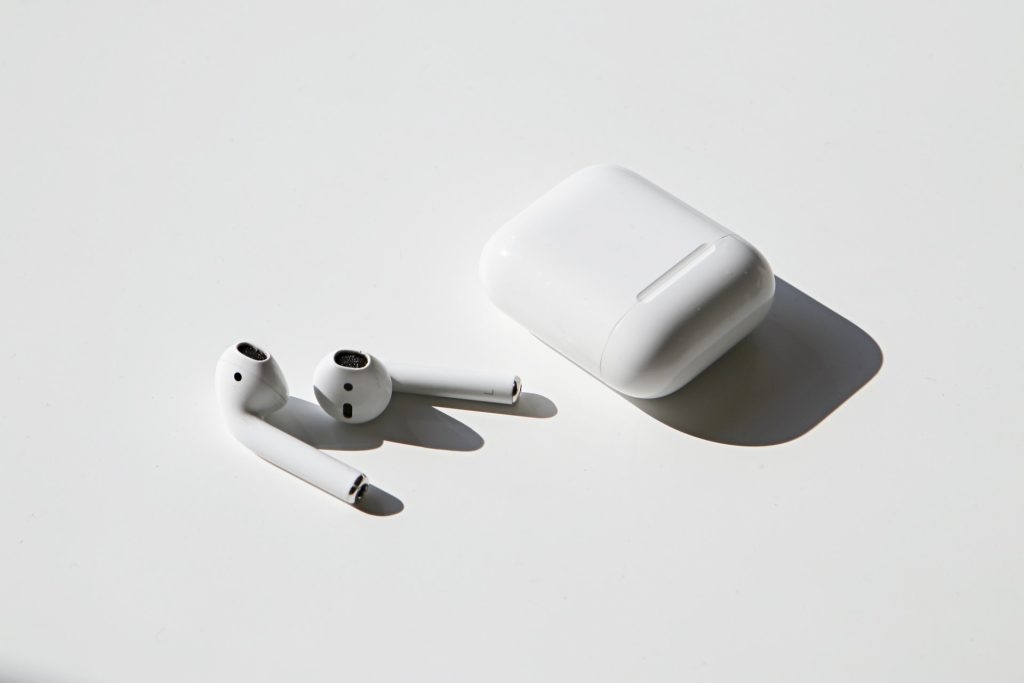
なぜ私のApple AirPodsの音がこもるのですか?
AirPodsの音がこもる最も一般的な原因は、スピーカーグリルに汚れが蓄積することです。
AirPodsは耳道の中に届きます。したがって、耳垢やゴミがたまりやすくなります。耳道に蓄積物があると、これがイヤフォンに干渉し、音の通り道を指示して音がこもります。基本的に、このような状況では、Apple AirPodsのスピーカーグリルを掃除することが役立ちます。掃除の方法をチェックしてください!
Apple AirPodsを掃除する方法は?
AirPods、AirPods Pro、またはBeatsを掃除する際には、以下のものを用意する必要があります:
- コットンスワブ
- アルコール/エチルトピック/消毒剤
- つまようじ
- リントフリークロス
代わりに、AirPodsクリーナーキットを持っている場合は、他に何も必要ありません。
以下の手順に従って、AirPodsを掃除してください:
- コットンスワブにエチルアルコール/消毒剤/アルコールを少し垂らします
- Apple AirPods Proをお持ちの場合は、シリコンイヤーチップを取り外し、水でよく洗います
- コットンスワブを使ってスピーカーメッシュを注意深く掃除します
- エチルアルコールは、耳垢や汚れを取り除くのに役立ちます。なぜなら、それらの結合特性を弱めるからです
- つまようじを使ってスピーカーメッシュから汚れを取り除きます
- ただし、Apple AirPodsを掃除するために普通の布を使用するのではなく、リントフリークロスを使用してください
Apple AirPodsを充電ケースに戻す前に、しっかりと乾燥させてください。
Apple AirPodsをリセットする方法は?
Apple AirPodsを適切に掃除しても音がこもる場合は、リセットして問題を修正します。これは通常、Apple AirPodsがiPhone、iPad、または他のAppleデバイスに接続する際に問題が発生したときに起こります。
したがって、AirPodsをリセットすると、問題が解決します。リセットすると、新しい接続が確立され、音がこもる問題が解決されます。リセットを考えると、それほど難しくはありませんが、リセット後は手続きが完了したらAppleデバイスに再接続する必要があります。
以下の手順に従って、Apple AirPodsをリセットしてください:
- Apple AirPodsをケースに入れます
- ケースの蓋を閉じます
- 30秒待ちます
- AirPodsのケースの蓋を開けます
- Appleデバイスで、設定に移動します
- Bluetoothに進みます
- そこにAirPodsが表示されます。「詳細情報」オプションを選択します
- 「このデバイスを忘れる」を押します。プロンプトが表示されたら、決定を確認します
- ケースの裏側にセットアップボタンがあります
- アンバーライトが点滅するまでボタンを押し、その後約15秒間ホワイトライトが点滅します
AppleデバイスにApple AirPodsを再接続するには、iPhoneまたはAppleデバイスの近くに置き、画面の手順に従うように促されます。それに従ってAppleデバイスに再接続してください。
Apple MusicアプリでDolby Atmosをオフにする方法は?
Apple Musicのサブスクライバーであれば、Dolby Atmosで曲を再生することで音の体験が向上します。しかし、すべてのデバイスがDolby Atmosに対応しているわけではありません。最初または第二世代のAirPodsを使用してDolby Atmosで聴いていた場合、音がこもる原因となります。
以下の手順に従って、Apple MusicでDolby Atmosをオフにしてください:
- iPhone/iPad/Macまたは他のAppleデバイスを最新バージョンに更新します
- 設定に移動します
- 音楽アイコンを選択します
- オーディオの下にDolby Atmosが表示されます。それをクリックします
- 自動、常時オン、またはDolby Atmosをオフに選択します
- 常にオフを選択する必要があります
ただし、自動を選択すると、互換性のあるデバイスで聴くときに曲が自動的にDolby Atmosで再生されます。
MacでAirPodsの音がこもる理由と修正方法は?
Apple AirPodsはMacと簡単にペアリングできますが、時々音がこもることがあります。これは、Apple AirPodsを所有するMacBookのオーナーがよく直面する一般的な問題です。しかし、どうやって修正するのでしょうか?見てみましょう!
以下の手順に従って、Macで音がこもる問題を修正してください:
- MacBookにApple AirPodsを設定します
- AirPodsをペアリングせずに、充電ケースに入れ、バッテリーが約50%残っている状態にします
- Apple AirPodsの電源を入れ、ケースに接続します
- 充電が不十分な場合、AirPodsはペアリングに問題が発生する可能性があります
すべてがうまくいった場合、以下の手順に従ってMacでAirPodsの音がこもる問題をトラブルシュートしてください:
- MacBookをブラウズし、Appleアイコンメニューに移動します
- システム環境設定に進みます
- サウンドアイコンを選択し、設定を入力します
- 通常、表示される環境設定は、MacBookのモデル、バージョン、および接続されているオーディオデバイスの種類によって決まります
- サウンド入力デバイスのリストから、Apple AirPodsから内部マイクにサウンド入力を設定します
さらに、MacBookに内蔵ミックスがある場合は、表示オーディオとして表示されます。
よくある質問
最高のAirPods音体験を楽しむにはどうすればよいですか?
最適なAirPodsのパフォーマンスを楽しむには、AppleデバイスとApple AirPodsをペアリングする必要があります。Appleデバイスは互いに最適化されており、Appleデバイスに接続するとパフォーマンスを発揮します。
AirPodsはPCでうまく動作しますか?
はい、MacでもWindowsでも、AirPodsはPCで正常に動作します。一般的に接続できますが、Appleデバイスに最適化されているため、Windowsでも理想的なパフォーマンスを発揮します。
最後の言葉
上記の方法は、AirPodsの音がこもるのを修正するための簡単な方法でした。すべて簡単に従うことができます。AirPodsは最高品質であり、高価な投資でもあります。
したがって、しっかりとメンテナンスし、すべての小さな問題を診断する必要があります。そうすれば、AirPodsの寿命に影響を与えないでしょう。ただし、成功裏に実施するためには、これらを読む必要があります。他に修正や問題がある場合は、下のコメントセクションでお知らせください!
新しい投稿を受信箱で受け取る
スパムはありません。いつでも購読を解除できます。