音声問題 · 1 min read · Dec 22, 2025
Windows 10のすべての音声問題を修正する方法は?
Windows 10のすべての音声問題を修正するにはどうすればよいですか?PCで曲を再生しようとしたときに音が聞こえない場合、恐ろしいですよね?心配しないでください。これはWindows 10に関連する小さなバグで、いつでも発生する可能性があります。すべての音声問題を修正する方法を知っておくべきです。
Windows 10は多様な機能で非常に人気があります。Microsoftは各アップデートでさまざまなクールで興味深い機能を提供していますが、素晴らしい機能には大きな問題が伴うことがあることを知っています。また、Windows 10はバグでも知られています。しかし、Microsoftはいくつかの短いトリックを見つけてこれらの問題を解決しましたが、Windowsの所有者はまだこれらの小さな問題を修正できていません。
Windowsを最新バージョンに更新すると、多くの新しい素晴らしい機能が表示されますが、多くの問題も発生し、それらをすべて修正する必要があります。Windows 10では音声問題やBluetoothの問題に直面することがあります。Windows 10のBluetooth問題を修正する方法を知っていますか?また、各アップデートで他の問題も発生します。
最新のアップデートに更新したばかりで、曲やビデオを再生しようとして音が聞こえない場合、怖いですよね?スピーカーが突然動作を停止したり、これらの問題は最新のアップデートに伴って発生します。システムを更新していなくても、そのような問題に直面することがあります。
心配する必要はありません。この記事では、Windows 10のすべての音声問題を修正するための可能な解決策をすべて紹介します。以下に示す方法を使用することで、Windows 10のすべての音声問題を修正できるようになります。
Windows 10のすべての音声問題を修正する方法は?
音声の問題は、お気に入りの番組をストリーミングしたり、お気に入りの曲を聴こうとしたときに大きなトラブルを引き起こす可能性があります。突然、システムのスピーカーが動作を停止するのは最もイライラすることです。しかし、ここでは、Windows 10のすべての音声問題を修正するための一般的な解決策をいくつか説明します。
Windows 10のすべての音声問題を修正するための方法に取り掛かる前に、こうした問題が発生する原因を知っておくべきです。それでは、これらの問題を見てみましょう。
また読む: 3つ以上の方法でWindows 10のプロダクトキーを瞬時に見つける
Windows 10の音声問題の一般的な原因は何ですか?
ここでは、Windows 10で音声問題が発生する一般的な問題をいくつか挙げています。解決策に入る前に、問題の背後にある理由を知っておくべきです。その後、システムにそのような問題があるかどうかを判断し、Windows 10のすべての音声問題を簡単に修正できるようになります。
- 音声の問題は、ソフトウェアとハードウェアの組み合わせによる問題が原因で発生することがあります。
- ケーブルやジャックに問題がある場合。
- 設定が正しく設定されていない場合。
- オーディオデバイスがオンになっているかどうかを確認してください。
これらは、デバイスで音声問題を引き起こす一般的な理由のいくつかです。これらの理由のいずれかが音声問題の背後にある場合、Windows 10のすべての音声問題を簡単に修正できます。
また読む: Windows 10でシステムパーティションを非表示にする方法は?
始める前に
Windows 10のすべての音声問題を修正する前に、これらの小さな修正を確認してください。問題が解決するかもしれません。
製品情報を確認する
一部のデバイスは、システムと互換性がありません。たとえば、外部スピーカーを使用しているが、ラップトップやコンピュータと互換性がない場合、音声問題が発生する可能性があります。そのような場合は、製品情報を確認してから先に進んでください。製品の詳細を確認することで、Windows 10のすべての音声問題を修正するのに役立ちます。
オーディオデバイスがオンになっていることを確認する
多くの場合、オーディオデバイスをオンにするのを忘れてパニックになってしまいます。時には、問題は外部スピーカーにあることがあります。これが、Windows 10のすべての音声問題を修正する方法を探している理由です。修正を探す前に、オーディオ出力デバイスやスピーカーをオンにしていることを確認してください。これにより、Windows 10のすべての音声問題を修正できます。
また読む: Windows 10でAndroid APKファイルを実行する方法は?
PCを確認する
次のことを確認してください。
- オーディオデバイスをミュートにしていないことを確認してください。
- PCがスピーカーをミュートにしていないことを確認してください。
- アプリケーションプログラム(Windows Media Player)が音声をミュートにしていないことを確認してください。
ドライバーを更新する
多くの場合、すべての不具合は古いドライバーが原因です。デバイスドライバーとシステムドライバーが更新されているかどうかを確認してください。更新されていない場合は、更新を試みるか、音声問題を解決するためのすべての修正に進んでください。
解決策を探しているとき、問題は小さなことを確認するだけで解決できることがあります。オーディオ出力がどこからもミュートされていないか確認してください。これもWindows 10のすべての音声問題を修正できます。
また読む: 5つ以上の方法で電話からWindows PCにファイルをワイヤレスで転送する
Windows 10のすべての音声問題を修正する方法は?
この記事にここまで来たということは、上記の解決策が役に立たなかったということです。Windows 10 PCのすべての音声問題を修正できない場合、ここではいくつかの方法を説明します。そのうちの1つを使用することで、Windows 10のすべての音声問題を修正できるようになります。
スピーカー出力を確認する
複数のオーディオ出力デバイスが選択されている場合は、正しいものが選択されているかどうかを確認してください。そのためには、以下の手順に従ってください。
- タスクバーのスピーカーアイコンをクリックします。
- 矢印を選択します。
- コンピュータに接続されているすべてのデバイス(オーディオデバイス)のリストが表示されます。
- 音声を再生するために選択したデバイスが接続されているかどうかを確認してください。
これにより、Windows 10のすべての音声問題を修正できます。
また読む: 5つ以上の方法でAndroid画面をWindows 10にキャストする
オーディオトラブルシューティングを実行してみる
オーディオトラブルシューティングは、問題に対する顕著な解決策です。オーディオトラブルシューティングを実行して問題を修正してみてください。そのためには、以下の手順に従ってください。
- スタートに移動し、オーディオトラブルシューティングを検索します。
- 音声の再生に関する問題を修正して見つけるを選択します。
- 次へを選択します。
- トラブルシューティングしたいデバイスをクリックします。
- トラブルシューティングを続行します。
これがWindows 10のすべての音声問題を修正するのに役立たない場合は、次のヒントに進んでください。
Windowsを更新する
デバイスが適切に更新されているかどうかを確認してください。そうでない場合は、更新してください。そのためには、以下の手順に従ってください。
- スタートに移動し、設定を選択します。
- 更新とセキュリティをクリックします。
- Windows Updateに移動し、更新を確認します。
- 2つのことを尋ねられます。どちらかを実行してください:- 「最新の状態です」と表示された場合は、次のヒントに進んでください。
- 「更新があります」と表示された場合は、今すぐインストールをクリックします。
- インストールしたい更新を選択し、インストールをクリックします。
- システムを再起動して、動作しているかどうかを確認します。
このヒントが問題を解決するかもしれません。そうでない場合は、次の方法に進んで、可能な解決策を確認し、Windows 10のすべての音声問題を修正してください。
また読む: このWindowsのコピーは正規品ではありませんというエラーを無効にする方法
すべての接続を確認する
オーディオ出力デバイスへの接続を確認してください。ケーブル、ジャック、スピーカー、ヘッドフォンを含みます。そのためには、以下の手順に従ってください。
- ヘッドフォンとスピーカーの接続を確認し、コードやケーブルが正しく接続されているか、再接続してみてください。
- 5mmの複数のジャックがある場合は、各ジャックが正しいジャックに接続されているかどうかを確認してください。
- オーディオデバイスの電源がオンになっており、音量が上がっていることを確認してください。
- どのデバイスもミュートされていないことを確認してください。オーディオデバイスには音量ボタンがあるため、それらも一度確認してください。
- ヘッドフォンとスピーカーを別のポートに接続してみてください。
- ヘッドフォンとイヤフォンを同時に使用している場合、スピーカーが動作しない可能性があります。一度に1つのデバイスを使用してみてください。
このセクションで問題がなければ、次のヒントに進んでWindows 10のすべての音声問題を修正してください。
サウンド設定を確認する
上記の方法が機能しない場合は、システムのサウンド設定を確認して音声問題を修正してみてください。そのためには、以下の手順に従ってください。
- タスクバーのスピーカーアイコンを選択します。
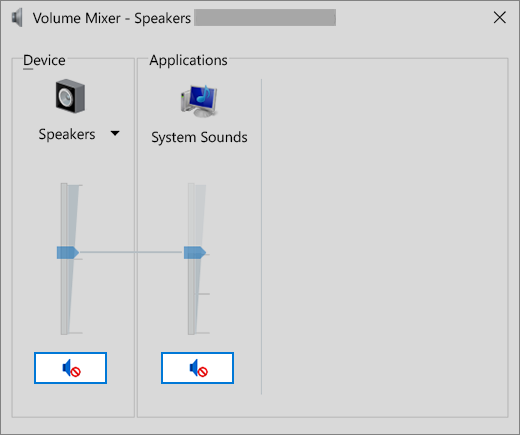
- 右クリックして、ボリュームミキサーを開くを選択します。
- ここでは、ボリュームコントロールオプションのセットが表示されます。どれもミュートされていないことを確認してください。
- システムの設定を確認して、どの設定も無効になっていないことを確認してください。そのためには、スタート > 設定 > システム > サウンドに移動します。
- オーディオデバイスを選択し、デバイスのプロパティに移動します。入力デバイスと出力デバイスの両方のデバイスプロパティを選択します。
- 無効にするの前のボックスのチェックを外します。
また読む: Windows 10で0x8024001Eエラーを簡単な手順で修正する方法
オーディオドライバーを更新して修正する
すべての方法を試しても解決策が見つからない場合は、これを試してみてください。時には、古いドライバーが問題を引き起こすことがありますので、デバイスドライバーが更新されているかどうかを一度確認してください。そのためには、以下の手順に従ってください。
- 検索メニューに移動し、デバイスマネージャーと入力します。
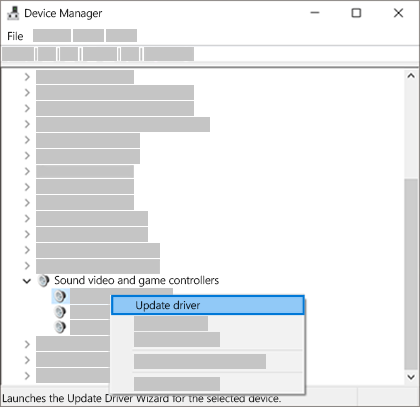
- 音声の横にある矢印を選択し、展開した後にビデオおよびゲームコントローラーをクリックします。
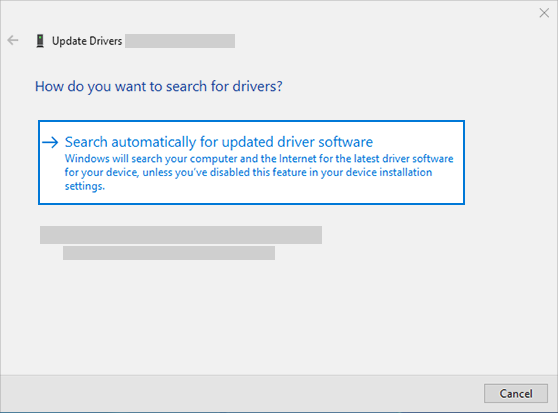
- 更新したいデバイスを右クリックし、ドライバーの更新を選択し、自動的に更新されたドライバーソフトウェアを検索を選択します。

- 画面の指示に従って更新を完了します。
この方法は機能するはずです。Windows 10のすべての音声問題が修正されたことを願っています。
また読む: 簡単な方法でWindows 10で0x8000FFFFエラーを修正する方法
まとめ
ここでは、Windows 10のすべての音声問題を修正するための方法といくつかのヒントを紹介しました。この記事の内容が気に入っていただけたら幸いです。もしまだ問題が解決していない場合は、Windowsフィードバックハブにバグを報告してください。
修正方法に入る前に、始める前のセクションで利用可能なすべてのトリックを試してみてください。小さなトリックで半分の問題が解決することがあります。
この記事が役に立ち、あなたにとって有用であることを願っています。他にこの内容に含まれていない方法があれば、コメントセクションでお知らせください。
また読む: Windows 10で0x8007025Dエラーを修正する方法
新しい投稿を受信箱で受け取る
スパムはありません。いつでも購読を解除できます。