トラブルシューティング · 1 min read · Sep 20, 2025
Windows 11でAlt + Tabショートカットが機能しない場合の修正方法

あなたのPCでWindows 11のAlt + Tabショートカットが機能していませんか?それなら、このガイドをチェックして、再び機能させるためのトラブルシューティングのヒントを知りましょう。ホットキーAlt + Tabを使用すると、PC上でアクティブに実行されているアプリ間を迅速に切り替えることができます。しばしば、Windows OSのバグ、コンピュータのキーボードドライバの破損、故障したキーなどが原因です。
さらに、システムの破損、ファイルの破損、マルウェアの存在によるファイルエクスプローラーの不具合も、Alt + Tabショートカットが機能しない原因となることがあります。Windowsの設定でホットキーが無効になっている場合、Alt + Tabショートカットは機能しません。
Windows 11でAlt-Tabショートカットが機能しない場合の修正ヒント
これらのトラブルシューティングのヒントを確認し、アプリ間のショートカット切り替えを再び機能させるために実行してください。
1. Windows 11の最新バージョンに更新する
まず、利用可能な最新のWindows OSをインストールして修正を開始します。検索するには、
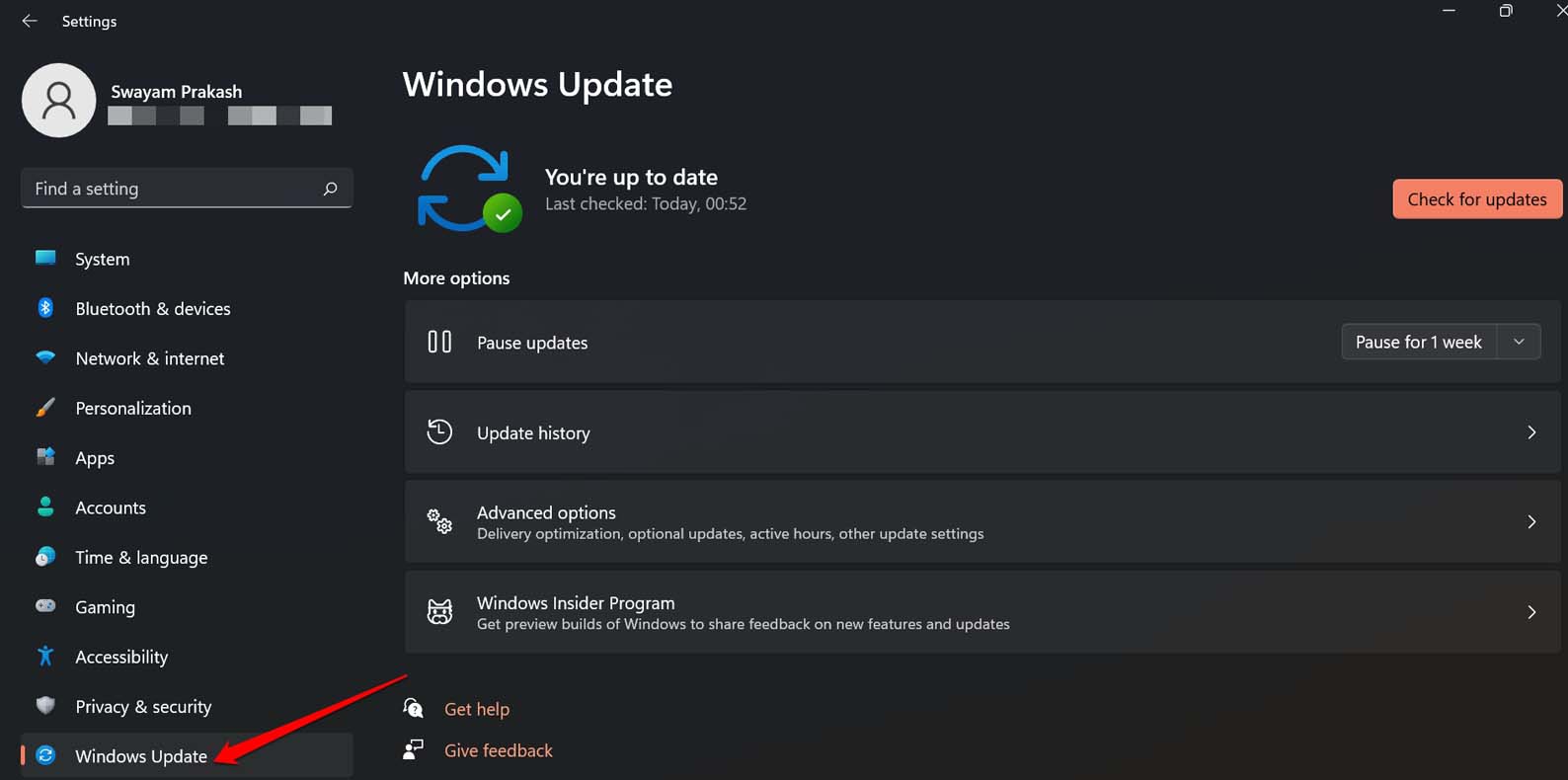
- Windows + Iを押して設定に移動します。
- 次に、Windows Updateをクリックします。
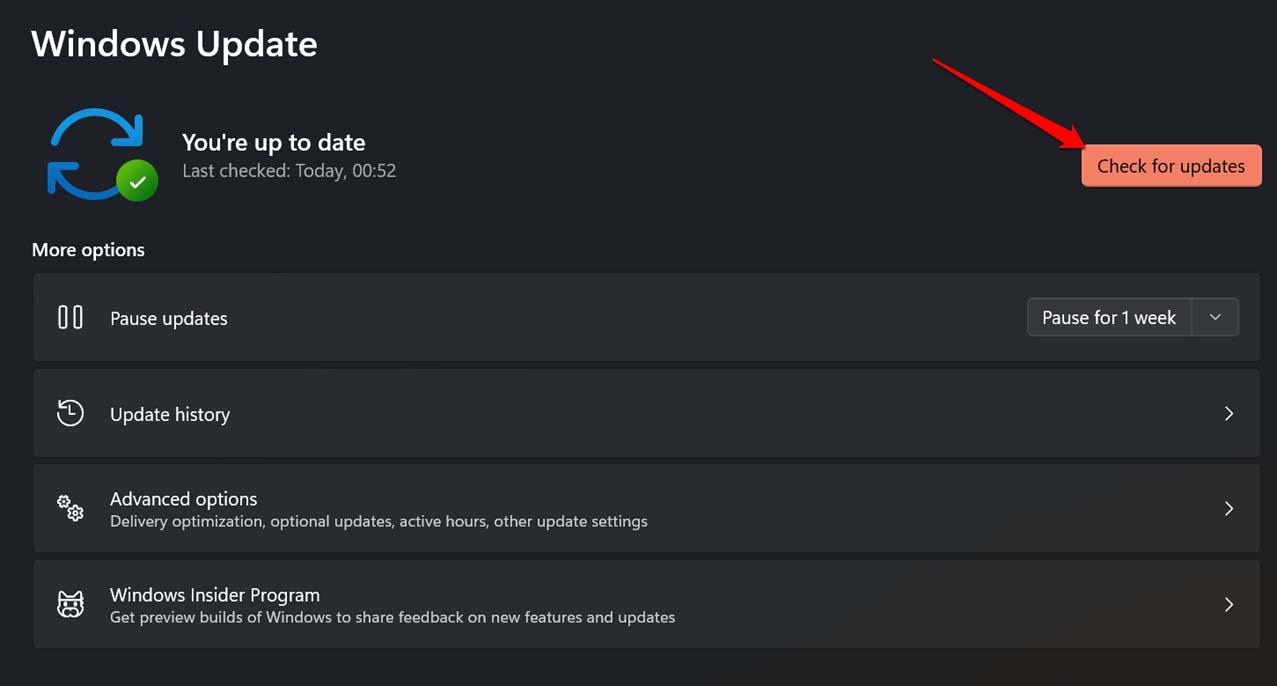
- 次に、更新プログラムの確認をクリックします。
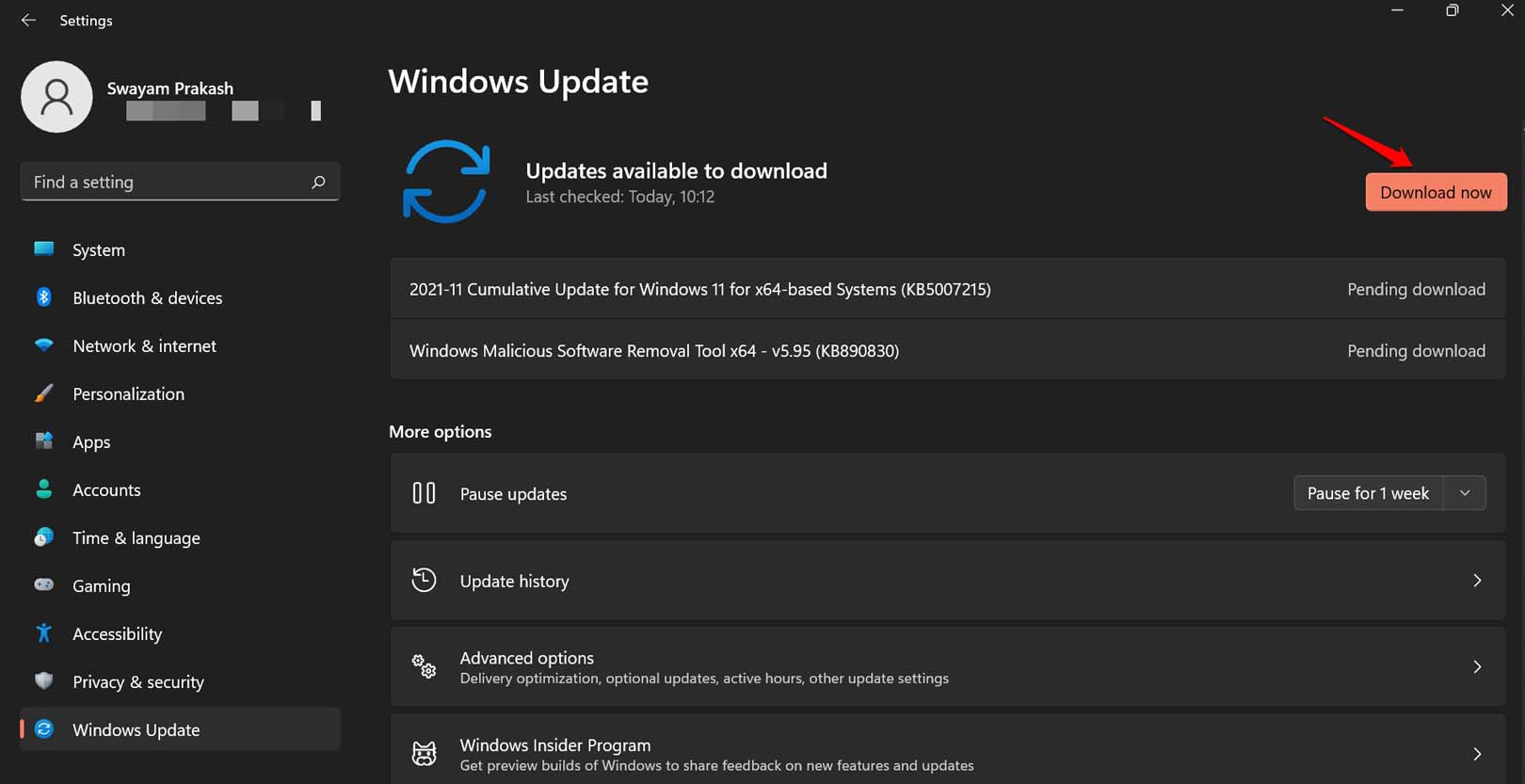
- 更新プログラムが利用可能な場合は、今すぐダウンロードをクリックして取得します。
更新プログラムのインストールが完了したら、PCを再起動し、Alt + Tabのコンボキーが機能しているかどうかを確認してください。
2. キーボードドライバを手動でインストールする
破損した可能性のあるキーボードドライバを手動でアップグレードします。その手順は以下の通りです。
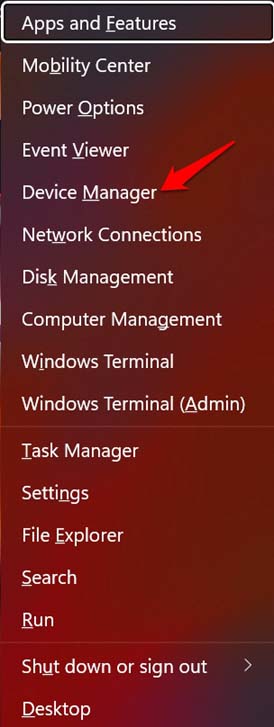
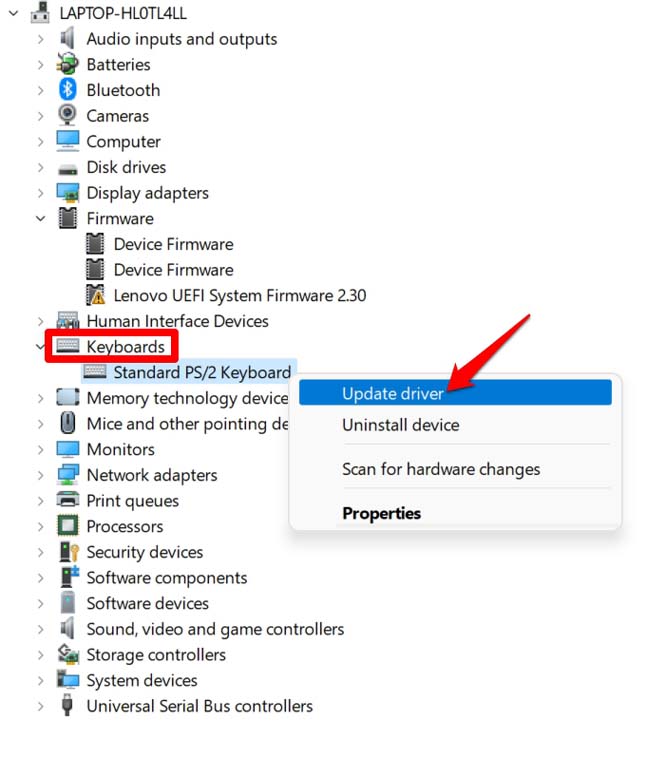
- Windows + Xを押し、メニューからデバイスマネージャーを選択します。
- デバイスマネージャーで、キーボードまでスクロールし、クリックして展開します。
- キーボードドライバを右クリックし、ドライバの更新を選択します。
- 次に、ドライバを自動的に検索を選択します。
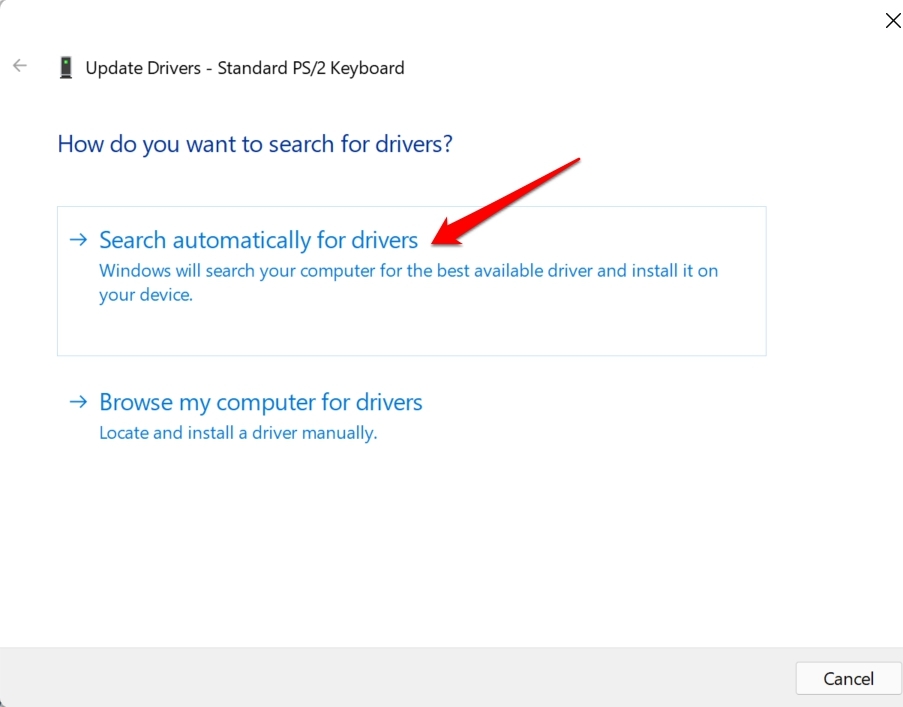
Windowsは最新のドライバビルドを検索し、インストールを開始します。指示に従い、ドライバの更新中はPCがインターネットに接続されていることを確認してください。
3. Windows 11でPeekを有効にする
Peekは、Ctrl + コンマを押すことで他のアプリからデスクトップに迅速に切り替えることを可能にする機能です。Peek機能がWindowsで有効になっている場合、Alt + Tabが効率的に機能すると言われています。したがって、これを有効にする方法は以下の通りです。
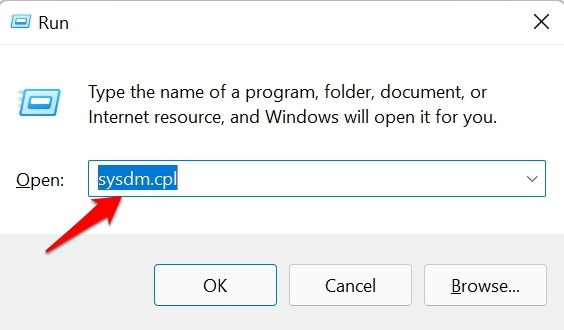
- Windows + Rを押し、コマンドsysdm.cplを入力してEnterを押します。
- システムプロパティダイアログボックスで、詳細タブをクリックし、設定をクリックします。
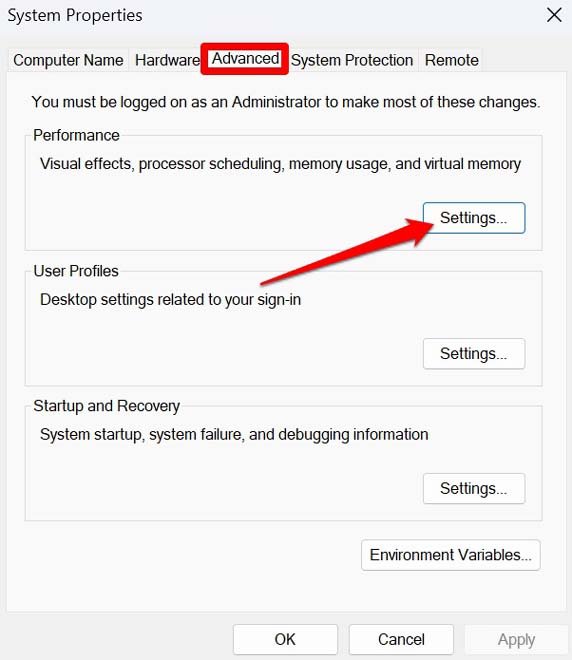
- 次に、Peekを有効にするの横にあるチェックボックスをクリックします。
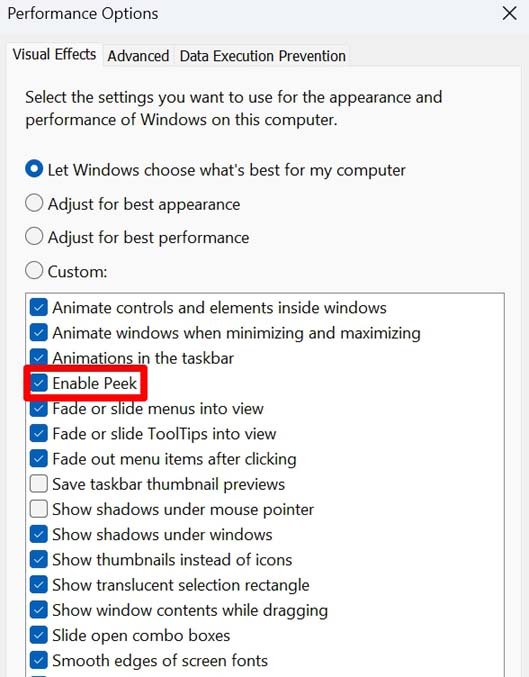
- 適用をクリックして変更を保存します。
4. Windowsでホットキーの使用を許可する
グループポリシーエディタを使用して、PCでホットキーが有効になっているかどうかを確認する必要があります。
Windowsキーを押して検索コンソールを表示します。
グループポリシーの編集と入力し、正しい検索結果が表示されたらEnterを押します。
以下のパスをナビゲートします。ユーザー構成 > 管理用テンプレート > Windowsコンポーネント > ファイルエクスプローラー
ファイルエクスプローラー内で、Windowsキーのホットキーを無効にするに移動し、ダブルクリックします。
未構成または無効に設定されている場合は、有効に設定します。
たとえ有効に設定されていても、未構成をクリックし、その後適用をクリックします。
これで、Alt + Tabショートカットは問題なく機能するはずです。
5. マルウェアをスキャンする
破損したファイルをダウンロードしたり、怪しいウェブサイトを訪れたりした可能性があります。そこからマルウェアがPCに侵入したかもしれません。それに対処するために、マルウェアスキャンを実行できます。
通常、最新のWindows Defenderはウイルス要素を捕らえ、すぐに通知するのに十分な効率があります。それでも、手動でマルウェアチェックを定期的に行うのは良い考えです。
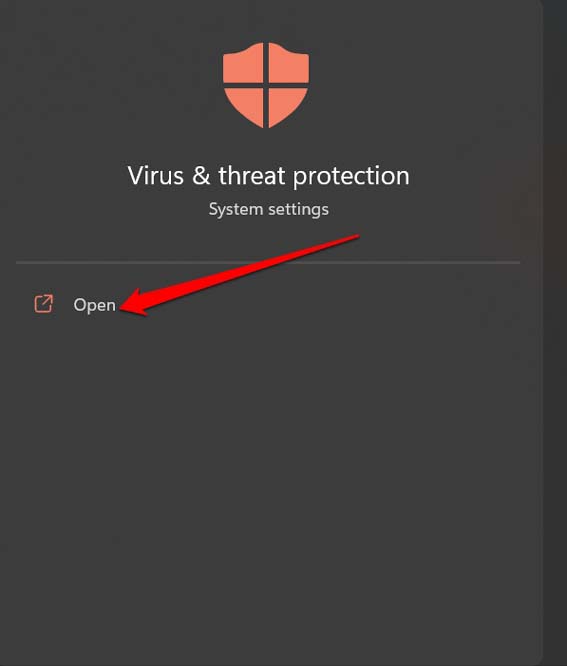
- Windowsキーを押してウイルスと脅威の保護を検索します。
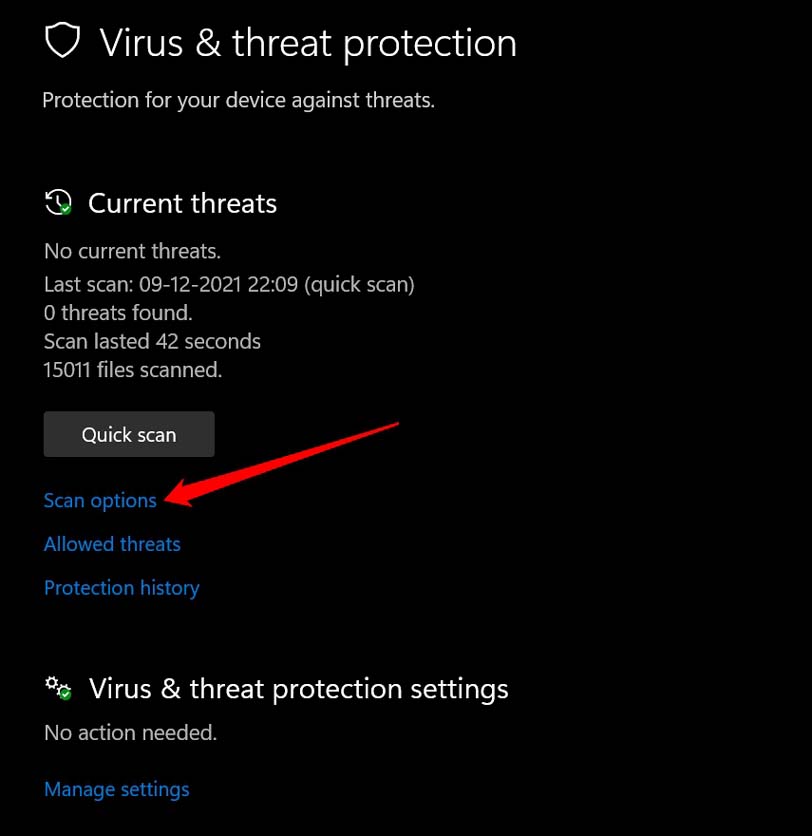
- 次のページで、スキャンオプションをクリックします。
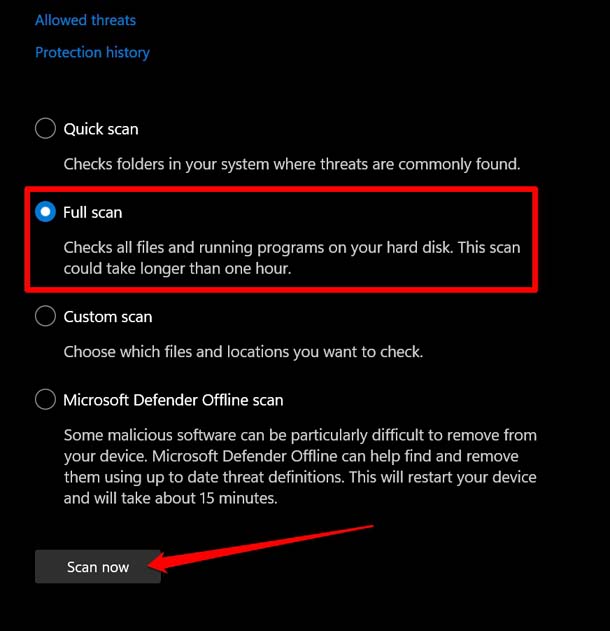
- フルスキャンを選択し、今すぐスキャンをクリックします。
マルウェアが見つかった場合は、それを削除します。その後、Alt + Tabショートカットを確認してください。今は機能するはずです。
6. Alt + Tabホットキーの設定を修正する
Alt + Tabホットキーが適切に設定されているかどうかを確認する方法があります。
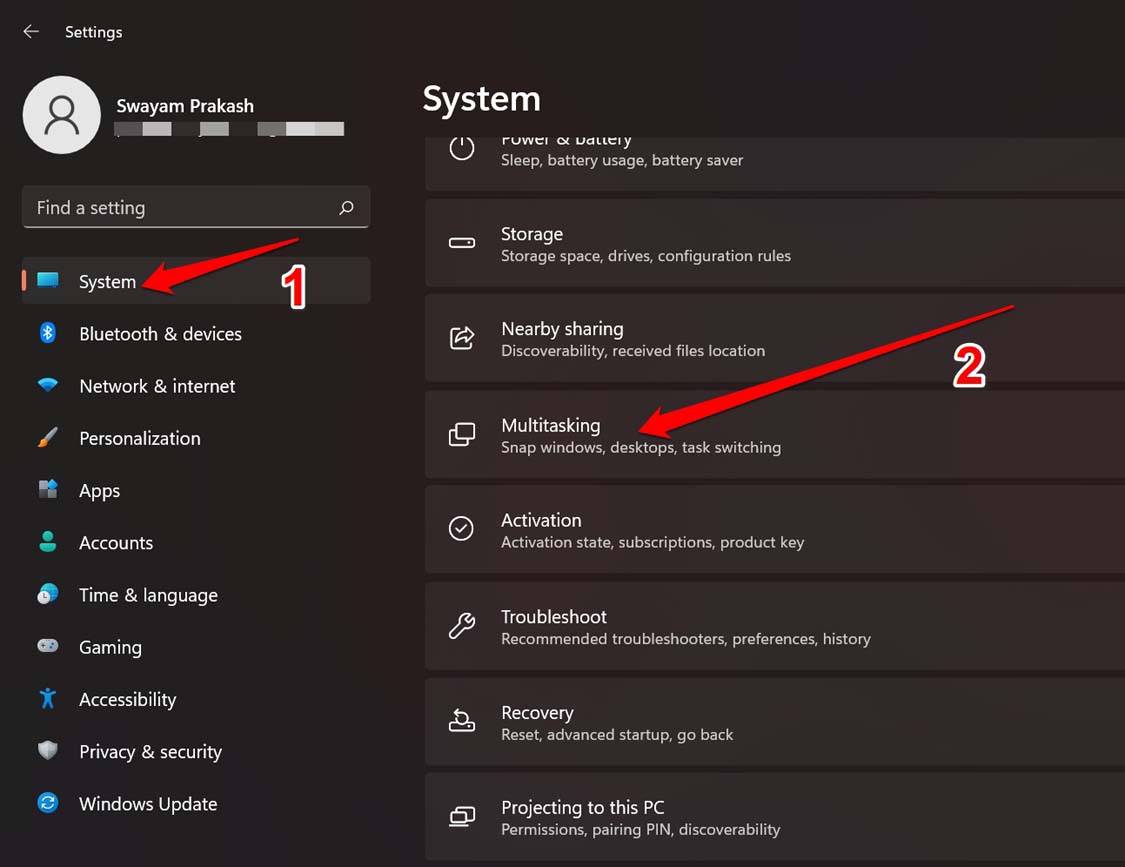
- Windows + Iを押してWindows設定に移動します。
- マルチタスクまでスクロールし、クリックします。
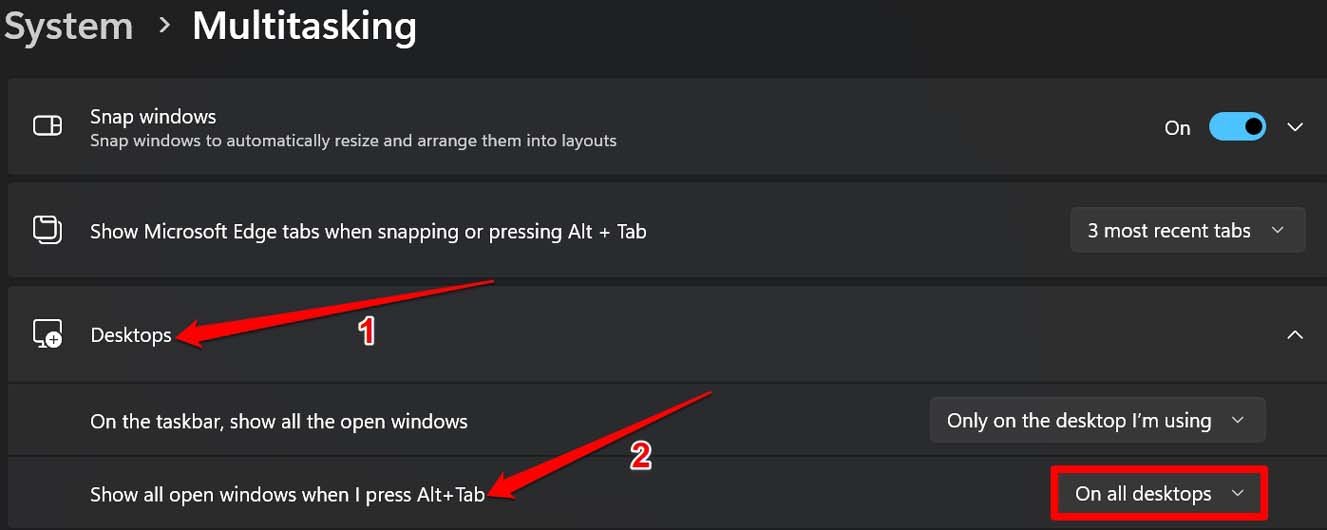
- 次のページで、ドロップダウンデスクトップをクリックします。
- その下に、Alt + Tabを押したときにすべてのウィンドウを表示という別のドロップダウンが表示されます。
- すべてのデスクトップでに設定します。
7. Windowsエクスプローラーを再起動する
Alt + Tabホットキーを修正するためのシンプルですが効果的なヒントがあります。Windowsエクスプローラーを再起動する必要があります。その方法は以下の通りです。
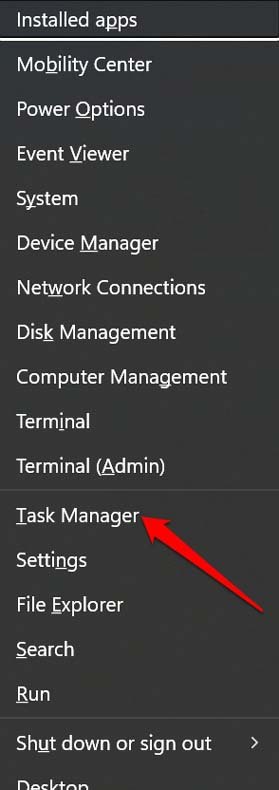
- Windows + Xを押し、メニューからタスクマネージャーを選択します。
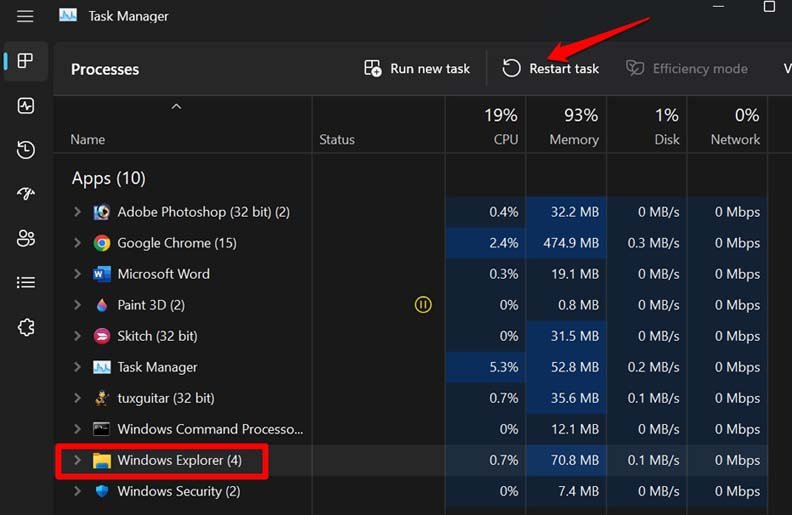
- タスクマネージャーのプロセスタブで、Windowsエクスプローラーまでスクロールします。
- Windowsエクスプローラーをクリックし、画面上部のタスクの再起動をクリックします。
8. 破損したファイルのスキャンを実行する
システムスキャンを使用して破損したシステムファイルを探すことができます。その手順は以下の通りです。
- 管理者権限でコマンドプロンプトを開きます。
- 次に、コマンド
*sfc /scannow*を入力します。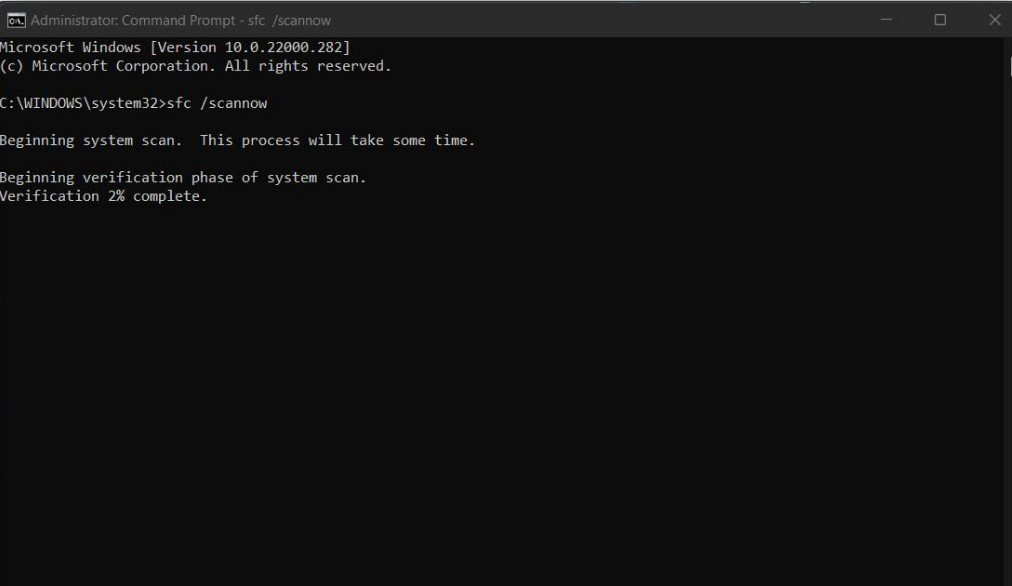
- Enterを押します。
破損したシステムファイルをスキャンして修正するプロセス中は、プロセスを中断しないでください。
9. AltキーとTabキーに問題がないか確認する
キーボードのキーに問題があることがよくあります。AltキーとTabキーが他のインスタンスで機能しているかどうかを確認できます。機能していない場合は、使用しているPC/ラップトップのブランドの公式サービスセンターにキーボードを持って行ってください。苦情を登録し、技術者にキーボードを見てもらいましょう。
また、小さな清掃布と手用ダスターを使ってキーボードを適切に掃除してください。時には、長期間の使用後にキーの隣の小さなスペースにほこりや汚れがたまっていることがあります。
結論
Alt + Tabキーを使用することは、Windows PCでマルチタスクを行う際に時間を節約する素晴らしい方法です。Windows 11でAlt + Tabショートカットが機能しない場合は、トラブルシューティングのヒントに従って修正してください。あなたの作業フローと生産性は決して遅くなるべきではありません。このガイドが役に立ったことを願っています。
Windows 11でAlt + Tabショートカットが機能しない場合の修正方法についての考えがあれば、下のコメントボックスに自由に書き込んでください。また、動画チュートリアルのために私たちのDigitBin YouTubeチャンネルを購読してください。乾杯!
新しい投稿を受信箱で受け取る
スパムはありません。いつでも購読を解除できます。