PowerPointエラー · 1 min read · Nov 06, 2025
PowerPointでファイルを保存中にエラーが発生した場合の修正方法
私はMS PPTで作業していて、プレゼンテーションをコンピュータの場所に保存しようとしたときにエラーが表示されました。オンラインで検索したところ、他のユーザーの間でも一般的な問題であることがわかりました。これは、いくつかの可能な理由から発生する一般的なエラーです。ファイルを保存するために選択した場所が受け入れられない可能性があります。
それに加えて、PPTファイルが破損している、問題が発生している、またはMicrosoft Officeに問題がある場合、選択した場所にファイルが保存されないことがあります。理由が何であれ、このエラーを簡単に修正できます。この記事では、PowerPointがファイルを保存しないエラーを修正するための効果的な方法を紹介します。それでは、始めましょう。
PCでPowerPointファイルを保存できない場合の修正方法
ここでは、WindowsコンピュータでPowerPointがファイルを保存しないエラーを修正するための10の効果的な方法を概説します。一つずつ説明しましょう。
1. ファイルが他の場所で開かれていないことを確認する
コンピュータの場所にPowerPointファイルを保存しようとしてエラーメッセージが表示される場合、それはすでに別の場所でファイルが開かれていることを意味します。保存しようとしているファイルが他のプログラムで開かれていないことを再確認してください。
ただし、そのような問題は、ファイルエクスプローラーのプレビューウィンドウでファイルが開かれているときにも発生します。多くのユーザーがプレビューウィンドウの問題を報告しており、幸運にもプレビューウィンドウを無効にすることでエラーを解決しました。以下の手順に従って同じことを行うことができます。
- キーボードでWindows + Eキーを同時に押してファイルエクスプローラーを開きます。
- 上部にある表示メニューをクリックし、プレビューウィンドウオプションの選択を解除します。
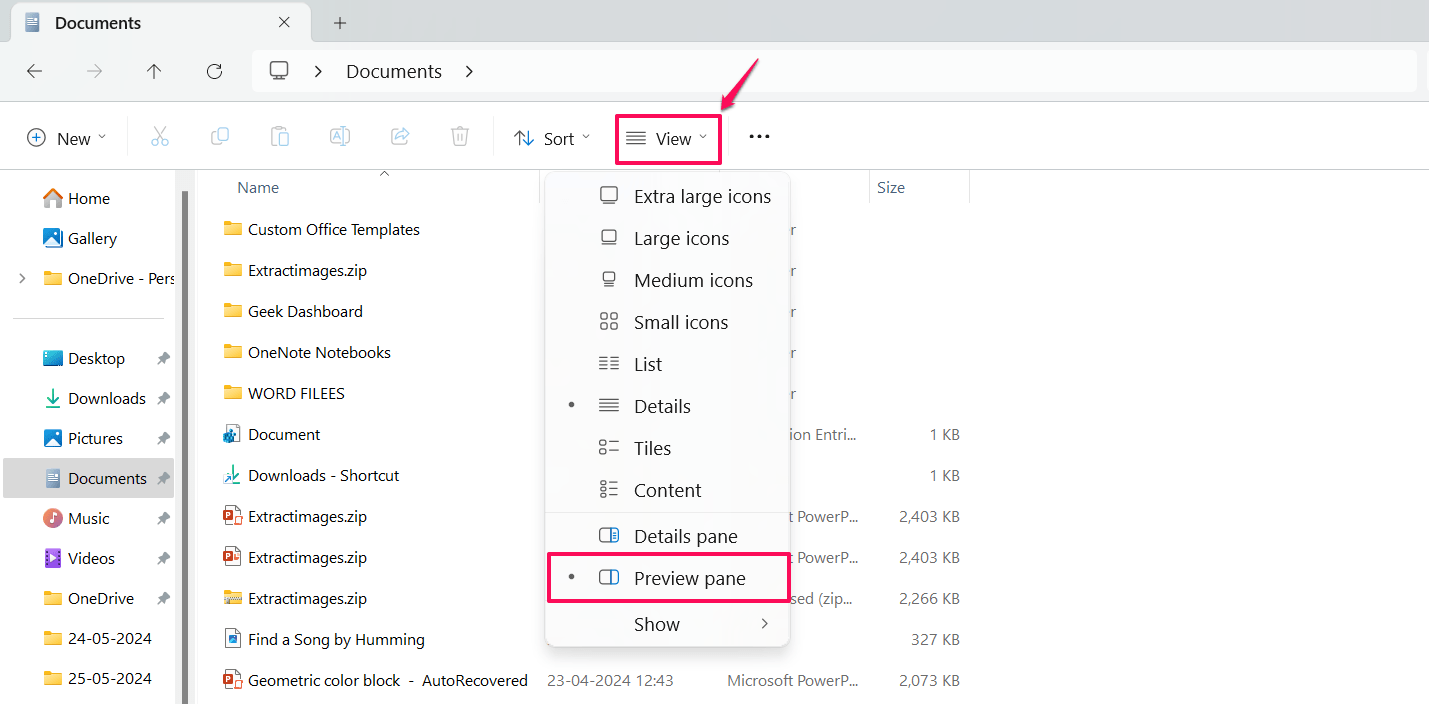
ファイルエクスプローラーでプレビューウィンドウオプションを無効にした後、PowerPointファイルがエラーを表示せずに保存されるか確認してください。うまくいかない場合は、次の方法に進んでください。
2. 別の場所にファイルを保存する
ファイルを別の場所に保存する必要があります。これにより、問題を回避できます。別の場所にファイルを保存する方法は次のとおりです。
- コンピュータでMS PowerPointを起動し、ファイルを開きます。
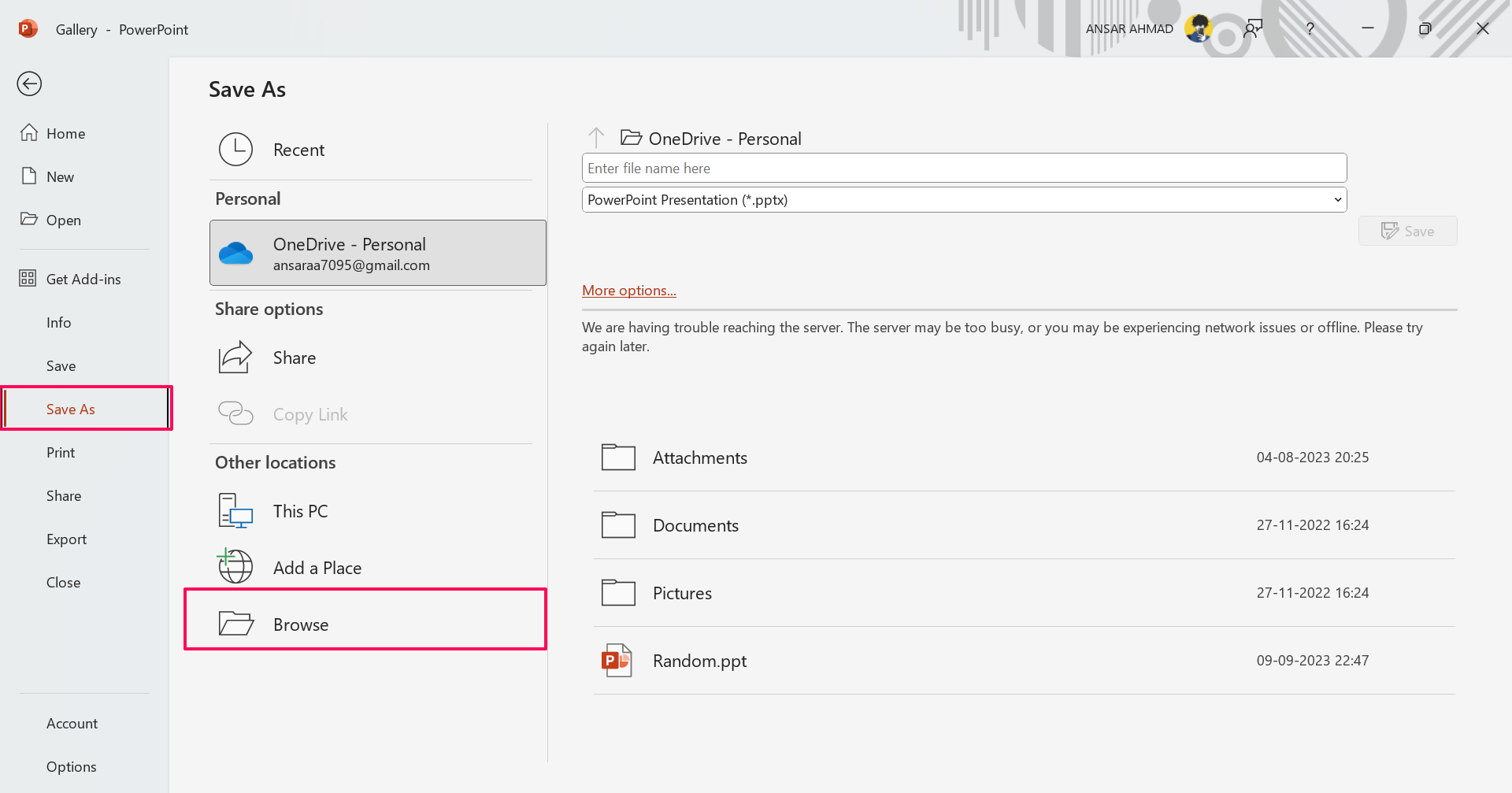
- 左上隅にあるファイルタブをクリックし、「名前を付けて保存」オプションを選択します。
- 次に、左側の参照オプションをクリックして名前を付けて保存ダイアログボックスを表示します。あるいは、キーボードでCtrl + Shift + Sキーのショートカットを押します。
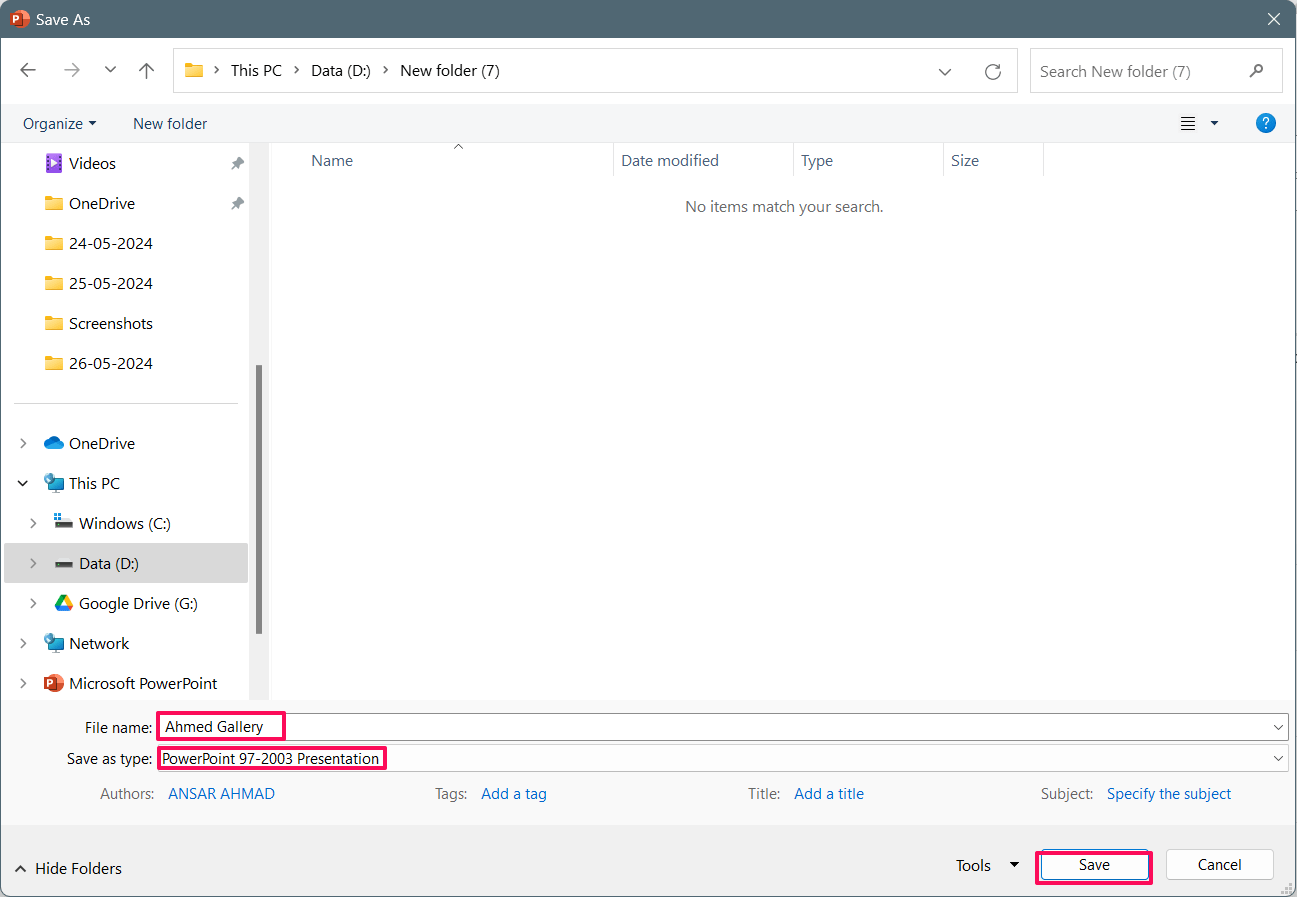
- ファイル名を入力し、ファイルを保存したい場所を選択します。
- PPTX形式でファイルを保存できない場合は、「ファイルの種類」ドロップダウンメニューをクリックし、PPT形式を選択します。
- ファイルの異なるパスを選択した後、保存ボタンをクリックします。
3. コンピュータを再起動する
時々、PowerPointはソフトウェアの競合や一時的な不具合のために期待通りに動作しません。その場合、唯一の解決策はコンピュータを再起動することです。これにより、一時的な不具合が解決され、エラーが解消される可能性があります。
- タスクバーのWindowsアイコンを押してスタートメニューを開きます。
- 電源アイコンをクリックし、メニューから再起動を選択します。
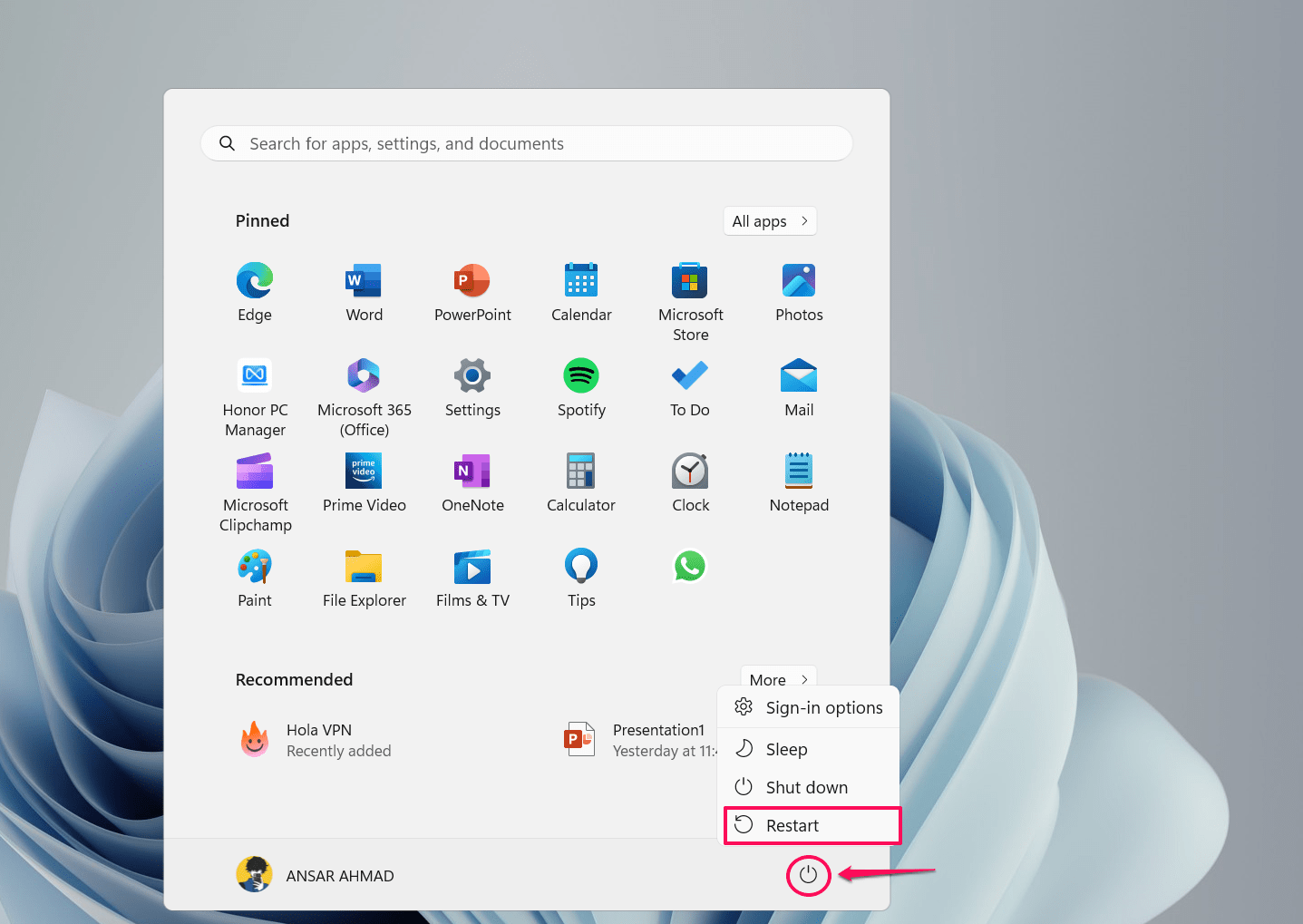
- これによりコンピュータが再起動され、PowerPointのエラーが解決されます。
4. PPTファイルを新しいファイルにコピーする
特定のPowerPointスライドに問題がある場合、問題はファイル全体にある可能性があります。この場合、問題のあるファイルからPPTスライドをコピーし、新しいファイルに貼り付けることができます。以下の手順に従ってください。
- PPTファイルに移動し、保存したいスライドを選択します。すべてのスライドをコピーするにはCtrl + Aキーを使用できます。
- 選択したスライドを右クリックし、コピーを選択します。
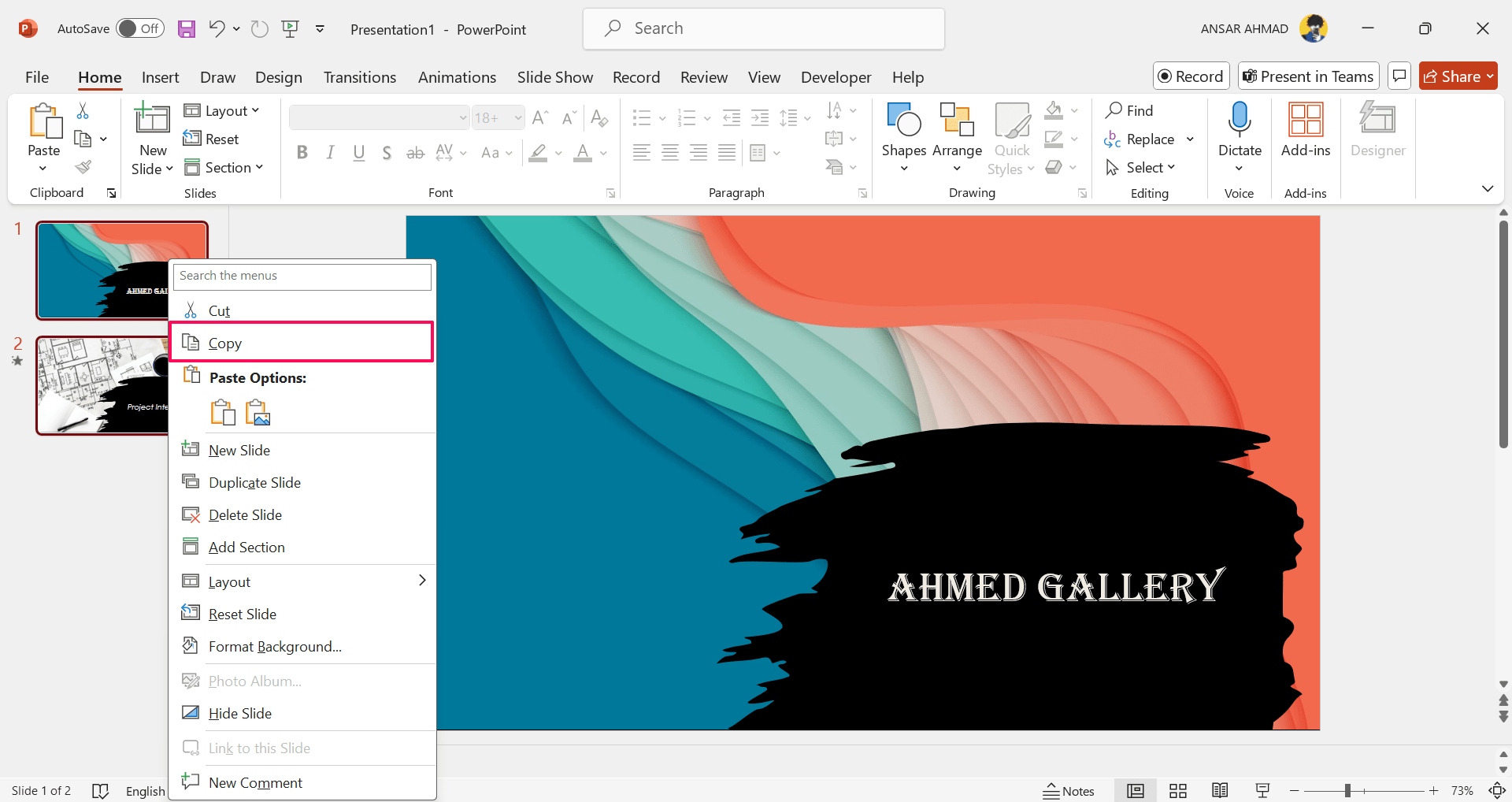
- 次に、Ctrl + Nショートカットキーを押して新しいファイルを作成します。
- 新しいPPTファイルを作成したら、選択したスライドを貼り付けるためにCtrl + Vキーを同時に押します。
- その後、キーボードでCtrl + Sキーを押してPowerPointスライドまたはファイルを保存します。
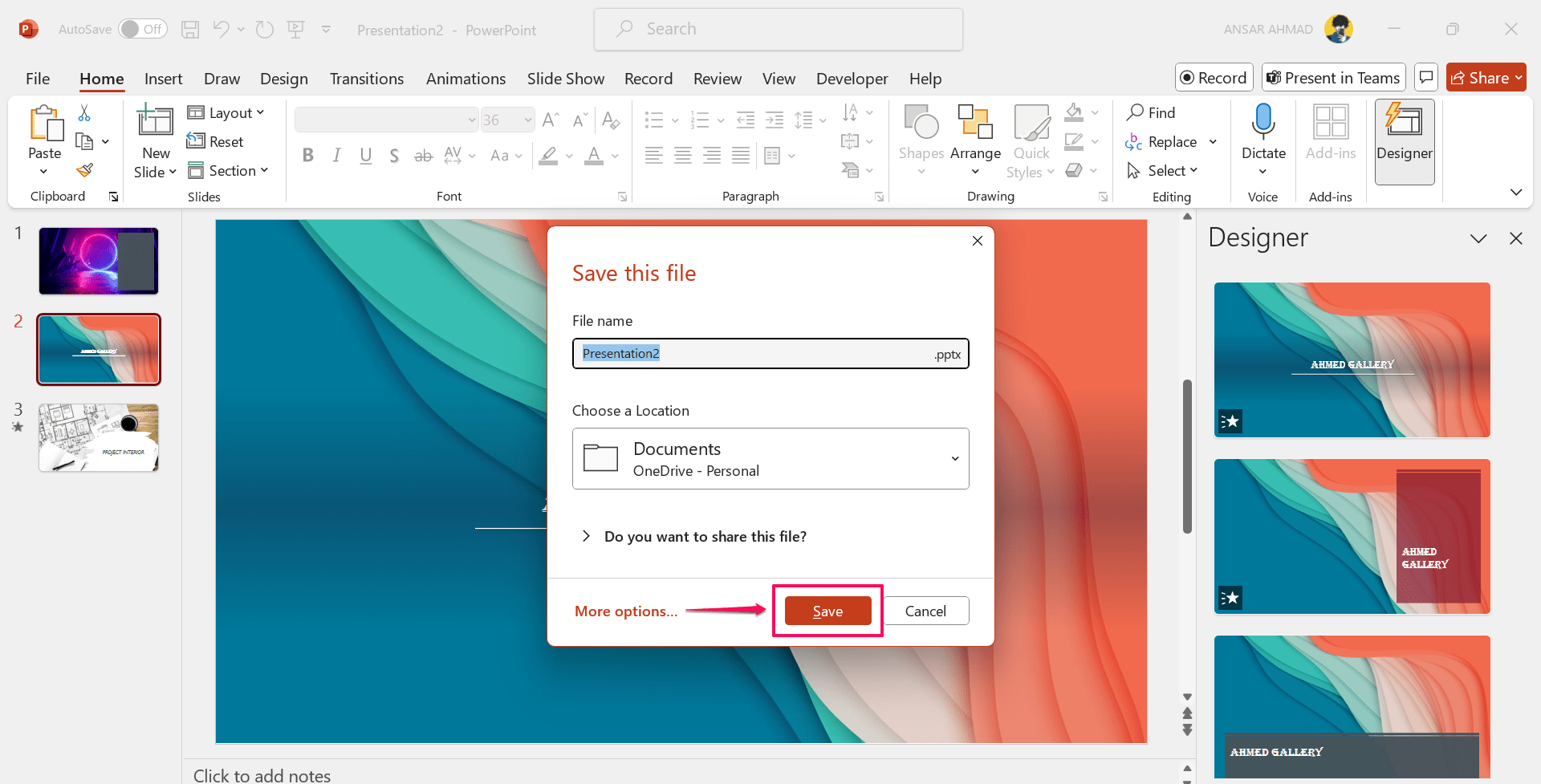
5. PowerPointプレゼンテーションを修復する
PowerPointファイルが破損しているか、アプリの保存機能に問題があるため、指定された場所にファイルが保存できない可能性があります。この問題に対処するには、PowerPointプレゼンテーションを修復します。以下の手順に従ってください。
- Microsoft PowerPointを開き、左側の隅にあるファイルタブをクリックします。
- 開くをクリックし、参照オプションを選択します。
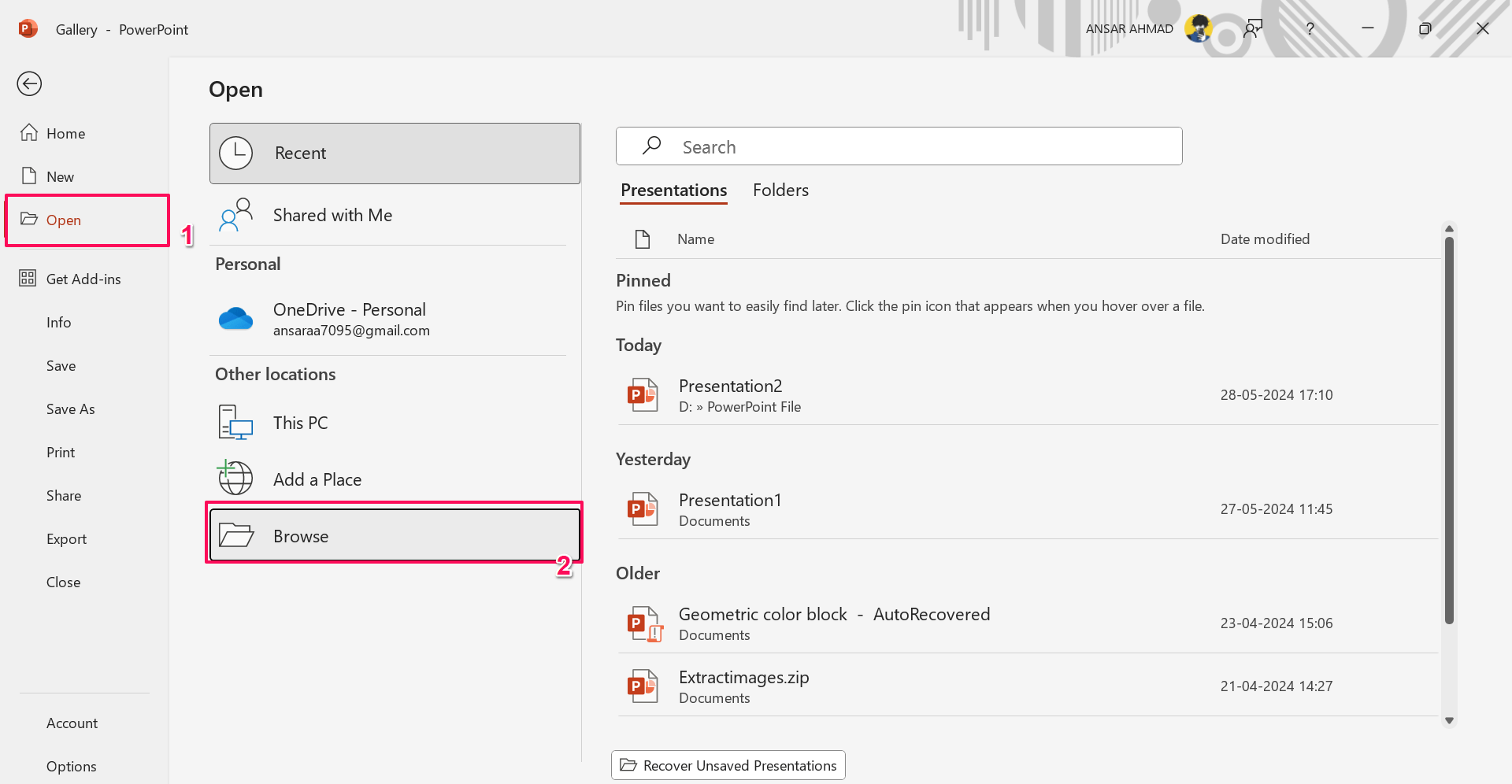
- 修復したいPPTファイルを見つけて、単一クリックします。
- 開くの隣にあるドロップダウンメニューをクリックし、開くと修復を選択します。
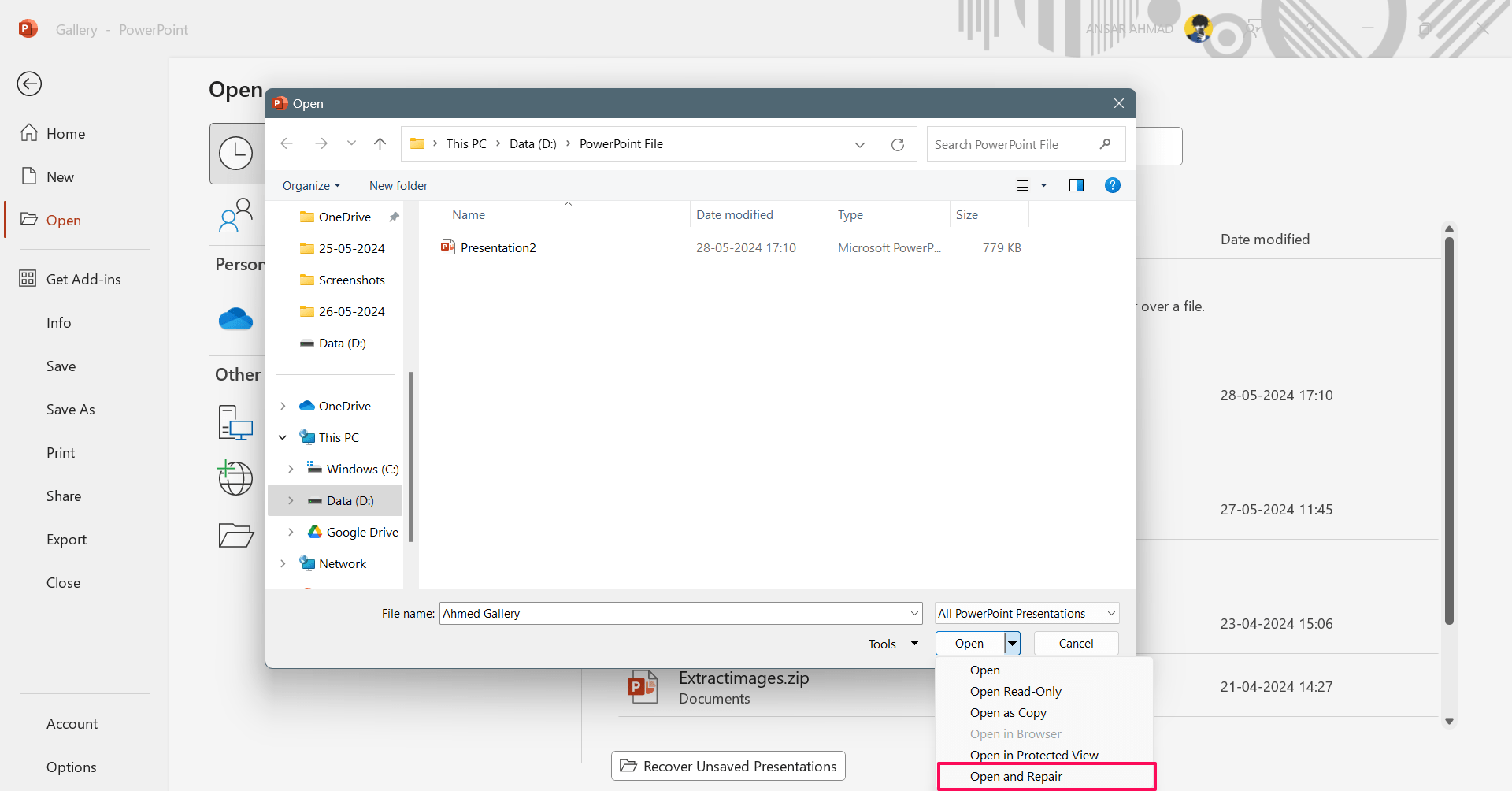
- PPTファイルが正常に修復されたら、ファイルを保存して問題が解決されたか確認します。
6. アクティブムービーコントロールを削除する
PowerPointファイルを保存する際にまだエラーが発生する場合は、Visual Basicユーザーフォームからアクティブムービーコントロールを削除してみてください。以下の手順に従ってアクティブムービーコントロールを削除します。
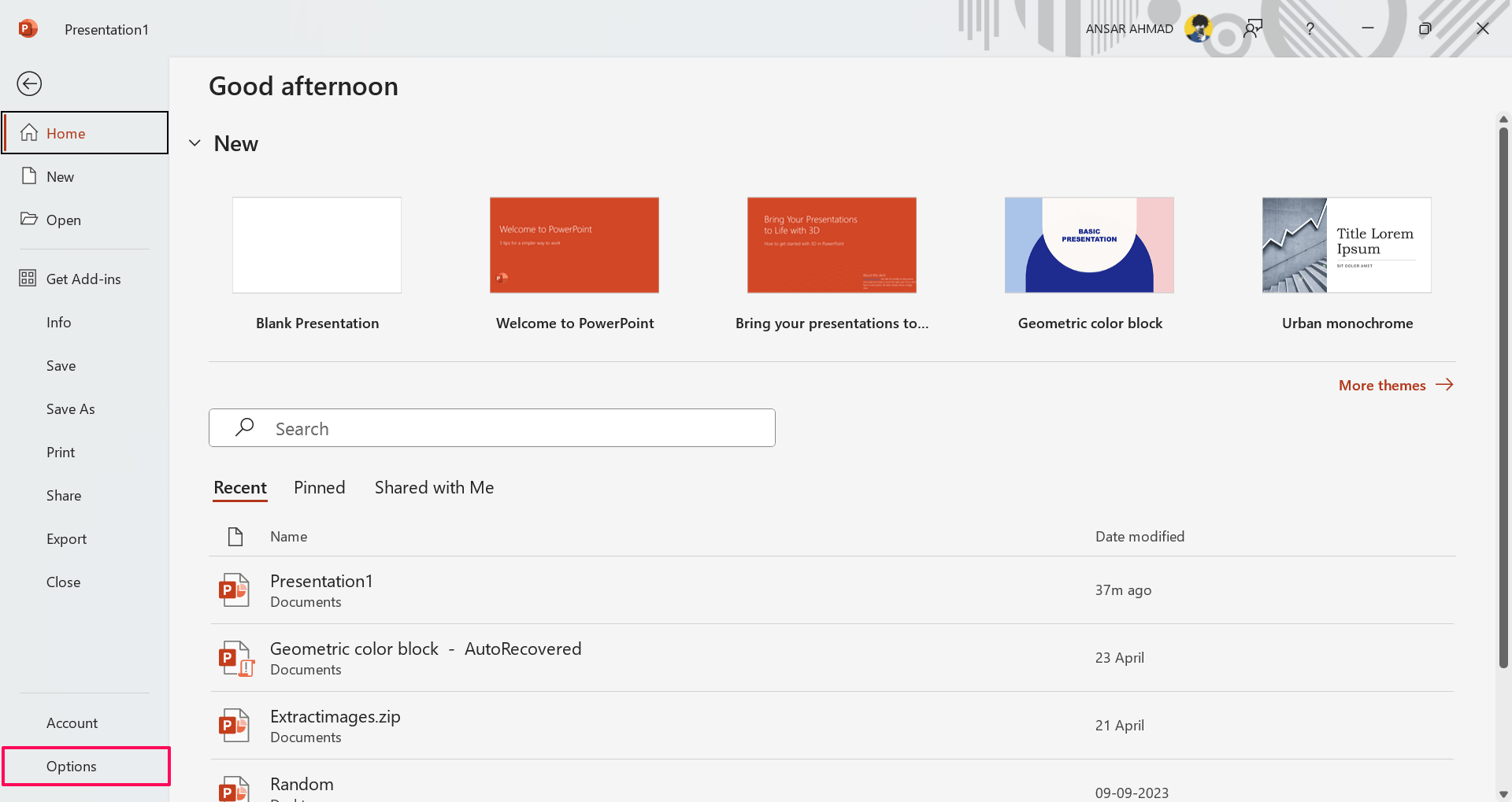
- PowerPointを開き、左上隅にあるファイルタブをクリックします。
- ファイルタブで、オプションを選択します。
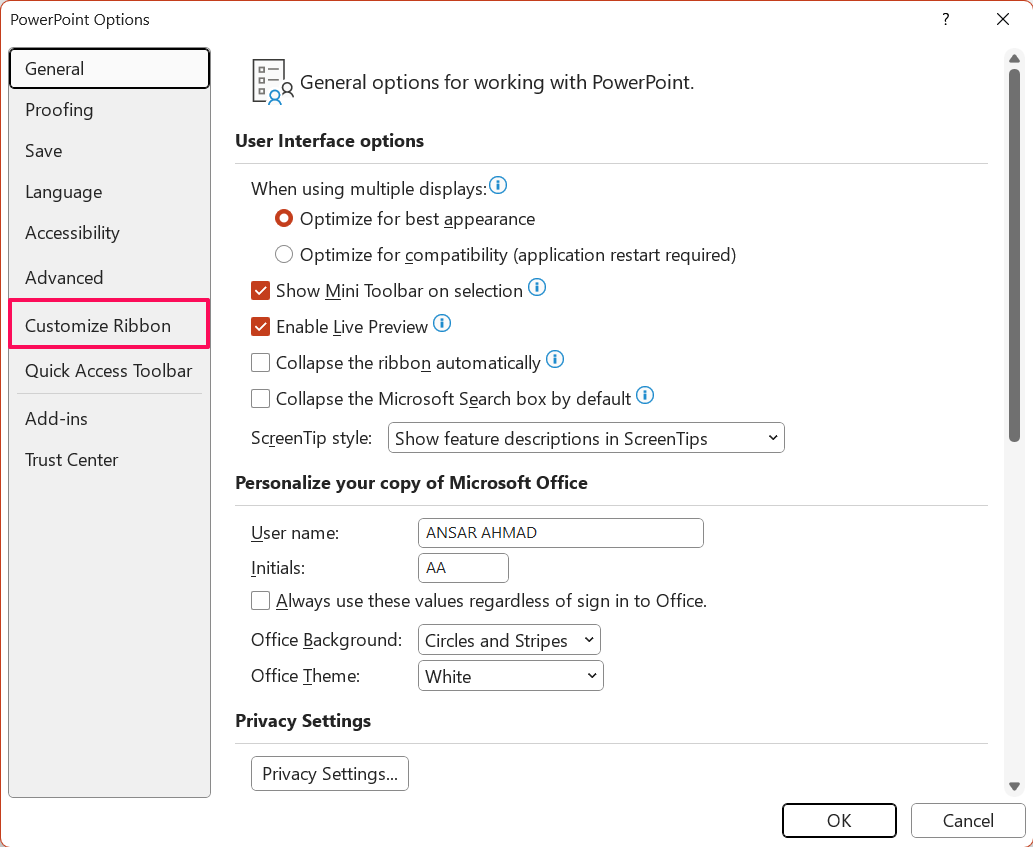
- PowerPointオプションの下で、「リボンのカスタマイズ」をクリックします。
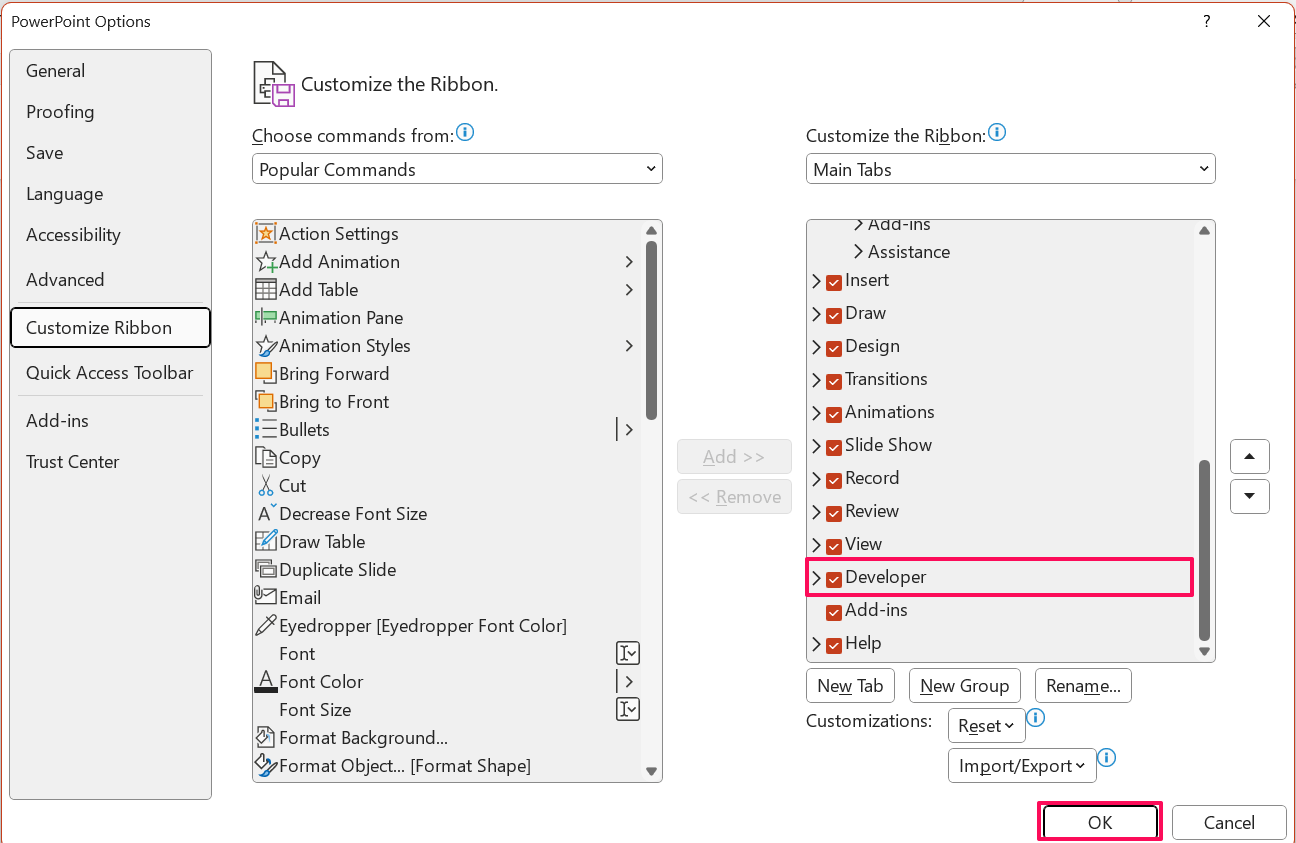
- メインタブセクションで、下にスクロールして「開発者」オプションをチェックします。次に、OKをクリックします。
- Wordリボンから開発者オプションを選択し、「Visual Basic」を選択します。
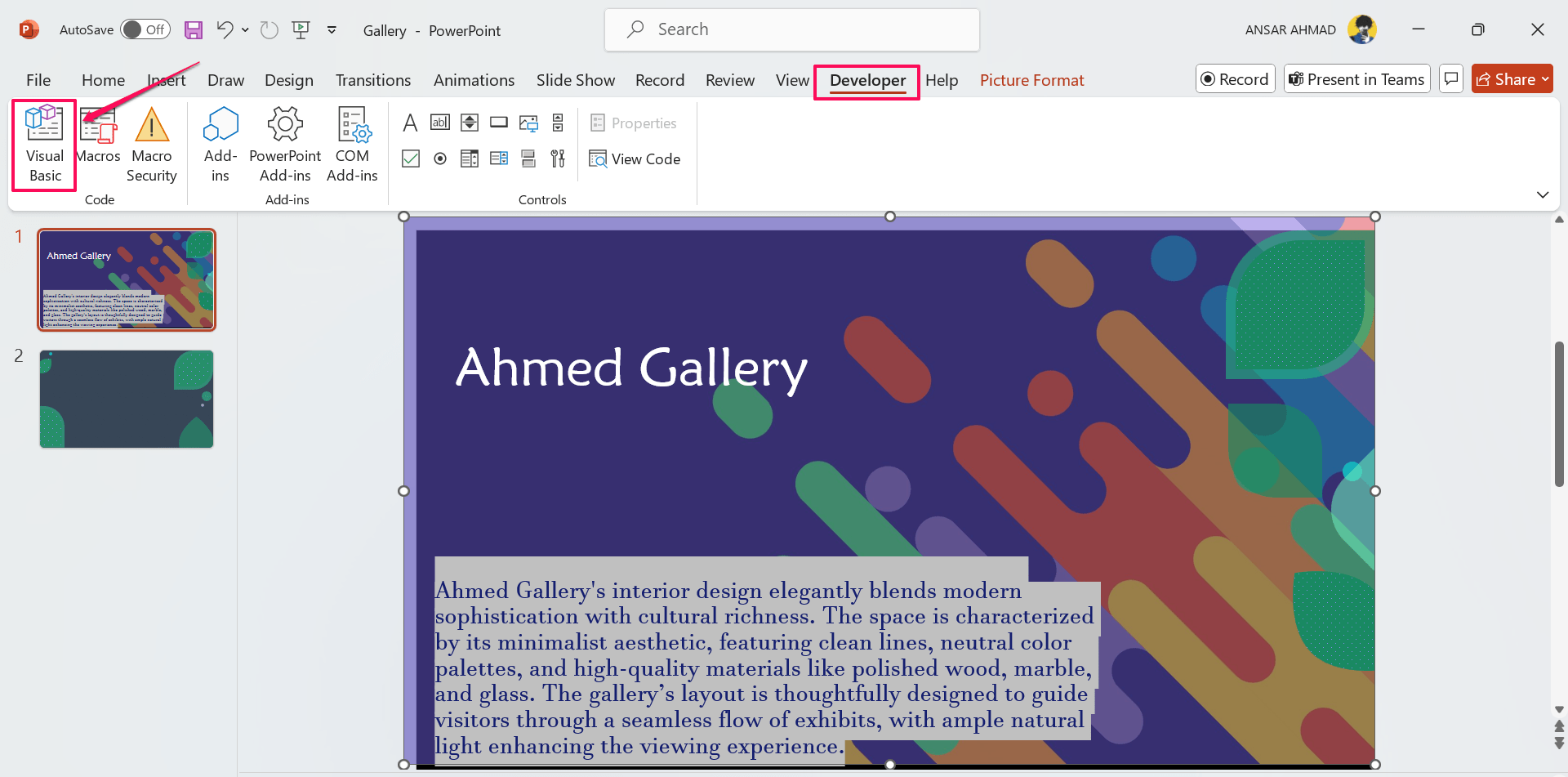
- ユーザーフォームの挿入矢印アイコンをクリックし、「ユーザーフォーム」を選択します。
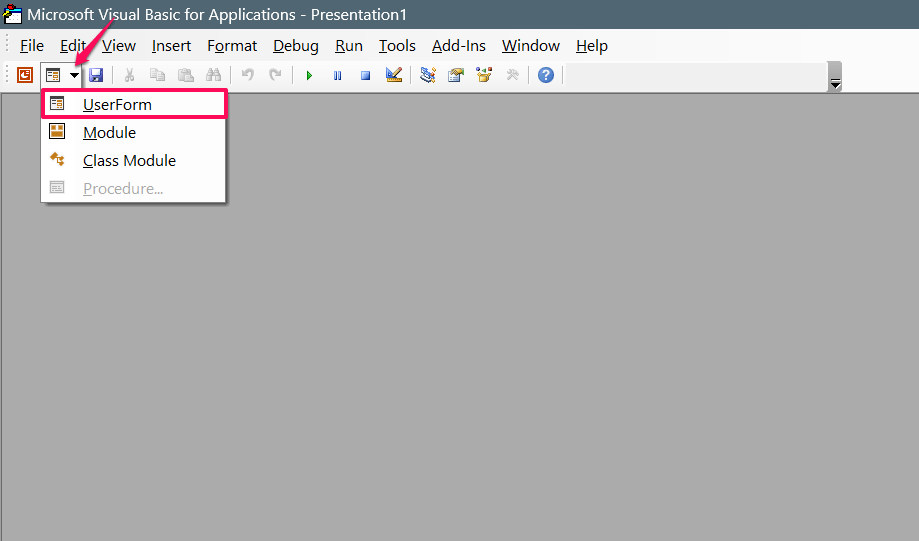
- 次に、ファイルをクリックし、「UserForm1を削除」を選択します。
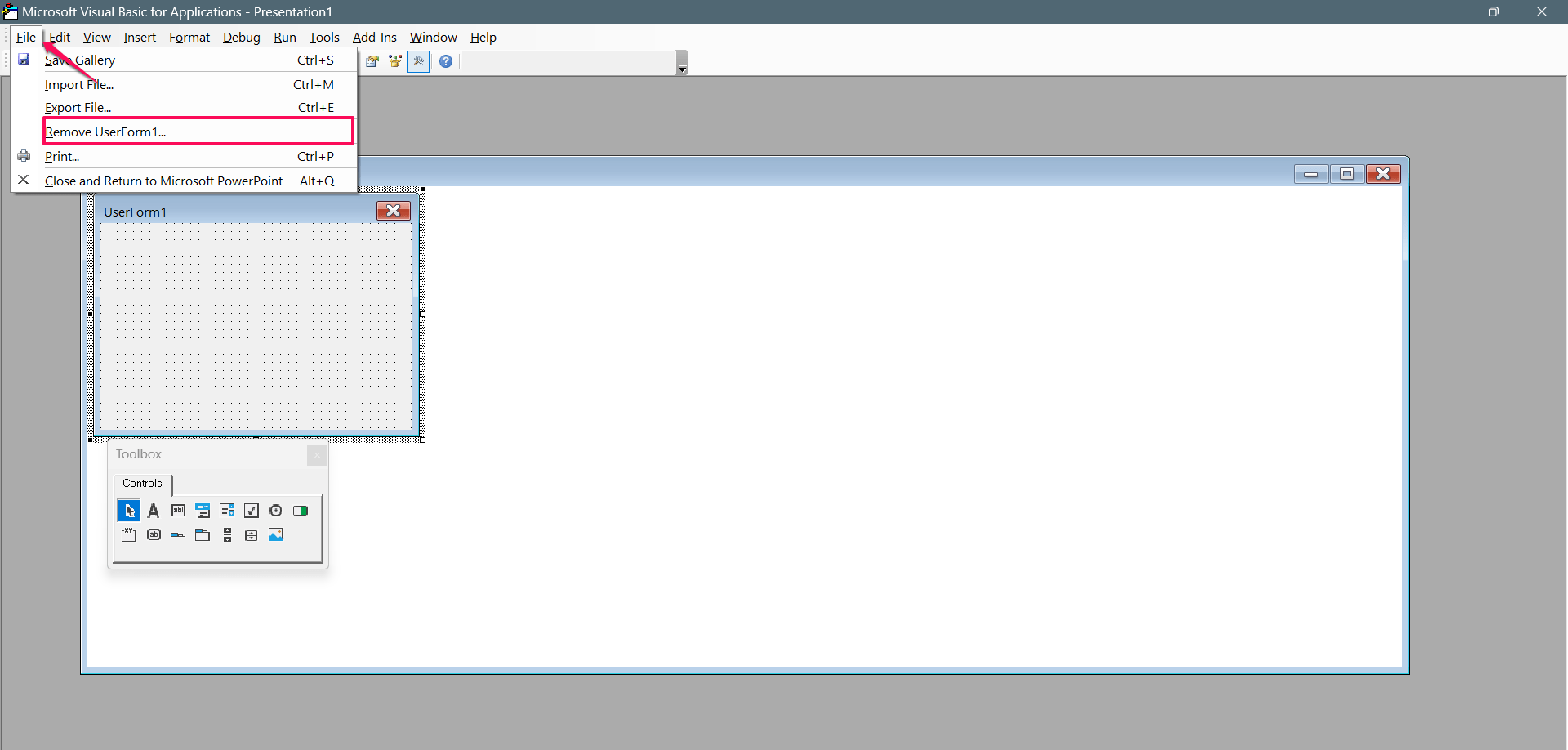
- Microsoft Visual Basic for Applicationsウィンドウで、続行するにはいいえをクリックします。
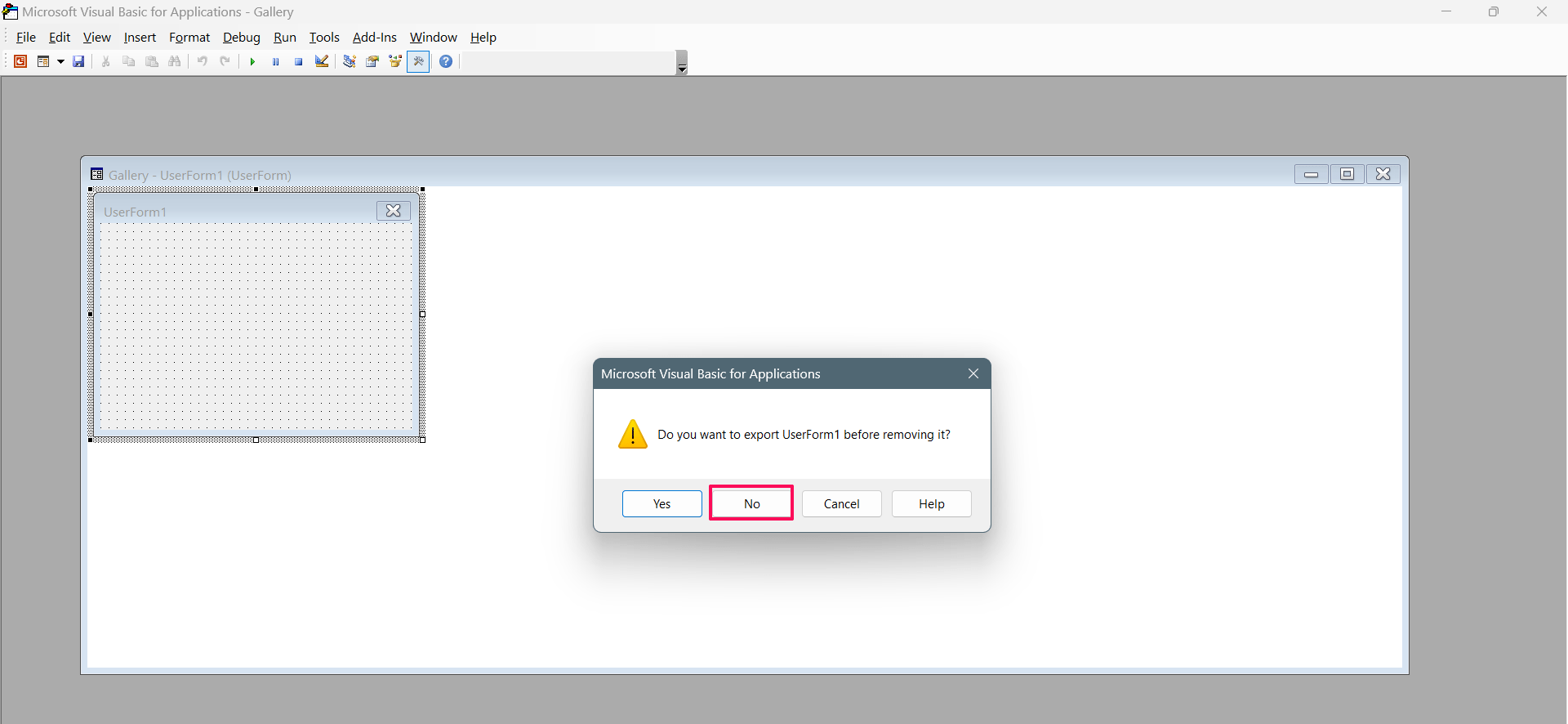
- 再度ファイルをクリックし、「Microsoft PowerPointに戻る」をクリックします。
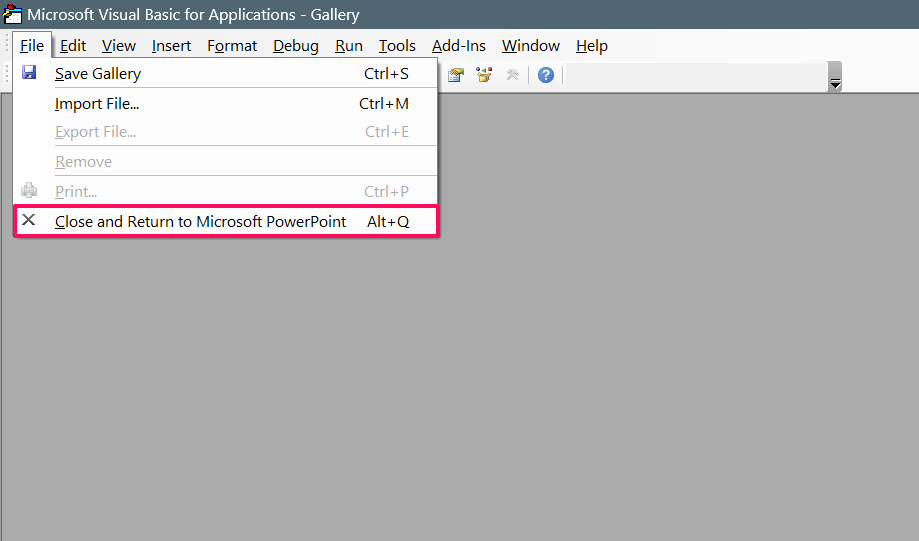
- これでPowerPointファイルを保存し、エラーが修正されたか確認します。
7. PowerPointからサインアウトして再サインインする
特定の時期に、PowerPointファイルが指定された場所に保存されないのは、Microsoft Officeアカウントの認証問題が原因です。この問題に対処するには、サインアウトして再度サインインすることができます。以下の手順に従ってください。
- MS PowerPointを起動し、上部のファイルタブをクリックします。
- 左側のアカウントをクリックし、サインアウトボタンをクリックします。
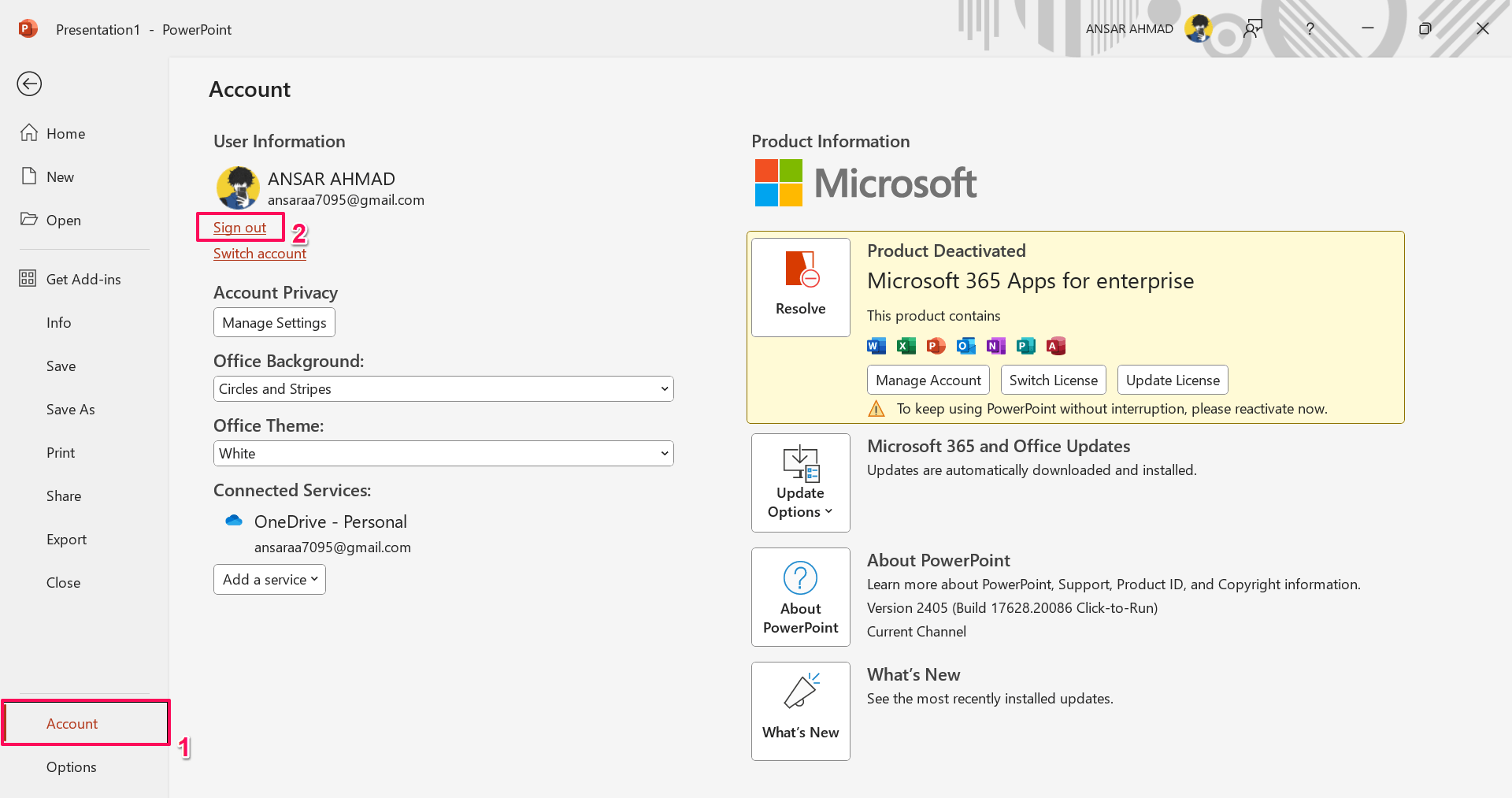
- アカウントからサインアウトしたら、既存のアカウントでアプリに再サインインします。
- 最後に、指定された場所にPPTファイルを保存してエラーが解決されたか確認します。
8. Microsoft Officeを修復する
MS PowerPointに再サインインしても動作しない場合、Microsoft Officeに問題がある可能性があります。その場合、PowerPointのエラーを修正するためにMicrosoft Officeを修復する必要があります。
- キーボードでWindows + Iキーを同時に押して設定アプリを開きます。
- アプリをクリックし、右側のインストールされたアプリを選択します。
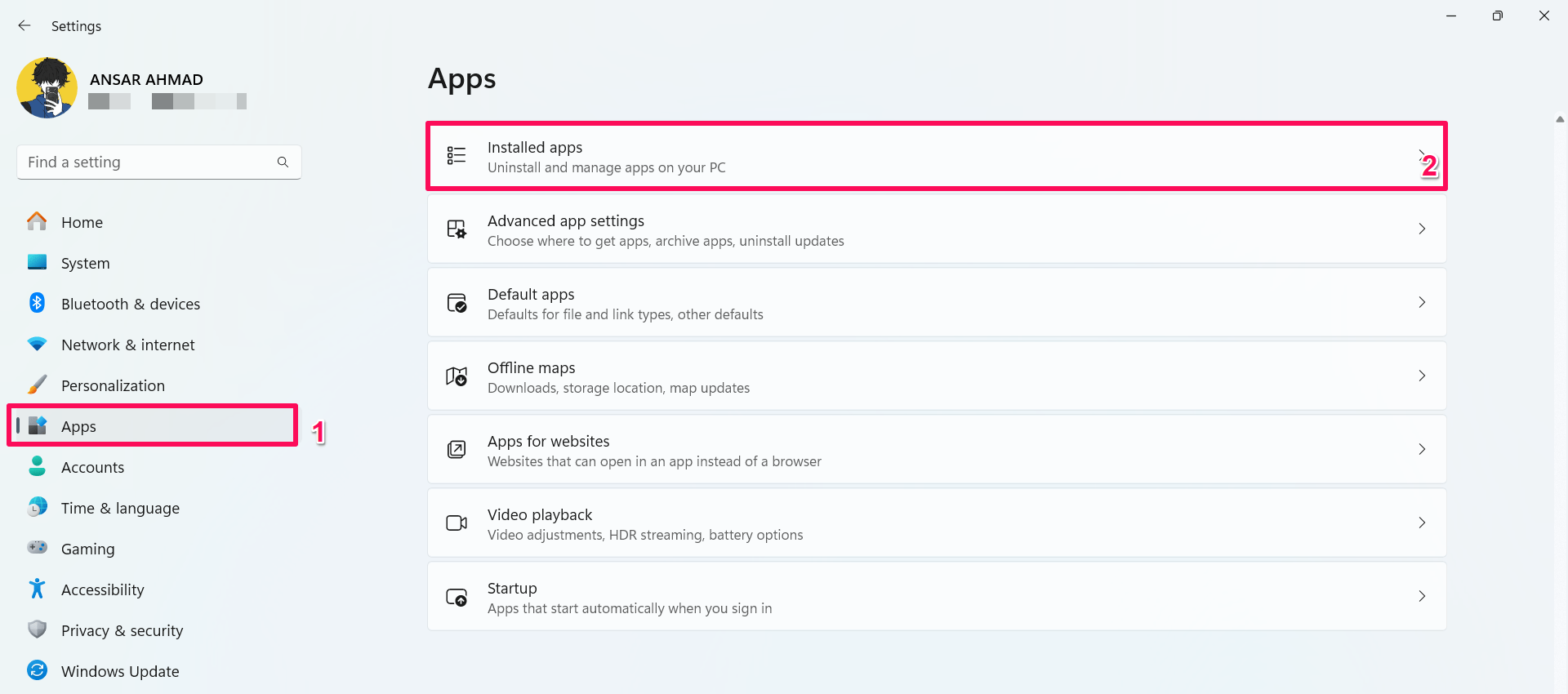
- アプリケーションリストからMicrosoft 365アプリを見つけます。Microsoft 365アプリを検索することもできます。
- Microsoft 365の隣にある3つのドットをクリックし、変更を選択します。
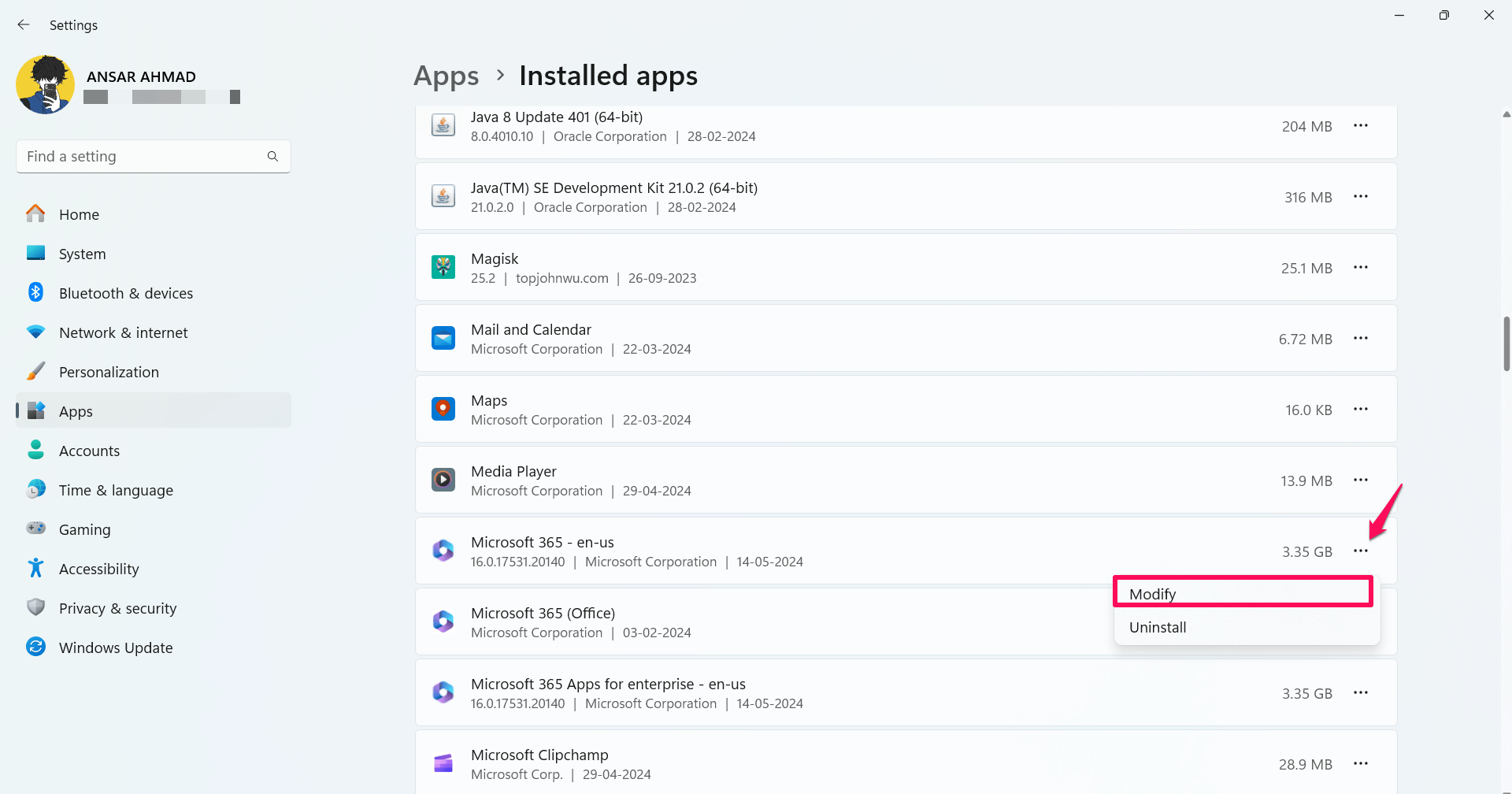
- ユーザーアカウント制御(UAC)プロンプトが画面に表示されたら、はいをクリックして続行します。
- 新しいウィンドウがデスクトップ画面に表示されます。ここで、クイック修復とオンライン修復の2つのオプションが表示されます。まずクイック修復を選択し、うまくいかない場合はオンライン修復を選択することをお勧めします。
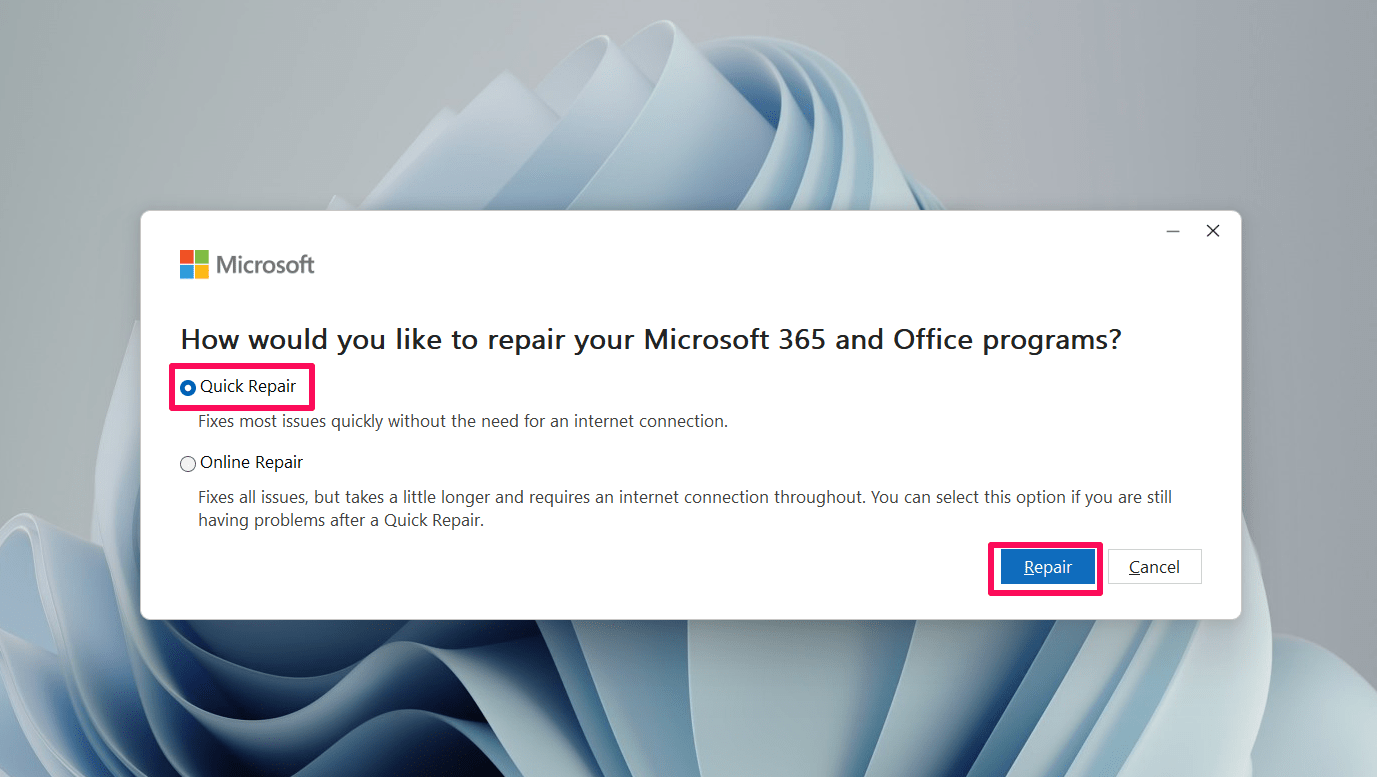
- クイック修復を選択した後、修復をクリックして進めます。
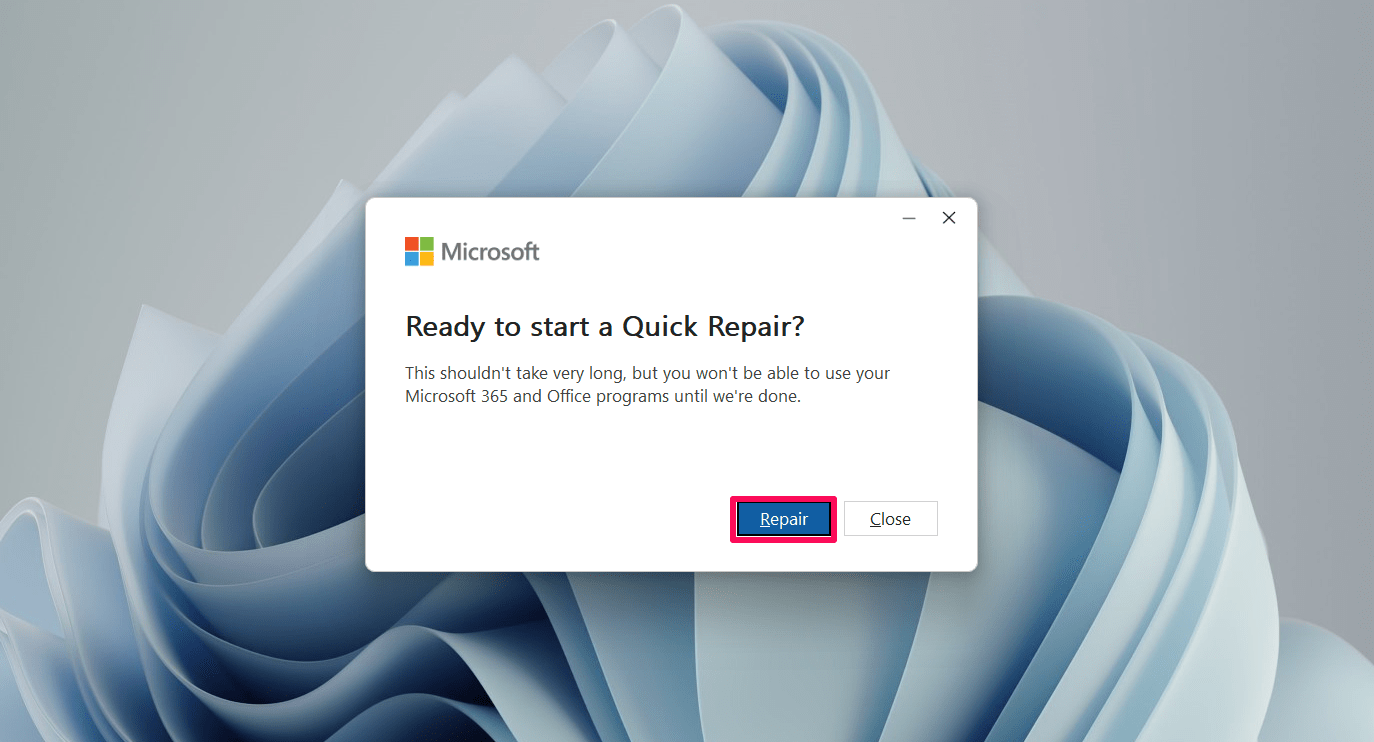
注意:修復ボタンを選択すると、PowerPointでのすべての作業が削除されます。進む前にドキュメントやプレゼンテーションファイルを保存することをお勧めします。
9. Microsoft PowerPointを更新する
時折、古いMicrosoft PowerPointバージョンを使用すると、「PowerPointがファイルを保存しないエラー」などの多くの問題が発生することがあります。したがって、ファイルを保存できない場合は、PowerPointを最新バージョンに更新してください。PowerPointの更新を確認する方法は次のとおりです。
- Microsoft PowerPointアプリを開き、左上隅にあるファイルタブをクリックします。
- サイドバーから「アカウント」ボタンをクリックします。
- 次に、「更新オプション」をクリックし、「今すぐ更新」を選択します。
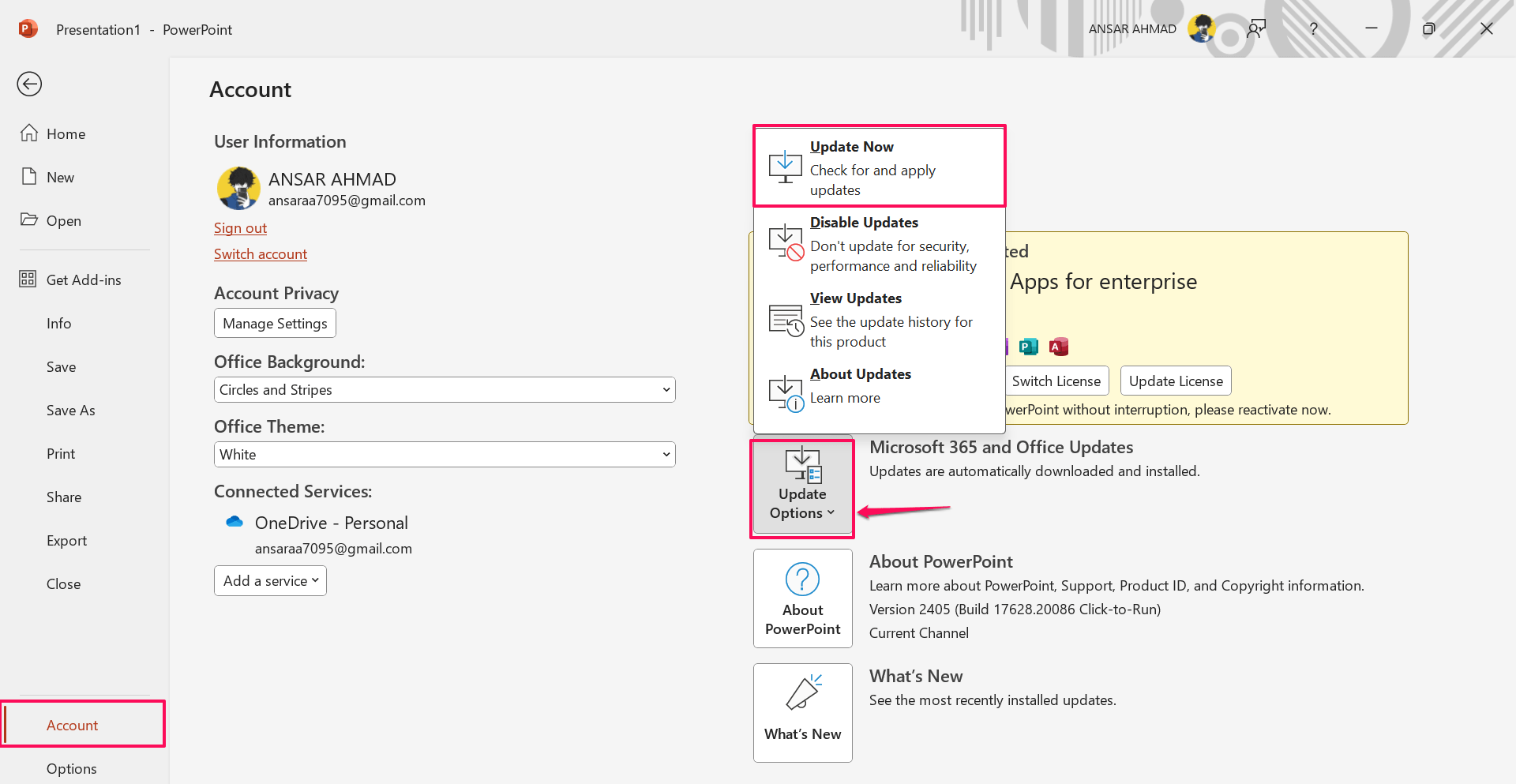
- 利用可能な更新を確認するのに少し時間がかかります。
- 更新が利用可能な場合は、画面の指示に従ってPowerPointをダウンロードしてインストールします。
- 更新が完了したら、PowerPointアプリを開き、ファイルを保存してエラーが修正されたか確認します。
10. Microsoft Officeをアンインストールして再インストールする
PowerPointの更新がうまくいかない場合は、Microsoft Officeをアンインストールして再インストールする必要があります。場合によっては、ファイルが指定された場所に保存されないのは、Microsoft Officeが破損しているか、欠落しているためです。この問題を修正するには、アンインストールして再インストールします。
- まず、コンピュータからすべての実行中のOfficeアプリを閉じます。
- Windowsキーを押してスタートメニューを開き、「コントロールパネル」と入力します。次に、開くをクリックします。
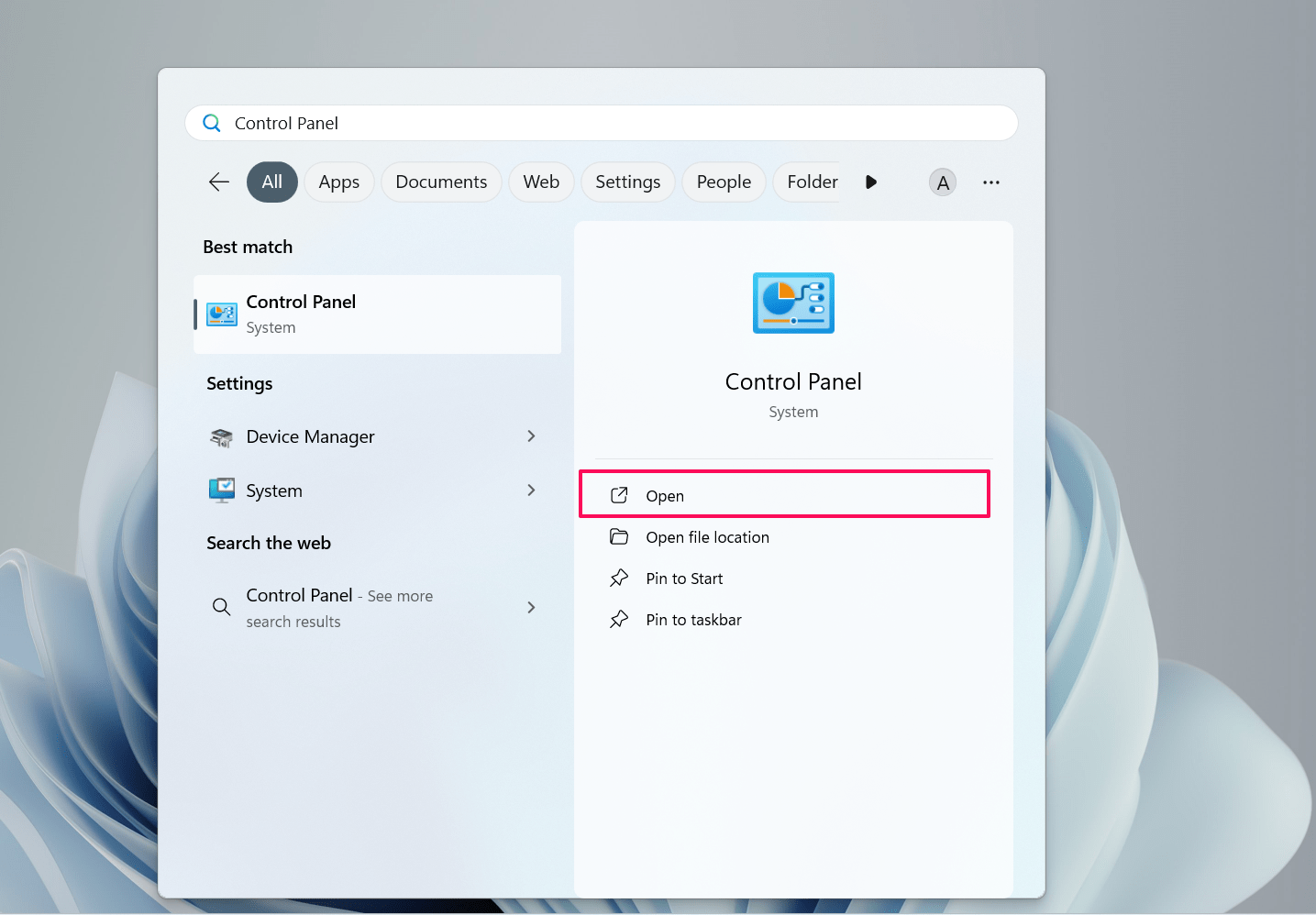
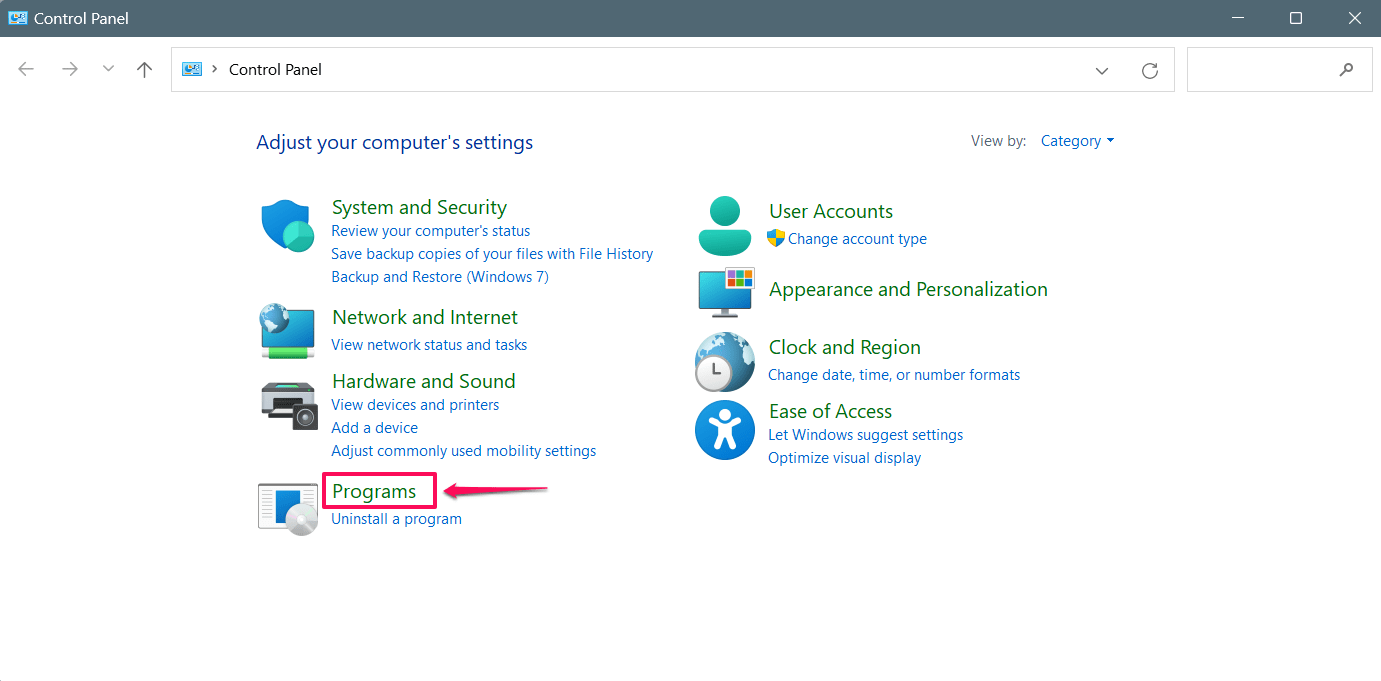
- コントロールパネルのダイアログボックスで、プログラムを選択します。
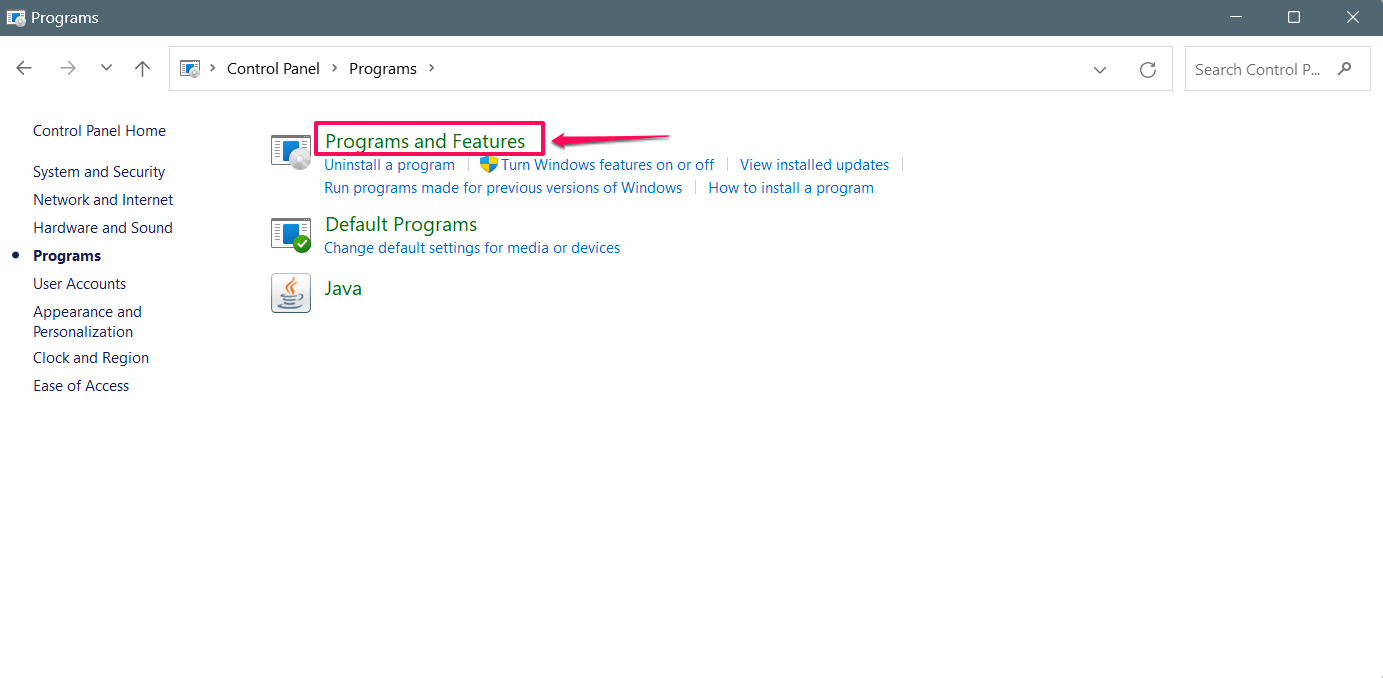
- プログラムウィンドウで、プログラムと機能をクリックします。
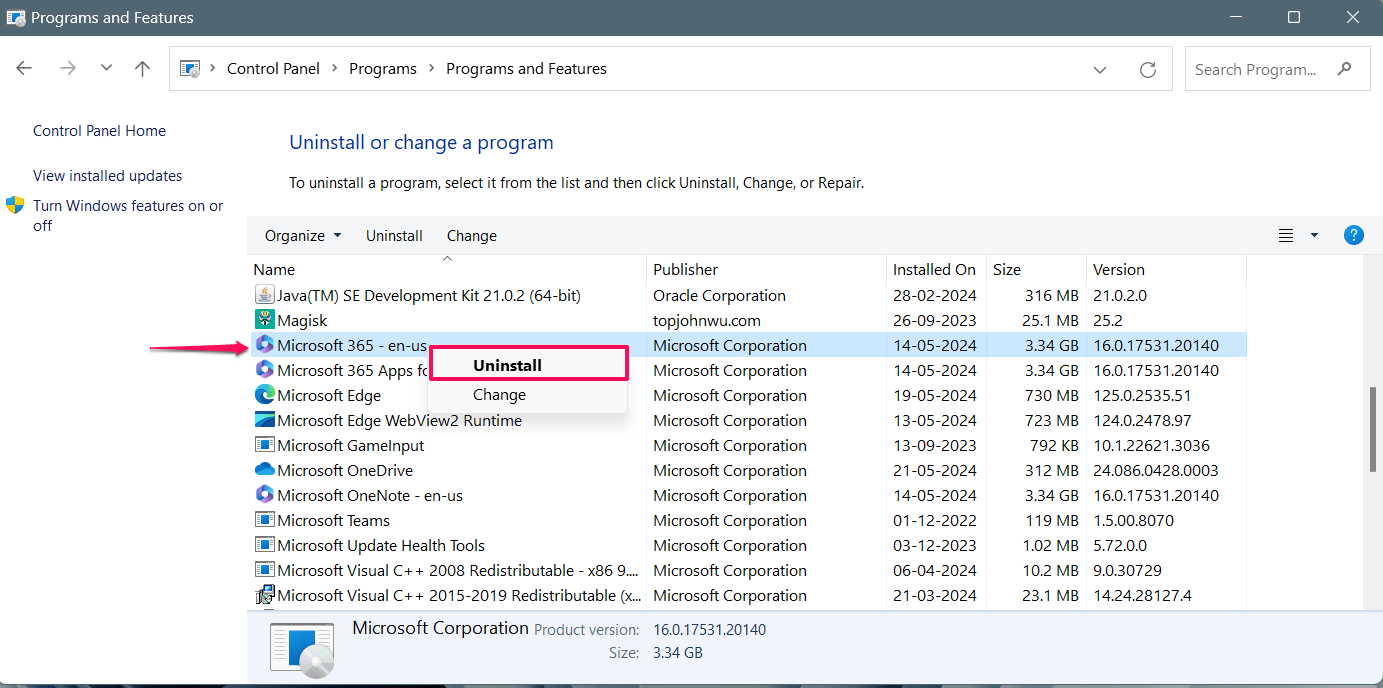
- プログラムのリストからMicrosoft 365アプリを見つけます。次に、Microsoft 365を右クリックし、アンインストールボタンをクリックします。
- アプリをアンインストールしたら、www.office.comに移動します。次に、「サインイン」ボタンをクリックし、既存のアカウントでログインします。
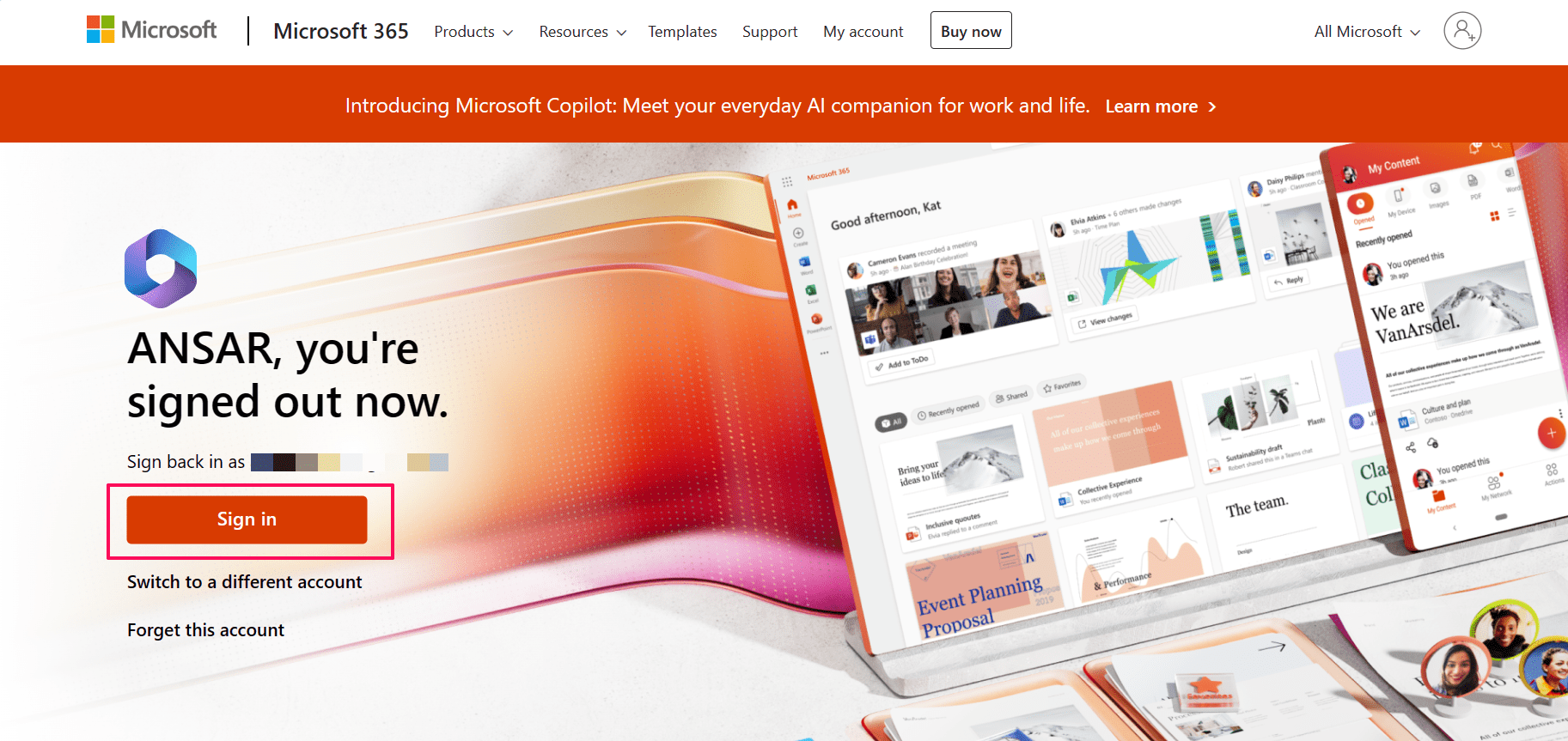
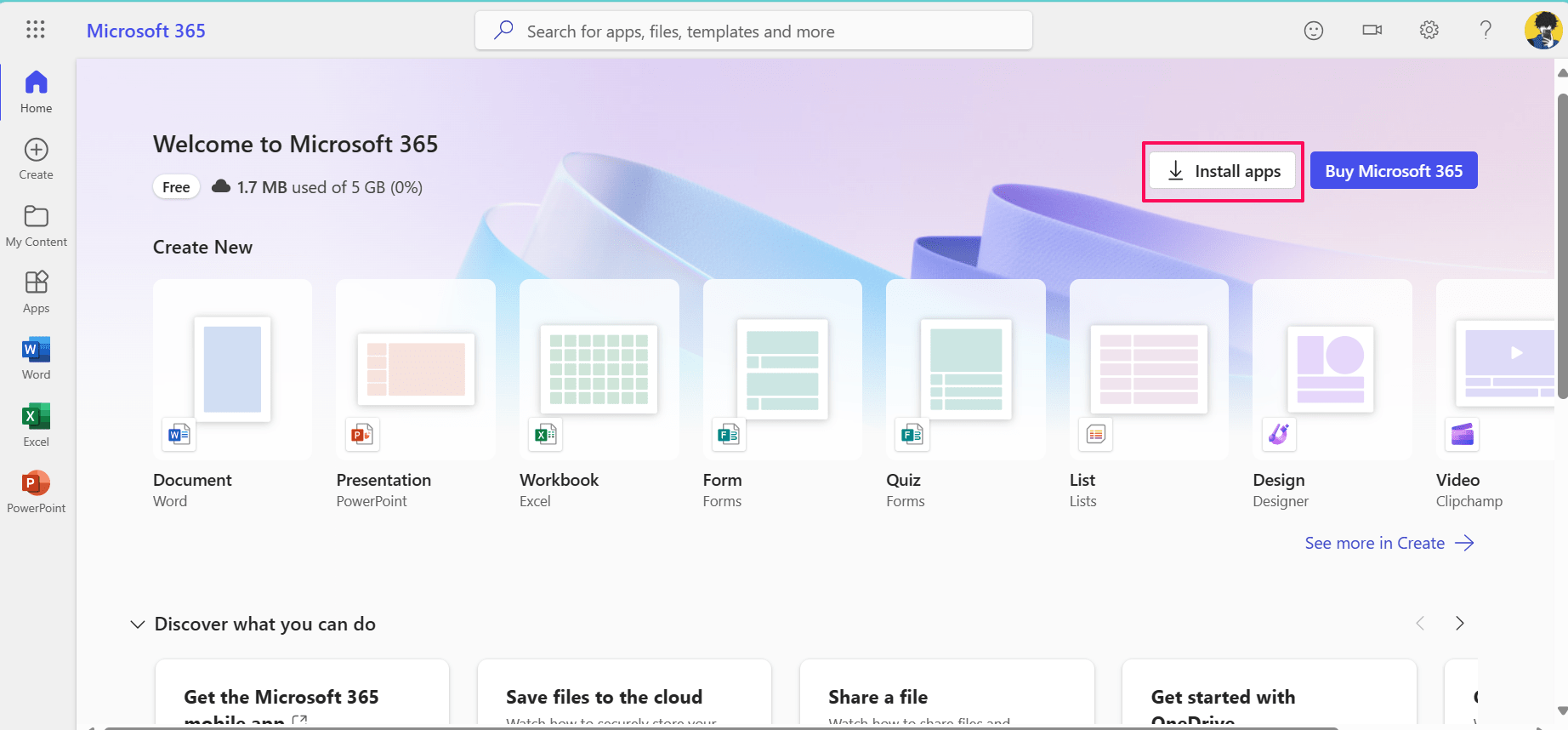
- Microsoft 365のホームページが表示されます。「アプリをインストール」をクリックし、画面の指示に従ってプロセスを完了します。
Microsoft PowerPointファイルをコンピュータで開き、ファイルを保存して問題が解決されたか確認してください。問題が解決しない場合は、Microsoftサポートチームに連絡してさらなる支援を受けてください。
結論
以上です。これが、Windows 11でPowerPointがファイルを保存中に発生したエラーを迅速に修正する方法です。これは、いくつかの可能な理由から発生する一般的なエラーです。幸運にも、いくつかのアプローチで解決できます。PowerPointがファイルを保存しないエラーを修正するための10の効果的な解決策を概説しました。このガイドが役に立ったことを願っています。
PowerPointでファイルを保存中にエラーが発生した場合の修正方法についてのご意見があれば、下のコメントボックスにお気軽にお寄せください。また、動画チュートリアルのために私たちのDigitBin YouTubeチャンネルを購読してください。よろしく!
新しい投稿を受信箱で受け取る
スパムはありません。いつでも購読を解除できます。