Android設定 · 1 min read · Oct 27, 2025
Androidキーボードのハプティックバイブレーションが機能しない場合の修正方法
Androidキーボードのハプティックフィードバックがデバイスで機能していませんか?このガイドに従って、この問題を修正する方法とその理由を知りましょう。スマートフォンのキーボードで静かなタイピングを好む人もいれば、より良いタイピング体験のためにハプティックフィードバックを感じることを好む人もいます。Androidキーボードのハプティックフィードバックは、サードパーティ製キーボードアプリのバグが原因で機能しないことがあります。
Android OSのバグも、デバイスでランダムにハプティックフィードバックが機能しない原因となることがあります。誰かからスマートフォンを購入した場合、前のユーザーがキーボードアプリのハプティックフィードバックを無効にしていると、感じることができません。この機能を有効にする必要があります。また、タイピング中にハプティックフィードバックが機能するためには、Androidシステム設定でタッチバイブレーションを有効にすることも重要です。
キーボードのハプティックフィードバックが機能しない場合の修正方法
Androidデバイスでハプティックフィードバックを再有効化するために使用できるさまざまなトラブルシューティングのヒントを以下に示します。
1. キーボードアプリを更新する
現在使用しているキーボードアプリによって、Androidのハプティックフィードバックを認識できない場合は、そのアプリのバージョン更新を探してみてください。
- Playストアアプリを起動 > Gmailアカウントのアバターをタップします。
- アプリとデバイスの管理をタップ > 利用可能な更新をタップします。
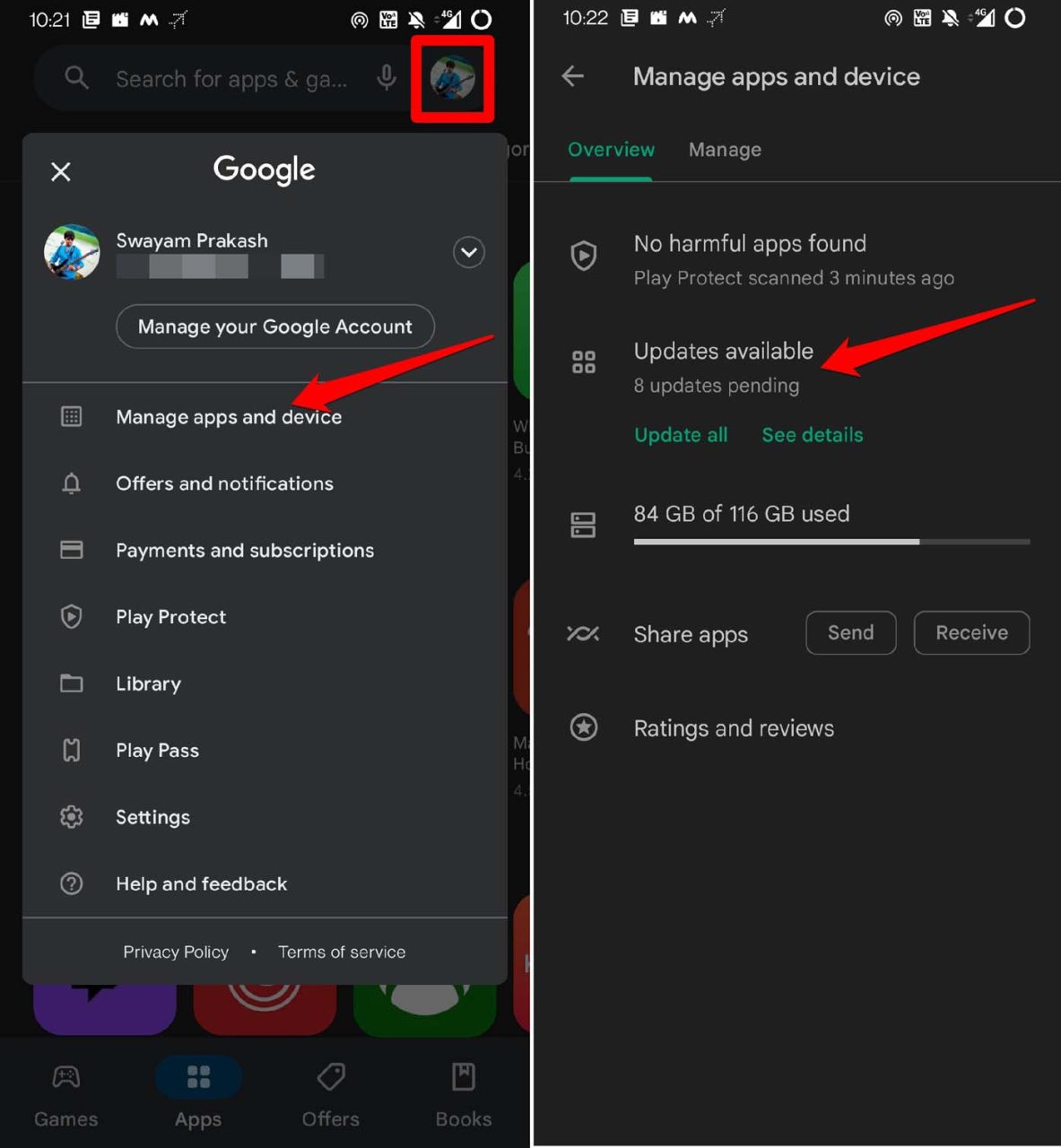
- 更新待ちのアプリのリストで、Gboardアプリのバージョン更新が利用可能か確認します。
- インストールをタップして、Gboardアプリを新しいビルドにアップグレードします。
2. Gboardのハプティックフィードバックを有効にする
Gboardのハプティックフィードバックを誤って無効にしていないか確認することが重要です。心配しないで、以下の手順に従って再度有効にしてください。
- 設定 > システム > 言語と入力に移動します。
- 仮想キーボードのオプションをタップします。
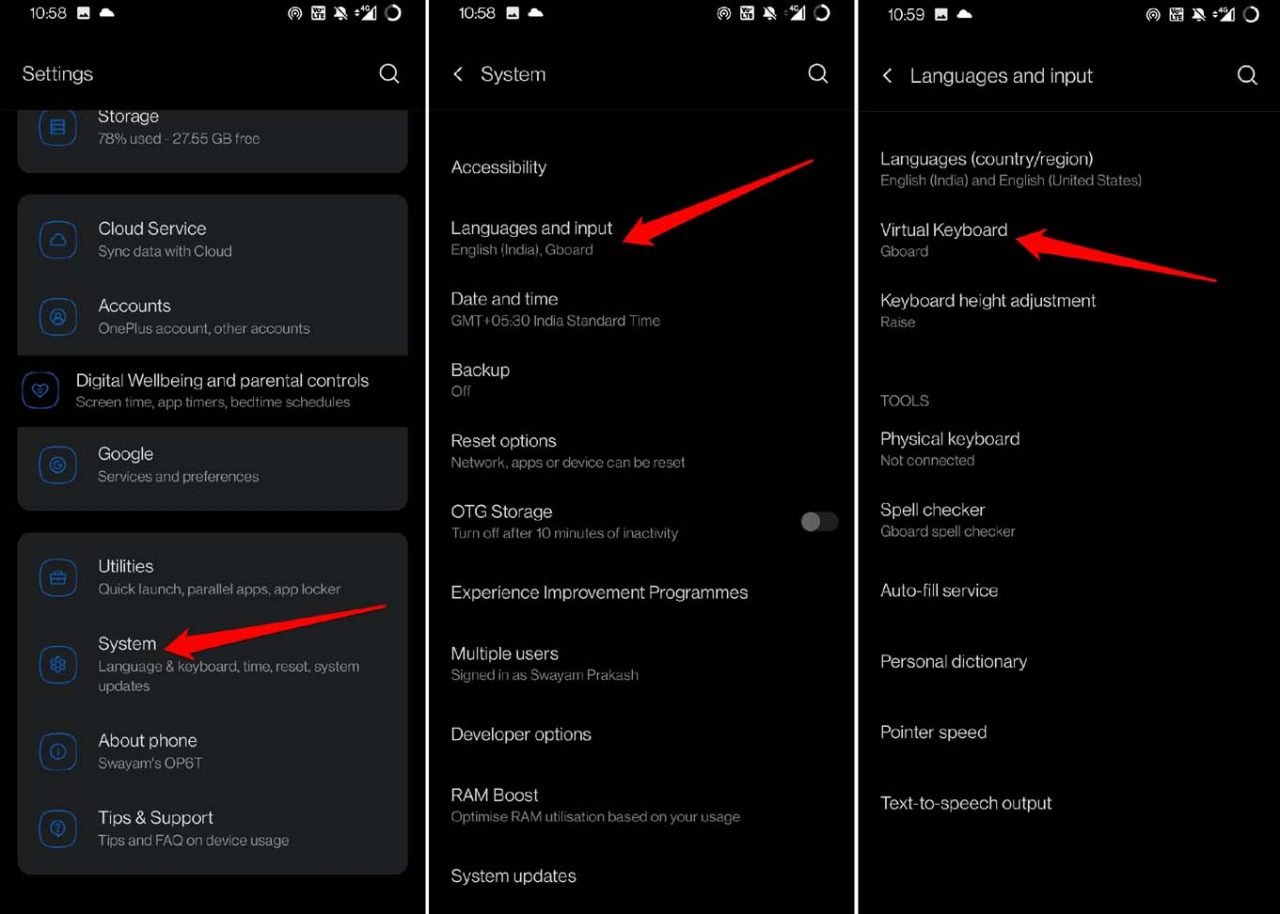
- キーボードアプリを選択します [この場合はGboard]
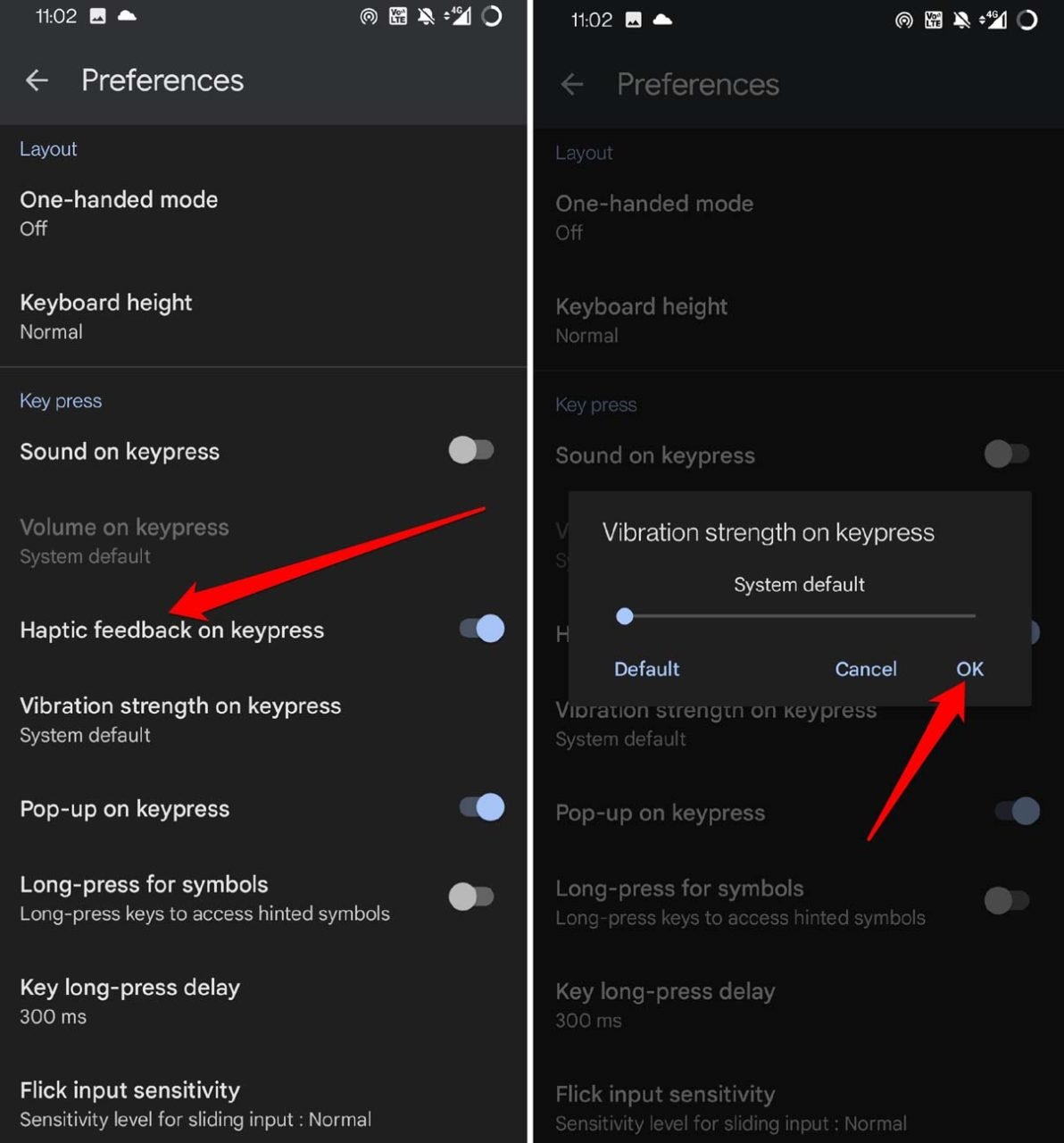
- 次に、設定をタップ > キー押下時のハプティックフィードバックの隣のスイッチをタップします。
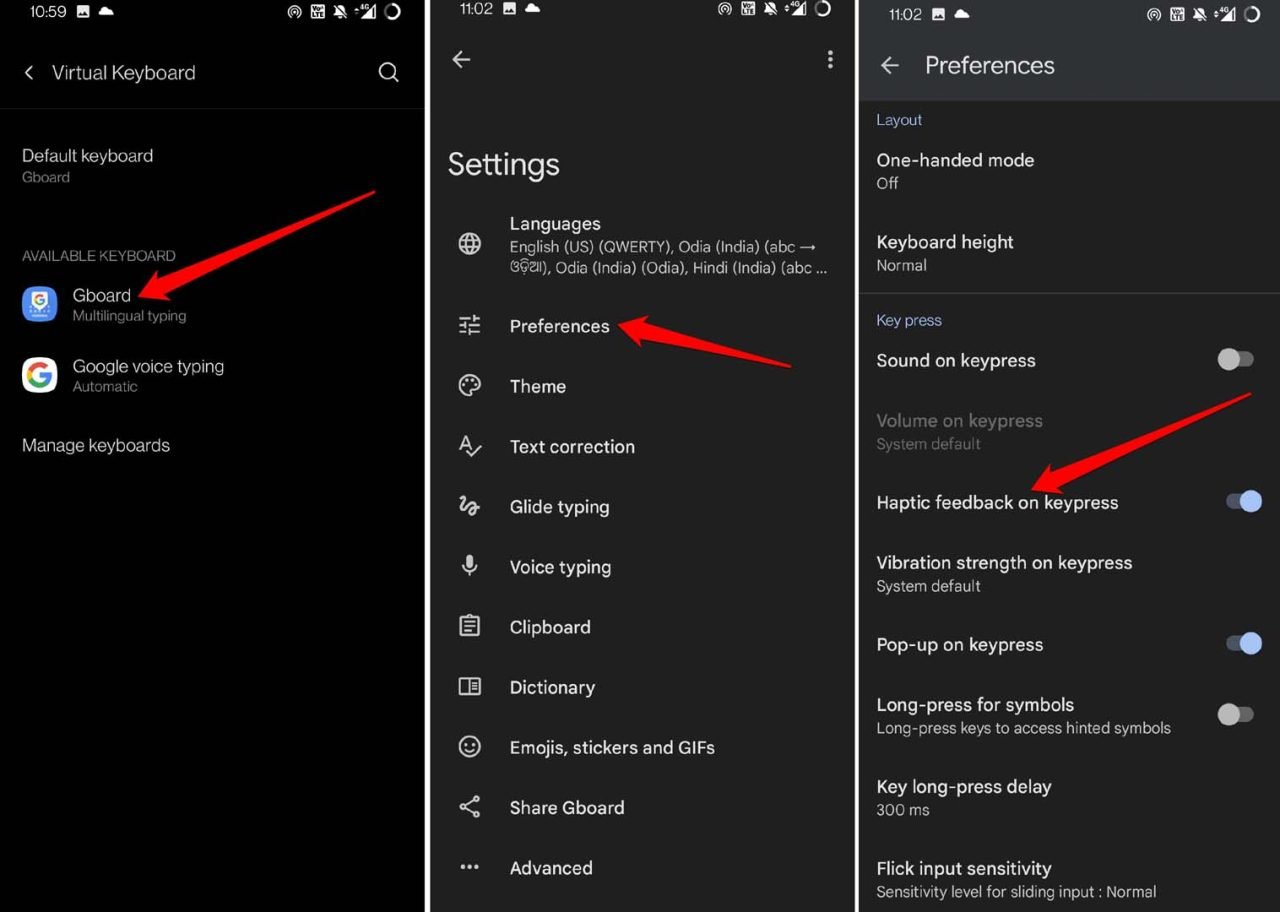
- キー押下時の振動強度という別のオプションがあります。
- 上記のオプションのシステムデフォルト値を維持するか、必要に応じて増加させることができます。これは、画面上のキーボードでキーを押したときの振動の強度を定義します。
Gboard以外の現在使用しているキーボードについても、上記の手順を繰り返すことができます。
3. 新しいバージョンのAndroid OSにアップグレードする
Android OSのバグは避けられません。賢いユーザーとして、あなたの仕事はGoogleがリリースするシステム更新に注意を払い、それをインストールして、Gboardなどの他のアプリが正常に機能しない原因となるバグやグリッチを回避することです。
- 設定 > システム > システム更新をタップします。
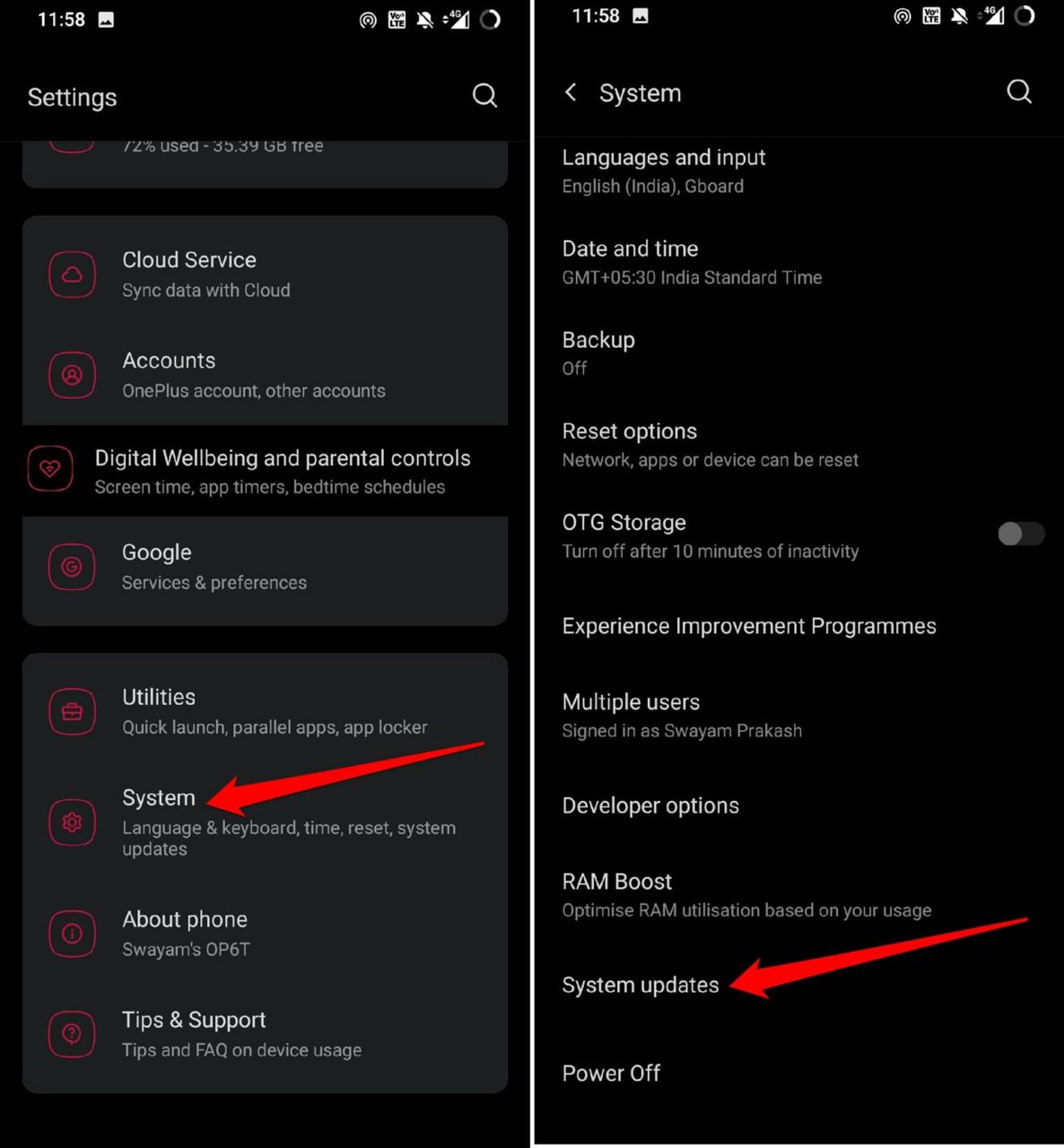
- AndroidデバイスがWiFiまたはモバイルデータに接続されている場合、デバイスは更新を探します。
- 画面の指示に従って、デバイスに更新を簡単にインストールします。
4. Androidシステム設定でタッチバイブレーションを有効にする
Androidデバイスでタッチバイブレーションを有効にする手順は以下の通りです。
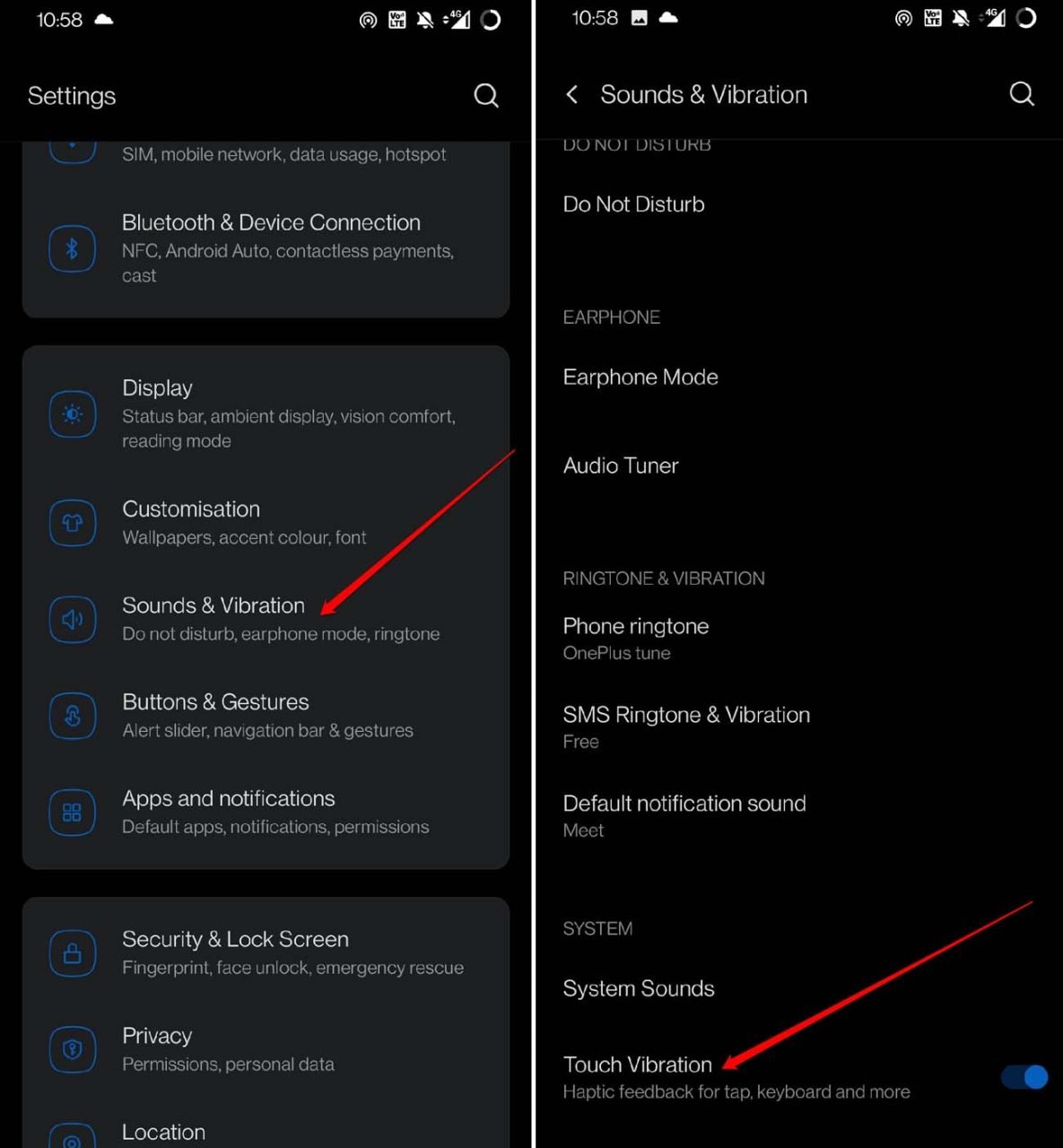
- 設定 > 音と振動に移動します。
- タッチバイブレーションに移動します。機能の隣のスイッチをタップして有効にします。機能を有効にすると、ハプティックフィードバックを感じることができます。
5. サードパーティ製キーボードアプリを使用しない
サードパーティ製キーボードアプリに依存するのではなく、古き良きGboardを使用してください。Googleは定期的にタイピングアプリを維持し、Playストアを通じて必要な機能更新やバグ修正を展開しています。したがって、Gboardアプリを使用することをお勧めします。サードパーティ製のキーボードアプリからGboardに切り替える手順は以下の通りです。
- 設定 > システム > 言語と入力に移動します。
- 仮想キーボードのオプションをタップします。
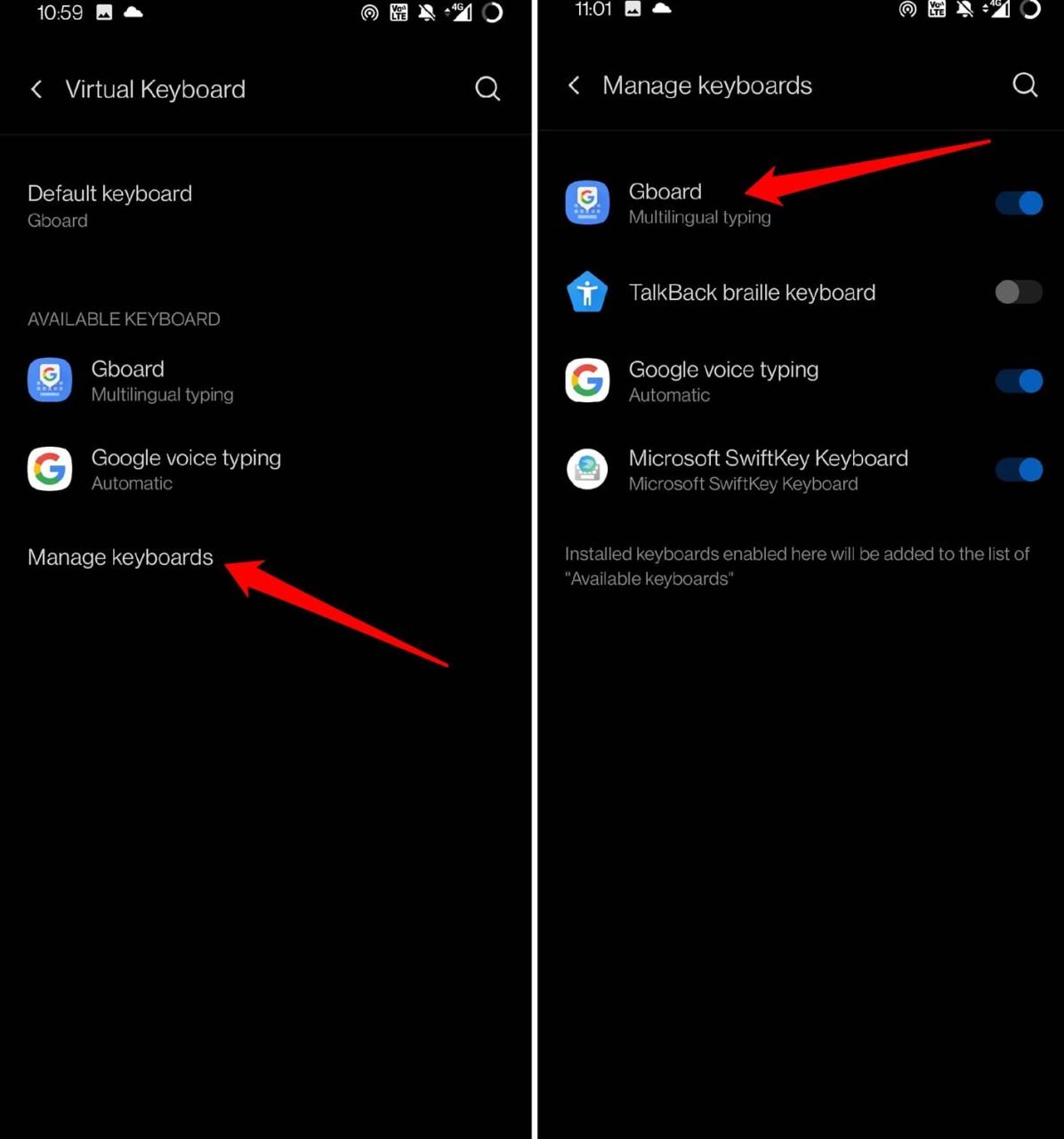
** - キーボードの管理のオプションをタップします。
- インストールされているすべてのキーボードアプリのリストが表示されます。
- Gboard以外の他のキーボードアプリの隣のスイッチをタップして、Androidデバイスで無効にします。
- Androidフォンを再起動し、ノートアプリで何かを入力してみてください。タイピング中にハプティックフィードバックを感じることができるはずです。
結論
ほとんどのユーザーは、タイピング中にハプティックバイブレーションを感じることに慣れています。もしあなたがその一人で、デバイスでAndroidキーボードのハプティックフィードバックが機能していない場合は、すぐにこのガイドで共有されたヒントに従って問題を修正してください。
Androidキーボードのハプティックバイブレーションが機能しない場合の修正方法についての考えがあれば、下のコメントボックスに自由に書き込んでください。また、私たちのDigitBin YouTubeチャンネルに登録して、ビデオチュートリアルをご覧ください。よろしく!
新しい投稿を受信箱で受け取る
スパムはありません。いつでも購読を解除できます。