トラブルシューティング · 1 min read · Nov 15, 2025
Androidフォンのネットワーク接続が頻繁に切れる問題を解決する方法
あなたのAndroidフォンはネットワーク接続が頻繁に切れますか?電話をかけたり、インスタントメッセージを使用したり、ネットワークが常にダウンしている状態でアプリを使用できないのは非常にイライラすることがあります。このガイドでは、このネットワークの問題を根本的に解決するためのいくつかのトラブルシューティングのヒントを紹介します。
Androidフォンが頻繁にネットワーク接続を失う理由はいくつか考えられます。ランダムなバグやシステムビルドの深刻なバグが原因かもしれません。ネットワークプロバイダーに解決されていない技術的な問題がある可能性もあります。ネットワークカバレッジエリア外にいるかもしれません。そのような場所では、ウェブをブラウジングしたり電話をかけたりするための安定したネットワークを見つけることはほぼ不可能です。
旅行中に州境を越えるとデータサービスが利用できなくなることがあります。ユーザーは、デバイスでローミングを有効にすることを忘れてしまうことが多く、そのためにAndroidフォンがネットワークを失い続けることがあります。もしかしたら、あなたの電話の通信プランが切れていて、更新するのを忘れてしまったのかもしれません。アクティブなプランがないと、ネットワークは停止し、ネットワークサービスは機能しなくなります。
Androidフォンのネットワーク接続が頻繁に切れる問題を解決するための最良の方法
ここでは、ネットワークを復旧させ、電話を使い続けるために従うことができるさまざまなトラブルシューティングのヒントを紹介します。
1. 電話を再起動する
再起動することで、デバイスのランダムなグリッチが修正されることがよくあります。デバイスを再起動する方法は以下の通りです。
- お使いのAndroidデバイスの電源ボタンを押します。
- 次に、再起動オプションを選択します。
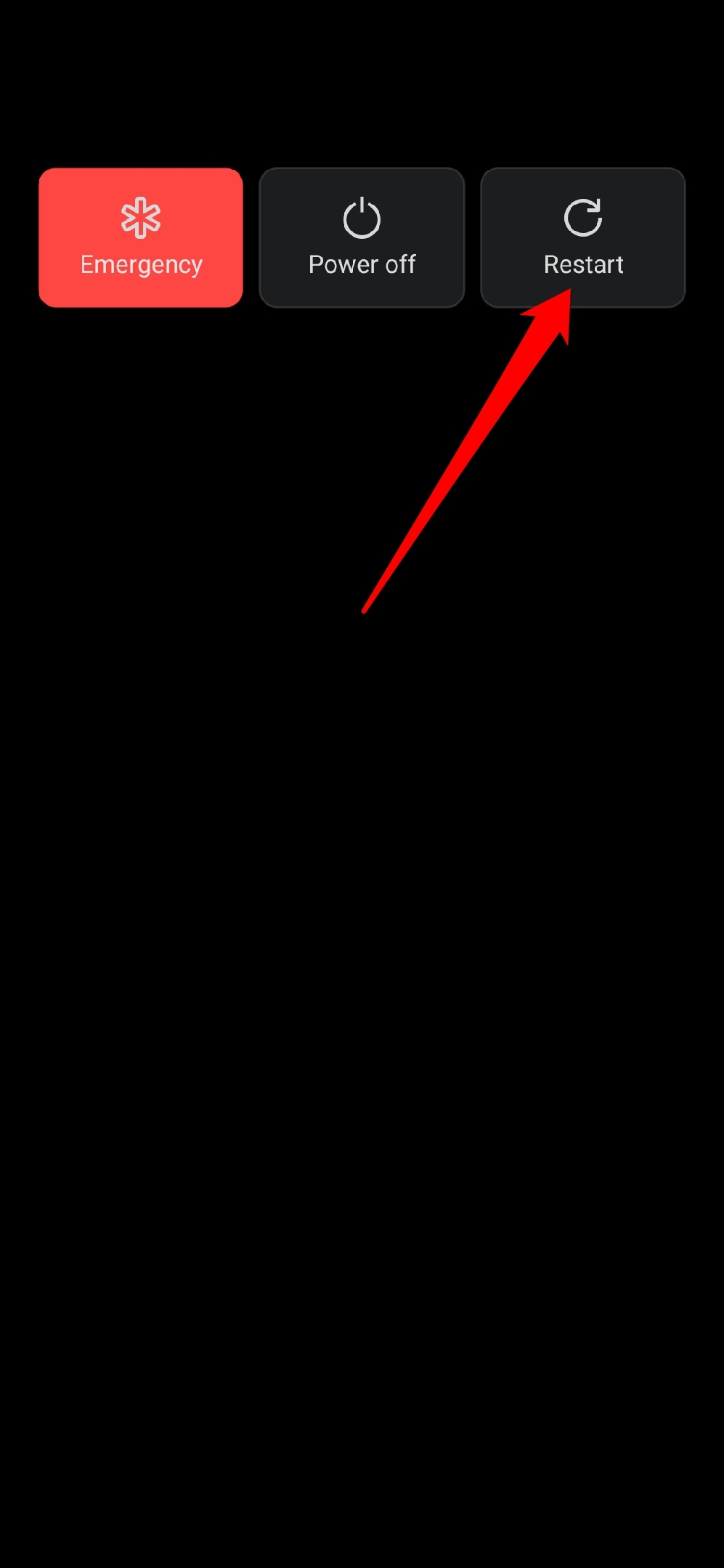
- 電源を切って再度電源ボタンを押してデバイスをオンにすることもできます。
2. システムアップデートを実行する
Androidフォンのシステムのバグを修正するために、最新のAndroidバージョンにアップグレードします。更新する前に、電話をWiFiネットワークに接続してください。
- 設定 > システム > システムアップデートに移動します。
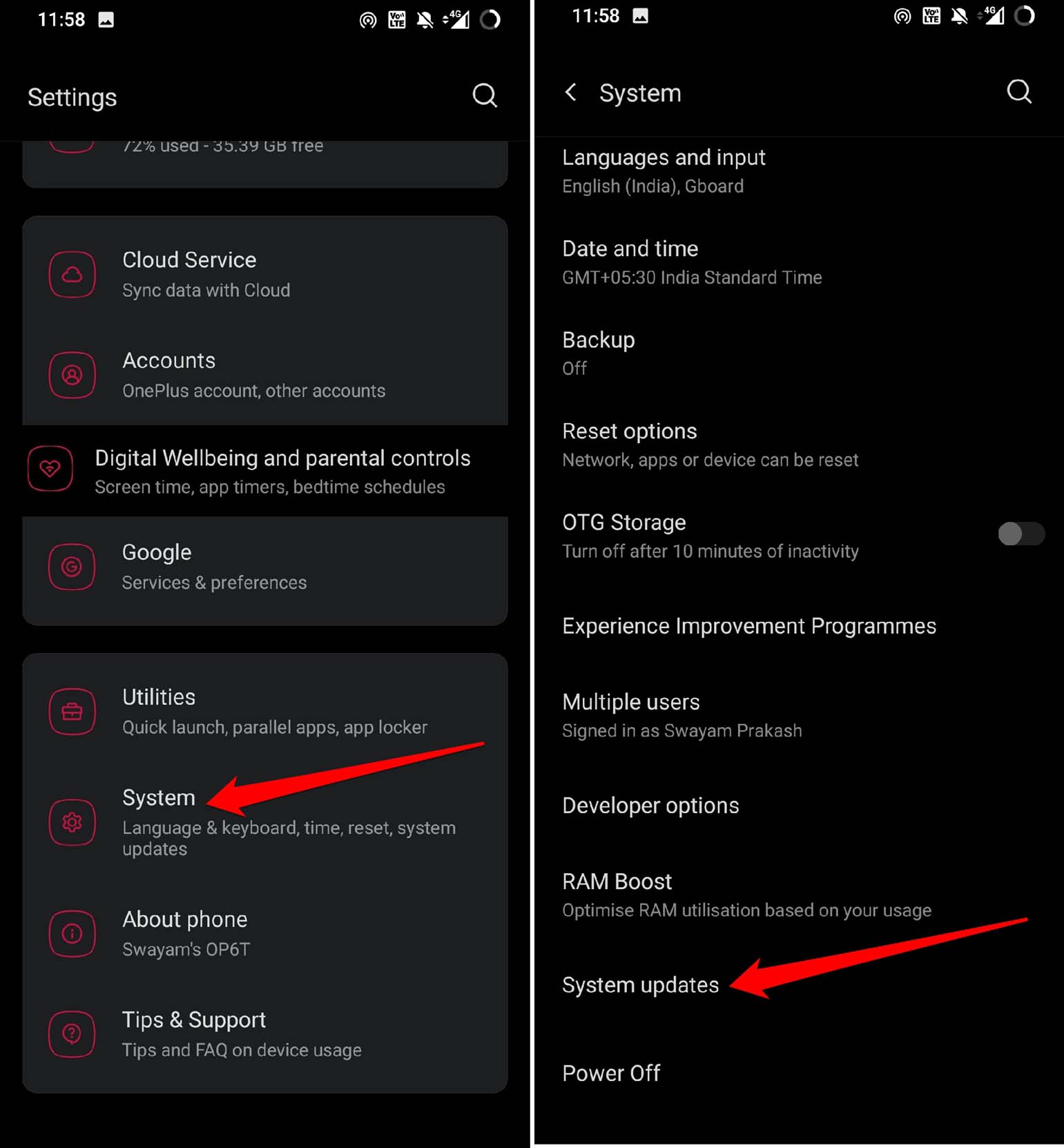
- デバイスが利用可能なバージョンの更新を検索し始めます。
- 画面の指示に従ってシステムアップデートをダウンロードしてインストールします。
3. デバイスでローミングを有効にする
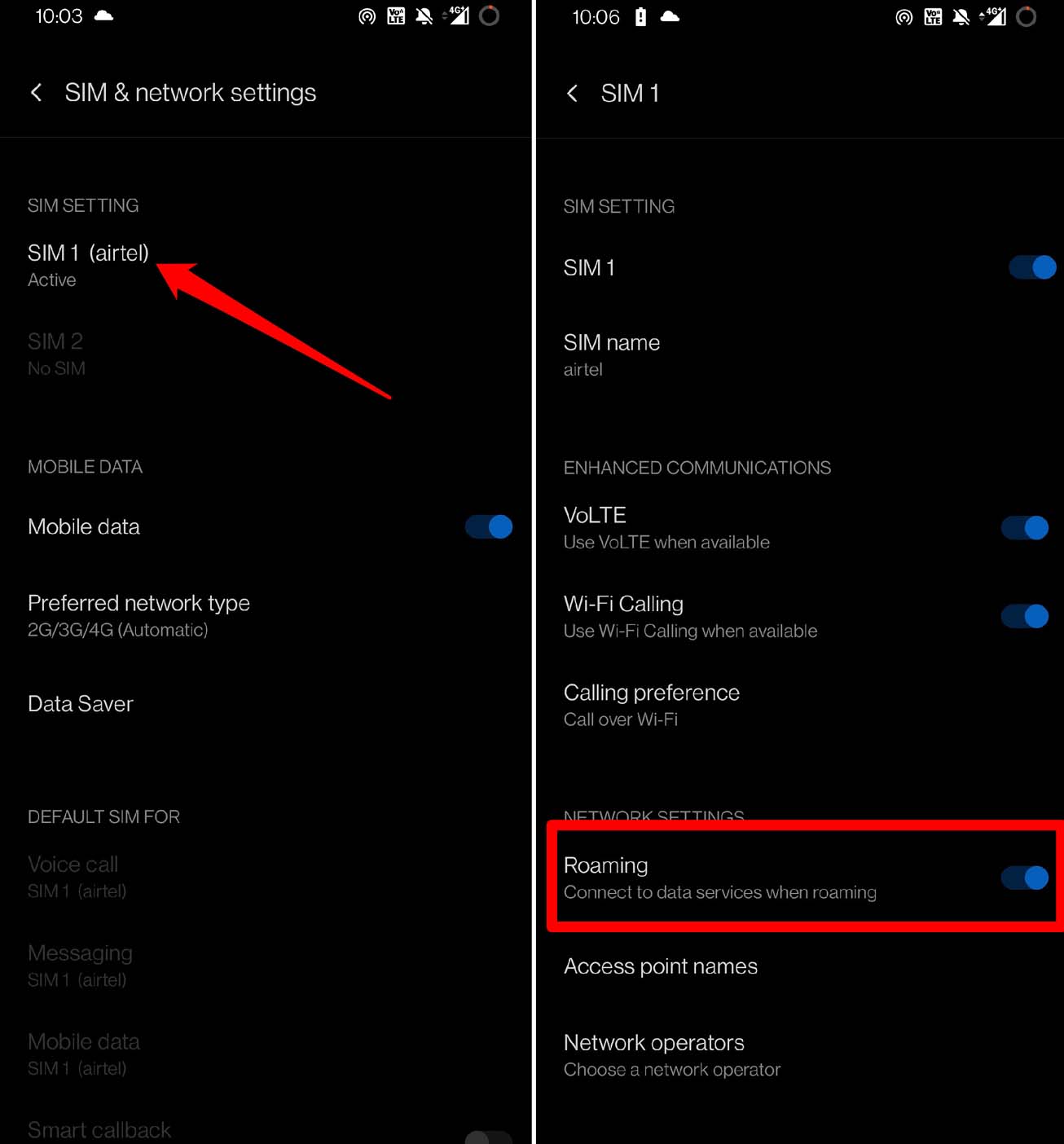
州外に旅行している場合、モバイルデータを使用するためにネットワーク接続を失わないように、Androidデバイスでローミングを有効にしておくことが望ましいです。デバイスでローミングを有効にするには、以下の手順に従ってください。
- 設定アプリを起動します。
- WiFi & ネットワークまでスクロールし、タップします。
- SIM & ネットワークをタップします。

- プロバイダーを選択します。
- ローミングに移動し、その隣のトグルをタップして機能を有効にします。
4. SIMカードを正しく取り外して挿入する
SIMカードを正しく挿入しないと、ネットワークが中断されることがあります。たとえあなたの地域でネットワークカバレッジが良好で、ISPのサーバーが最良のパフォーマンスを発揮していてもです。SIMカードを取り外して再度挿入し、SIMトレイにしっかりと収まっていることを確認するのが賢明です。
- SIMイジェクターツールを使用してSIMトレイを取り出します。
- SIMカードを取り外し、SIMトレイに置きます。
- SIMトレイをスロットに戻します。
- その後、ネットワークが正しく機能しているかどうかを確認します。
また、新しいSIMカードを購入してデバイスに挿入した場合は、サービスプロバイダーに連絡してSIMがアクティブになっていることを確認してください。通常、SIMを電話に挿入した後、アクティベーションには数時間かかることがあります。
5. Androidデバイスでフライトモードを切り替える
これは、スマートフォンのネットワーク問題を修正するために利用される一般的なトラブルシューティングのヒントです。フライトモードを使用してネットワークを無効にし、再度有効にします。
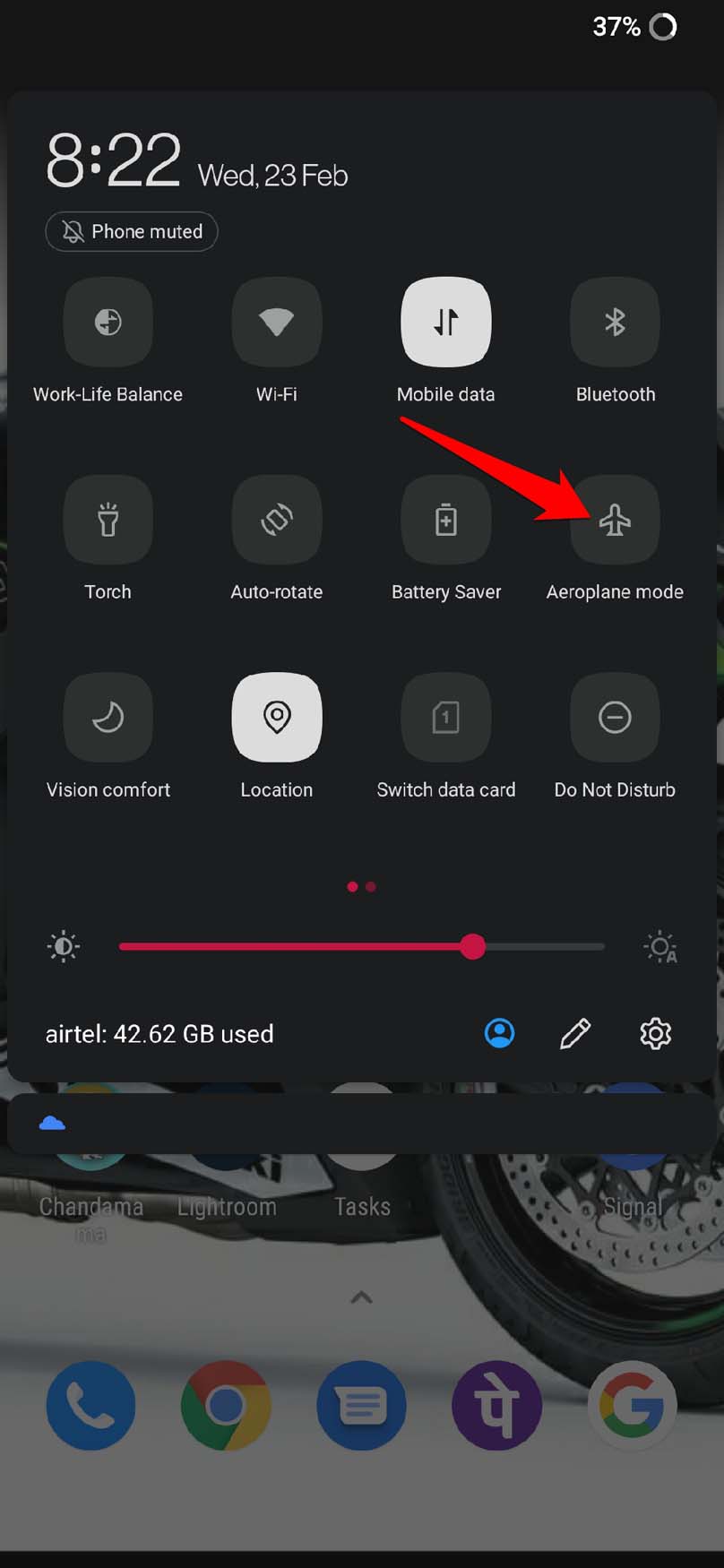
- 通知センターを下にスワイプして、いくつかのショートカットボタンを表示します。
- フライトモードをタップして、デバイスをすべてのアクティブネットワークから切断します。
- ネットワークを復旧させるために、フライトモードボタンを再度タップする前に数秒待ちます。
6. Androidフォンのハードウェア損傷を確認する
Androidフォンが床や他の硬い表面に落ちたことがありますか?スマートフォンを使用するほとんどの人が、電話が手から滑り落ちて地面にぶつかる経験をしています。これにより、デバイス内のモデムが損傷し、ネットワークが不安定になることがあります。
もしあなたの電話が手から落ちた場合は、OEMのサービスセンターに持って行き、技術者にチェックしてもらってください。モデムが損傷している場合は修理してください。そうでなければ、他の修正を適用してもデバイスの安定したネットワークを取り戻すのにはあまり効果がありません。
7. 通信プランを更新する
サービスプロバイダーの専用アプリを使用して、デバイスで最後にアクティブだったプランが切れていないか確認してください。もしそうであれば、プランを更新し、デバイスを再起動してください。もし期限切れの通信プランがネットワークの問題を引き起こしていた場合、これで解決するはずです。
8. 通信サービスプロバイダーに連絡する
ネットワークの問題がAndroidフォンで発生している原因が、サービスプロバイダー側の広範な技術的問題である可能性があります。ISPのサポートチームに連絡し、問題を知らせてください。もし彼らがサーバーに問題があることを認めた場合は、修正されるまで待ってください。
9. ネットワーク設定をリセットする
ネットワークをリセットすることで、デバイスのすべてのネットワーク関連の問題が解決されます。これにより、保存されたWiFiネットワークなどのデータがデバイスから永久に削除されます。これは、他のトラブルシューティング方法では解決できない一般的なネットワークの問題を修正するための便利な方法です。
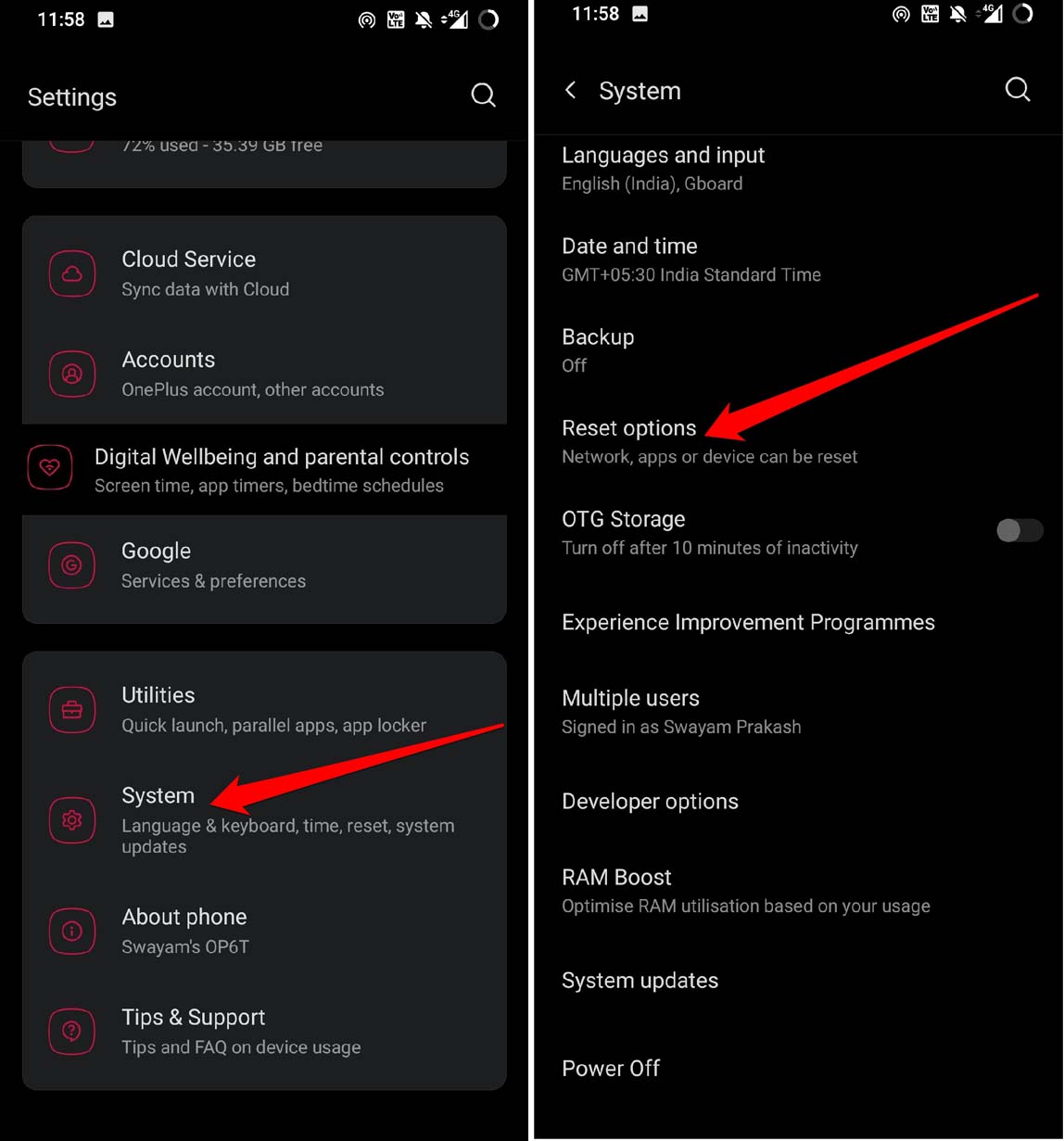
- 設定 > システムに移動します。
- リセットオプションをタップし、WiFi、モバイル、Bluetoothをリセットを選択します。
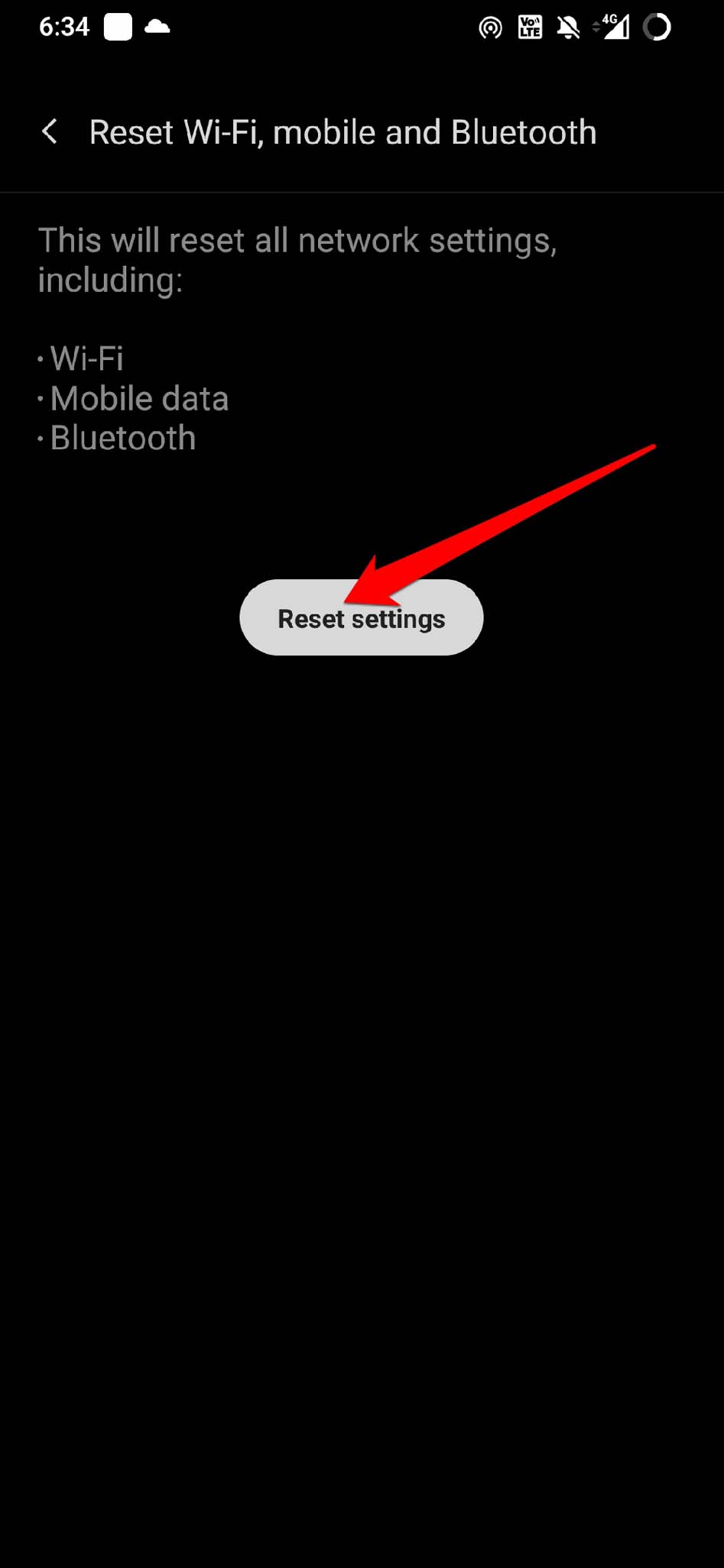
- 確認のために設定をリセットをタップします。
10. 完全な工場出荷時リセットを実行する
ネットワークの問題を解決するために、ネットワーク要素のリセットを含め、他の方法がすべて機能しない場合は、デバイス全体をリセットする時です。これは、Androidデバイス上のすべてのデータを消去する工場出荷時リセットを実行することを意味します。
また、これによりデバイスのすべての設定がデフォルトのパラメータにリセットされます。技術的な問題がデバイスに持続する場合、工場出荷時リセットを行うことがしばしば推奨されています。デバイスをリセットする手順は以下の通りです。
- 設定 > システムに移動します。
- リセットオプションをタップします。
- すべてのデータを削除(工場出荷時リセット)を選択します。
- 内部ストレージを有効にします。
- すべてのデータを消去をタップして確認し、工場出荷時リセットを進めます。
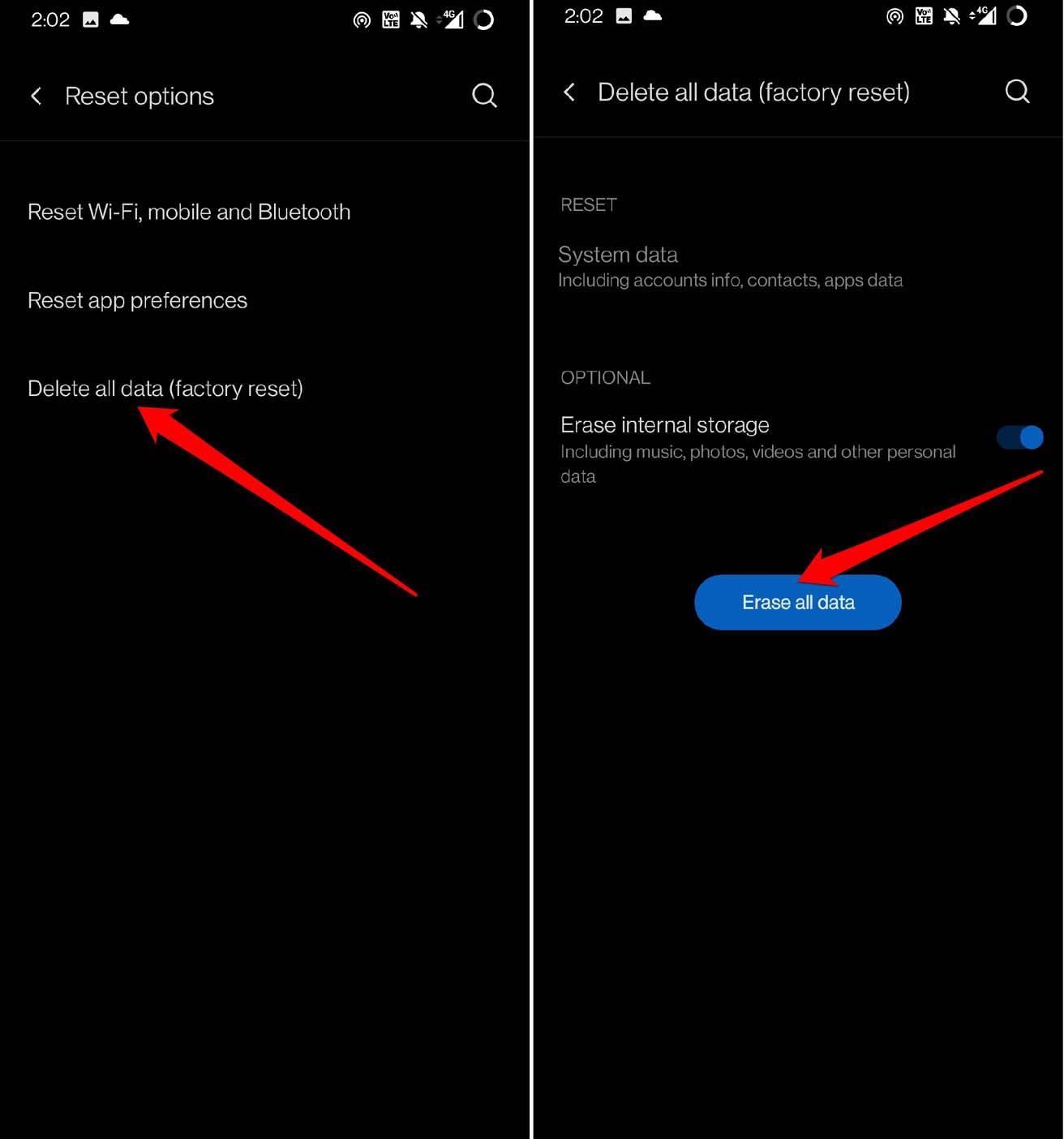
デバイスによっては手順が異なる場合がありますが、工場出荷時リセットオプションは通常すべてのAndroidデバイスのシステム設定の下にあります。
結論
安定したネットワークは、通話、ブラウジング、メッセージ送信などのすべての必要な活動にとって重要です。Androidフォンが頻繁にネットワーク接続を失うことで悩んでいる場合は、これらのトラブルシューティングのヒントを実施してみてください。きっと問題を簡単に解決できるでしょう。
Androidフォンのネットワーク接続が頻繁に切れる問題を解決する方法についてのご意見があれば、下のコメントボックスにお気軽にお寄せください。また、動画チュートリアルのために私たちのDigitBin YouTubeチャンネルを購読してください。よろしく!
新しい投稿を受信箱で受け取る
スパムはありません。いつでも購読を解除できます。