Android · 1 min read · Oct 07, 2025
Androidの画面回転が機能しない場合の修正方法
自動回転は、私たちがオンにして忘れてしまう機能の一つです。これは、スマートフォンの向きに応じて画面のコンテンツを回転させる便利な機能です。しかし、この機能は予期せずに動作しなくなることがあります。
同じ問題に直面していて修正方法を探している場合は、正しい場所にいます。問題を解決し、自動回転機能を再び動作させるための9つの修正方法を探ってみましょう。
始める前に
始める前に、いくつかのことを念頭に置いておく必要があります:
1. アプリ固有の自動回転の動作
自動回転は、Androidスマートフォンのすべてのアプリで機能するわけではありません。一部のアプリは常に縦向きで開く場合があり、他のアプリは横向き(ゲームや動画編集アプリなど)でデフォルトになります。
2. ホーム画面とアプリドロワーの制限
最近のほとんどのAndroidフォンは、ホーム画面やアプリドロワーにいるときに横向きに切り替えることができません。ただし、これはAndroidタブレットには当てはまりません。
3. ハードウェアの損傷
最近電話を落としたり、水に浸した場合、自動回転が機能しないことがあります。さらなる助けが必要な場合は、製造元に連絡してください。
Androidの画面が回転しない場合の対処法
Androidの画面自動回転が機能しない問題を修正するための最良の方法は以下の通りです。
修正1: 自動回転をオンにする
最初に確認すべきことは、自動回転がオンになっていることです。以下の手順に従ってください。
- 設定アプリを開きます。
- 上部の検索バーをタップし、自動回転を検索します。
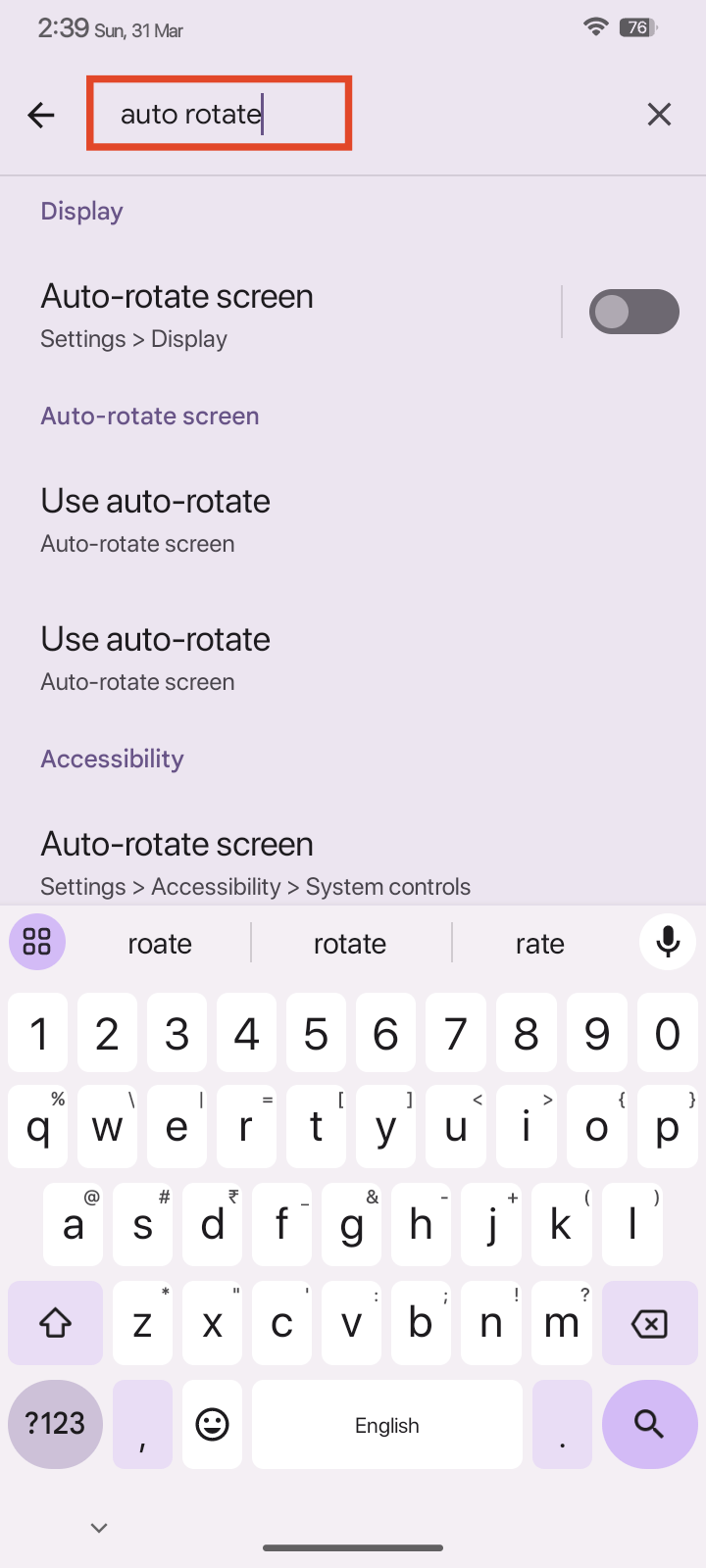
- 検索結果から自動回転をタップし、オンにします。
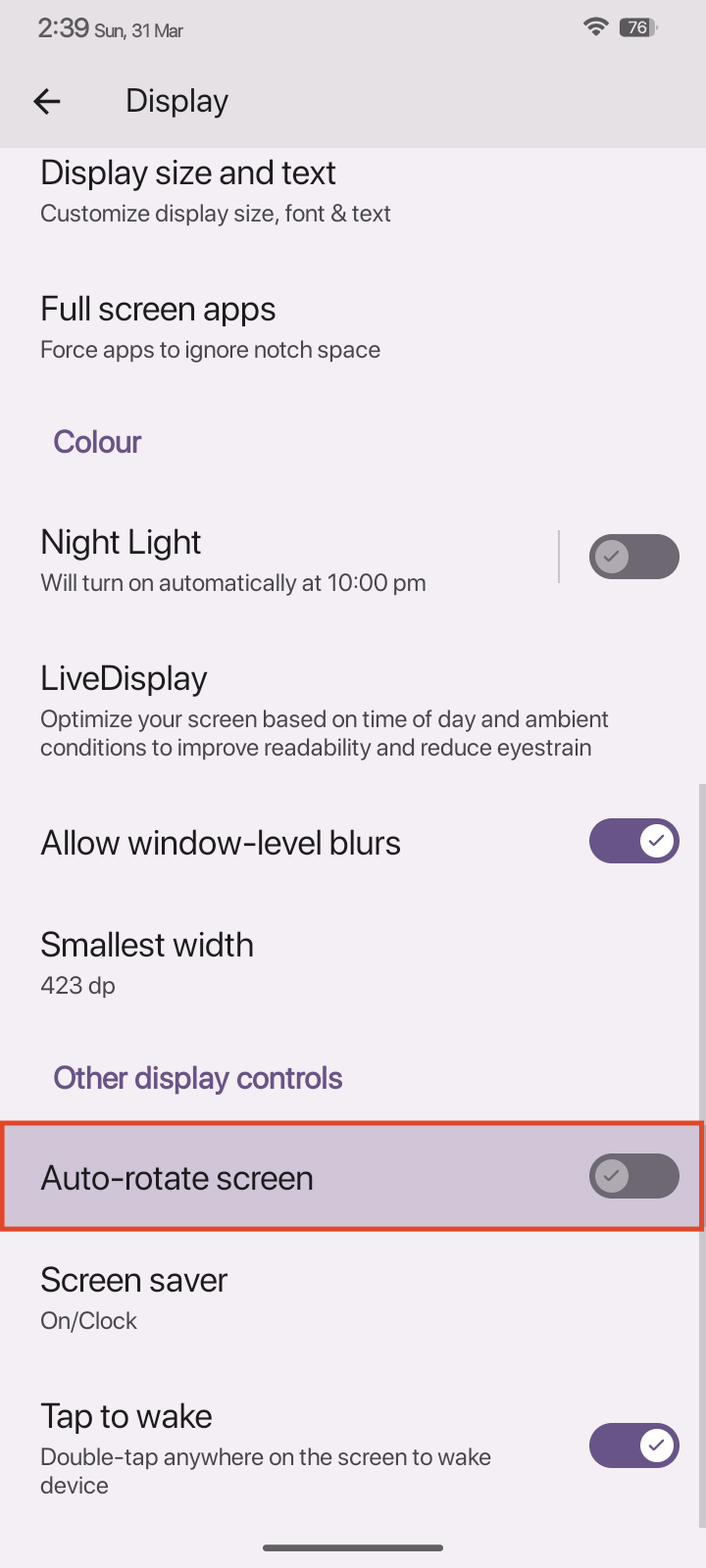
- 画面を回転させて、問題が解決されたかどうか確認します。
修正2: デバイスを再起動する
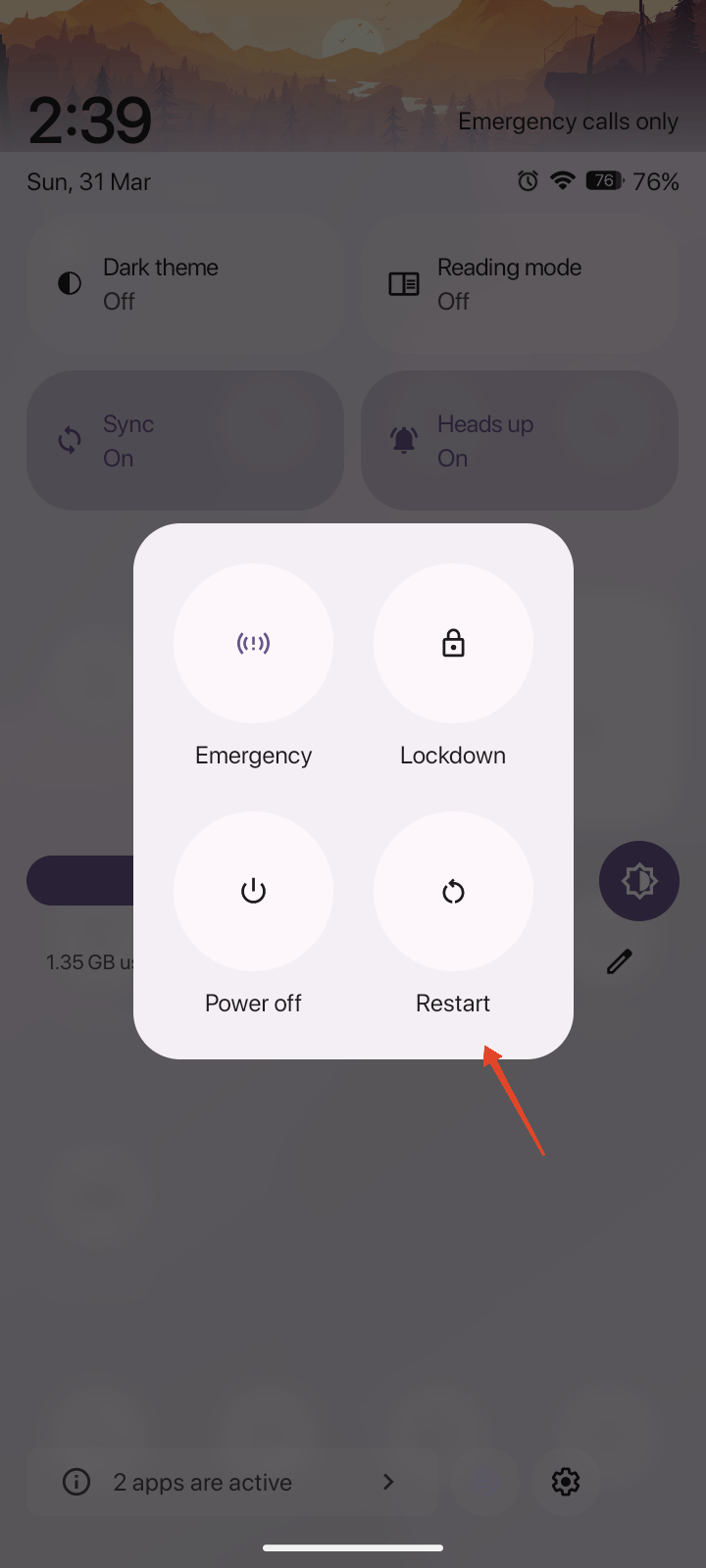
次のステップは、デバイスを再起動することです。再起動することで、問題を引き起こしている可能性のある小さな不具合やバグを取り除くことができます。以下の手順に従ってください。
- 電源ボタンと音量アップボタンを数秒間押し続けます。
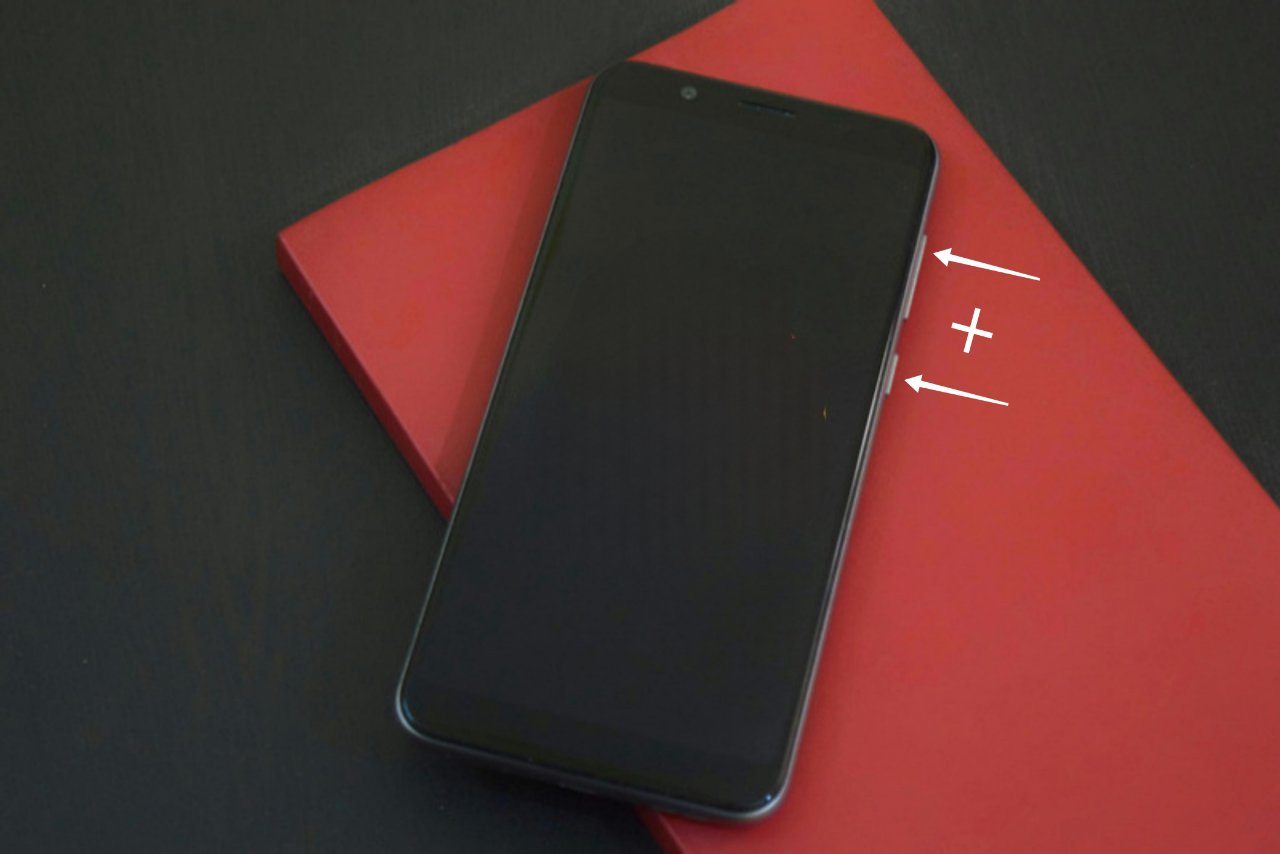
- 再起動をタップするか、スライダーをドラッグして電話を再起動します。
修正3: センサーをキャリブレーションする
自動回転は、Androidデバイスのジャイロスコープセンサーを使用します。このセンサーが期待通りに機能していない場合は、サードパーティのアプリを使用してキャリブレーションを試みることができます。ジャイロスコープセンサーは、デバイスの向きを検出します。
- Google Playストアから加速度計キャリブレーションアプリをインストールします。
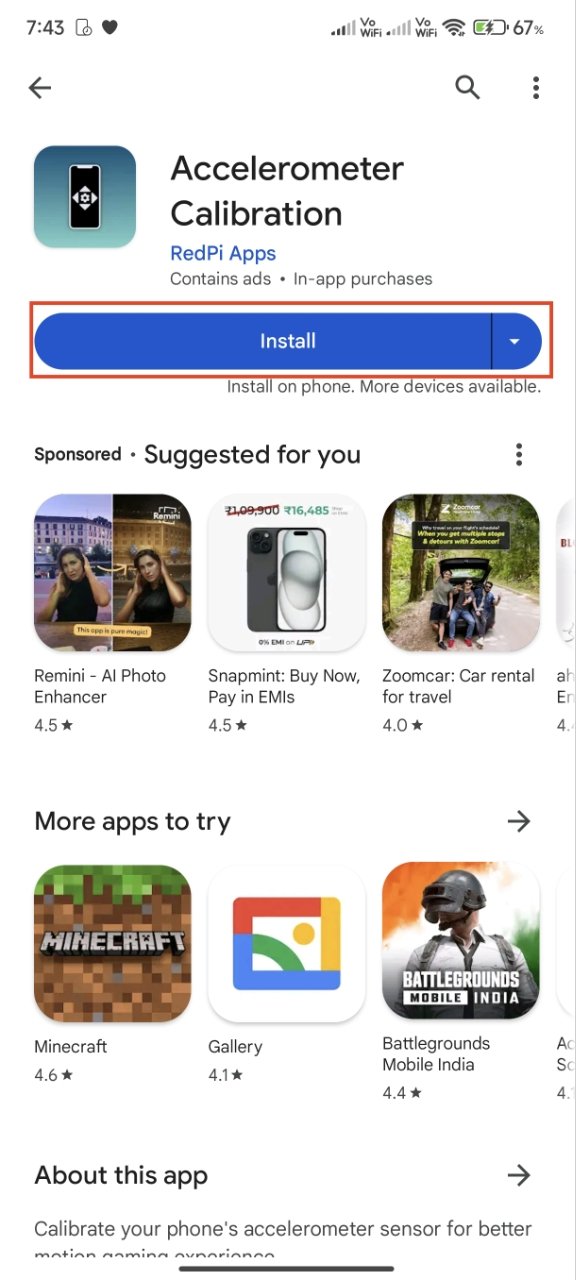
- インストールが完了したら、アプリを開き、電話を平らな面に置きます。
- 赤い点が中央に来たら、キャリブレーションをタップします。
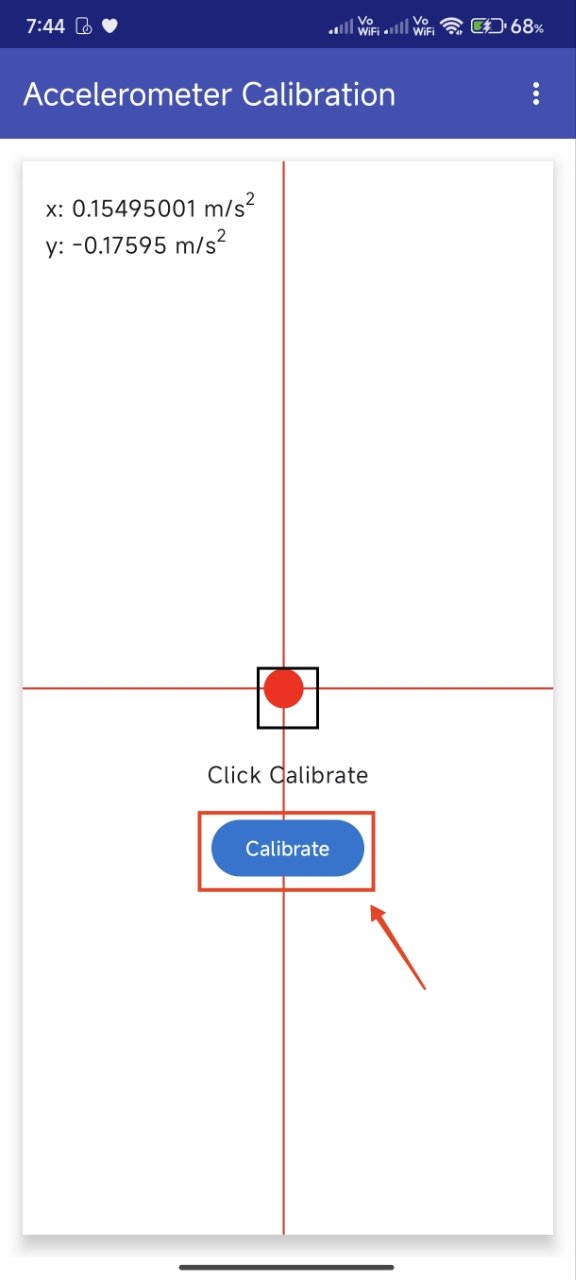
- アプリがジャイロスコープをキャリブレーションするのを待ちます。キャリブレーションが完了した後、広告が表示される場合があります。
- ジャイロスコープがキャリブレーションされたら、デバイスを再起動し、自動回転が機能するかどうか確認します。
修正4: 縦向き/横向きまたは回転ロックをオフにする
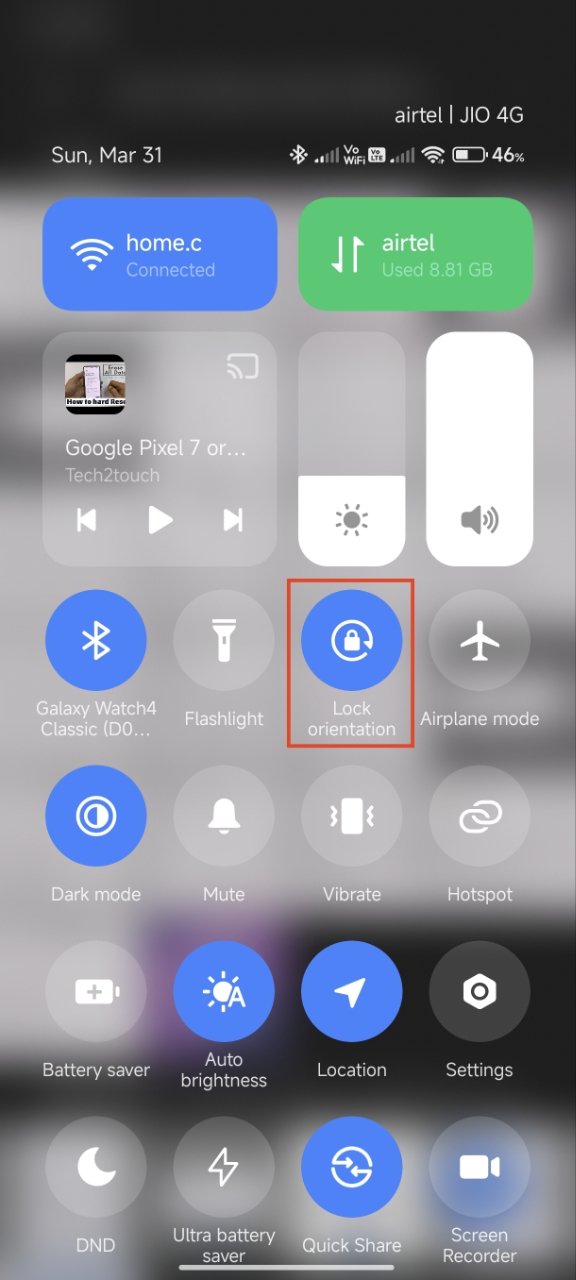
Androidデバイスには、クイック設定に縦向き/横向きまたは回転ロックのトグルがあります。このオプションを切り替えると、自動回転機能が無効になり、機能しなくなります。これを無効にする方法は以下の通りです。
- 上からスワイプしてクイック設定メニューを開きます。
- 縦向き/横向きまたは回転ロックのトグルを見つけ、灰色になっていることを確認します。
修正5: アプリのキャッシュをクリアする
自動回転があるアプリでは機能しているが、他のサポートされているアプリでは機能しない場合は、キャッシュをクリアして問題が解決するかどうか試してみてください。キャッシュは時間とともに破損し、このような予期しない問題を引き起こすことがあります。キャッシュをクリアする方法は以下の通りです。
- 設定アプリを開きます。
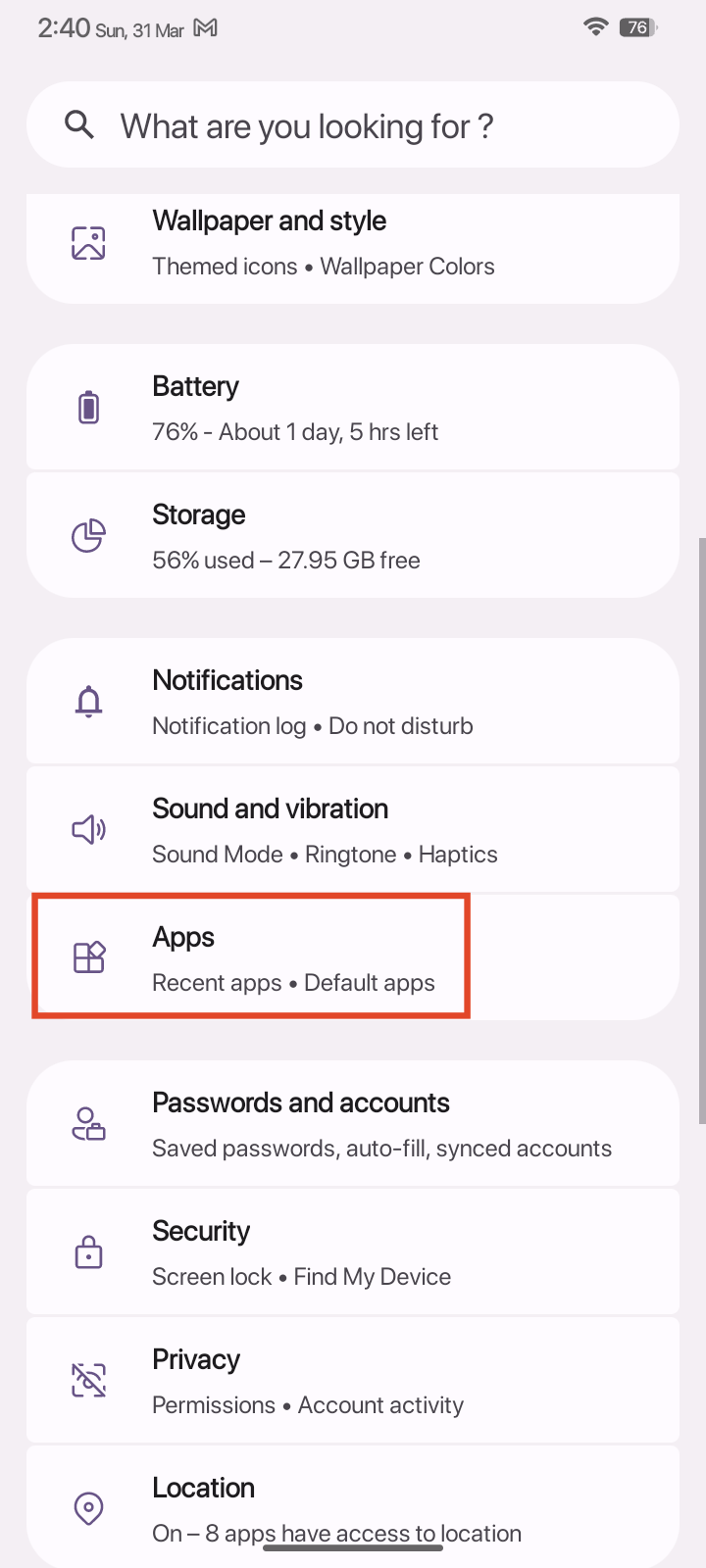
- アプリ > すべてのアプリを表示に移動します。デバイスによっては、アプリの管理をタップする必要があります。
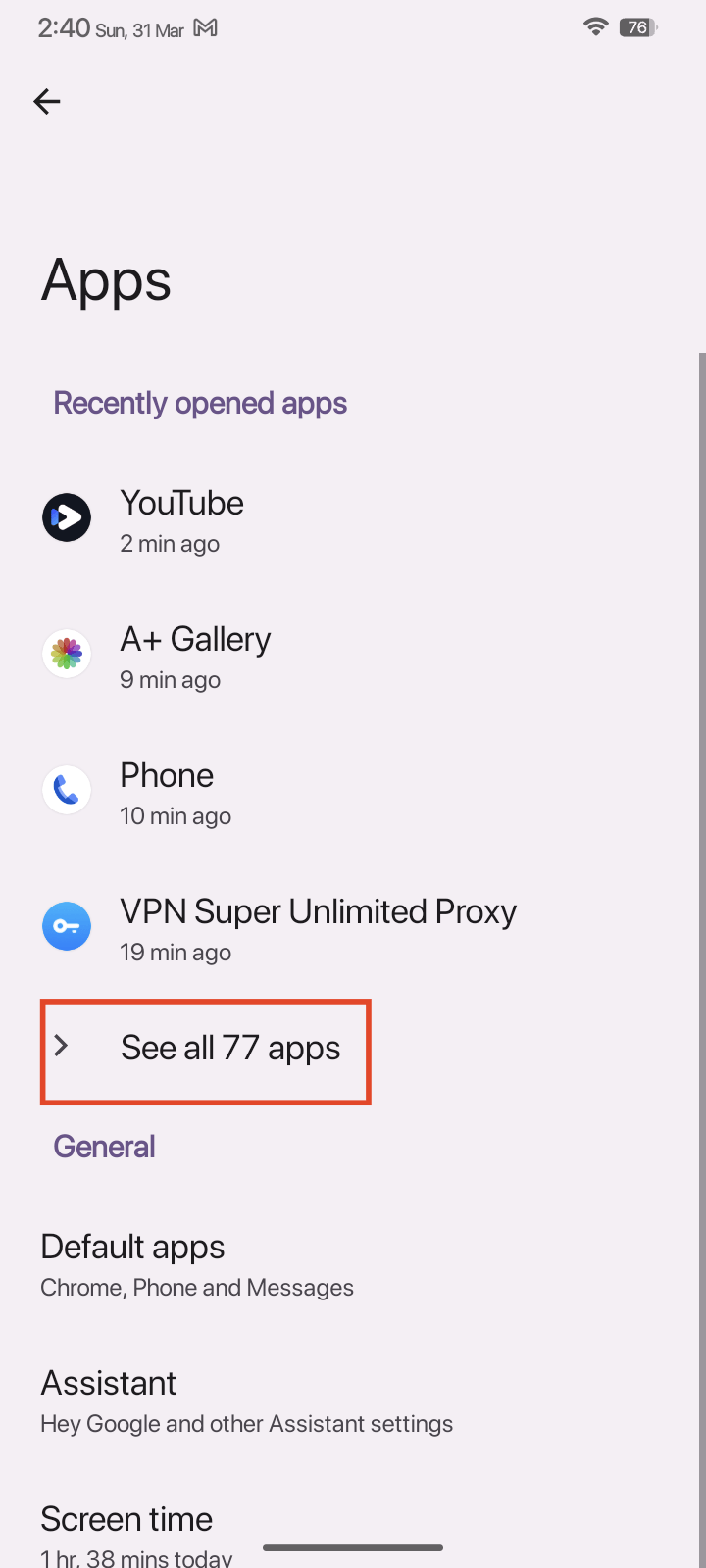
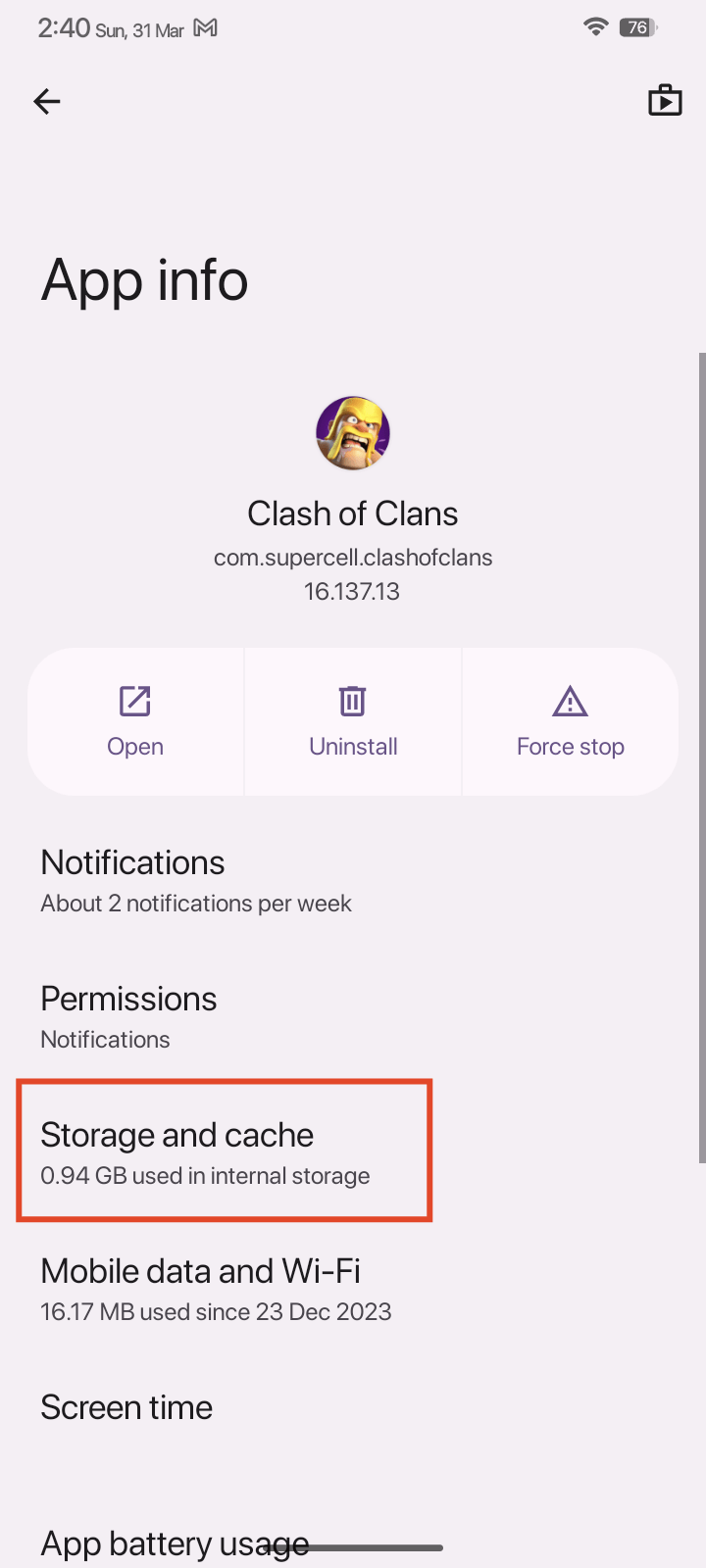
- 自動回転に問題があるアプリを見つけてタップします。
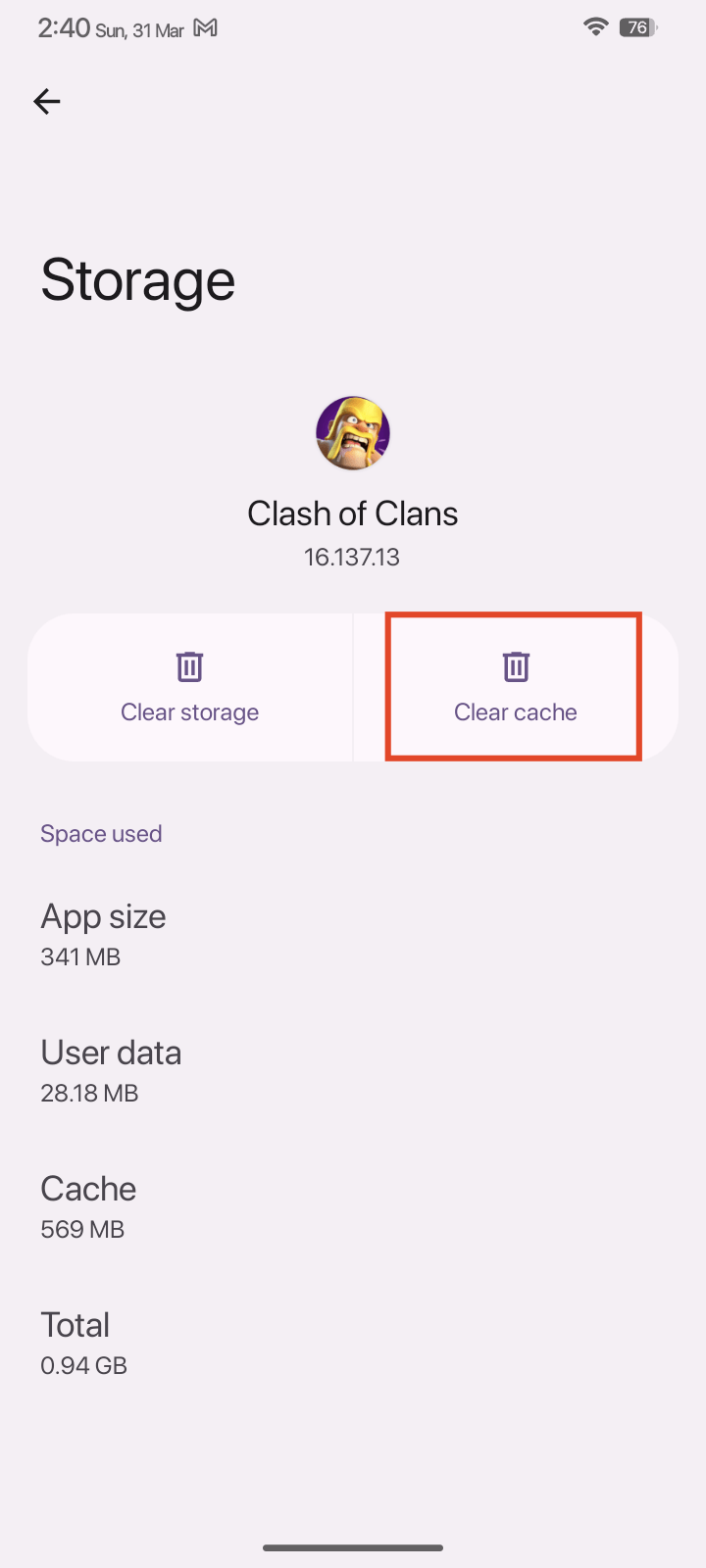
- ストレージとキャッシュをタップします。
- キャッシュをクリアをタップし、プロンプトが表示された場合は確認します。
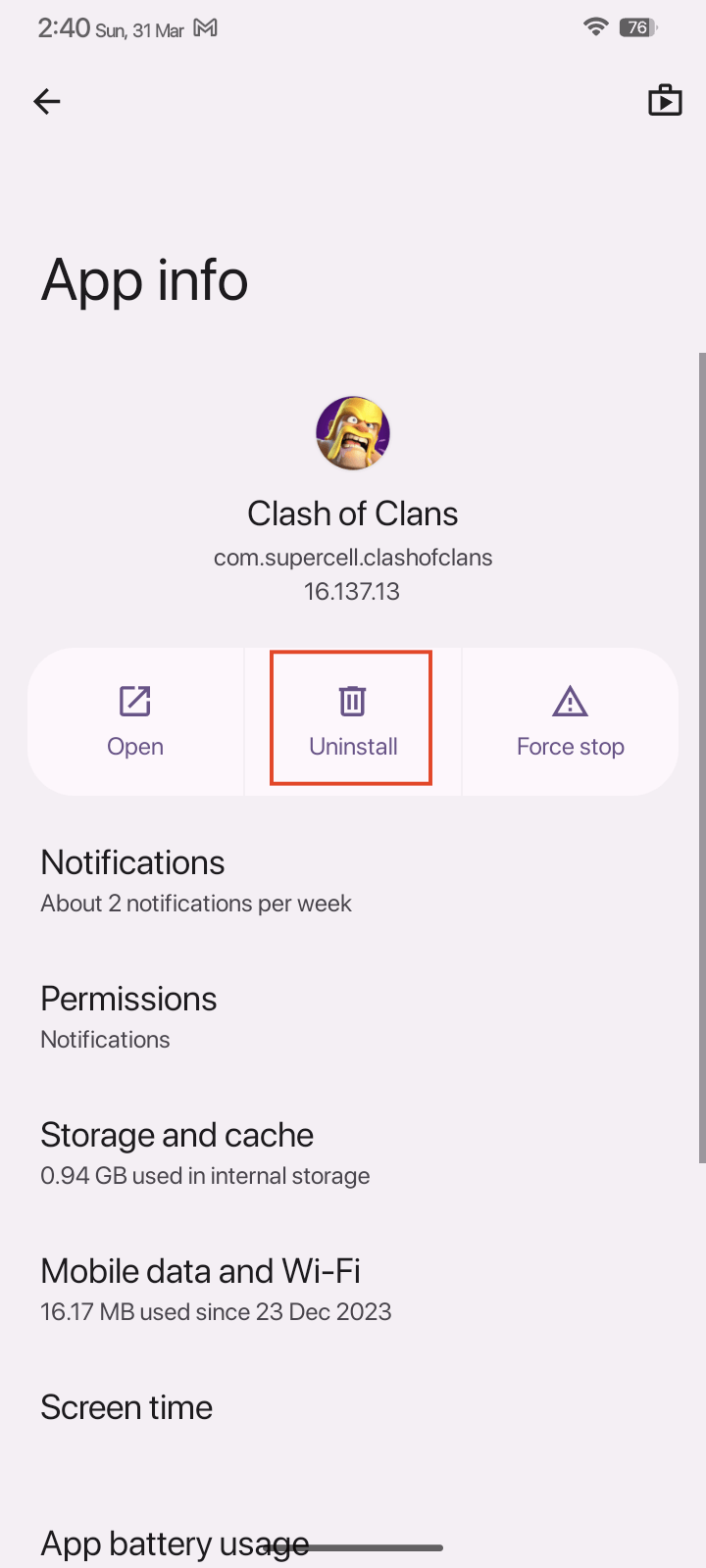
修正6: 最近インストールしたアプリをアンインストールする
認可されていないソースからのサードパーティの改造アプリは、一般的にインストールするのが安全ではありません。Google Playストアや他のソースからサードパーティのアプリをインストールした後に問題が発生した場合、これが原因である可能性があります。
- 設定アプリを開きます。
- アプリ > すべてのアプリを表示に移動します。デバイスによっては、アプリの管理をタップする必要があります。
- 自動回転に問題を引き起こしているアプリを見つけてタップします。
- アンインストール > OKをタップします。
修正7: すべての設定をリセットする
不明な構成や設定が問題を引き起こしている場合は、すべての設定を工場出荷時のデフォルトにリセットし、問題が解決するかどうか確認する必要があります。これにより、VPN、Wi-Fiネットワーク、Bluetoothデバイスなど、すべてのシステム設定がリセットされます。
- 設定アプリを開きます。
- アプリ > すべてのアプリを表示に移動します。デバイスによっては、アプリの管理をタップする必要があります。
- 上部の三つの点をタップし、システムを表示を選択します。
- 設定アプリを見つけてタップします。
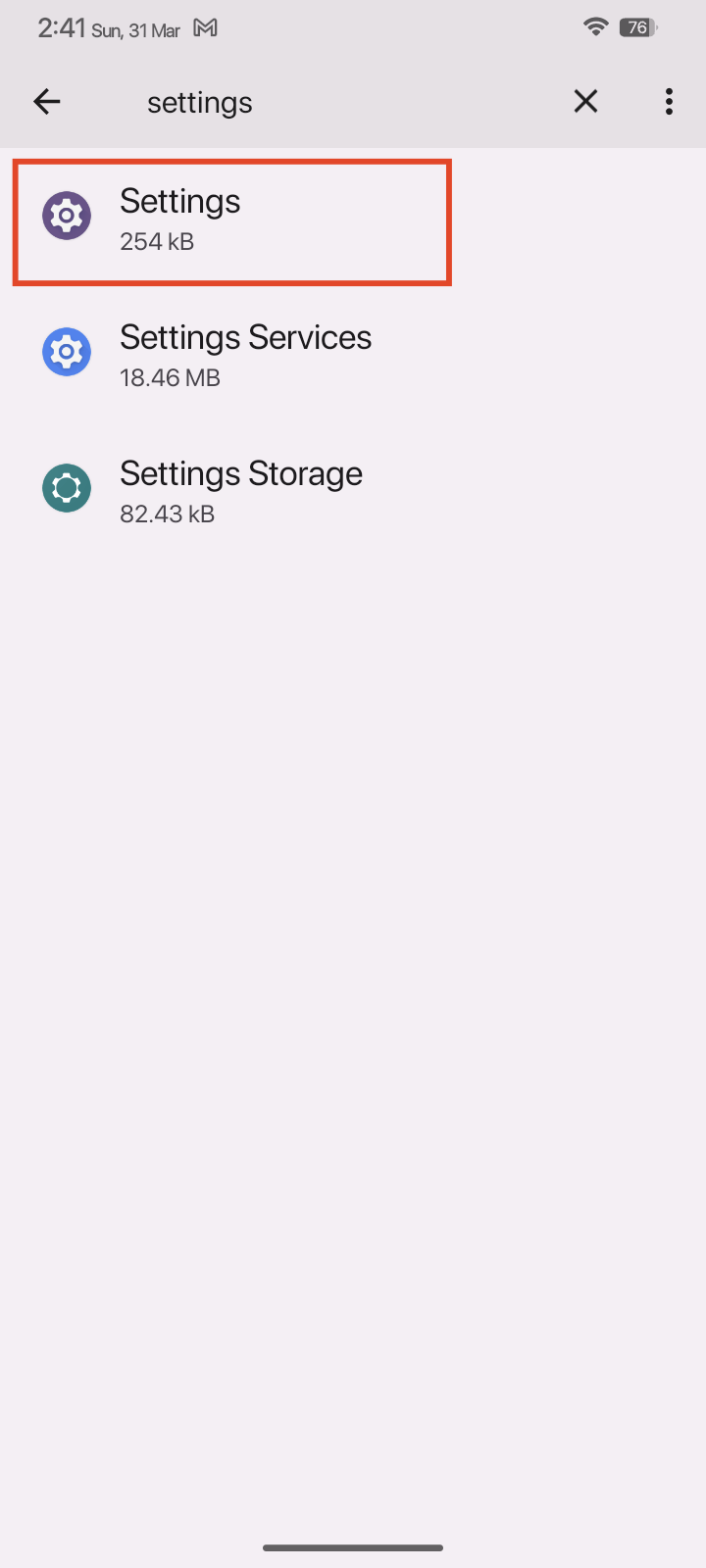
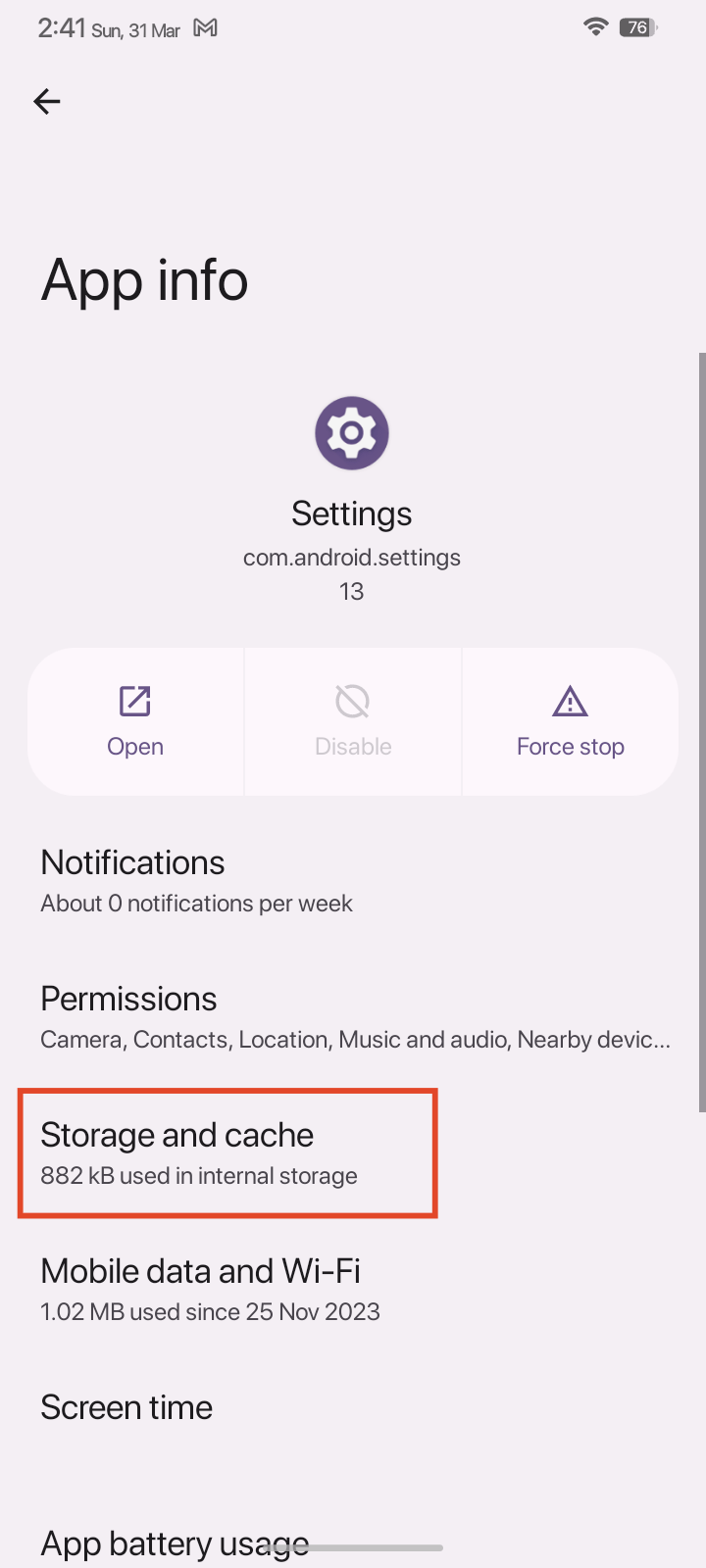
- ストレージとキャッシュをタップします。
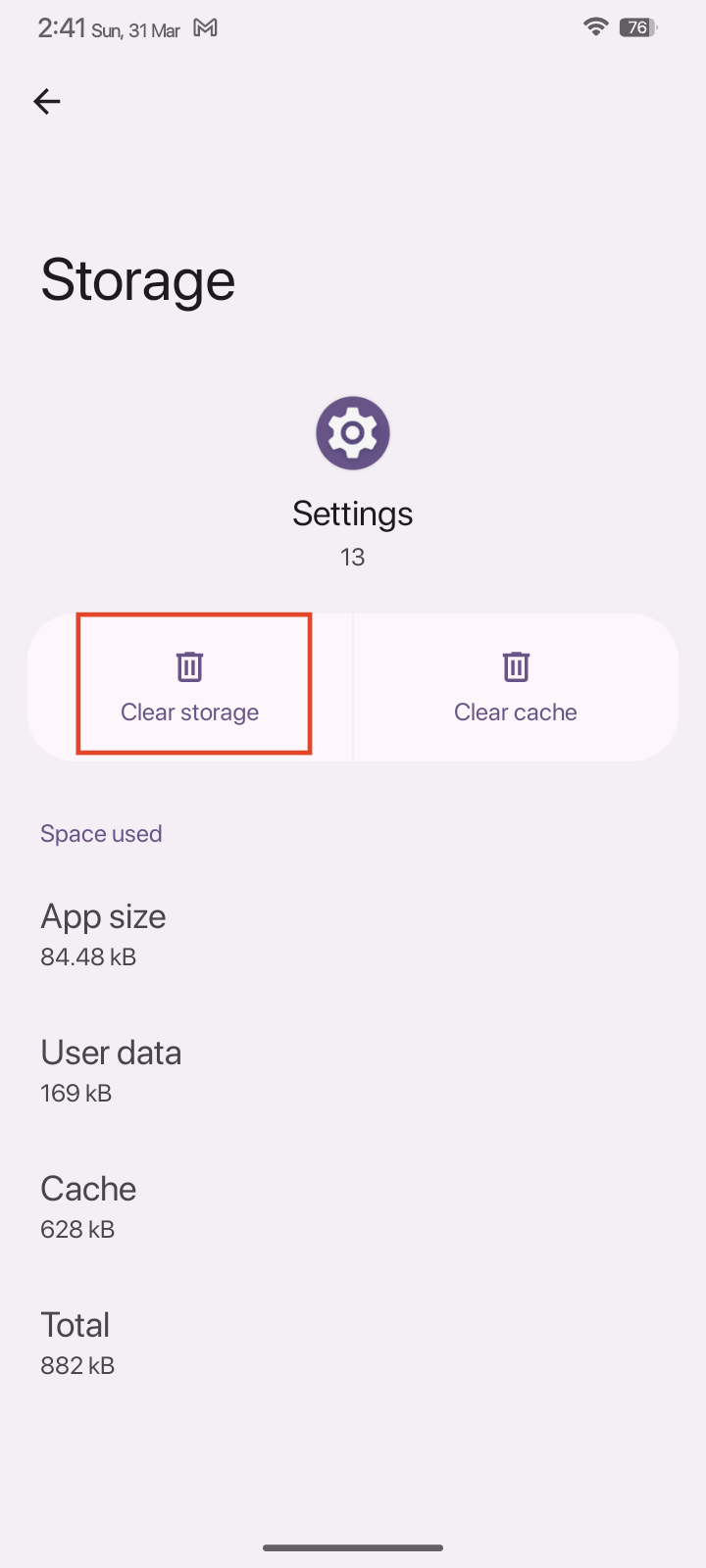
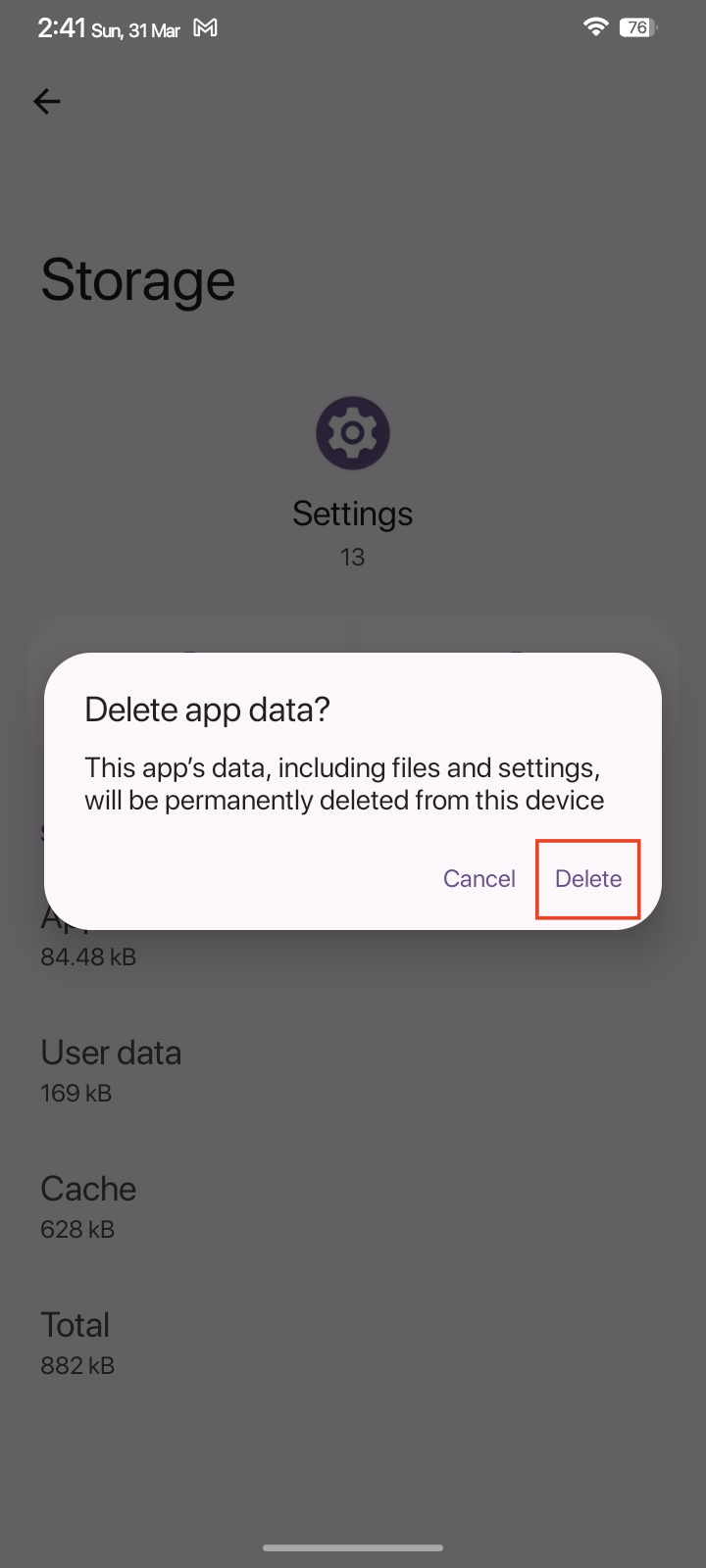
- ストレージをクリアをタップします。
- 最後に、削除をタップします。
修正8: 工場出荷時リセットを実行する(オプション)
最後の手段として、電話を工場出荷時リセットすることができます。これにより、データが削除され、電話が工場出荷時のデフォルトに戻され、自動回転機能の問題が修正されます。進む前にすべてのデータをバックアップしてください。
- 設定アプリを開きます。
- 下にスクロールしてシステムをタップします。
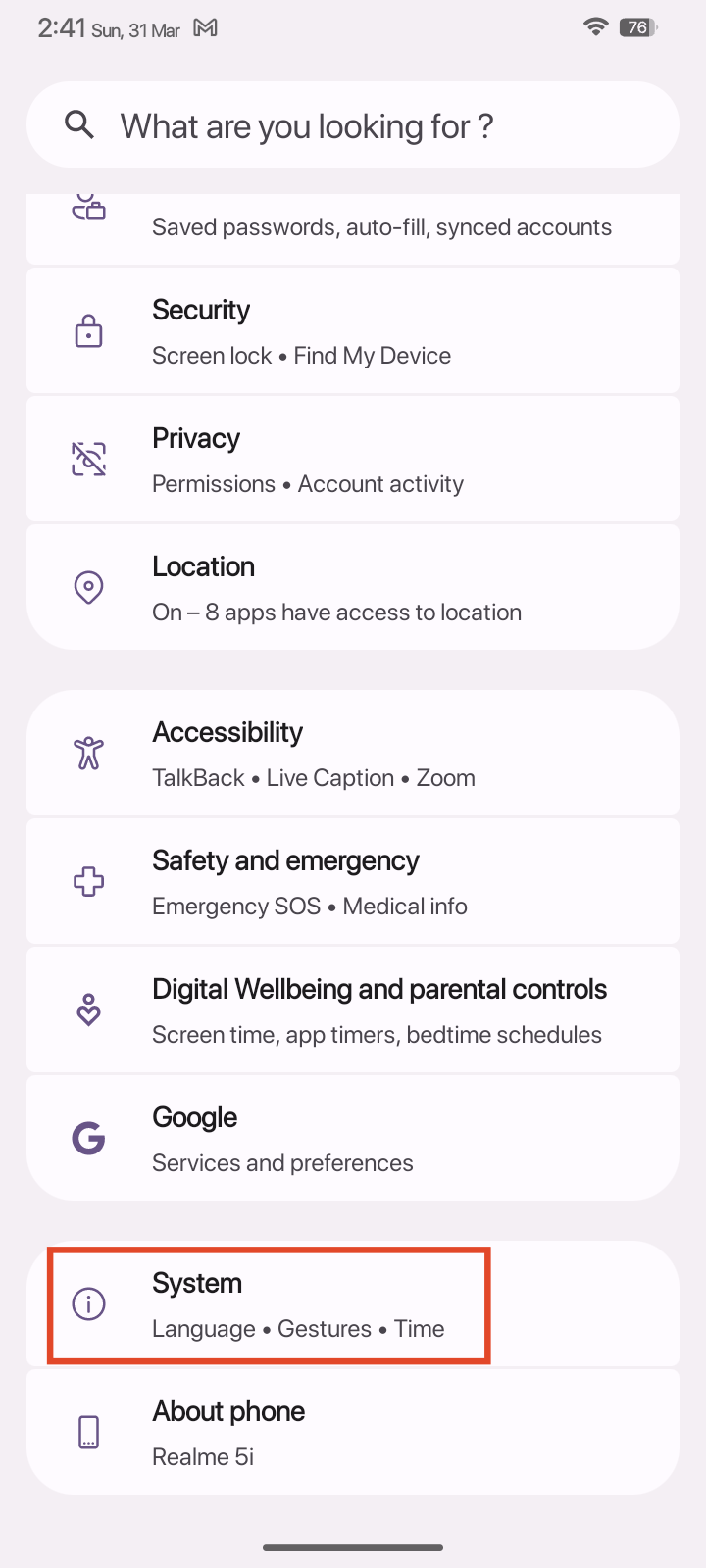
- リセットオプションをタップします。
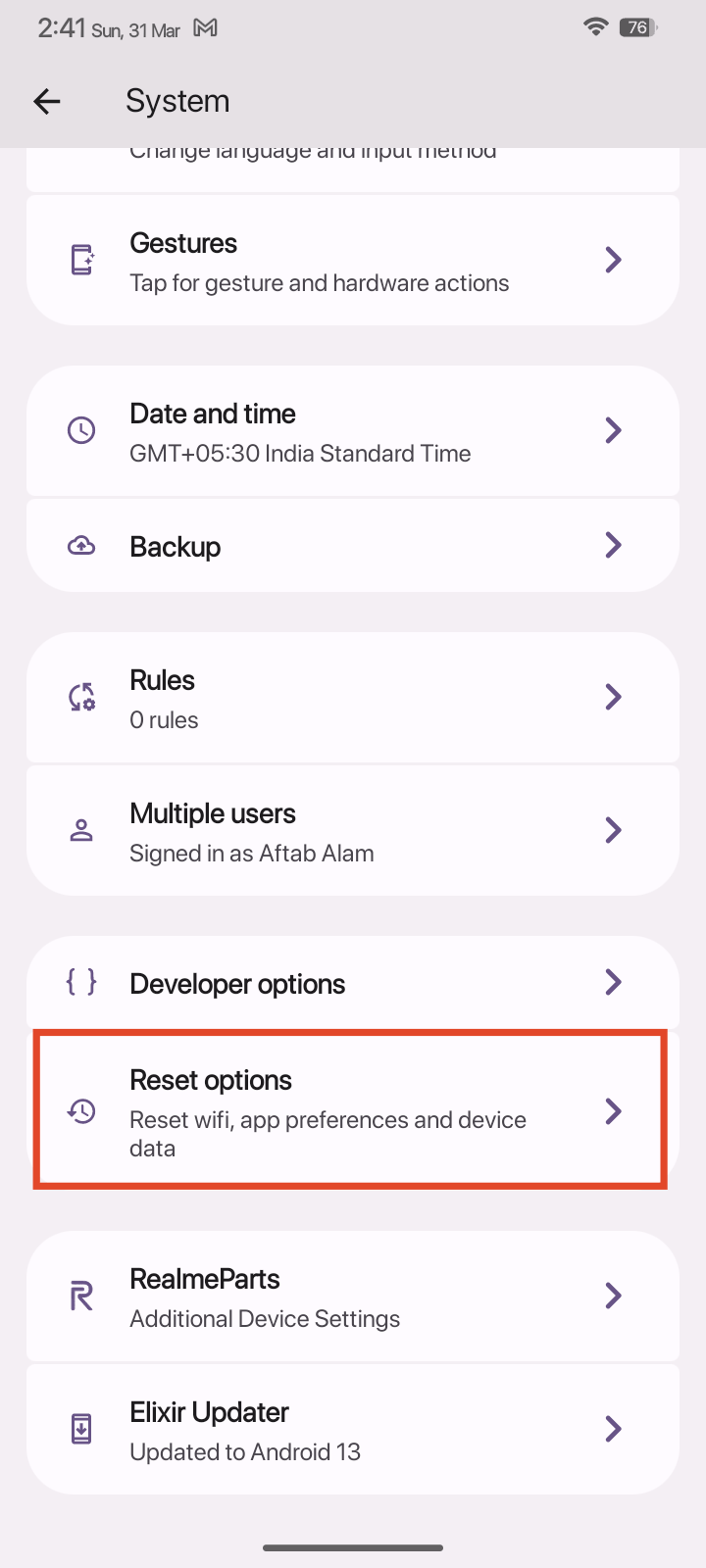
- 次に、すべてのデータを消去(工場出荷時リセット)をタップします。
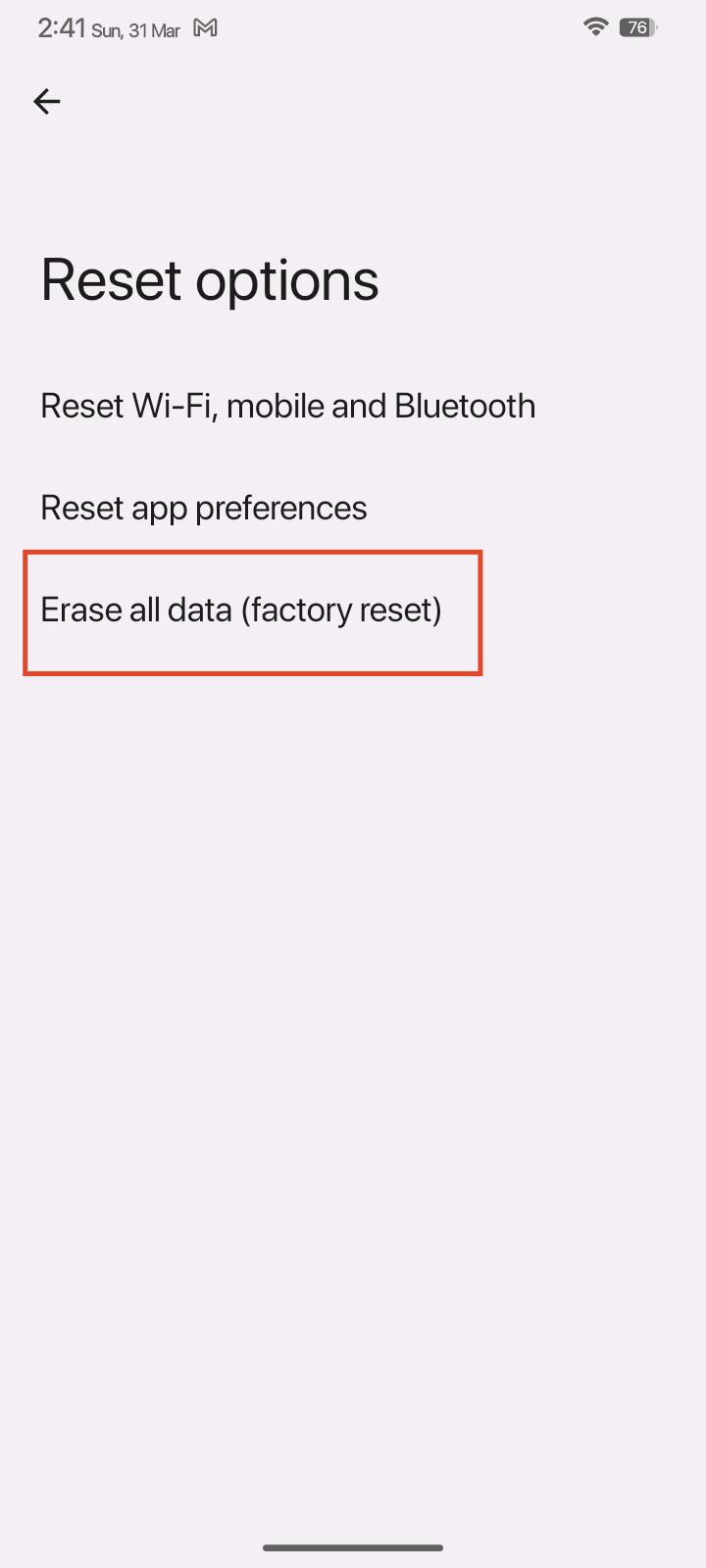
- 下部のすべてのデータを消去をタップします。
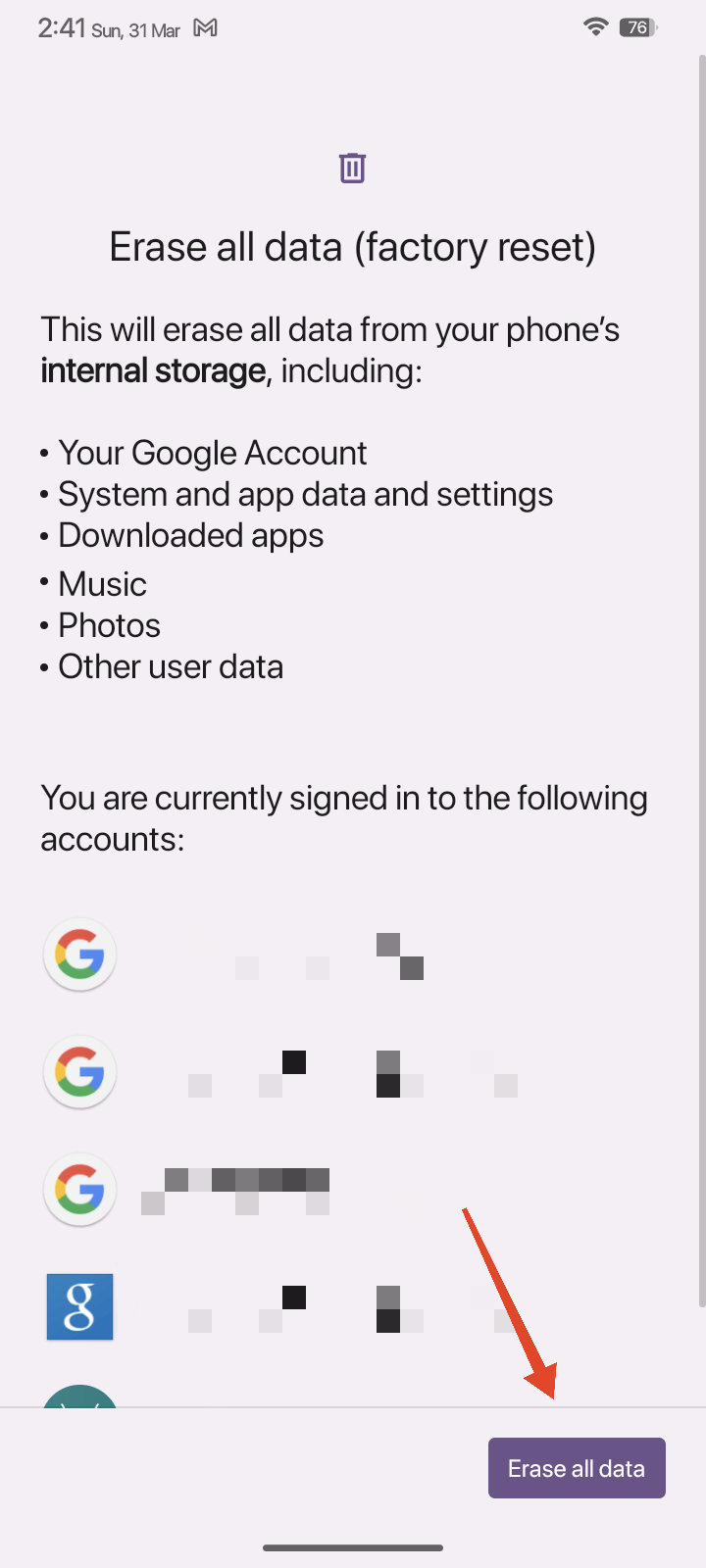
- 続行するためにロックスクリーンのPIN、パターン、またはパスワードを入力します。
- 最後に、すべてのデータを消去をタップして続行します。
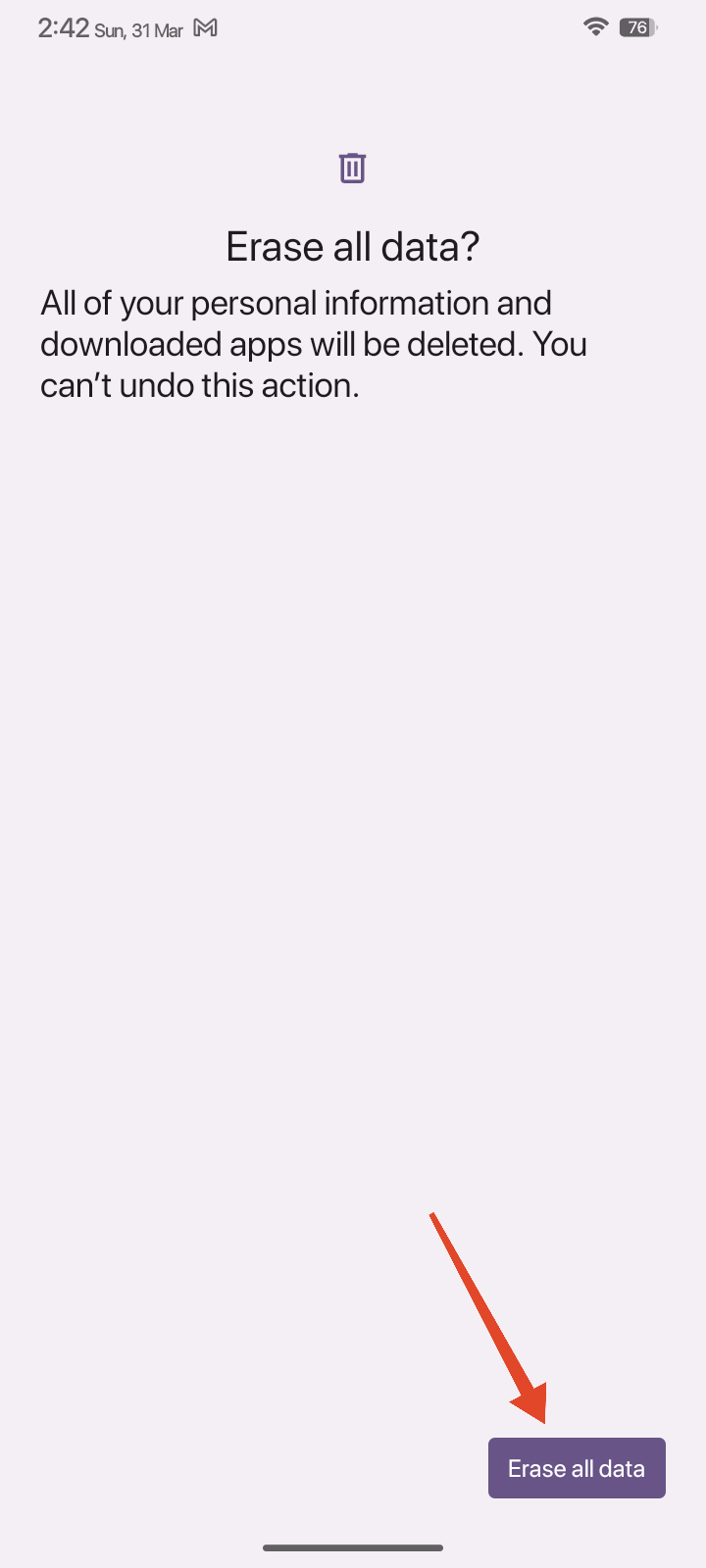
- デバイスがリセットされ、セットアップ画面にブートします。デバイスを設定し、問題が解決されたかどうか確認します。
修正9: 製造元サポートに連絡する
最後に、上記の修正がどれも役に立たない場合は、さらなる支援のために製造元に連絡してください。センサーやジャイロスコープに問題がある場合は、製造元に連絡するのが最善です。
よくある質問(F.A.Q)
カスタムROMは自動回転機能に影響を与えますか?
自動回転機能はほとんどのカスタムROMで機能するはずですが、ROM内の互換性の問題やソフトウェアの競合が原因で機能しなくなる可能性があります。
電話のジャイロスコープが損傷しているかどうかはどうやってわかりますか?
電話が正しく回転しない場合、ソフトウェアの問題を除外した場合、ジャイロスコープセンサーが損傷している可能性があります。製造元に連絡して支援を受けてください。
自動回転はバッテリーを早く消耗しますか?
自動回転機能自体はバッテリー寿命に大きな影響を与えません。ただし、画面の頻繁な回転はバッテリーを早く消耗させる可能性があります。
なぜ自動回転は特定のアプリでしか機能しないのですか?
個々のアプリが自動回転を制御しており、一部のアプリはデバイスの向きに応じて変更されない固定画面の向きを持っている場合があります。ゲームや銀行アプリの例のように。
Androidの画面回転が機能しない場合の修正方法について何か考えがあれば、下のコメントボックスに自由に書き込んでください。また、動画チュートリアルのために私たちのDigitBin YouTubeチャンネルを購読してください。よろしくお願いします!
新しい投稿を受信箱で受け取る
スパムはありません。いつでも購読を解除できます。