Androidアップデート · 1 min read · Oct 09, 2025
Androidシステムアップデートのインストール失敗エラーを修正する方法
Androidシステムアップデートのインストール失敗エラーメッセージが表示されていますか?通常、このメッセージはAndroidデバイスを新しいシステムビルドにアップグレードしようとしたときに表示されます。デバイスが利用可能なアップデートのインストールに失敗すると、このメッセージが表示されることがあります。このガイドでは、この問題を修正し、システムアップデートをスムーズにインストールするためのいくつかのトラブルシューティングのヒントを説明します。
システムアップデートは、インターネット接続が弱い場合にインストールに失敗します。Android OSのアップデートは通常約500 MBで、2 GB以上になることもあります。ソフトウェアアップデートをダウンロードまたはインストールするにはインターネットが必須です。また、デバイスに十分なバッテリー残量があることも重要です。通常、スマートフォンはバッテリーが30%未満のときにシステムアップデートを拒否するように設計されています。
また、ルート化されたAndroidデバイスを使用している場合、システムが何らかの理由で破損している可能性があります。これは、ルート化が不適切に行われたときに発生します。一部のアプリが動作を拒否し、システムアップデートがインストールに失敗することがあります。Androidデバイスのストレージが不足していることも、ソフトウェアアップデートのインストールを拒否する原因となります。
Androidシステムアップデートのインストール失敗エラーを修正するための主な方法
以下は、試すべきさまざまな修正方法です。
インターネット接続を確認する
システムアップデートをダウンロードするために使用しているWiFiネットワークがダウンしていないか確認してください。十分なモバイルデータがある場合は、それを代わりに使用できます。ただし、アップデートのダウンロードは遅くなります。可能であれば、別のWiFiネットワークに接続してソフトウェアアップデートをダウンロードすることもできます。
デバイスのバッテリー残量を確認する
システムアップデートをダウンロードするには、Androidデバイスに最低50%以上のバッテリー残量が必要です。デバイスを充電し、システムアップデートを実行することができます。低電力ではシステムアップデートのインストールを進めることができません。これはすべてのスマートフォンに当てはまります。
デバイスのストレージスペースを空ける
新しいシステムバージョンにアップデートするには、デバイスに十分な空きスペースがあることを確認してください。ストレージを確認し、空けるための手順は以下の通りです。
- 設定 > ストレージ > スペースを空けるに移動します。
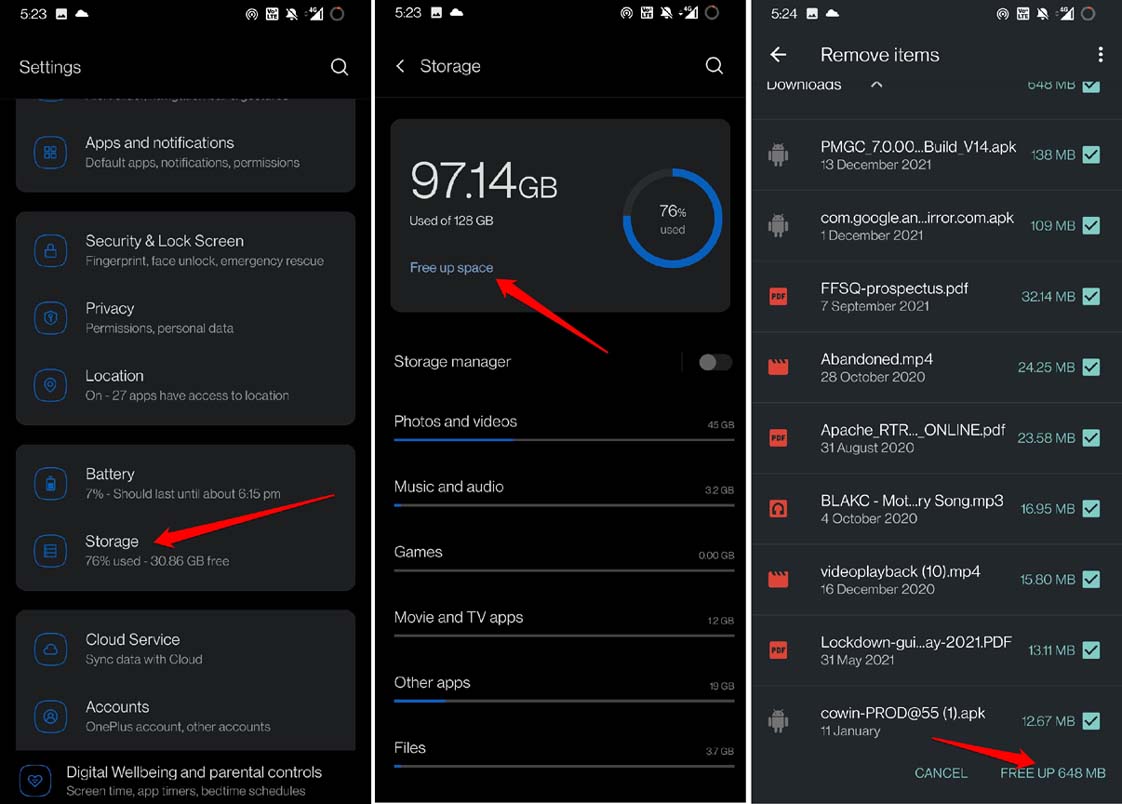
デバイスストレージからどれだけのスペースが消費され、どれだけのスペースが残っているかが表示されます。
Androidデバイスを再起動する
多くの場合、すべてが正常です。つまり、ネットワークは安定しており、既存のシステムビルドにバグはなく、他の一般的な技術的問題もありません。それでも、Androidシステムアップデートのインストール失敗エラーメッセージが表示されます。デバイスを再起動してみてください。
- 電話の電源ボタンを押します。
- 再起動オプションを選択します。

VPNの使用を停止する
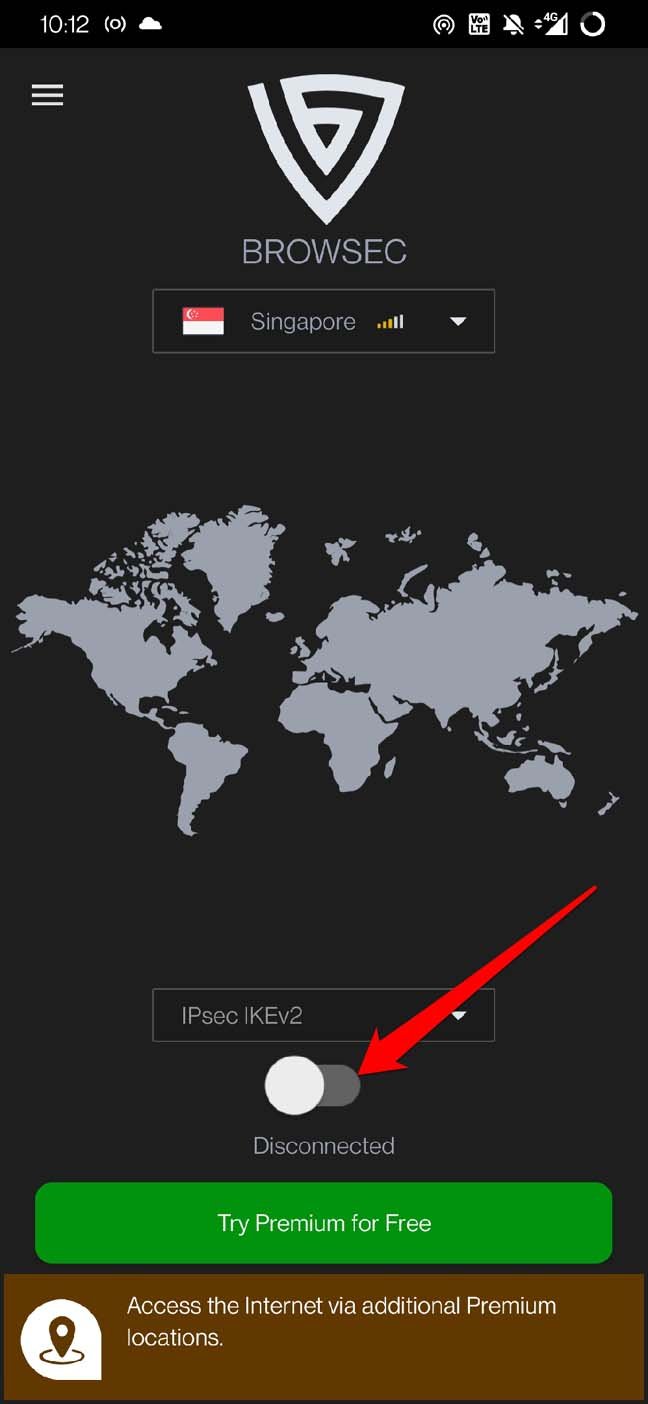
ほとんどのユーザーは、スマートフォンでインターネットを使用するためにVPNに接続します。しかし、それがシステムアップデートのインストール中に失敗する原因となることがあります。したがって、システムアップデートパッケージをダウンロードする前に、VPNを無効にし、通常のWiFiまたはモバイルデータに切り替えてください。
- VPNアプリを開きます。
- 機能をオフにするための指定されたボタンをタップします。
ネットワークが提供する日付と時刻を使用する
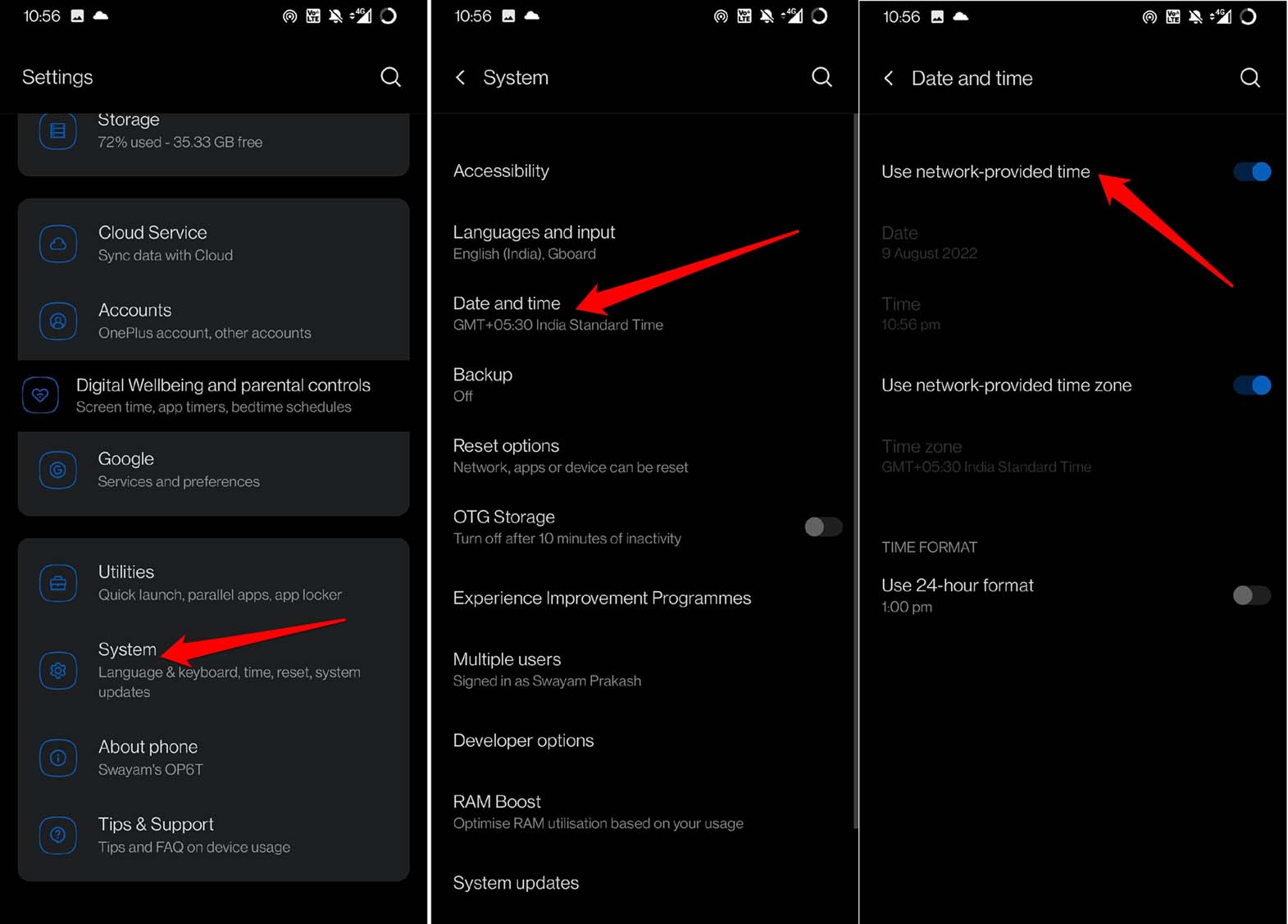
ソフトウェアアップデートのインストールに関するトラブルを避けるために、常にネットワークが提供する日付と時刻を使用する必要があります。Androidデバイスの自動時間を有効にできます。以下の手順でそれを行います。
- 設定アプリを開き、システムに移動します。タップします。
- 日付と時刻をタップします。
- ネットワーク提供の時間を使用オプションを有効にします。
ADBサイドロードを使用してシステムアップデートをインストールする
最新のシステムアップデートを含むOTA zipファイルを取得できます。これは、使用しているスマートフォンの公式ウェブサイトのサポートセクションで入手できるはずです。そうでない場合、同じスマートフォンのユーザーの公式コミュニティフォーラムで、誰かがOTA zipファイルを共有しているのを見つけることができるかもしれません。
- OTA zipをPCにダウンロードします。[このファイルを便利な名前に変更します]
- スマートフォンでUSBデバッグを有効にします。
- 次に、Android SDK Platform-toolsをインストールします。
- OTA zipファイルをSDKプラットフォームツールを保存したのと同じフォルダーに転送します。
- スマートフォン用の指定されたUSBドライバーもインストールします。
- USBケーブルでPCとスマートフォンを接続します。
- プラットフォームツールを保存したフォルダーに移動して、コマンドプロンプトを開きます。
- 次のコマンドを入力します。
adb reboot recovery - リカバリーメニューに入ったら、スマートフォンの音量キーを使用してADBからアップデートを適用オプションにスクロールします。電源ボタンを押してオプションを選択します[長押ししないでください]。
- さて、コマンドプロンプトに次のコマンドを入力します。
ad sideload otafilename.zip - otafilenameは、最初のステップで変更した実際のファイル名に変更する必要があるプレースホルダーです。
- インストールが完了するまで待ちます。次に、音量キーを使用して再起動オプションにスクロールします。再起動を確認するために電源ボタンを押します。
これで、システムアップデートが正常にインストールされました。
セーフモードを使用してソフトウェアアップデートをインストールする
セーフモードを有効にすると、デバイスはデバイスにインストールされているサードパーティアプリなしで実行されます。また、エラーメッセージなしでシステムアップデートをスムーズにインストールできます。
- 電源ボタンを押します。
- 次の画面が表示されたら、電源オフオプションを長押しします。
- サードパーティアプリなしでデバイスを起動することを確認する小さなポップアップが表示されます。
- OKをタップして続行します。
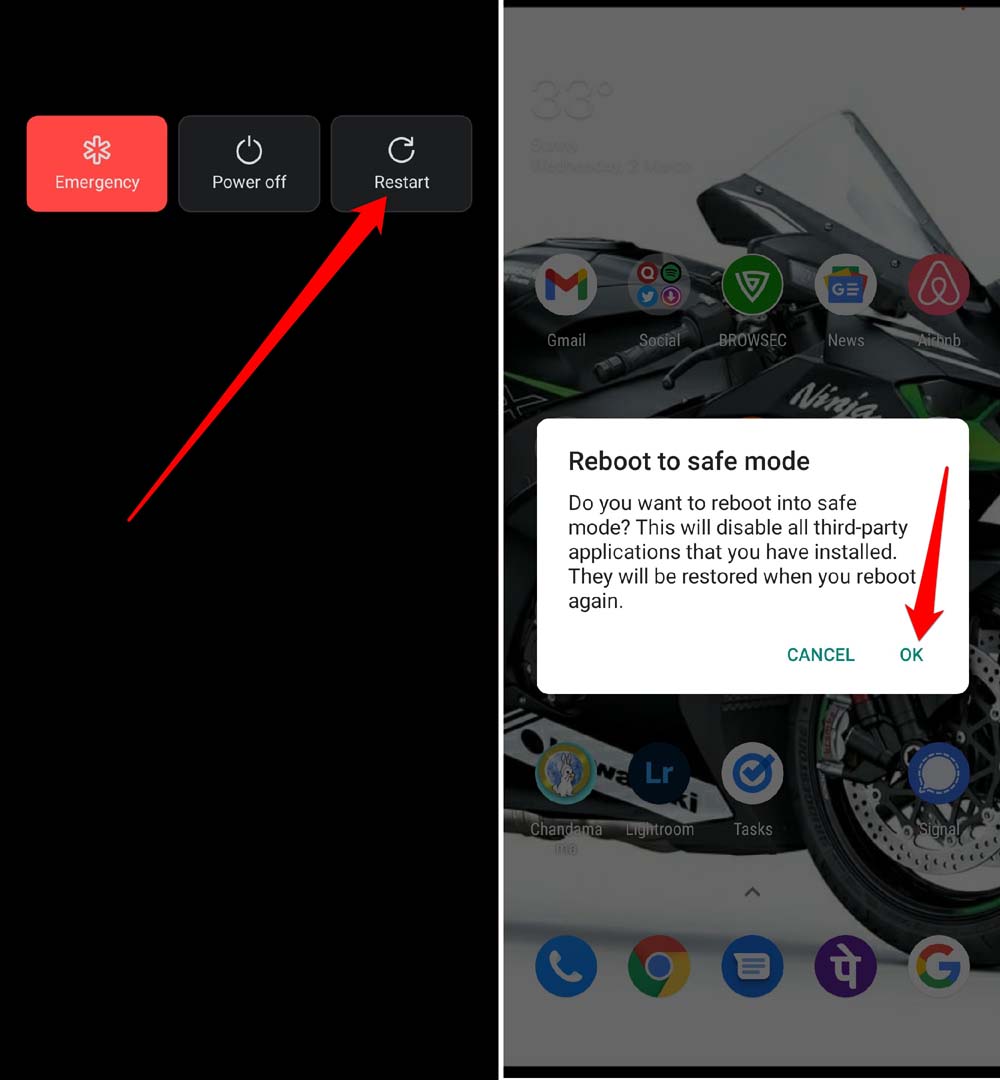
デフォルトモードに戻るには、セーフモードから再起動するだけです。
AndroidのストックROMに戻す
Androidはオープンソースのオペレーティングシステムであるため、ユーザーはカスタムROMをインストールすることで実験しようとします。これらはストックROMを置き換えるサードパーティのROMです。技術的には、元のROMをいじるべきではありません。カスタムROMに切り替えると、ユーザーがOEMからのシステムアップデートをインストールする際に問題が発生することがよくあります。
OEMからストックファームウェアに戻す方法を知っていることを確認してください。Androidフォンに安定したデフォルトファームウェアを再インストールするには、カスタムROMを取得したフォーラムと、デバイスにフラッシュするための手順を参照してください。きっと何か情報が見つかるでしょう。
結論
システムアップデートを見逃すべきではありません。デバイスのバグに対するさまざまな修正が含まれており、Android OSの新機能も含まれています。Androidシステムアップデートのインストール失敗エラーメッセージを解決するために、このガイドで共有したヒントやトリックに従ってください。
Androidシステムアップデートのインストール失敗エラーを修正する方法についての考えがあれば、下のコメントボックスに自由に書き込んでください。また、動画チュートリアルのために私たちのDigitBin YouTubeチャンネルを購読してください。よろしく!
新しい投稿を受信箱で受け取る
スパムはありません。いつでも購読を解除できます。