エラー修正 · 1 min read · Nov 05, 2025
‘api-ms-win-crt-runtime-l1-1-0.dllが見つからない’エラーの修正方法
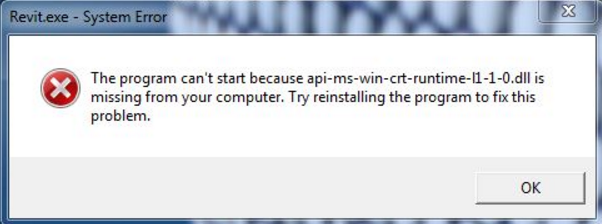
プログラムやファイルをWindowsで開けない場合、ほとんどの場合、‘api-ms-win-crt-runtime-l1-1-0.dllが見つからない’というエラーが表示されると非常にイライラします。
api-ms-win-crt-runtime-l1-1-0.dllファイルは通常、Microsoft Visual C++ Visual Studio 2015に含まれています。この既存のソフトウェアが破損しているかアンインストールされている場合、エラーが発生することがあります。
この記事では、システムでの‘api-ms-win-crt-runtime-l1-1-0.dllが見つからない’エラーを修正するための詳細なガイドを提供します。
‘api-ms-win-crt-runtime-l1-1-0.dllが見つからない’エラーの修正方法
Windows Updateを通じてソフトウェアをインストールする
これはランタイムエラーを修正するためのシンプルで非常に効果的な解決策です。以下の手順に従って、Windowsを最新バージョンに更新してください:
- まず、画面の左下にある‘ Windowsアイコン ‘をクリックし、‘ スタート メニュー’を開き、設定に移動します。
- 次に、更新とセキュリティタブに移動し、Windowsの更新設定を見つけて更新を選択します。
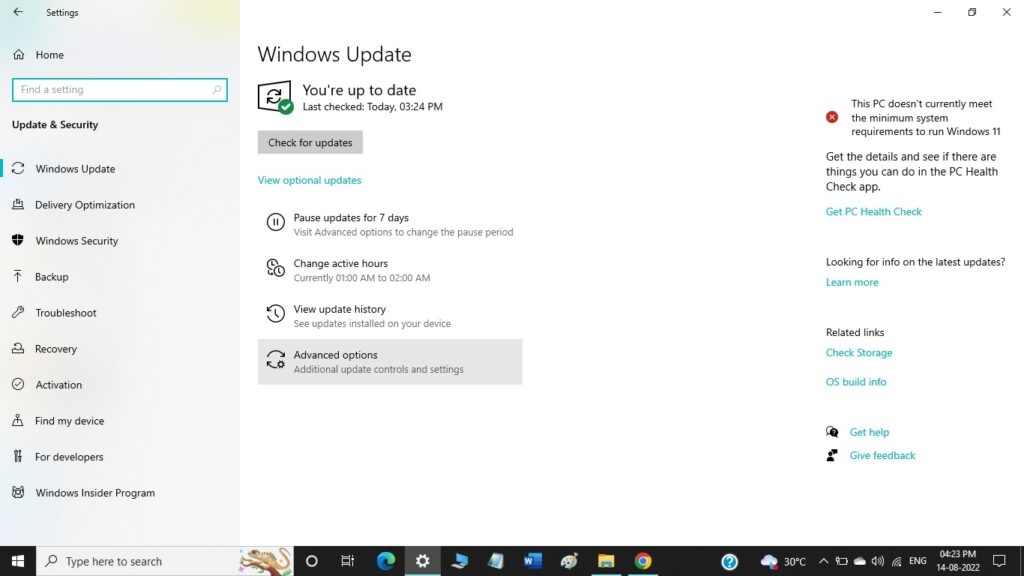
- 次に、‘ Windows Update ‘タブで、‘ 更新を確認’というオプションを見つけることができます。
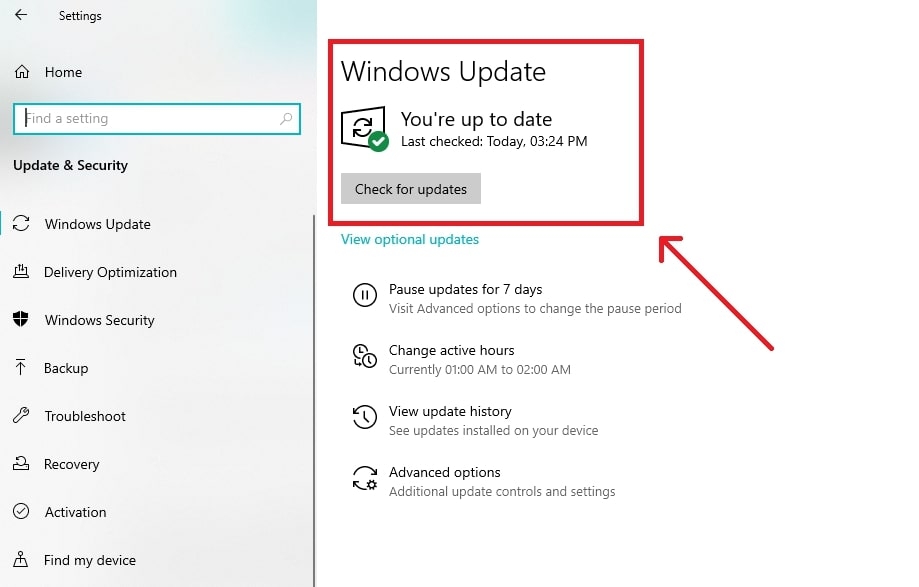
- Windowsはすぐに更新を確認し、最新バージョン(利用可能な場合)をインストールします。
- ソフトウェアがインストールされたら、変更を適用するためにWindowsシステムを再起動することをお勧めします。
MicrosoftからVisual C++を直接ダウンロードする
すでに最新のWindowsバージョンがインストールされている場合は、MicrosoftからVisual C++プログラムを直接ダウンロードするか、専用ページを訪問できます。
- まず、ダウンロードページに移動し、言語を選択してから、‘ダウンロード’ボタンをクリックします(以下の画像に示されています)。

- 自分のシステムに適したバージョン(32ビットまたは64ビット)を選択して、それに応じてダウンロードします。
- システムのバージョンが不明な場合は、Windows 10の検索バーに‘ システム情報 ‘と入力し、バージョンがシステムに適合しているか確認することをお勧めします。
- Visual C++ファイルがシステムにダウンロードされたら、.exeファイルをダブルクリックして指示に従います。
- インストールが完了したら、システムを再起動します。
- プログラムを開いて、正常に動作しているか確認します。
Visual C++プログラムを修復する
元のapi-ms-win-crt-runtime-l1-1-0.dllファイルには修復オプションがあります。DLLが見つからないエラーを修正するために、修復オプションを実行してアプリケーションを起動できるようにします。
- すでにシステムにVisual C++プログラムがインストールされている場合は、内蔵の修復オプションに移動します。プログラムがインストールされていない場合は、上記の解決策2に従ってインストールしてください。
- 次に、‘ スタートメニュー ‘を開き、‘ アプリ ‘セクションに移動します。
- あるいは、‘ コントロールパネル ‘に移動し、‘ プログラムと機能 ‘セクションに移動することもできます。
- 次に、インストールされているアプリのリストから‘ Microsoft Visual C++ 2015 ‘アプリを見つけて、‘ 変更 ‘または‘ 修正 ‘をクリックします。
- ‘ Microsoft Visual C++ 2015 ‘プログラムのポップアップが表示されます。‘ 修復 ‘オプションをクリックします。
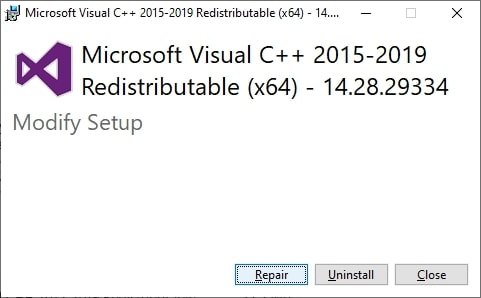
- 修復が完了したら、プログラムを正常に実行できます。
信頼できるソースからDLLファイルを取得する
ほとんどのDLLファイルはサードパーティサイトから破損しているため、信頼できるソースからのみダウンロードすることをお勧めします。DLLファイルをダウンロードしてエラーを修正する方法は次のとおりです:
- まず、dll-files.comに移動します(これは信頼できるウェブサイトです)。
- 次に、このディレクトリで欠落しているDLLファイルを検索し、‘ダウンロード’ボタンをクリックします。
- 検索バーにファイル名(api-ms-win-crt-runtime-l1-1-0.dll)を直接検索できます。

- ただし、ファイルをダウンロードする前に、インストール中の問題を避けるためにバージョン番号とアーキテクチャを確認することをお勧めします。
DLLファイルを更新する
DLLファイルが古くなっているか削除されている場合、DLLが見つからないエラーが発生することがあります。このような問題を避けるために、DLLファイルを置き換えるか、最新バージョンに更新することをお勧めします。DLLファイルを更新する方法は2つあります: 自動的にと手動で。自動的に更新する予定の場合は、‘Reimage Windows Repair’のようなツールを使用することをお勧めします。
DLLファイルを手動で更新したい場合は、以下の手順に従ってください:
- まず、‘ Windows + R ‘ホットキーを押して、Windowsシステムで実行コマンドを開きます。
- 次に、実行ウィンドウに‘ cmd ‘と入力します。
- コマンドプロンプトで、次のコマンドを入力します: “ sfc /scannow ” と入力し、‘ Enter ’を押します。
- システムはスキャンを完了するのに少なくとも5分かかり、最終的に‘エラーなし’と表示された場合は、システムを再起動してアプリケーションを再度開いてみてください。
信頼できるソースからDLLファイルをコピーする
システムにDLLファイルが欠落している場合、信頼できるソースからコピーしてシステムで使用することができます。ただし、他のシステムからapi-ms-win-crt-runtime-l1-1-0.dllファイルをコピーする前に、システムのタイプ(32ビットまたは64ビット)を確認することをお勧めします。
次に、動作しているシステムからファイルをコピーします。
DLLファイルはどこにありますか?
- まず、Windowsシステムでファイルエクスプローラーを開き、アドレスバーに“C:\Windows\System32”と入力します。
- ここで、api-ms-win-crt-runtime-l1-1-0.dllファイルを検索し、‘Enter’キーを押します。
- このファイルをUSBにコピーし、システムに戻ってファイルを置き換えます。
結論
上記の解決策は、“api-ms-win-crt-runtime-l1-1-0.dllが見つからない”エラーを修正するためのいくつかの有効な方法です。上記のいずれかの解決策でエラーが解決しない場合は、HP、Lenovo、Dellなどの各メーカーの‘ヘルプセンター’を試すことをお勧めします。
新しい投稿を受信箱で受け取る
スパムはありません。いつでも購読を解除できます。