アプリの問題 · 1 min read · Nov 23, 2025
iPhoneのApp Storeで「アプリが利用できません」というエラーを修正する方法
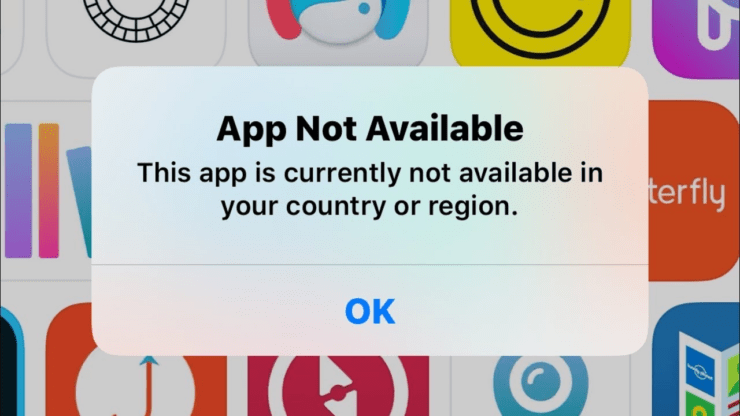
Apple App Storeからアプリをインストールしようとすると「アプリが利用できません」というエラーが表示されますか?このガイドでは、iPhoneまたはiPadでこのエラーを解決する方法をお伝えします。さて、なぜ「アプリが利用できません」というエラーが表示されるのかという疑問が生じます。
通常、このエラーは特定のアプリが世界の限られた地域でのみ利用可能な場合に発生します。つまり、他の国では利用可能でも、あなたが住んでいる国では利用できないということです。通常、Androidデバイスを使用している場合、さまざまな他のサードパーティのウェブサイトやフォーラムから、自分の地域に制限されたアプリのAPKを簡単に見つけることができます。
しかし、Appleは特定のアプリをApp Storeにホストすることを許可する際に厳格であることを知っています。iPhoneまたはiPad用のアプリは、App Storeでのみ独占的に利用可能であり、他の場所では利用できません。これは、iPhoneまたはiPadを使用している場合、ここで利用できないアプリが修正できないことを意味するわけではありません。
この問題を修正するために試すことができるいくつかの調整があります。
すべてのiPhoneまたはiPadで「アプリが利用できません」というエラーを修正する
このエラーの主な問題は位置情報であるため、アプリがApp Storeで簡単に利用できる地域に位置を変更する必要があります。
アプリをダウンロードしたら、元の位置に戻すことができます。地理的に特定の地域に制限されているアプリをインストールするために、App StoreまたはiCloudでデバイスの位置を変更してみてください。
VPNを使用してみる
まずは簡単な解決策を試してみましょう。iPhoneまたはiPadに合法的なVPNをインストールしてみてください。
VPNを使用して、デバイスの位置を自分の地域から、ダウンロードしようとしているアプリがApp Storeで利用可能な特定の地域に変更します。
アプリは今やApp Storeに表示されるはずです。あとはアプリをダウンロードしてインストールするだけです。その後、VPNアプリに直接アクセスし、現在の地域以外の任意の場所を有効にします。
今、App Storeにアクセスして、希望のアプリがダウンロード可能かどうかを確認してください。
次に、設定アプリから直接VPNを有効にするための手順を以下に示します。
- 設定アプリを開く
- 一般に移動し、タップします
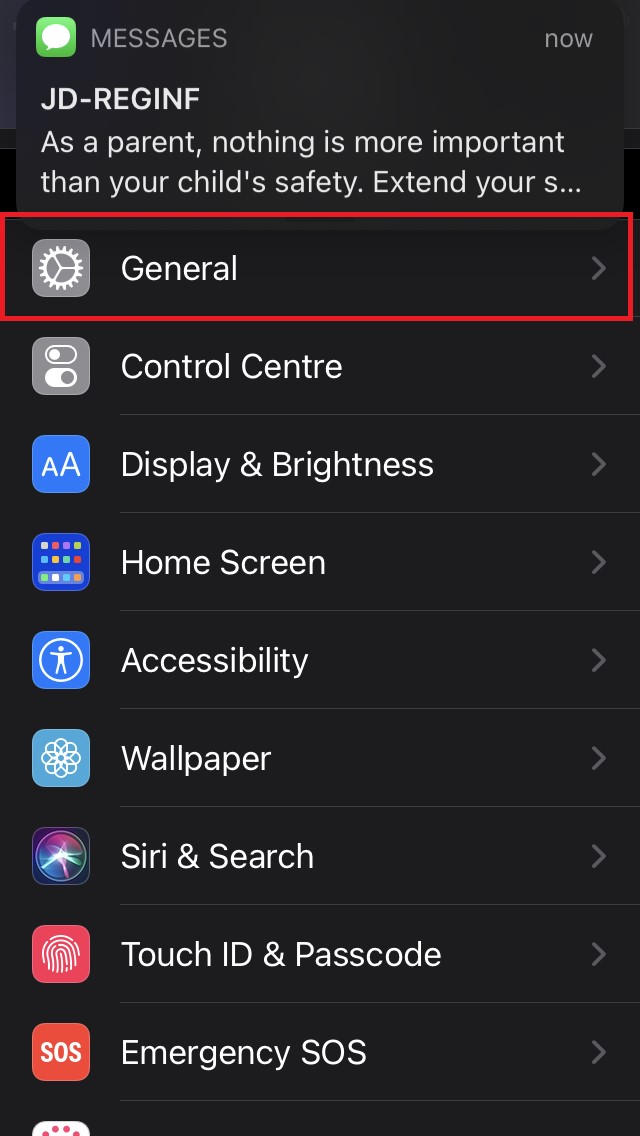
- 一般の下で、VPNとデバイス管理に移動します。
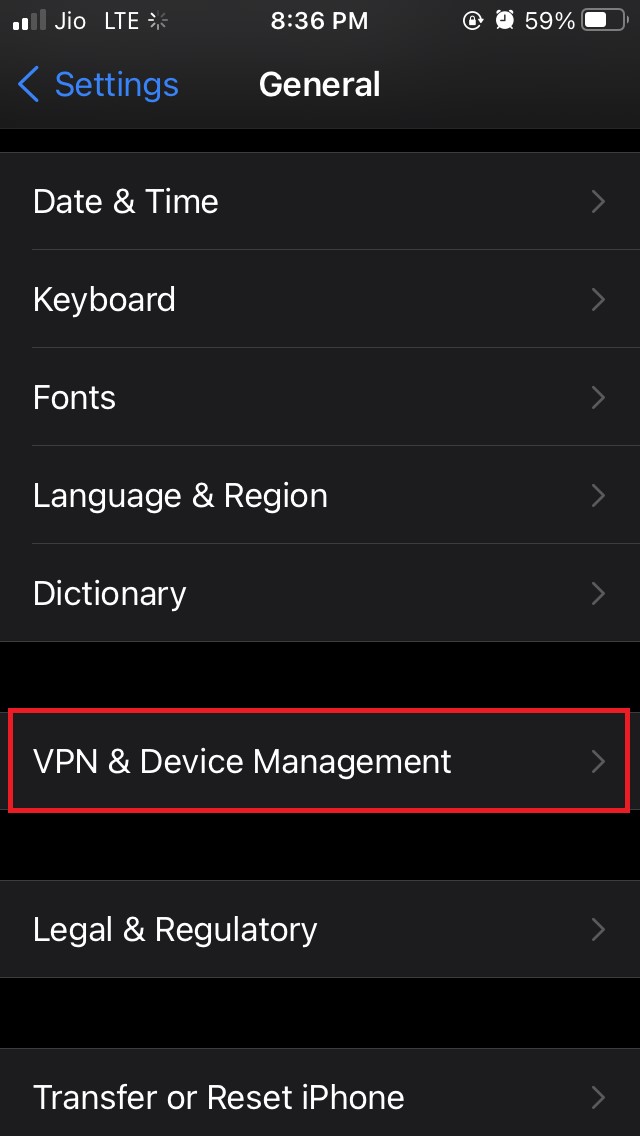
- VPNは接続されていないに設定されます。タップして開きます。
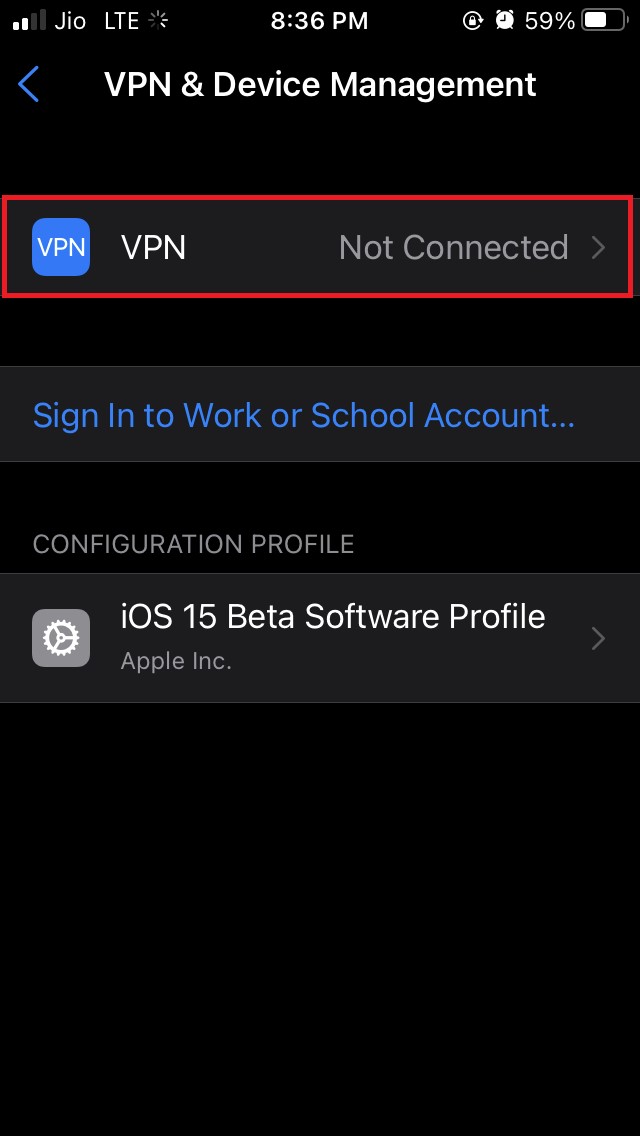
- ステータスというオプションがあり、VPNが無効になっているため、接続されていないと設定されます。
- スイッチをタップして**VPNを有効にします。
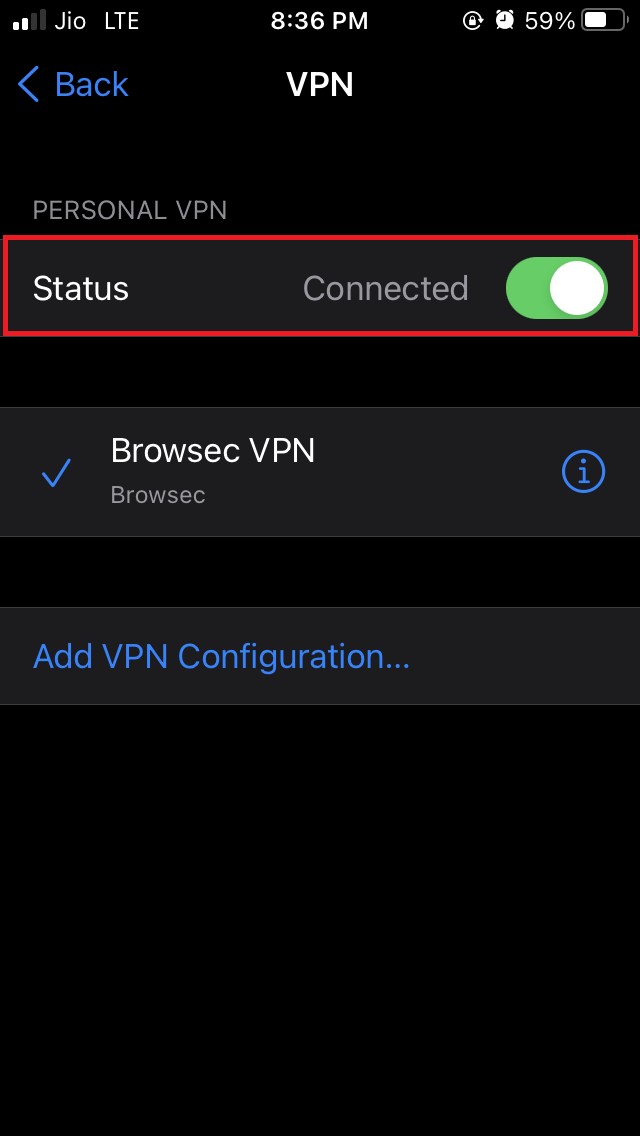
希望のアプリを正常にダウンロードしてインストールしたら、VPNをオフにしてデバイスの位置を元の地域に戻すことができます。
異なるiCloudの位置を使用する
ダウンロードしたい特定のアプリが利用できない地域にいる場合は、iCloudアカウントの位置を変更してみてください。iCloudの位置をアプリが利用可能な地域に変更すると、アプリがApp Storeに表示されるはずです。
位置を変更する前に、Apple IDでアクティブなサブスクリプションをすべて終了する必要があります。iCloudの位置を別の地域に変更すると、現在の地域のすべてのサブスクリプションは適用されなくなります。
iCloudの位置を変更する手順は以下の通りです。
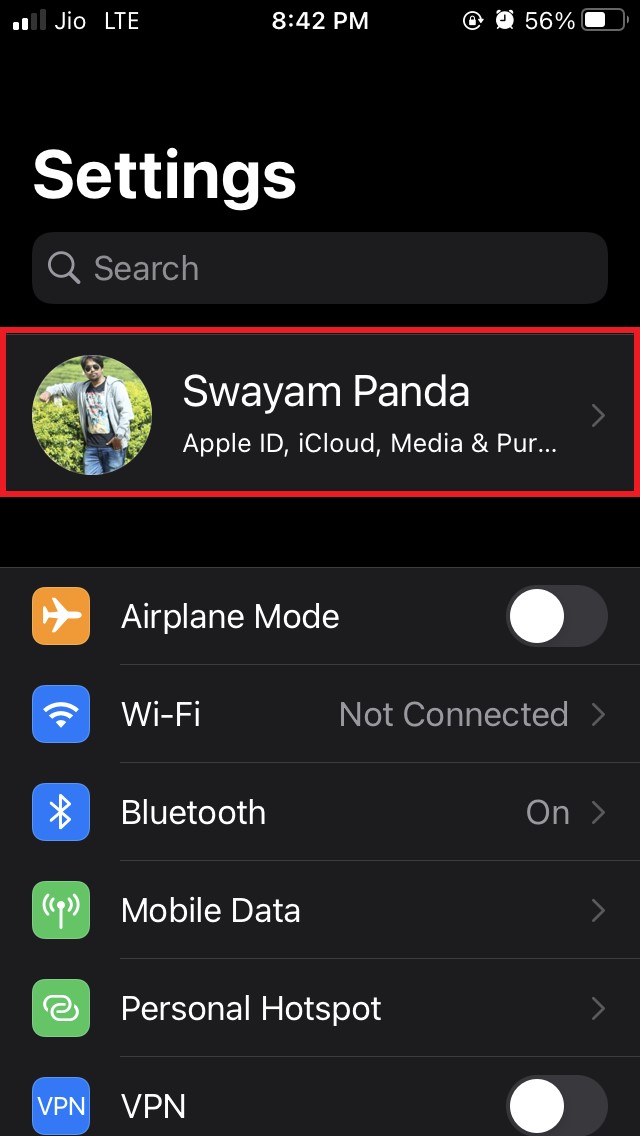
- 設定アプリを起動します。
- 画面の上部にあるApple IDプロファイル名をタップします。
- 支払いと配送をタップします。
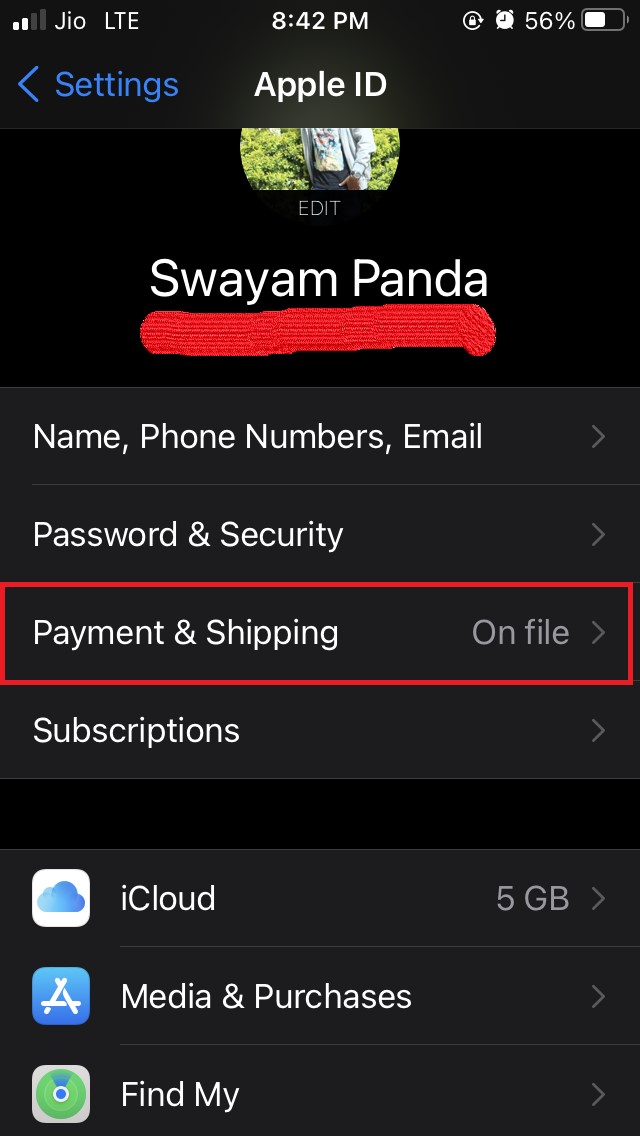
- 次に、既存の支払い方法を削除します。
- 次のページに進み、支払い方法を削除をタップします。
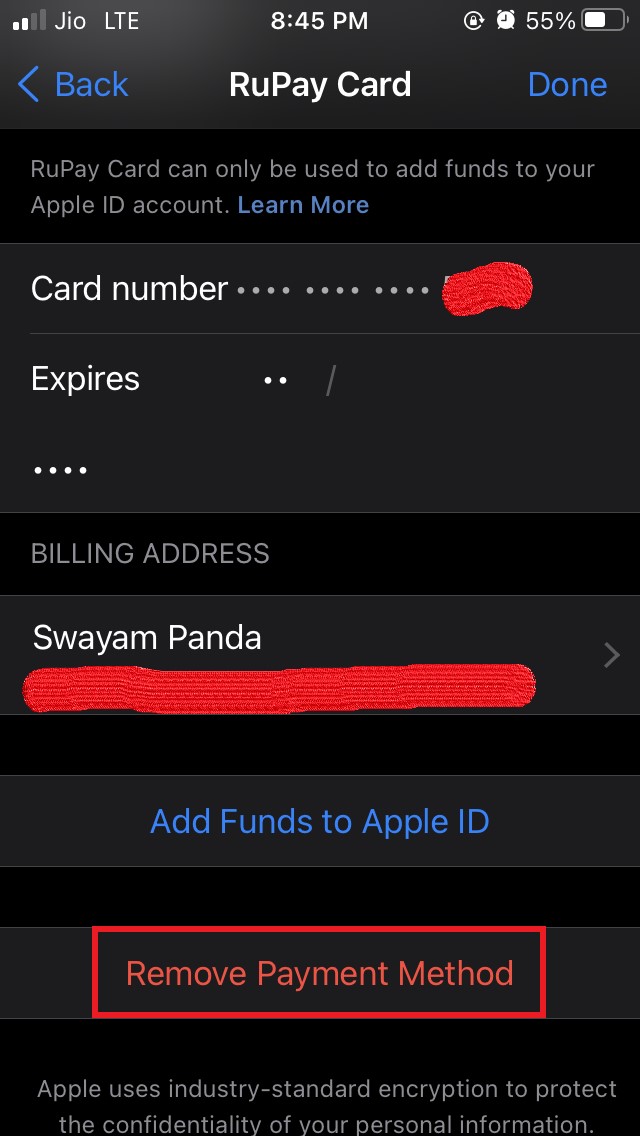
- 次のページで、下にスクロールして国/地域のオプションをタップします。
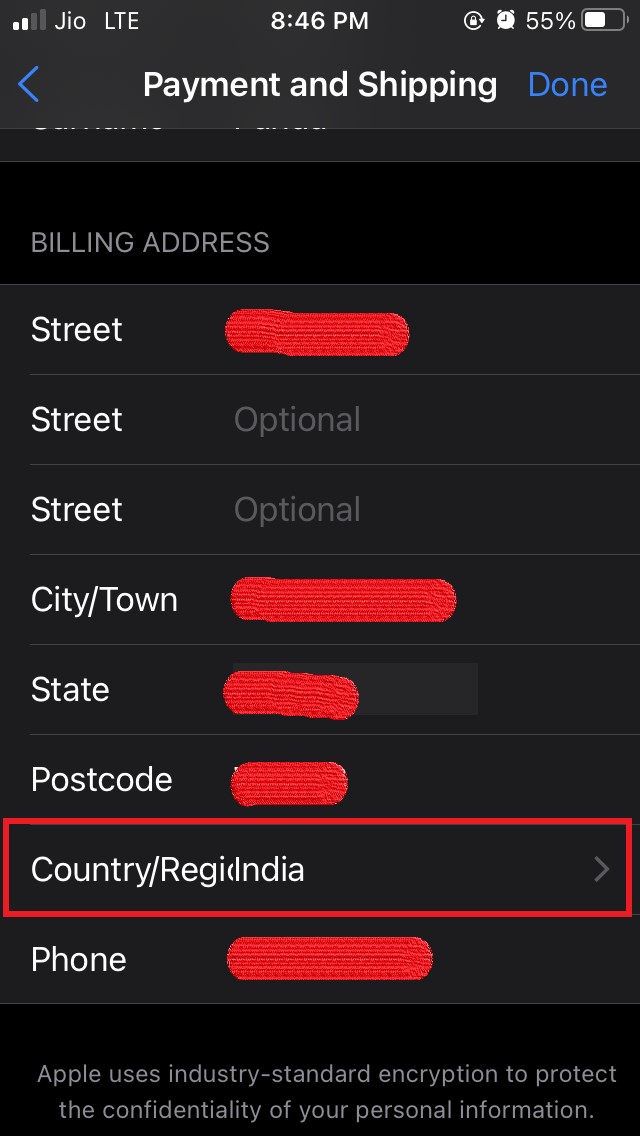
- アクションを確認します。
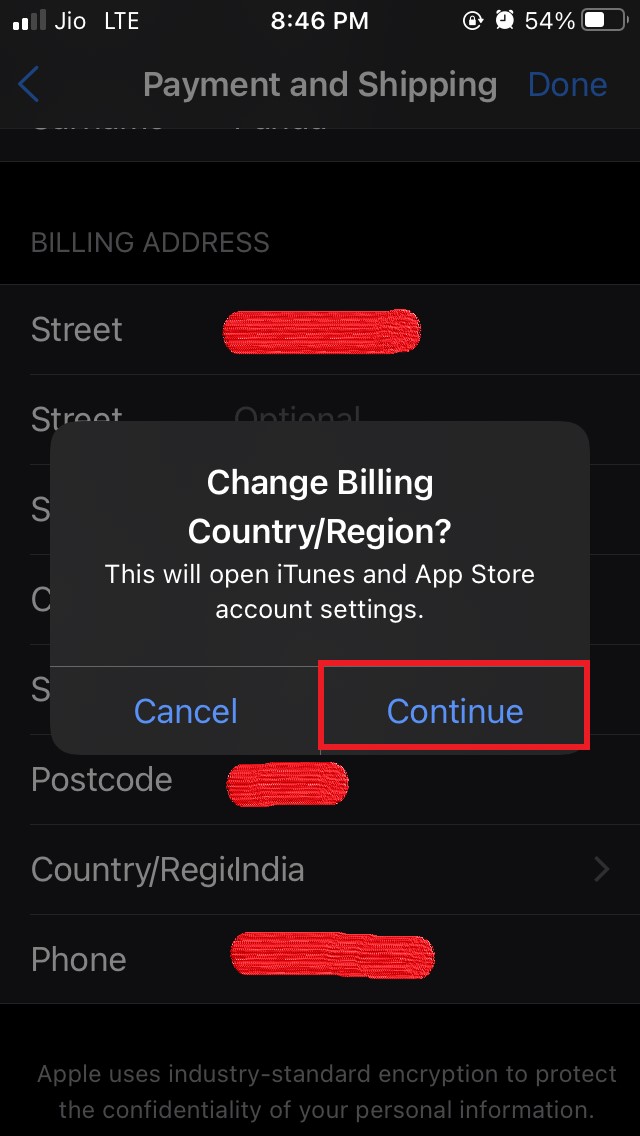
- 他の地域または国を選択します。
- 国または地域を変更をタップします。
- 利用規約ページが表示されます。
- 同意をタップし、変更を保存するために完了をタップします。
- iPhoneを再起動し、App Storeにアクセスしてください。
- アプリをインストールしてみてください。地域が変更されたため、App Storeに表示されるはずです。
デバイスの位置を変更してみる
前の調整がうまくいかなかった場合は、iPhoneまたはiPadの位置を変更してみることができます。
設定アプリを開きます。
下にスクロールして一般をタップします。
その下で言語と地域をタップします。
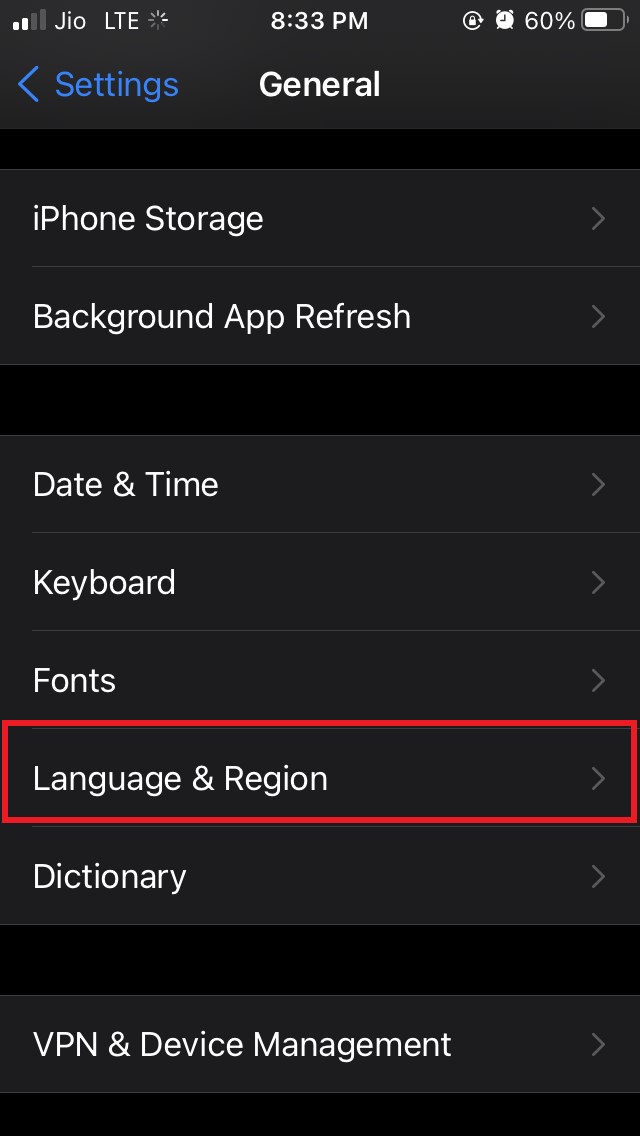
4. 次に、地域をタップします。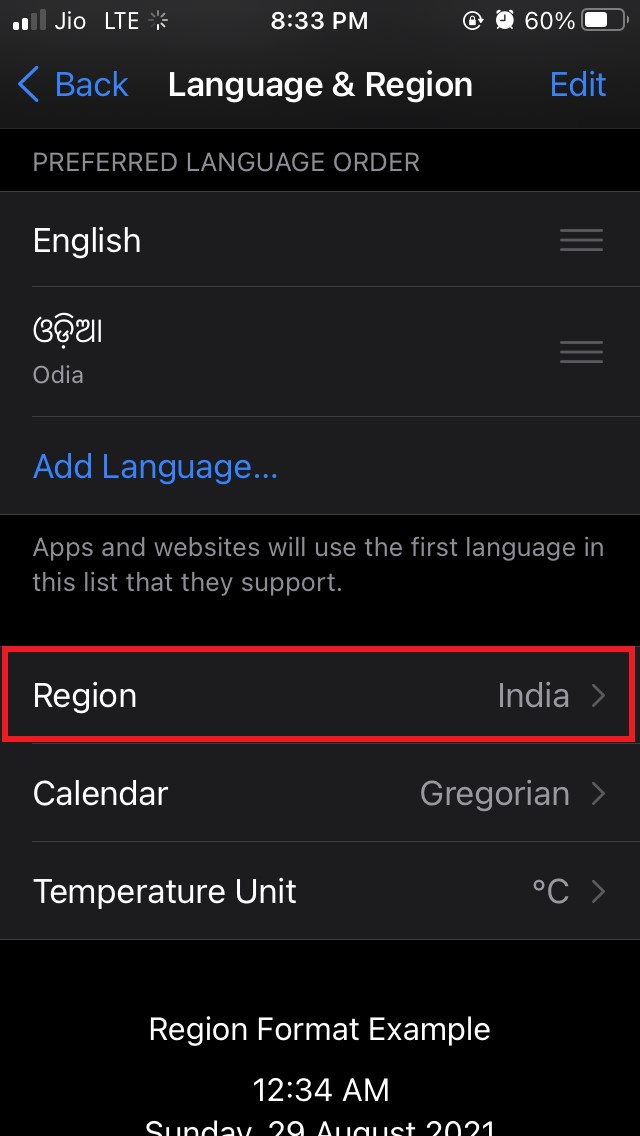 5. 任意の国を選択します。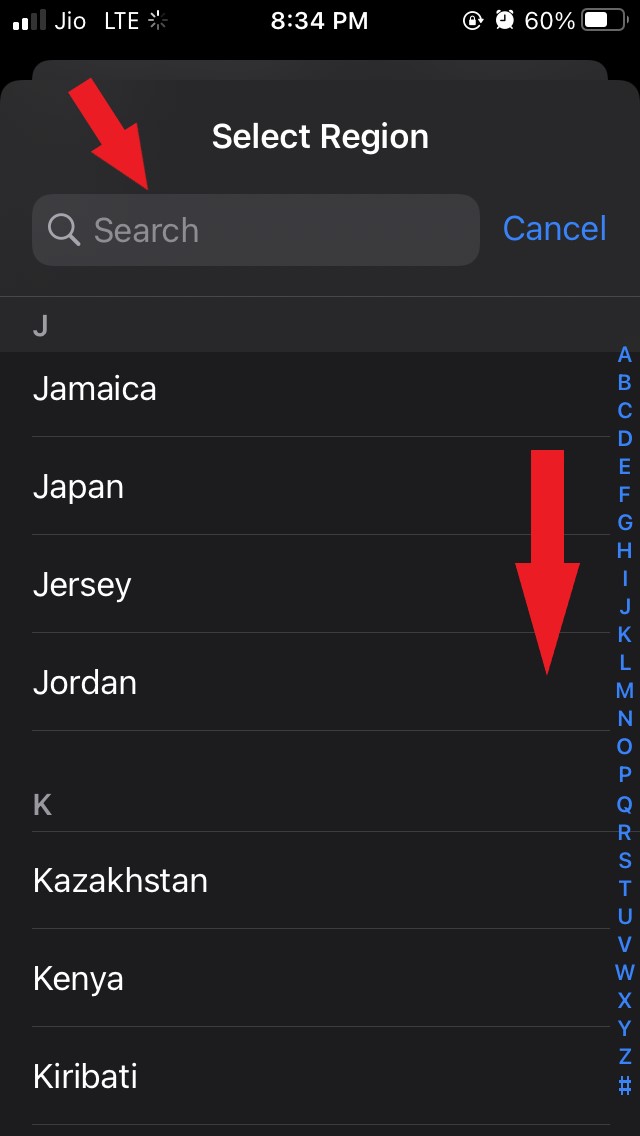
設定後、iPhoneを再起動します。
再起動後、App Storeを開きます。
デバイスの位置を変更した後、ダウンロードしたいアプリが利用可能かどうかを確認します。
利用可能であれば、ダウンロードしてインストールします。
アプリをiPhoneまたはiPadにインストールした後は、位置を元の国または地域に戻すことを忘れないでください。
App Storeから国または地域を変更する
App Storeから国を変更する別の方法があります。
- App Storeを開きます
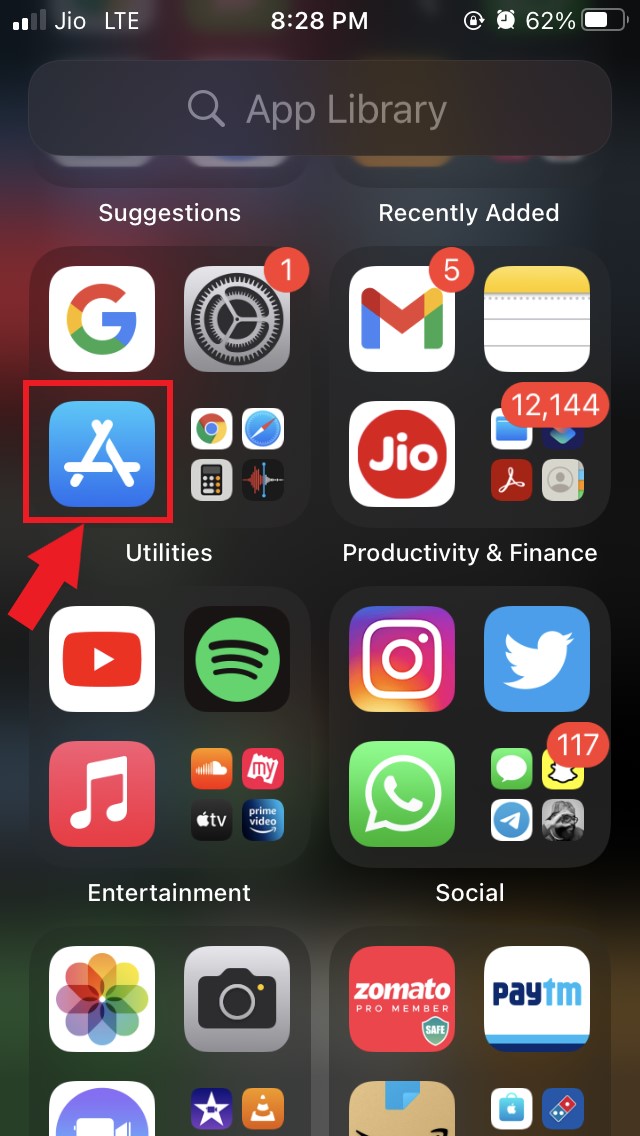
2. 右上隅のプロフィール画像をタップします。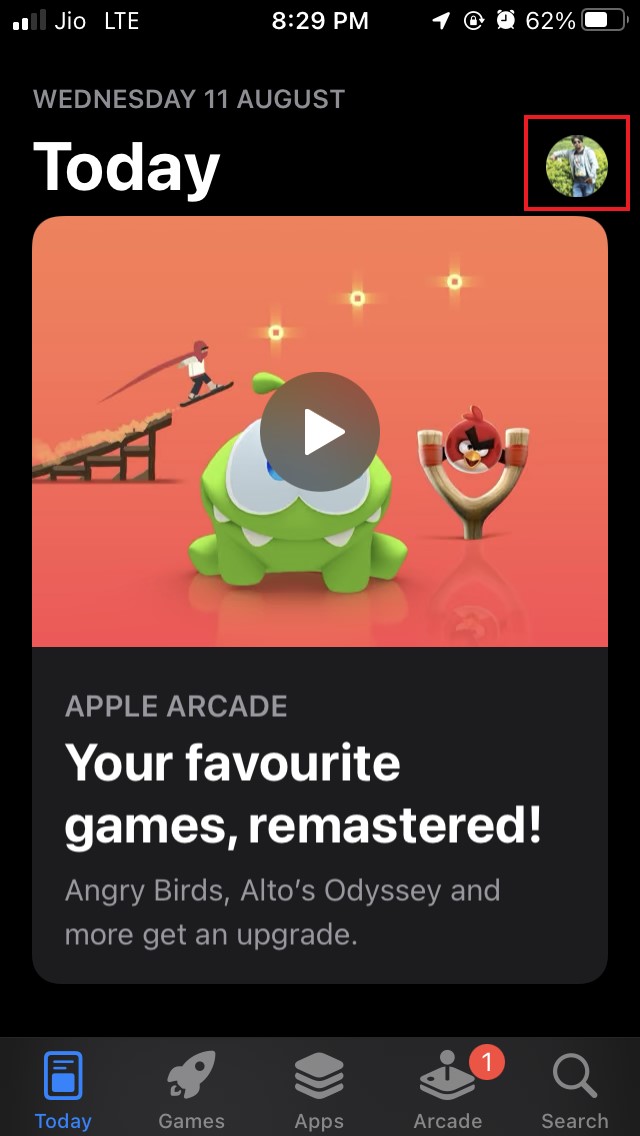
- 名前をタップします。
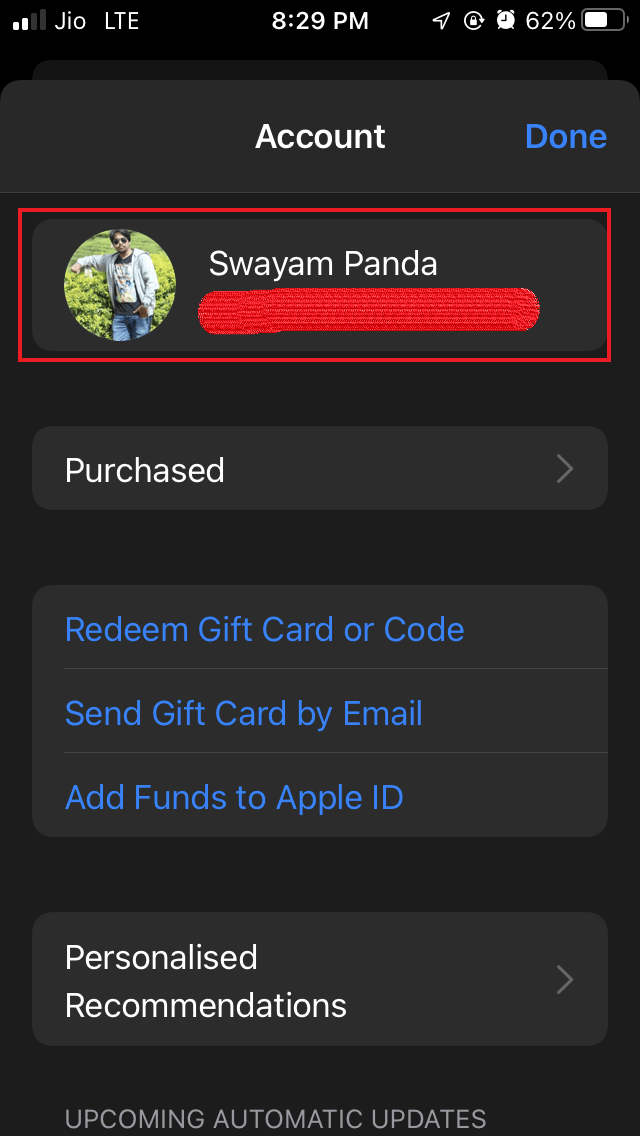 4. 使用しているiPhoneまたはiPadに応じて、Touch IDまたはFace IDで認証します。
 - アカウントの下で国または地域をタップします。
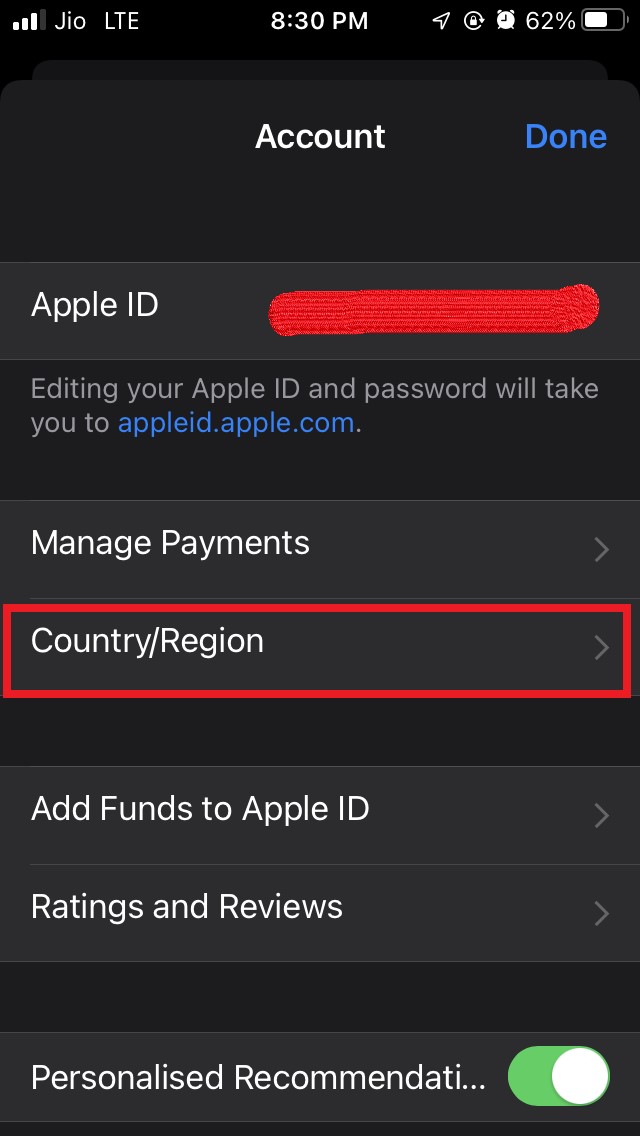
- 国または地域を変更のオプションをタップします。
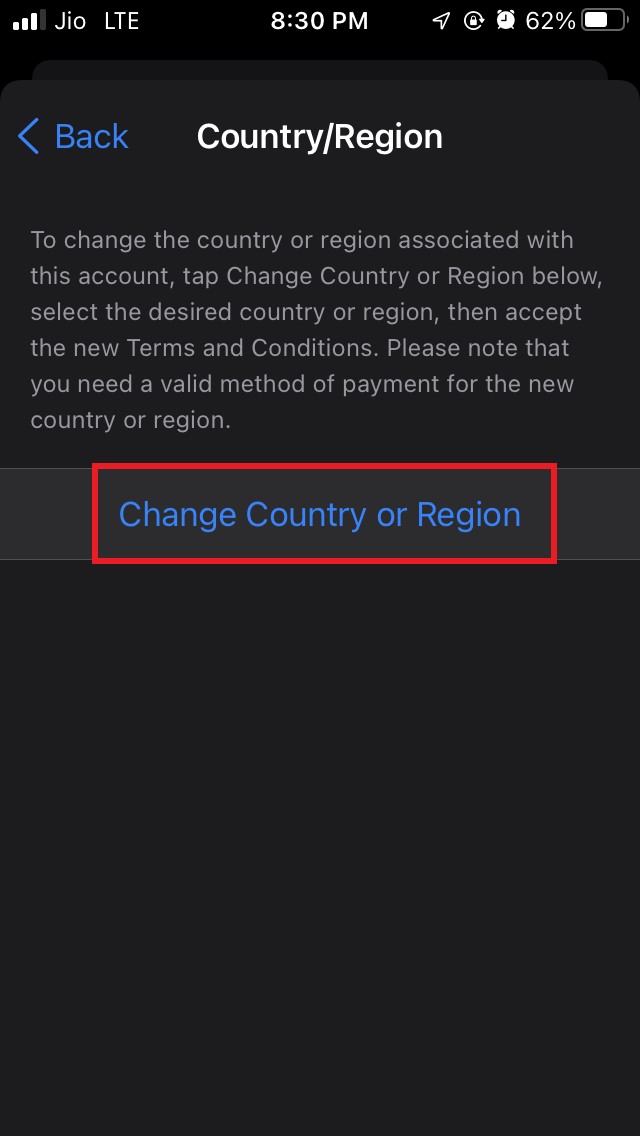
- 任意の国を選択し、変更を保存します。
- 地理的に他の地域に制限されていたアプリが、位置を変更した後にダウンロード可能かどうかを確認します。
予備のApple IDを使用する
上記の方法がすべてApple App Storeからアプリが利用できない問題を修正できなかった場合は、別のApple IDを作成することができます。
このApple IDでは、インストールしたいアプリが利用可能な実際の位置に変更する必要があります。
- 新しいApple IDを作成するには、まず現在のApple IDからサインアウトする必要があります。
- サインアウトすると、新しいApple IDを作成というオプションが表示されます。それをタップします。
- この新しいApple IDには異なるメールIDを使用します。
- 画面上で求められる他のすべての詳細を入力し、新しいApple IDを作成するためのすべての画面の指示に従います。
- このApple IDの国または地域を、App Storeでアプリが許可されている場所に設定し、元の場所ではないようにします。
- 2つ目のApple IDが作成されたら、それを使用してiCloudにサインインします。
- App Storeアプリにアクセスします。
- ダウンロードしたいアプリを検索します。
- 表示されたら、ダウンロードしてインストールします。
これらは、iPhoneまたはiPadに特定のアプリをインストールしようとしたときにApple App Storeに表示される「アプリが利用できません」というエラーを修正するためのいくつかの有効なトリックです。試してみて、問題があれば教えてください。
iPhoneのApp Storeで「アプリが利用できません」というエラーを修正する方法についての考えがあれば、下のコメントボックスにお気軽にお寄せください。また、動画チュートリアルのために私たちのDigitBin YouTubeチャンネルを購読してください。乾杯!
新しい投稿を受信箱で受け取る
スパムはありません。いつでも購読を解除できます。