アプリの問題 · 1 min read · Jan 21, 2026
Androidでアプリがインストールできない問題を解決する方法

Androidシステムはシームレスなスマートフォン体験、広範なカスタマイズオプション、さまざまなアプリのサポートを提供します。しかし、特に「不明なソース」からのアプリをインストールする際や、古いAndroidモバイルを使用している場合、または新しいAndroidバージョンに古いアプリをインストールする際に、エラーメッセージが表示されることがあります。
一般的な問題は「アプリがインストールされていない」または「アプリケーションがインストールされていない」というエラーで、さまざまなAndroidバージョンのユーザーに影響を与えます。デバイスソフトウェアと互換性のないアプリをインストールしようとすると、アプリがインストールに失敗し、インストールエラーが発生することがあります。
Androidでの「アプリがインストールされていない」エラーの理由
- アプリビルドが破損しているか、コアファイルの一部が意図的または無意識に変更されている可能性があります。
- デバイスのストレージがいっぱいで、パッケージインストーラーが機能しない。
- 単純なAPKアーチインストールをサポートしないAPKバンドルをインストールしている。
- Androidマニフェストは権限のセットであり、エラーが発生する可能性のある多くの権限があります。
- Gradleファイル – 問題はファイル自体にあるかもしれません。デバイスに適した最小SDKバージョンを確認してください。
- 署名されていないアプリをインストールすると、このエラーが発生する可能性があります。
- アプリケーションがAndroidバージョンをサポートしていません。
注意: 修正を行う前に、同じ種類のアプリがすでにインストールされている場合はアンインストールしてください。そして、アプリをインストールして問題が解決されたか確認してください。
アプリがインストールできないエラーを修正するための主な方法
Androidモバイルのアプリインストールエラーを修正するための最良の解決策を紹介します。
1. アプリコードを変更する
バージョンコードやSDKにいくつかの変更を加えることができます。この方法はFirestickやFire TVでも機能します。
時々、改造されたAPKや古いバージョンのAPKをインストールする際に「アプリがインストールされていない」エラーが発生することがあります。この場合、以下の手順に従って問題を修正できます。
アプリがインストールされていないAndroidを修正する (2025) | APKインストールエラー解決
- AndroidデバイスにAPKエディターツールをダウンロードしてインストールします。
- APKエディタを起動します。
- APKファイルをタップします。
- インストールエラーが表示されるAPKファイルを検索します。
- APKファイルが結果に表示されたら、それをタップします。
- メニューから「一般編集」を選択して、APKのバージョン名とバージョンコードを変更します。
- Chromeブラウザを使用して、APKミラーなどのAPK配布プラットフォームにアクセスします。
- APKミラーで、電話にインストールしようとしているアプリケーションの最新APKを検索します。
- APKミラーウェブサイトで最新リリースのAPKのバージョンコードとバージョン名を確認します。
- バージョンコードとバージョン名をコピーします。
- APKエディタの一般エディタの該当フィールドに貼り付けます。
- 変更を確認するために保存をタップします。
- 最後に、インストールをタップしてAPKのインストールを完了します。
2. アプリバンドルAPK/APKm/XAPK
APKファイルがアプリバンドルに分割されている場合、APKをインストールしようとすると「アプリがインストールされていない」というエラーが発生します。ファイルがAPKアプリバンドルに分割されていないことを確認してください。バンドルの場合は、スプリットインストーラーを使用してインストールする必要があります。Googleはアプリバンドルと呼ばれるAndroidアプリを配布する新しい方法を導入しました。
通常のアプリは、画面サイズ、マニフェスト、XML、構成、アーキテクチャなどのすべての必要なリソースを単一のAPKに含んでいます。アプリバンドルは、特定のデバイスに必要なコンポーネントのみを含み、分割APKに整理されています。アプリバンドルはストレージスペースとデータ使用量を節約するのに役立ちますが、すべてのAPKファイルに適したものではありません。
Androidアプリバンドル(AAB)ファイルは、XAPK、APKS、APKM、またはAABのような圧縮形式で提供されることがあります。以下の方法を使用して、Androidにアプリバンドルをインストールできます。
APKバンドルをインストールするためのAABインストーラーを使用する
- AndroidアプリバンドルをAndroidにインストールする方法は?
- AndroidにXAPKファイルをインストールする方法は?
上記のリンクは、APKファイルが単一のAABとして圧縮されている場合に役立ちます。複数のAPKファイルをダウンロードした場合は、アプリバンドルをインストールするためにスプリットAPKインストーラーを使用する必要があります。
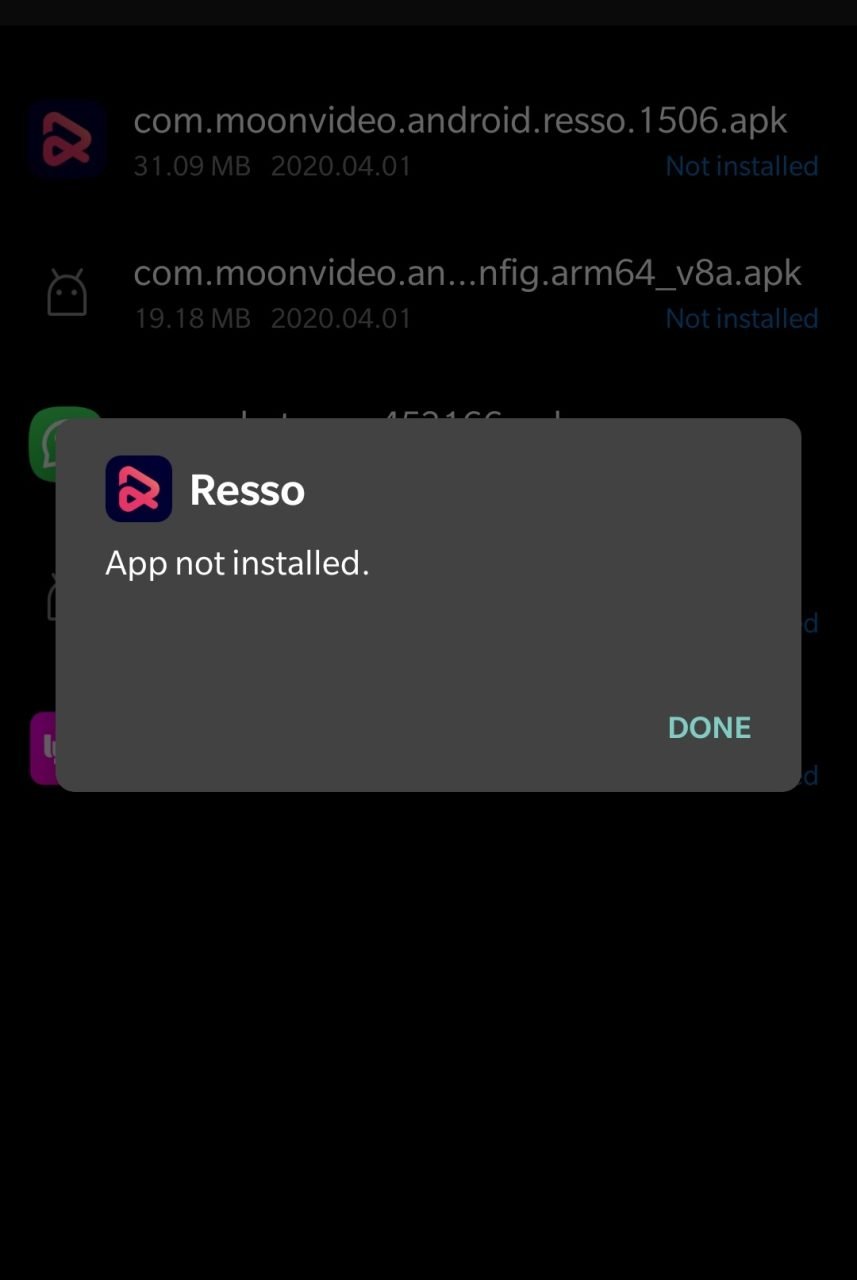
簡単に言うと、APKはBase.APK、Config-Archi.APKなどの異なるAPKに分割されており、3rdパーティのスプリットインストーラーを使用してのみインストールできます。APKを直接インストールしようとすると「アプリがインストールされていない」エラーが表示されます。 注意: スプリットAPKインストーラーを使用してアプリをインストールするために必要なすべてのAPKファイルがインストールされていることを確認してください。
スプリットAPKをインストールする方法は?
- スプリットAPKインストーラーをダウンロードしてインストールします。
- スプリットAPKインストーラーを起動します。
- システムファイル > システムファイルピッカーをタップします。
- APK拡張子のファイルを選択します。
- APKインストーラーがドキュメントを割り当てたら、インストールをタップします。
3. Google Playプロテクトを無効にする
Google Playプロテクトは、Android用のGoogleの組み込みマルウェア保護です。インストール済みのアプリやインストールされるアプリをウイルスの有無をスキャンし、有害なコードや性質が見つかった場合、インストールをブロックします。Playプロテクトは、Playストアからインストールされたアプリだけでなく、サードパーティのアプリにも適用されます。
したがって、インストールエラーが発生した場合は、Playプロテクトを無効にして試してみるのが良いでしょう。
- Playストアに移動します。
- 左上のメニューハンバーガーアイコンをクリックします。
- ここでPlayプロテクトを探します。
- 設定アイコンをクリックします
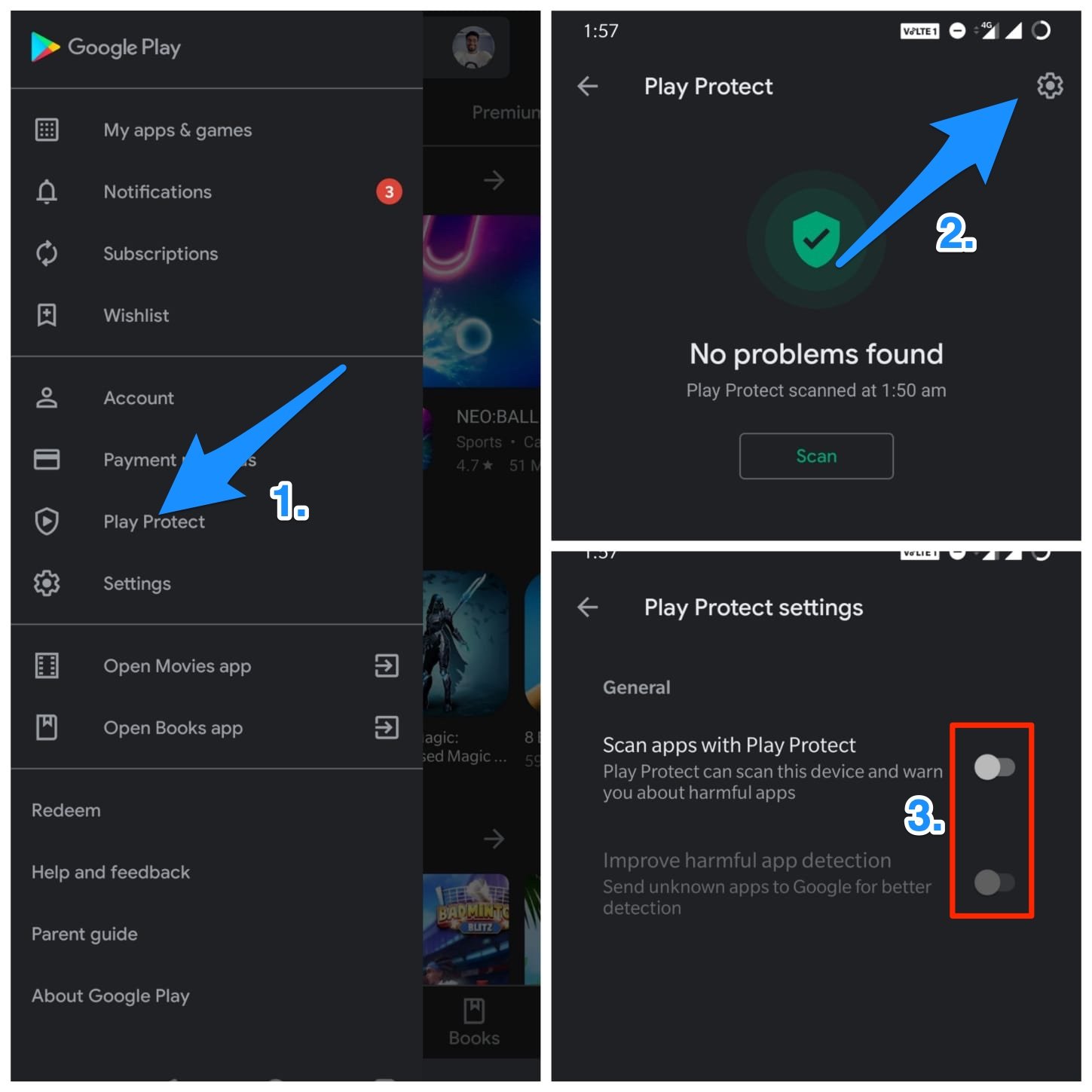
- 「Playプロテクトでアプリをスキャン」と「有害なアプリ検出を改善」のトグルをそれぞれオフにします。
4. 署名されていないアプリに署名する
署名されていないAPKに署名するには、デバイスにZipSignerアプリをインストールします。これは、zipsigner-lib APIを使用してAPKファイルに署名します。
- デバイスにZipSignerをダウンロードします。
- アプリを起動します。
- アプリのダッシュボードが表示されます。
- 入力/出力を選択し、apkファイルを見つけます。
- 次に、ファイルに署名をタップします。
- プロセスが完了するのを待ってから、署名されたapkをインストールします。
5. すべてのアプリの設定をリセットする
Android設定でアプリの設定をリセットして、「アプリがインストールされていない」エラーが修正されるか確認できます。
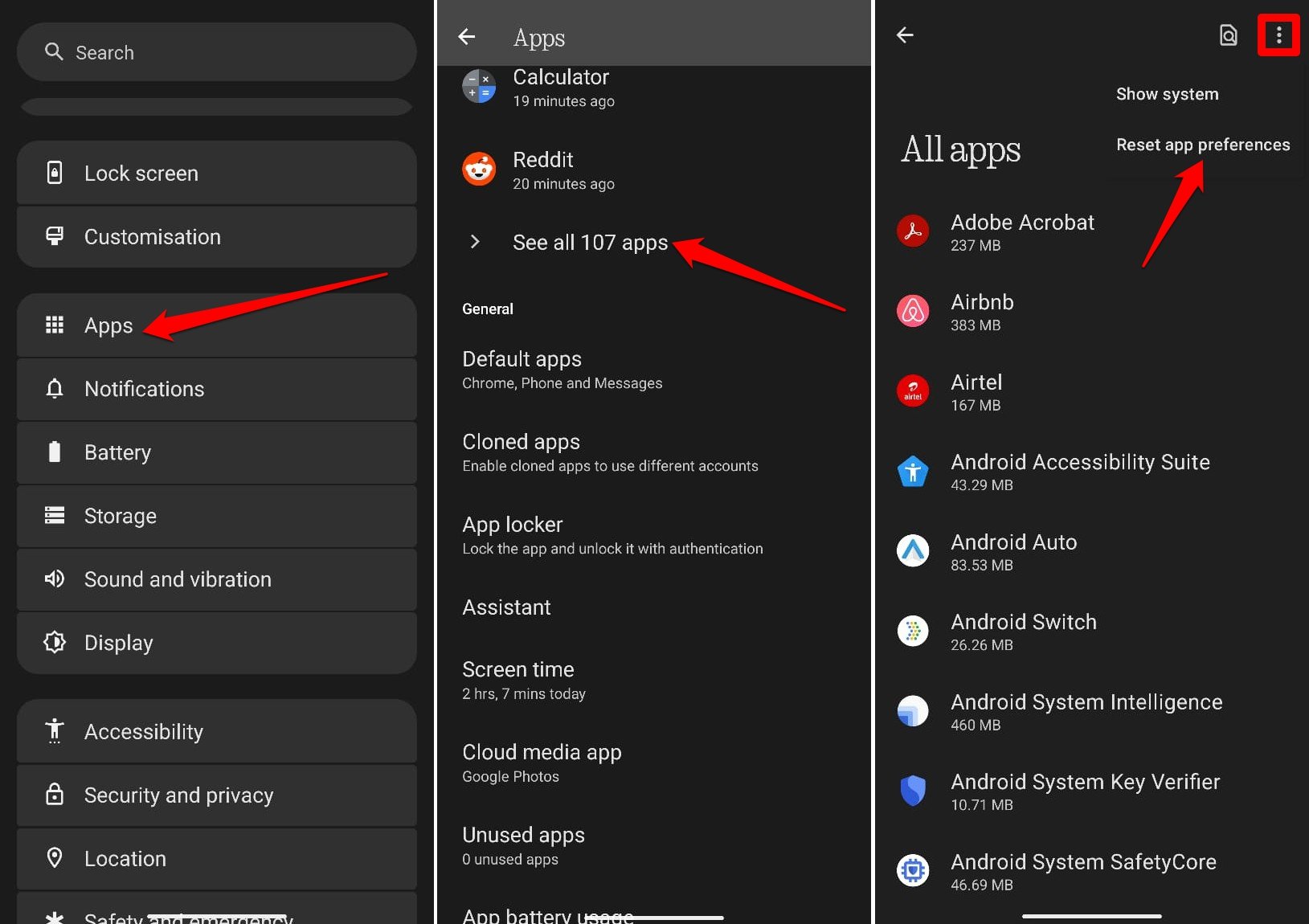
- 設定アプリを開きます。
- アプリ > すべてのアプリを表示に移動します。
- 右上のメニューボタンを押し、アプリの設定をリセットを選択します。
6. SDカードからのインストールを避ける
APKがダウンロードされている場合や、外部マウントからインストールしようとしている場合、ファイルが汚染されているために多くの場合不可能です。インストーラーは、マウントされたストレージからパッケージを完全に解析できないことがあります。
この場合の最良の解決策は、APKを内部ストレージにダウンロードし、アプリをインストールしてみることです。モバイルパッケージインストーラーは、エラーなしでファイルを受け入れます。
7. アプリの古いバージョンを使用する
アプリの最新バージョンは、システムの制限によりデバイスをサポートしていない場合があります。アプリの古いバージョンをダウンロードしてください。これが機能する場合、デバイスは最新のAPKを読み取ることができません。
8. パッケージインストーラーのデータとキャッシュをクリアする
Androidデバイスのパッケージインストーラーに関連するキャッシュデータとアプリデータをリフレッシュします。これにより「アプリがインストールされていない」エラーが修正される可能性があります。
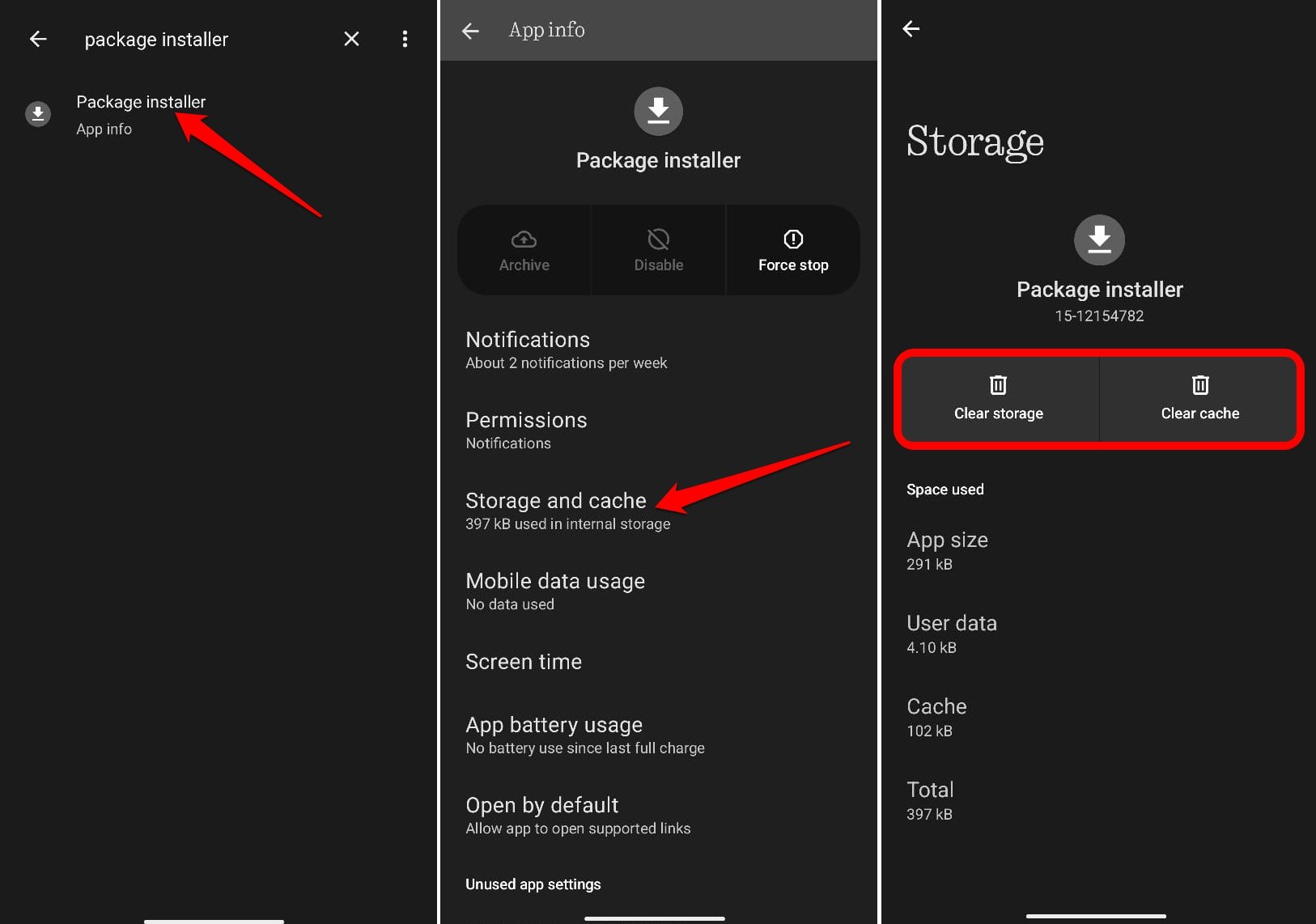
- 設定アプリを開きます。
- 設定の検索バーにパッケージインストーラーと入力します。
- 検索結果に表示されたら、パッケージインストーラーをタップしてアプリ情報にアクセスします。
- ストレージとキャッシュに移動します。
- ストレージをクリアを押します。
注意と結論:
ガイドのトラブルシューティングのヒントで「アプリがインストールされていない」エラーが修正されない場合は、APKバンドル内のbuild.gradleファイルのApplicationIDファイルを手動で変更する必要があります。
- アプリがインストールされていないのはパッケージが無効であるため
- アプリがインストールされていないのはパッケージが既存のパッケージと競合しているため
- アプリがインストールされていないのはパッケージが互換性がないため
この投稿がアプリがインストールされていないエラーの問題を解決するのに役立ったことを願っています。必要に応じてコメントしてください。
Androidでアプリがインストールできない問題を解決する方法についてのご意見があれば、下のコメントボックスにお気軽にお寄せください。また、動画チュートリアルのために私たちのDigitBin YouTubeチャンネルを購読してください。乾杯!
新しい投稿を受信箱で受け取る
スパムはありません。いつでも購読を解除できます。