iPhoneトラブルシューティング · 1 min read · Oct 02, 2025
iPhoneでApp Storeの検索が機能しない場合の修正方法
Apple App Storeの検索オプションがiPhoneで機能していませんか?それなら、このガイドをチェックして、この問題がなぜ発生するのかを知りましょう。また、問題を解決するためのトラブルシューティングガイドも用意しました。
App Storeの検索オプションは、iOSで利用可能なさまざまなアプリへの入り口です。それが機能しない場合、iPhoneにアプリをダウンロードまたはインストールすることができません。検索オプションが欠落しているのは、App StoreのAppleサーバーが一時的に利用できないためかもしれません。
この問題は、最近リリースされた開発者ベータの第一または第二のイテレーションを使用している場合にも発生することがあります。これらはしばしばバグを含んでいます。もう一つの理由は、検索結果を表示するには遅すぎるか、途切れている不良なインターネット接続です。
iPhoneでApp Storeの検索エラーを修正するための最良の方法
ユーザーが成功裏に実施し、App Storeの検索が再び機能するようになったトラブルシューティングのヒントをいくつか見てみましょう。
1. iPhoneを再起動する
基本的な修正から始めましょう。それはiPhoneを再起動することです。もしそれが突然発生した小さなグリッチであれば、再起動することで調整されるはずです。
- iPhoneのサイドボタンを押します。
- 表示された画面で、スライドして電源オフをタップします。iPhoneがオフになります。
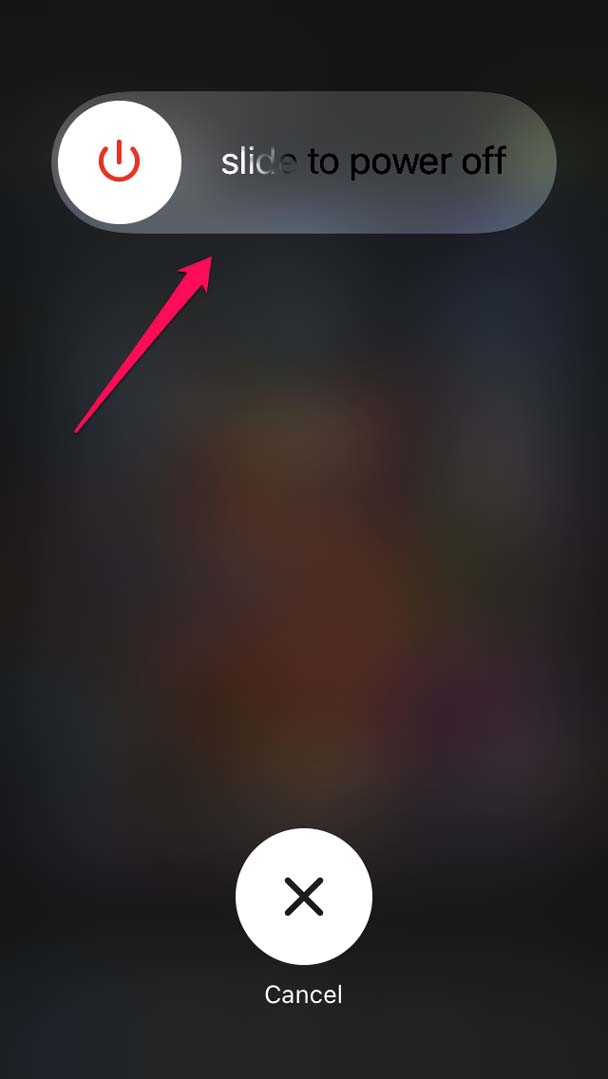
- 数秒後、再びサイドボタンを押してデバイスをオンにします。
- 次に、App Storeアプリにアクセスして、検索オプションが機能しているかどうかを確認します。
2. iPhoneのiOSビルドを更新する
バグは、適時修正されないとiPhoneに混乱を引き起こす可能性があります。主に、iOSのベータビルドを扱う人であれば、最新のビルドがリリースされるたびにiOSを更新することが賢明です。iOSを更新するには、
- 設定アプリを起動します。
- 一般に移動し、タップします。
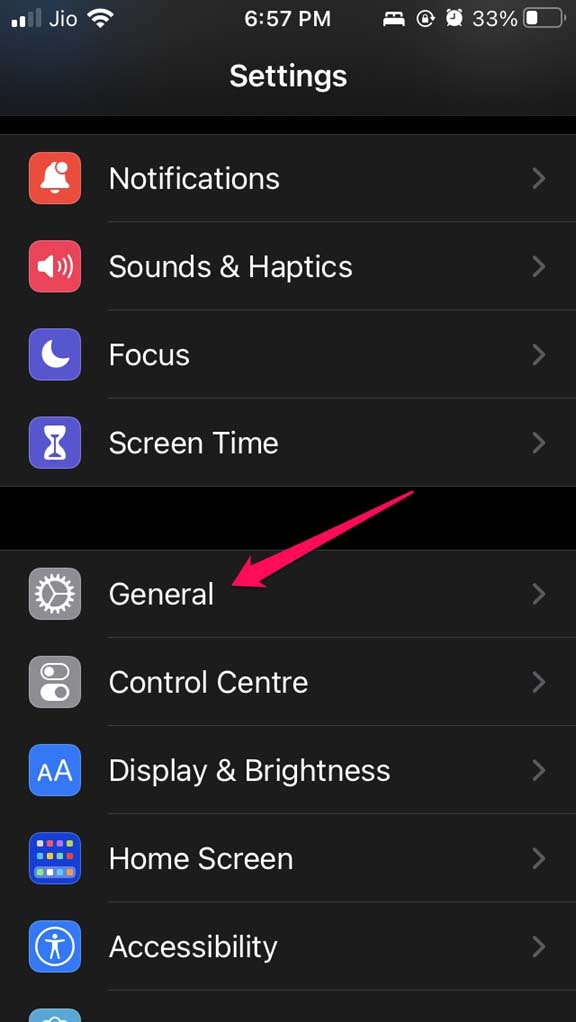
- 次に、ソフトウェアアップデートをタップします。
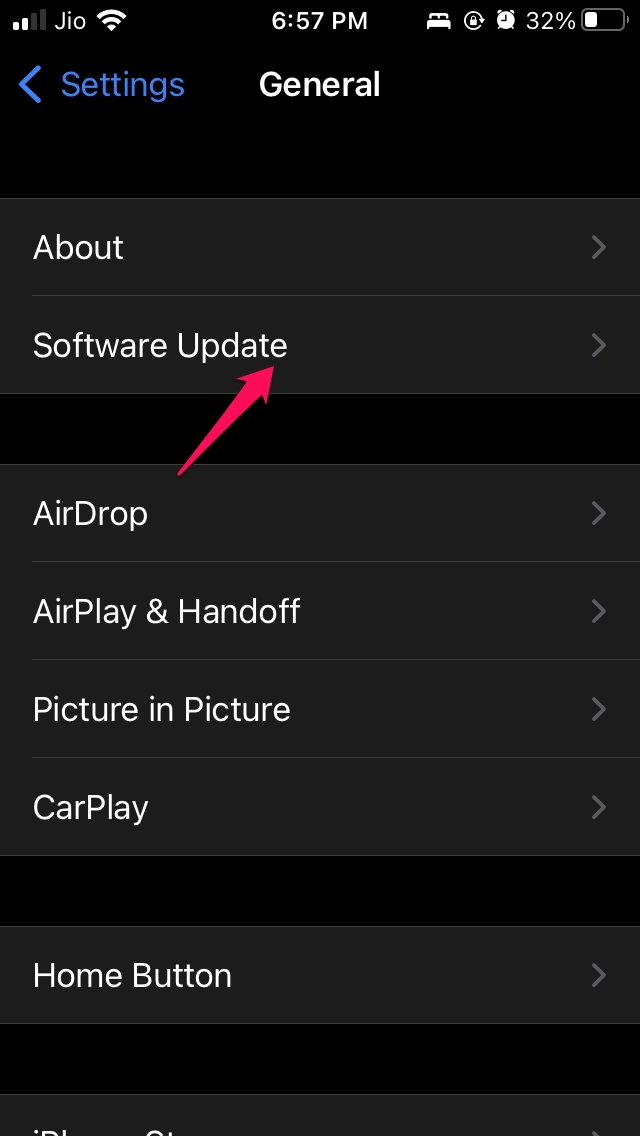
- デバイスが利用可能なアップデートを検索し、通知します。
- iPhoneがWiFiに接続されていることを確認し、ダウンロードしてインストールオプションをタップします。
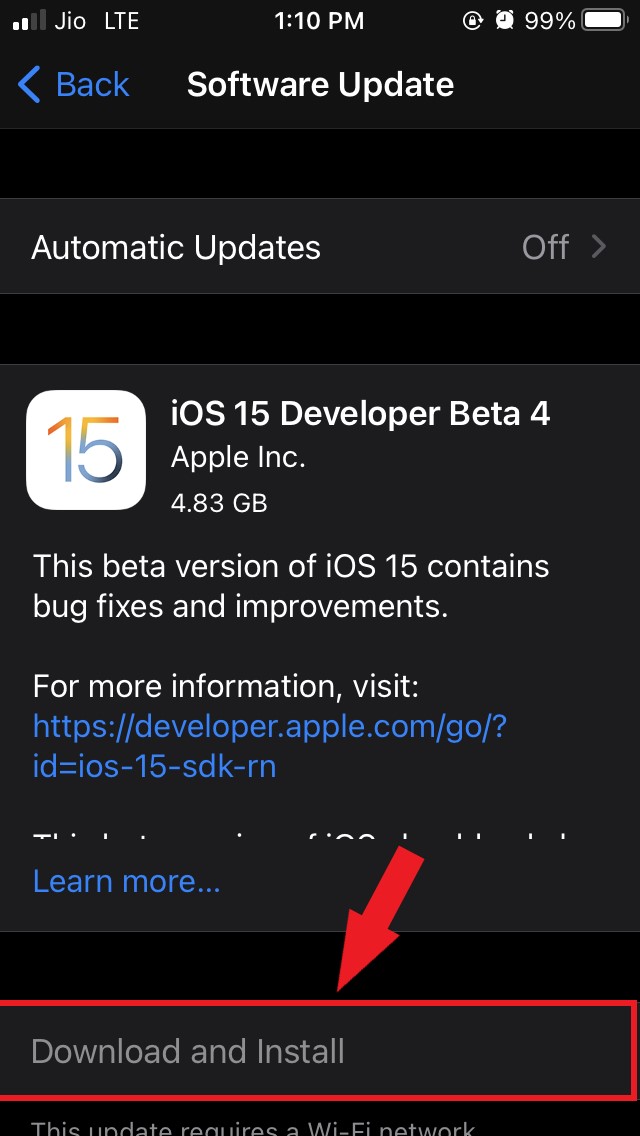
- アップデートがダウンロードおよびインストールされ始めます。少し時間がかかります。
アップデート後、iPhoneは再起動します。今、App Storeにアクセスして、検索が機能しているかどうかを確認してください。
3. Apple IDからサインアウトして再度サインインする
Apple IDからサインアウトし、再度サインインしてみてください。Apple IDに関連する小さな問題があれば、この修正を実施することで解決されるでしょう。
- 設定アプリを開きます。
- 画面の上部にあるApple IDをタップします。
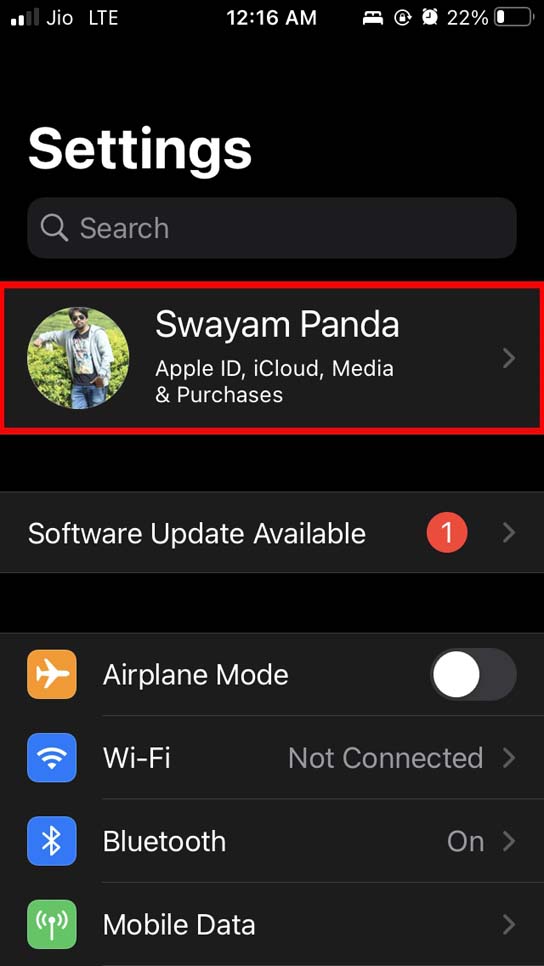
- サインアウトに移動し、タップします。
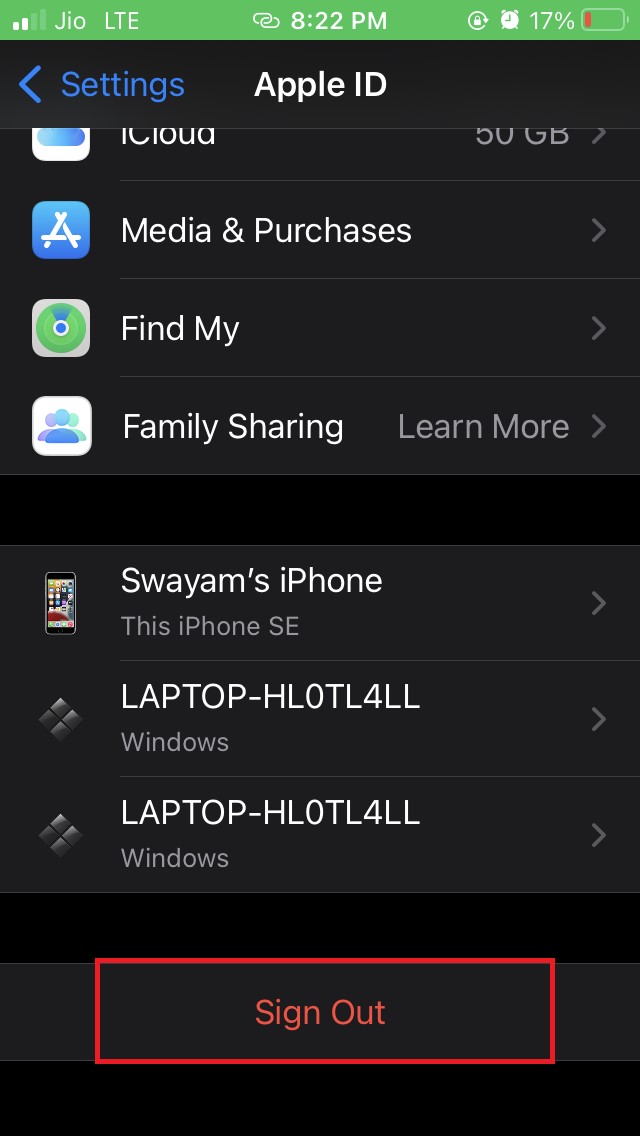
- サインアウトプロセスを進めるためにApple IDのパスワードを入力します。
- その後、再度Apple IDとパスワードでサインインします。
4. App Storeアプリを強制終了して再起動する
App Storeアプリを強制終了して再起動してみてください。これを行うことで、App Storeの検索オプションの問題が解決されることがあります。
- ホームボタンがあるiPhoneを使用している場合は、Touch ID/ホームボタンをダブルタップしてAppスイッチャーを表示します。
- ホームボタンがないiPhoneを使用している場合は、スワイプしてAppスイッチャーを呼び出します。
- Appスイッチャーから、App Storeに移動し、App Storeアプリカードを上にスワイプして閉じます。
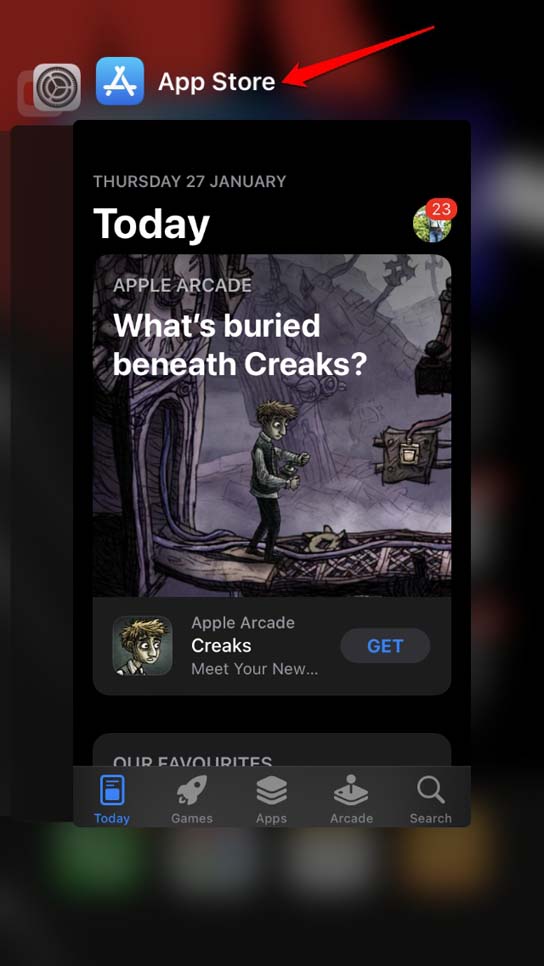
- 数秒後、App Storeアプリアイコンをタップして起動します。検索機能が機能しているかどうかを確認してください。
5. iPhoneでの広告トラッキングを無効にする
App Storeの検索が機能しない問題を解決するための別のヒントがあります。iPhoneにインストールされているアプリによるトラッキングを無効にする必要があります。
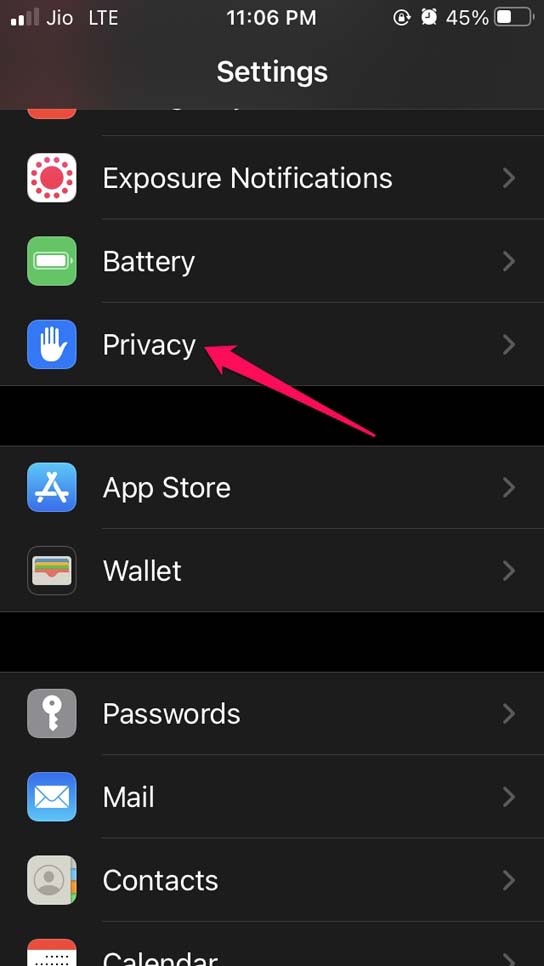
- 設定アプリを開きます。
- プライバシーに移動し、タップします。
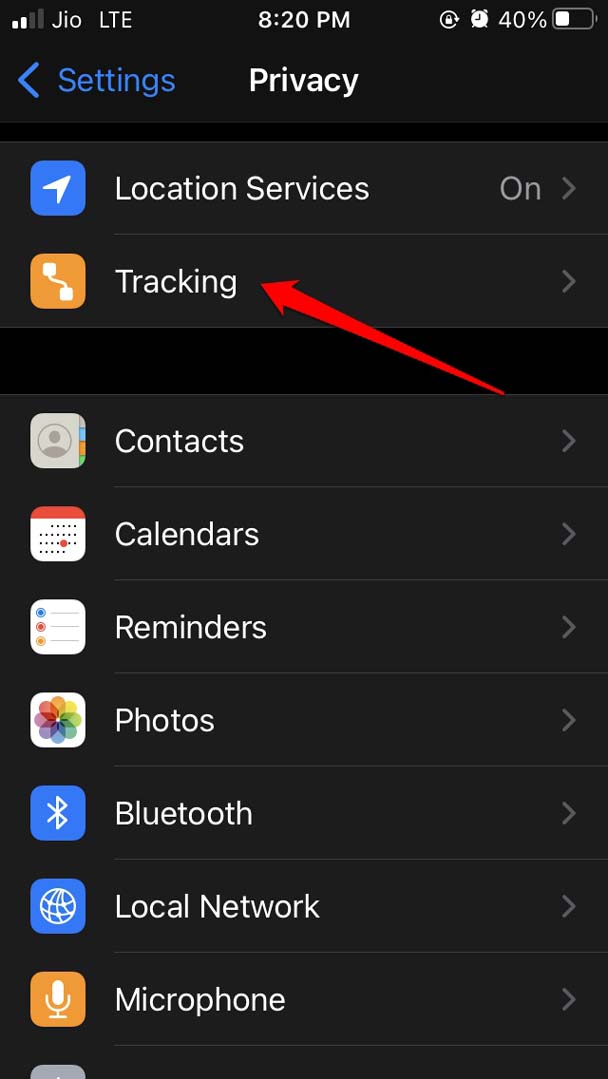
- トラッキングをタップします。
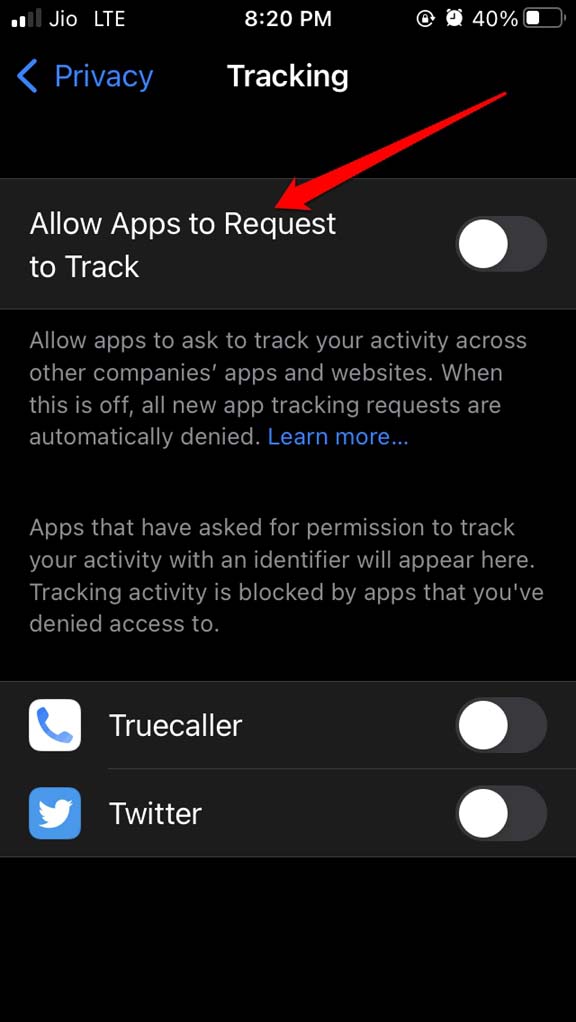
- その下で、アプリにトラッキングを要求させるオプションの隣にあるトグルをタップして無効にします。
6. Appleサーバーがダウンしているか確認する
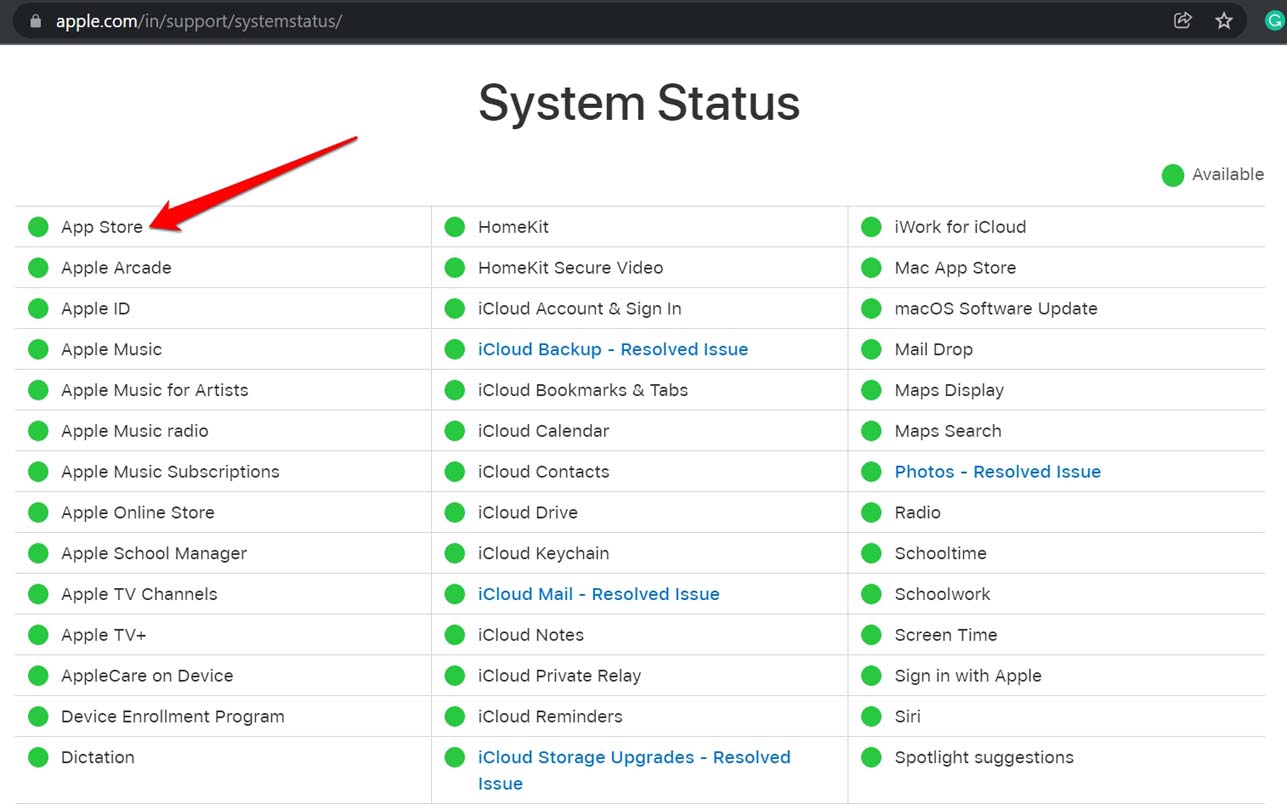
Appleシステムステータスページを訪れて、App Storeのサーバーがダウンしているかどうかを確認する必要があります。通常、Appleはバグ修正や他の技術的な問題を解決するためにサーバーをダウンさせます。App Storeの横に緑の点が表示されている場合、サーバーは正常に機能しており、技術的な問題はありません。
App Storeの横に赤い点が表示されている場合、何らかの技術的な問題が発生しており、Appleがその修正に取り組んでいる可能性があります。この記事執筆時点では、App Storeサーバーに問題はありません。
7. ネットワークを修正する
インターネットが機能していない、またはiPhoneが接続しているWiFiが遅いと思われる場合は、デバイス上の他のアプリを確認してください。インターネットに依存するアプリがどれも機能していない場合は、WiFiネットワークをリセットしてください。別のネットワークに接続することもできます。
また、iPhoneでモバイルデータを使用してみることもできます。ISPに連絡してネットワークの障害を報告し、彼らの助けを求めてください。
8. iPhoneで自動時間を設定する
iPhoneで自動時間を有効にして、デバイスの地理的位置に基づいて時間が表示されるようにします。間違った時間が表示されると、特定のアプリの動作に影響を与える可能性があります。App Storeアプリも含まれます。
設定アプリに移動し、一般をタップします。
日付と時刻に移動し、タップします。
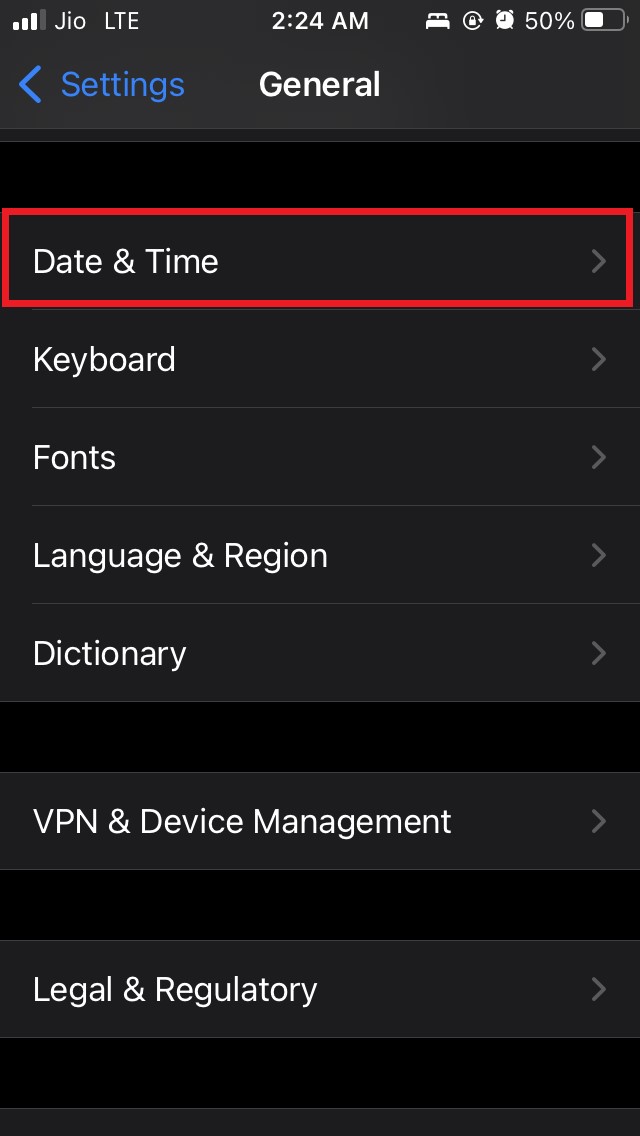
その下で、自動設定を有効にします。
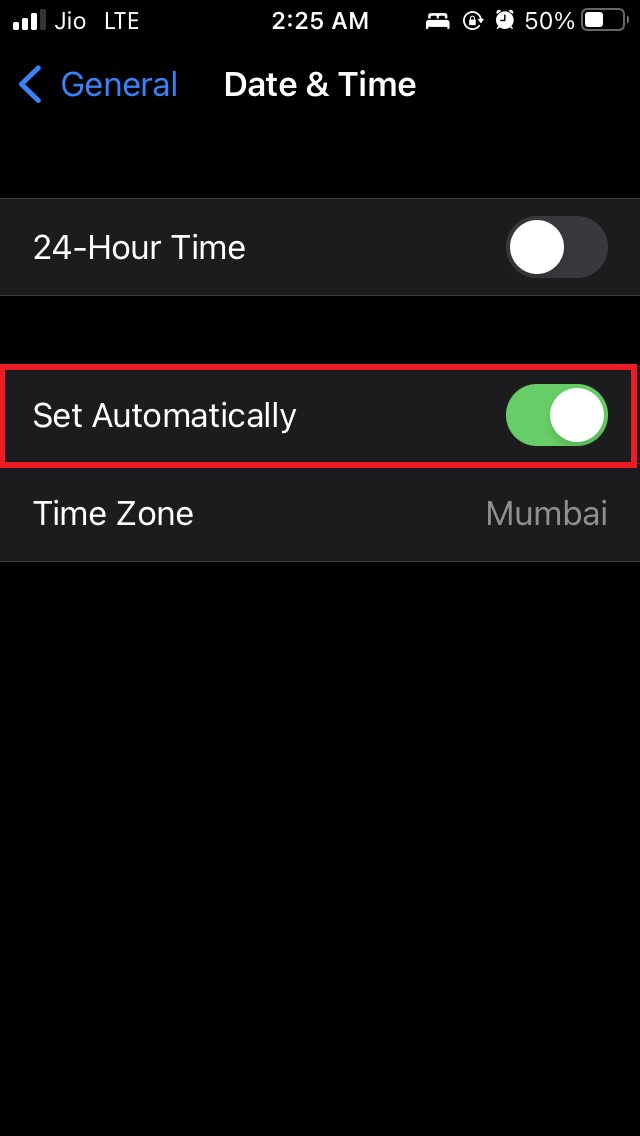
これで、App Storeを閉じて再起動します。これでApp Storeの検索問題が解決するはずです。
9. ネットワーク設定をリセットする
App Storeの検索オプションの問題を修正するための最後の手段として、iPhoneのネットワーク設定をリセットすることができます。以下はその手順です。
設定アプリを開きます。
一般をタップします。
次に、iPhoneを転送またはリセットをタップします。
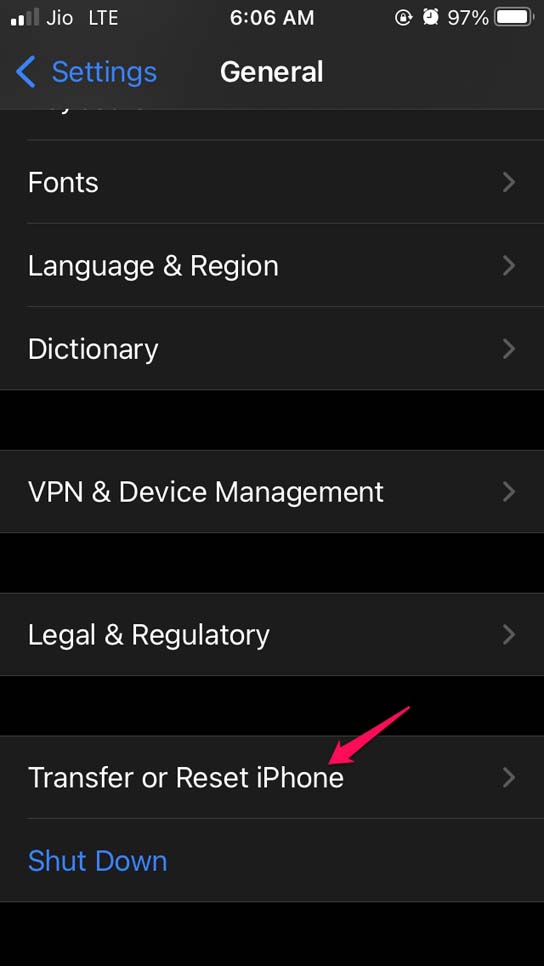
次に、リセットをタップします。
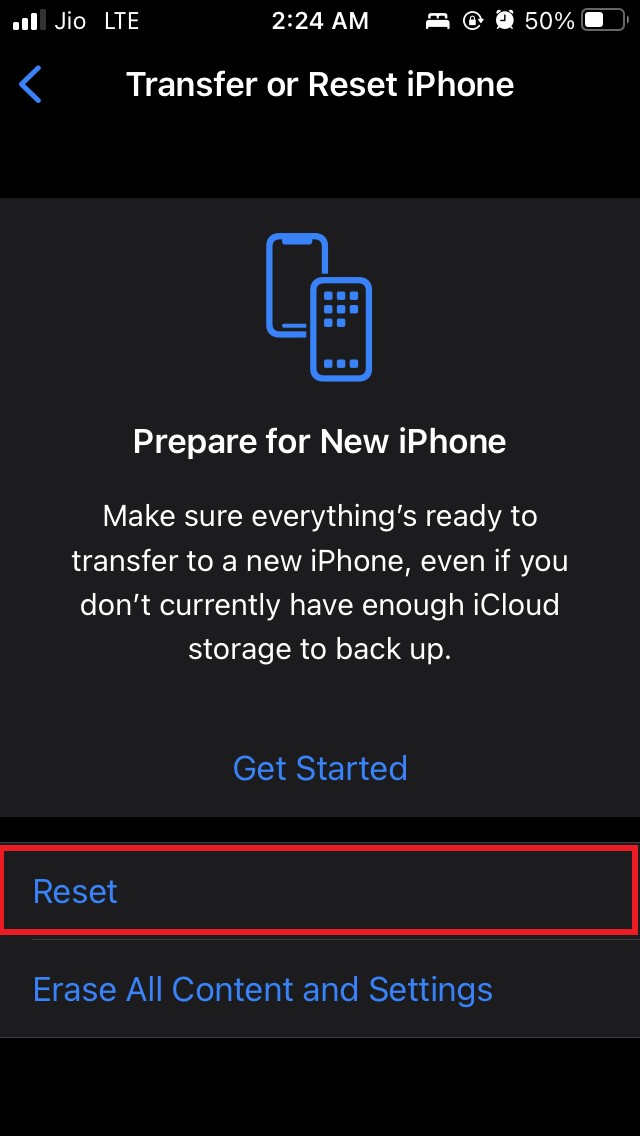
どのタイプのリセットを実行したいかを尋ねるメニューが表示されます。
ネットワーク設定をリセットをタップし、確認するためにiPhoneに関連付けられたパスコードを入力します。
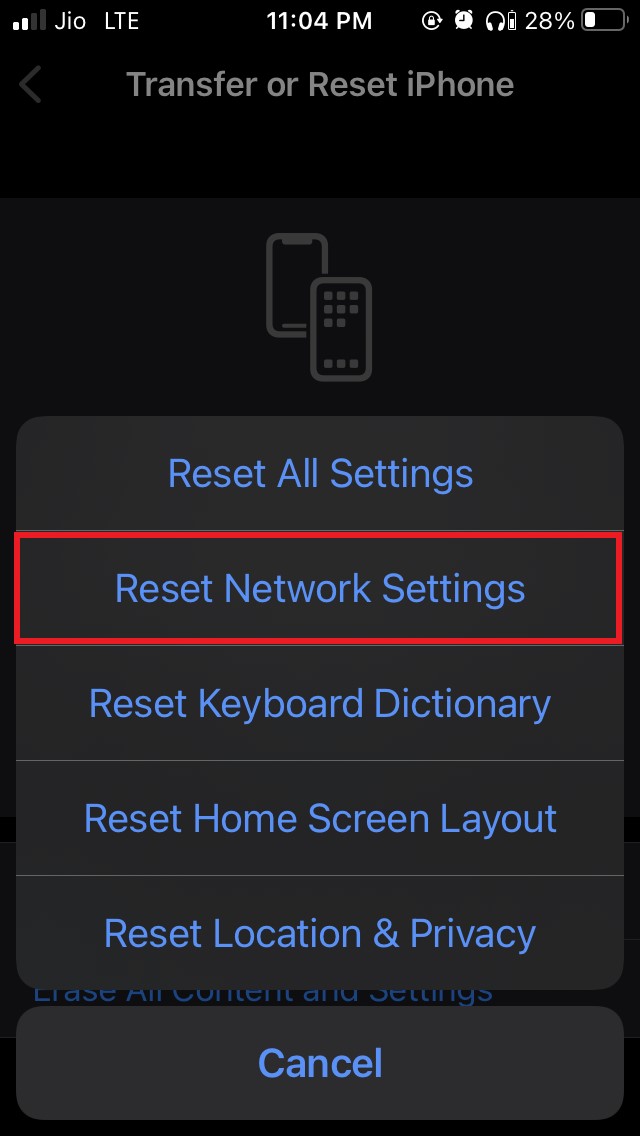
リセット後、App Storeにアクセスし、検索オプションを問題なく使用できるはずです。
したがって、iPhoneでApp Storeの検索が機能しない場合は、このガイドに従って問題を修正してください。お役に立てれば幸いです。
iPhoneでApp Storeの検索が機能しない場合の修正方法についてのご意見があれば、下のコメントボックスにお気軽にお寄せください。また、動画チュートリアルのために私たちのDigitBin YouTubeチャンネルを購読してください。よろしく!
新しい投稿を受信箱で受け取る
スパムはありません。いつでも購読を解除できます。