Apple ID · 1 min read · Oct 07, 2025
iPhoneでApple IDのサインアウトオプションがグレー表示される問題の解決方法

あなたはiPhoneでApple IDからサインアウトできないのですか?おそらく、Apple IDのサインアウトオプションがグレー表示されているのを見ていることでしょう。このガイドでは、この問題がiPhoneで発生する理由と、それを迅速に解決する方法を説明します。
通常、ユーザーとして、あなたはデバイスを売却する時にのみApple IDからサインアウトする傾向があります。これにより、新しいiPhoneで同じApple IDを使用し続けることができます。iPhoneを売却する準備が整っているのに、Apple IDのサインアウトオプションがグレー表示されているためにサインアウトできない場合は問題です。
制限によりサインアウトが利用できないことも、iPhoneやiPadでサインアウトオプションが機能しない理由の一つです。
これは、スクリーンタイムの制限が原因である場合や、職場でiPhoneを使用している場合、デバイスを変更することができないため、売却することも許可されていないことが原因です。それにより、Apple IDからサインアウトすることも制限されます。
Apple IDのサインアウトオプションがグレー表示される原因
以下は、iPhoneでApple IDからサインアウトできない理由のいくつかです。
- スクリーンタイムのロックにより、設定を変更したりApple IDからサインアウトすることができません。
- iPhoneが職場で使用されているため、会社によって管理されており、使用や変更が制限されています。
- Apple IDに関連するAppleシステムサーバーがダウンしている可能性があります。
- モバイルデータを無効にするとネットワークに影響を与える可能性があり、そのためApple IDのサインアウトオプションがグレー表示されます。
- iOSビルドのバグもApple IDからサインアウトするのを妨げる可能性があります。
Apple IDのサインアウトオプションがグレー表示される問題を解決する方法
以下は、この問題を解決し、iPhoneのApple IDからサインアウトするために従うことができるさまざまなトラブルシューティング方法です。
iPhoneを再起動する
Apple IDからサインアウトするのを妨げている小さなソフトウェアバグがあるかもしれません。したがって、iPhoneを再起動して、その問題が解決するかどうかを確認できます。
- 電源ボタンを押します。
- 確認画面で、スライダーを左から右にドラッグしてiPhoneをオフにします。
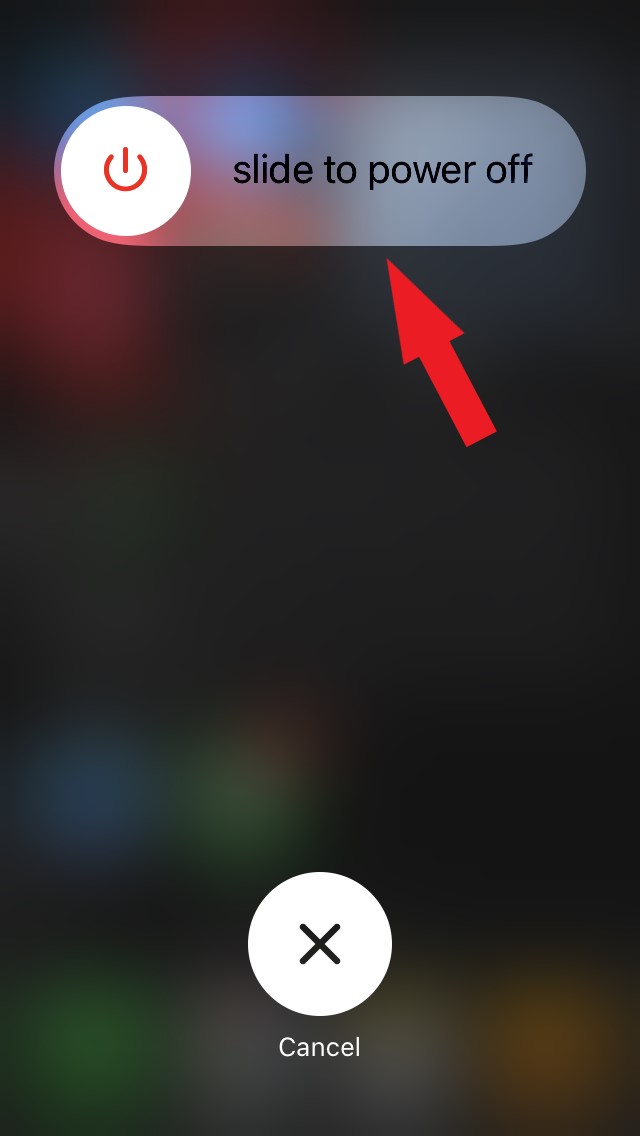
- 数秒後、再度電源ボタンを押してiPhoneをオンにします。
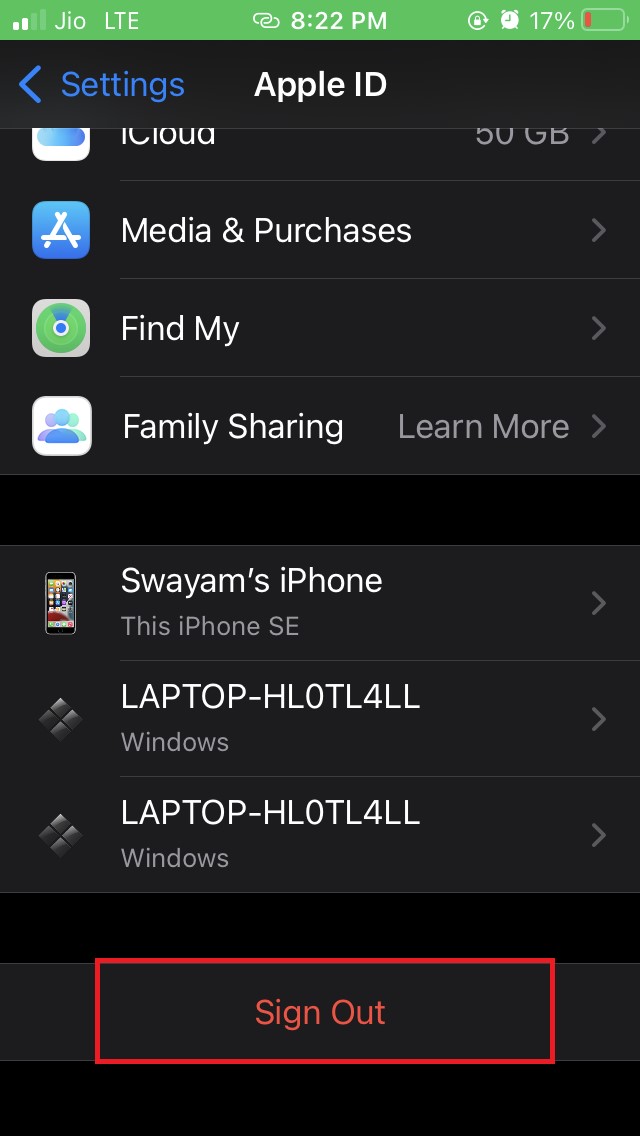
- 次に、設定に移動し、プロフィール名をタップします。
- サインアウトオプションに移動し、オプションがまだグレー表示されているか、スムーズにサインアウトできるかを確認します。
iOSを更新する
次の明らかな修正は、iOSのバグがApple IDのサインアウトオプションをグレー表示させているかどうかを確認することです。したがって、新しいiOSアップデートがダウンロード可能かどうかを確認する必要があります。
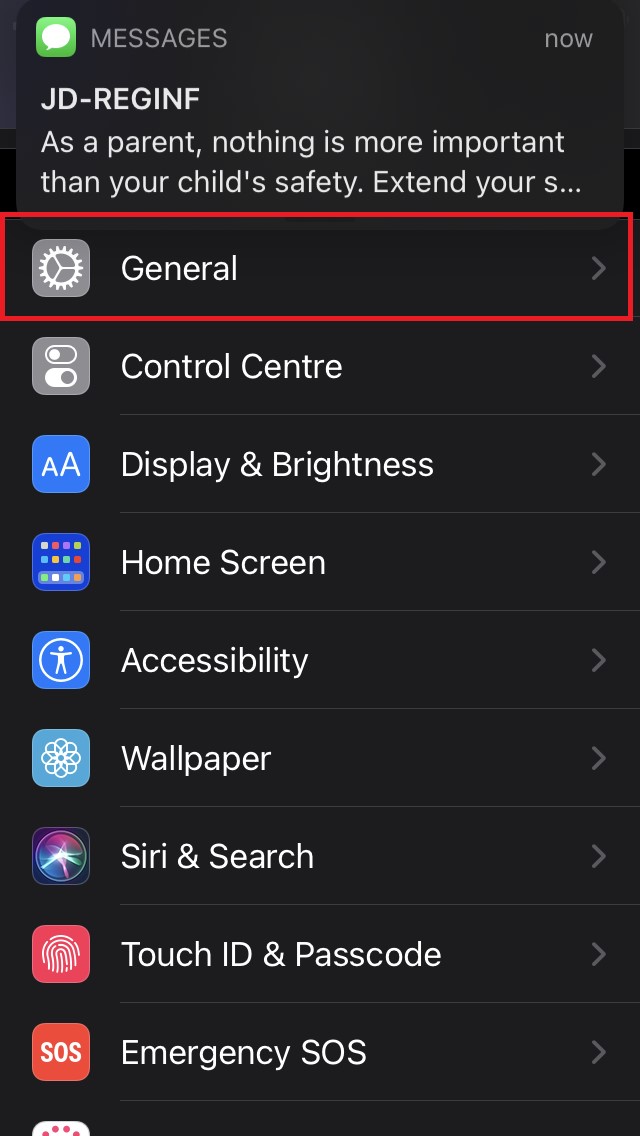
- 設定アプリを起動します。
- 一般に移動し、タップします。
- 次に、ソフトウェアアップデートをタップします。
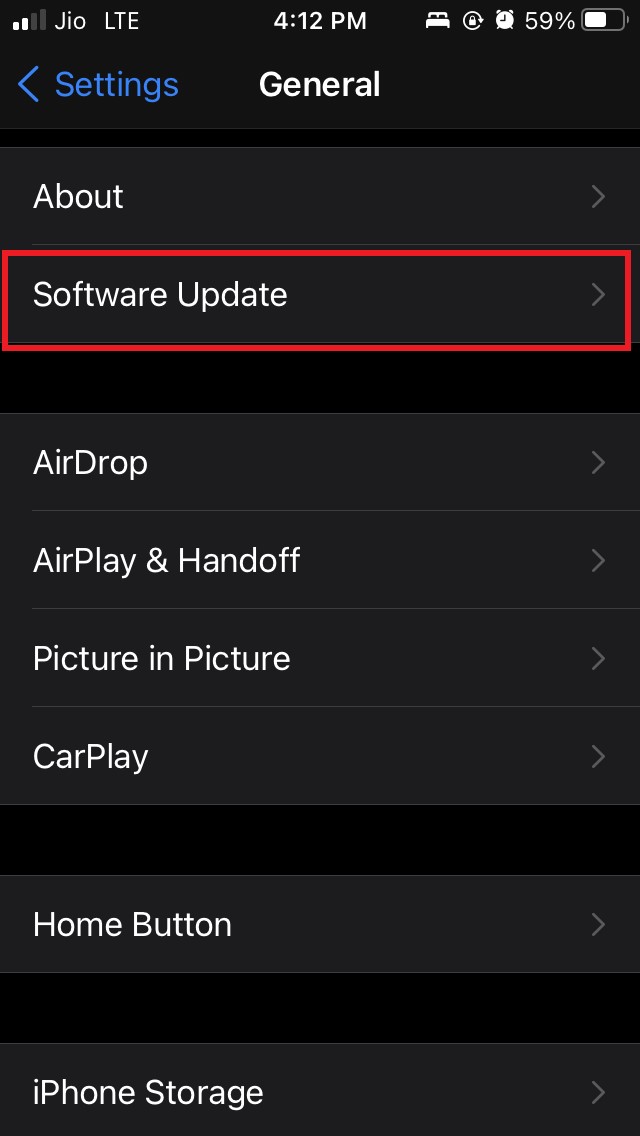
- アップデートが利用可能な場合は、その旨が通知されます。
- iPhoneのアップデートを取得するためのプロンプトが表示されたら、ダウンロードしてインストールをタップします。
アップデートをインストールした後、問題がシステムバグによるものであれば、解決されるはずです。今すぐApple IDからサインアウトしてみてください。
iOSでスクリーンタイムを無効にする
iOS 13または最新のバージョンを使用している場合、この機能、スクリーンタイムは、アプリの使用を効率的にカスタマイズし、テクノロジーの乱用を抑制するのに役立ちます。
スクリーンタイムが有効になっていると、Apple IDからサインアウトすることを含むいくつかの設定が制限されます。したがって、Apple IDのサインアウトオプションを有効にするために、スクリーンタイムを無効にする必要があります。
そのためには、
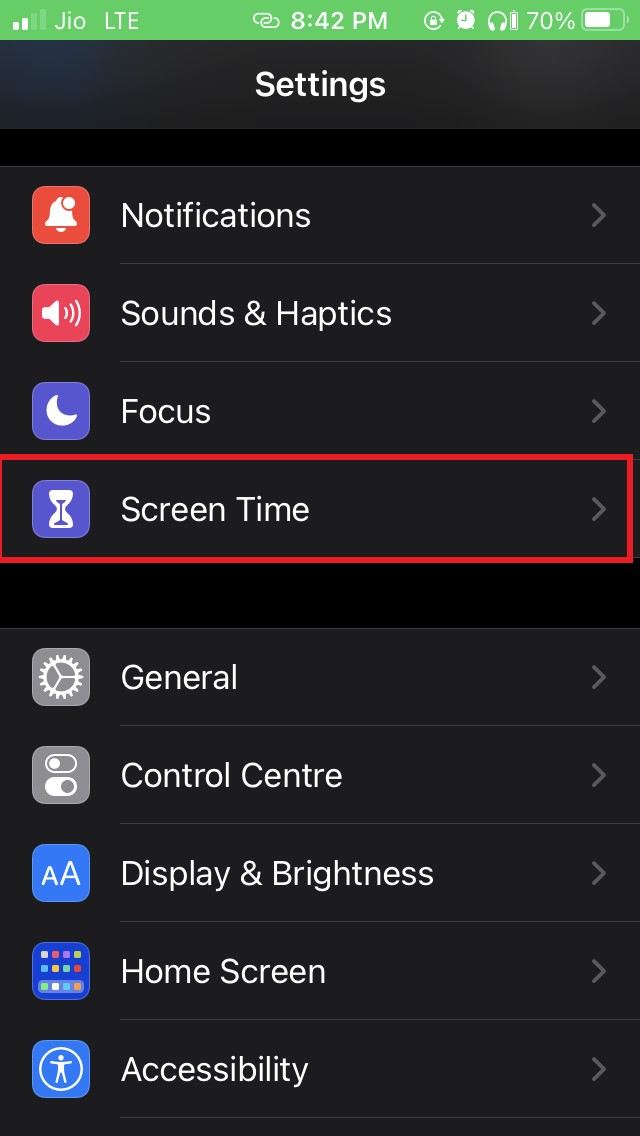
- 設定アプリを開きます。
- スクリーンタイムに移動します。
- スクリーンタイムをオフにするをタップします。
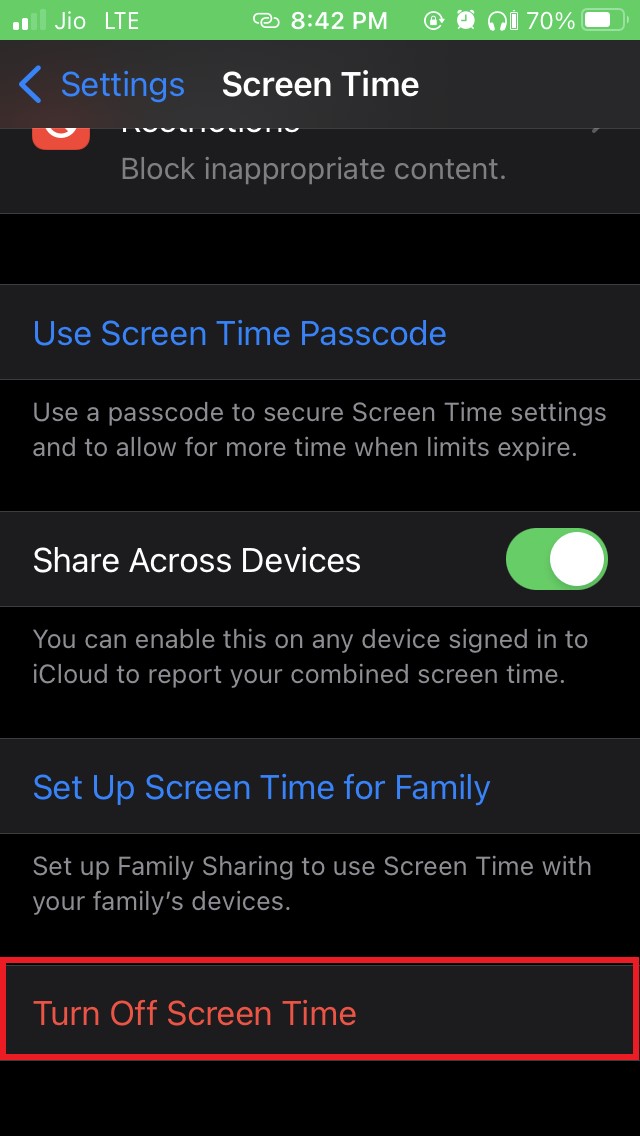
- スクリーンタイムのために設定したパスコードを入力するように求められます [ これは、表示されたiPhoneのパスコードとは異なります ]
- パスコードを入力し、スクリーンタイムをオフにします。
これで、設定アプリに移動し、プロフィール名をタップします。ページを下に移動すると、Apple IDのサインアウトオプションがもはやグレー表示されていないのがわかります。サインアウトをタップすれば、問題なく進むことができます。
さらに、子供用のiPhoneに親の制御を設定している場合も、同様の手順が適用されます。スクリーンタイム設定を通じて親の制御を無効にするまで、Apple IDのサインアウトオプションはグレー表示されたままになります。
モバイルデータが無効になっているか確認する
ユーザーが誤ってiPhoneのモバイルデータを無効にすることがよくあり、これがネットワークに影響を与える可能性があります。
- iPhoneのコントロールセンターを呼び出します。
- モバイルデータオプションが無効になっているか有効になっているかを確認します。
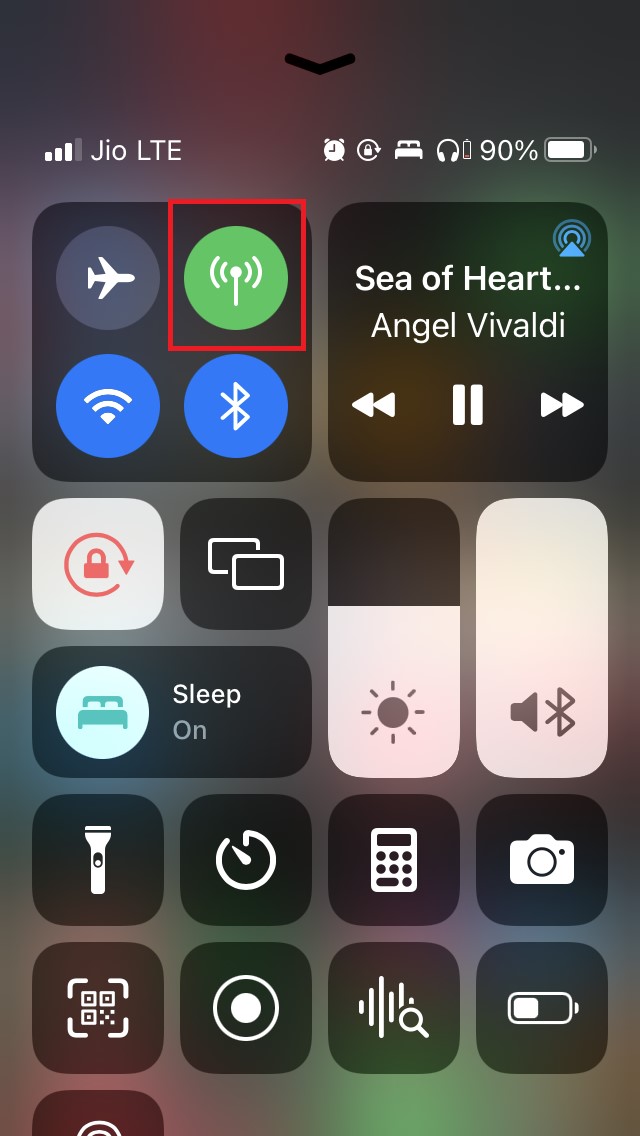
- 無効になっている場合は、モバイルデータボタンをタップしてオンにします。
これで、設定アプリに移動し、Apple IDのサインアウトオプションが有効になっているかどうかを確認します。
Appleシステムサーバーのステータスを確認する
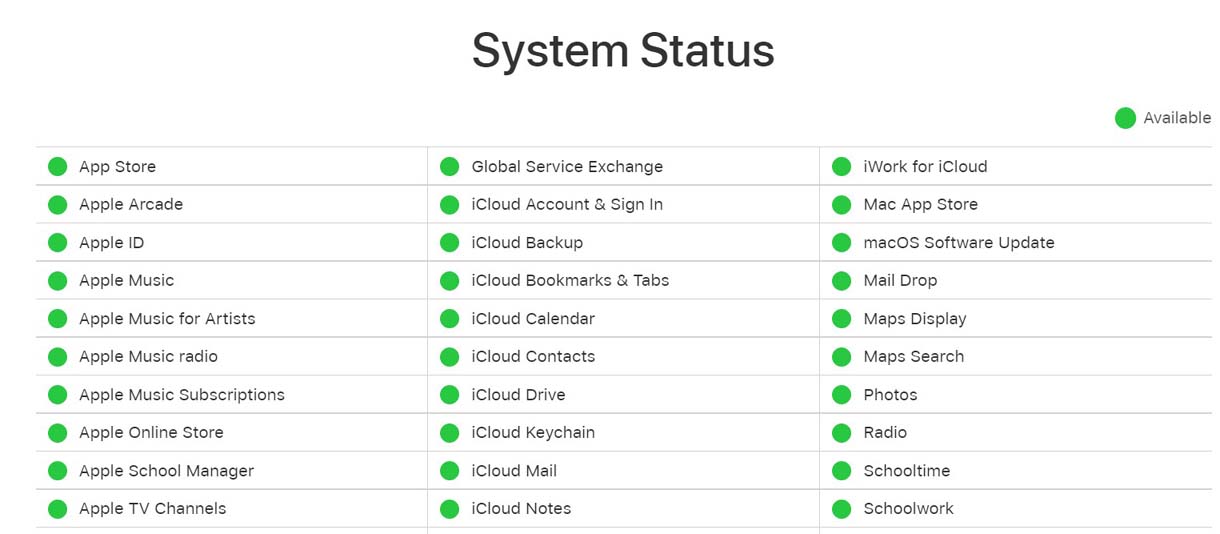
滅多に起こることではありませんが、Appleのシステムサーバーステータスページを訪れて、Apple IDに関連するサーバーに問題がないか確認する価値があります。
このガイドを書く際に、Apple IDに割り当てられたAppleサーバーのシステムステータスを確認しましたが、正常に動作しています。以下のスクリーンショットを確認できます。
あなたのiPhoneは職場で提供されていますか?
企業セクターの従業員が公式使用のために別のスマートフォンを受け取ることは一般的です。したがって、彼らはデバイスを変更したり、既存の設定を変更したりする権限を持っていません。
技術的には、iPhoneを使用している場合、Apple IDからサインアウトすることを含め、iPhoneの変更を行うにはマネージャーまたは報告先に相談する必要があります。
したがって、これらはiPhoneでApple IDのサインアウトオプションがグレー表示される問題を解決するために試すことができるいくつかの簡単な方法です。
iPhoneでApple IDのサインアウトオプションを修正する方法についての考えがあれば、下のコメントボックスに自由に書き込んでください。また、動画チュートリアルのために私たちのDigitBin YouTubeチャンネルを購読してください。乾杯!
新しい投稿を受信箱で受け取る
スパムはありません。いつでも購読を解除できます。