Apple Mail · 1 min read · Jan 07, 2026
iPhoneでApple Mailが「メールを確認中」で止まっている場合の修正方法
Apple MailがiPhoneでメールを確認中で止まっていますか?このガイドでは、この問題を解決するための便利なトラブルシューティングのヒントを見つけることができます。Apple Mailを開くと、新しいメールを取得し始めますが、メールの取得プロセスは終わることがないようです。更新された受信トレイは決して読み込まれません。
Apple Mailがメールを確認中で止まっているのは、iOSのバグが原因である可能性があります。通常、遅いインターネット接続が原因で、Mailアプリが動作を止め、受信トレイの内容を更新しないことがあります。また、iCloudメールのAppleサーバーがメンテナンス中である場合、Mailアプリは正常に動作しません。
iPhoneでApple Mailが「メールを確認中」で止まっている問題の修正
Apple Mailが新しいメールを確認中で止まっている問題を解決するために使用できるさまざまな修正方法を以下に示します。
1. Apple Mailアプリを閉じて再起動する
問題を修正するために、Mailアプリを強制終了し、再起動します。
- ホームボタンをダブルタップ[iPhoneのTouch ID付き]または画面をスワイプアップします[Touch IDなしのiPhoneの場合]。これにより、最近のアプリセクションが表示されます。
- Apple Mailアプリに移動し、アプリカードを長押ししてスワイプアップして閉じます。
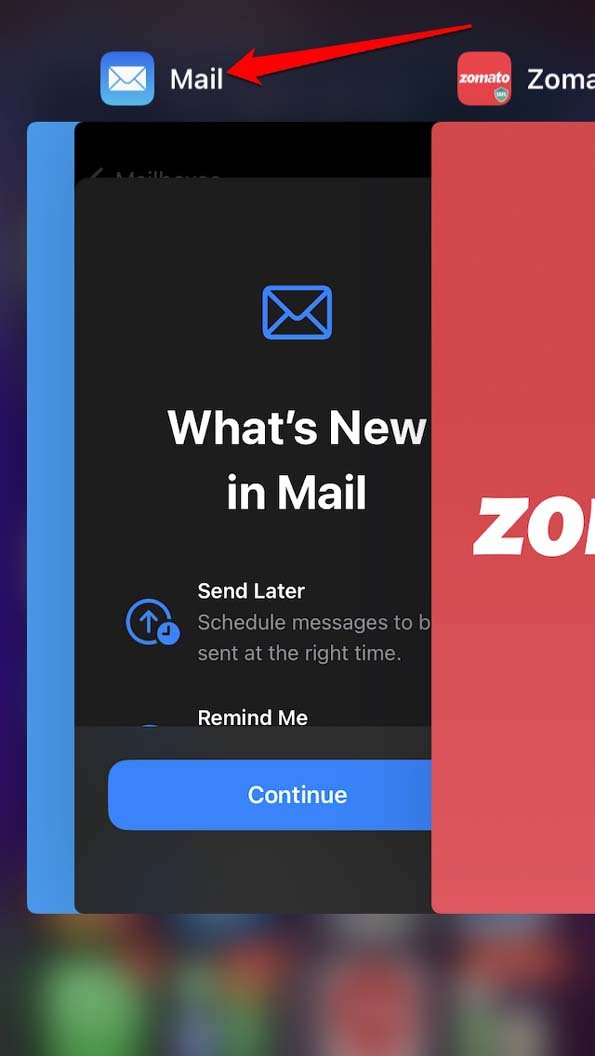
- 数秒待ってから、Mailアプリアイコンをタップして開きます。
2. iPhoneを再起動する
iPhoneを再起動することもできます。多くの場合、再起動は他の方法で解決できなかった問題を修正できます。
- iPhoneの電源ボタンを長押しします。
- 電源オフにスライドと表示されるスライダーを押してドラッグします。
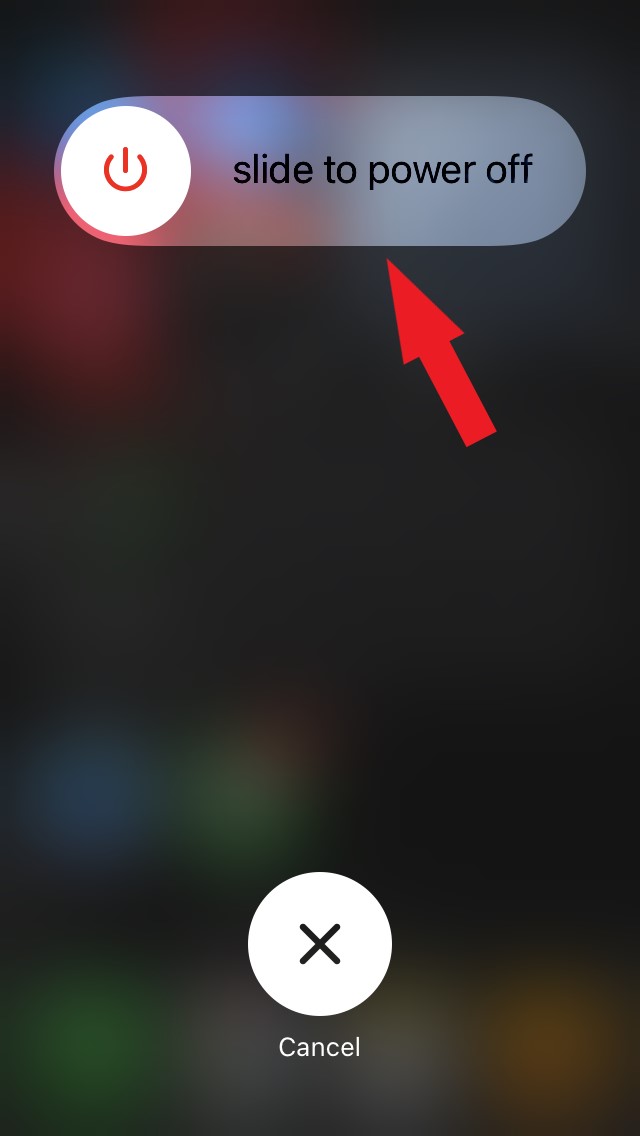
- 再度サイドボタンを押してiPhoneをオンにします。
- その後、Mailアプリを起動し、最新のメールが表示されているかどうかを確認します。
3. ネットワークの問題を修正する
ネットワークは、MailアプリがiPhoneで動作しない主な原因の1つかもしれません。ISPの助けを借りてWiFiルーターを手動でリセットしてみてください。また、ISPにサーバーが修理中であるかどうかを確認してください。
代替のWiFiネットワークに接続して、Mailアプリが受信トレイに最新のメールをスムーズに読み込んでいるかどうかを確認してください。また、飛行機モードを有効にしてすぐに無効にすることもできます。時々、この技術を使用することで、ネットワークの問題が修正されます。
4. モバイルデータを使用してMailアプリにアクセスする
WiFiネットワークがさまざまな方法で修正を試みたにもかかわらず、正しく機能していない場合は、iPhoneでモバイルデータを有効にしてApple Mailアプリを実行させてみてはいかがでしょうか?モバイルデータが含まれている通信プランを持っている必要があります。そのためには、サービスプロバイダーに連絡してください。
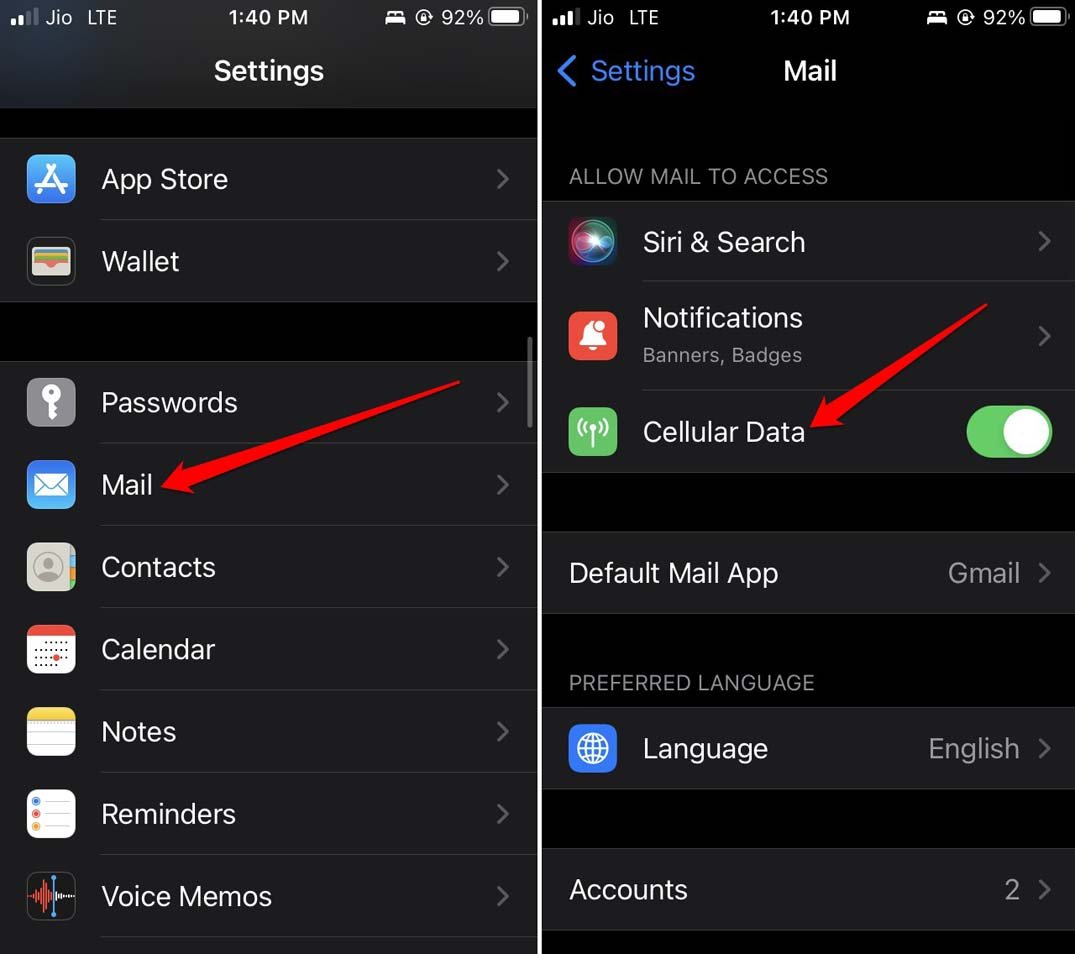
- 設定 > メールを選択します。
- Mailアプリの設定の下でセルラーデータに移動します。オプションの横にあるスイッチをタップして有効にします。
5. Appleサーバーがダウンしているか確認する
Appleサーバーがダウンしているかどうかを確認し、それがメールを確認中にMailアプリが応答しなくなる原因となっているかもしれません。
- PCまたは電話のブラウザで、Appleシステムステータスページにアクセスします。
- iCloudメールの横に緑の点があるか確認します。これはサーバーが正常に動作していることを意味します。
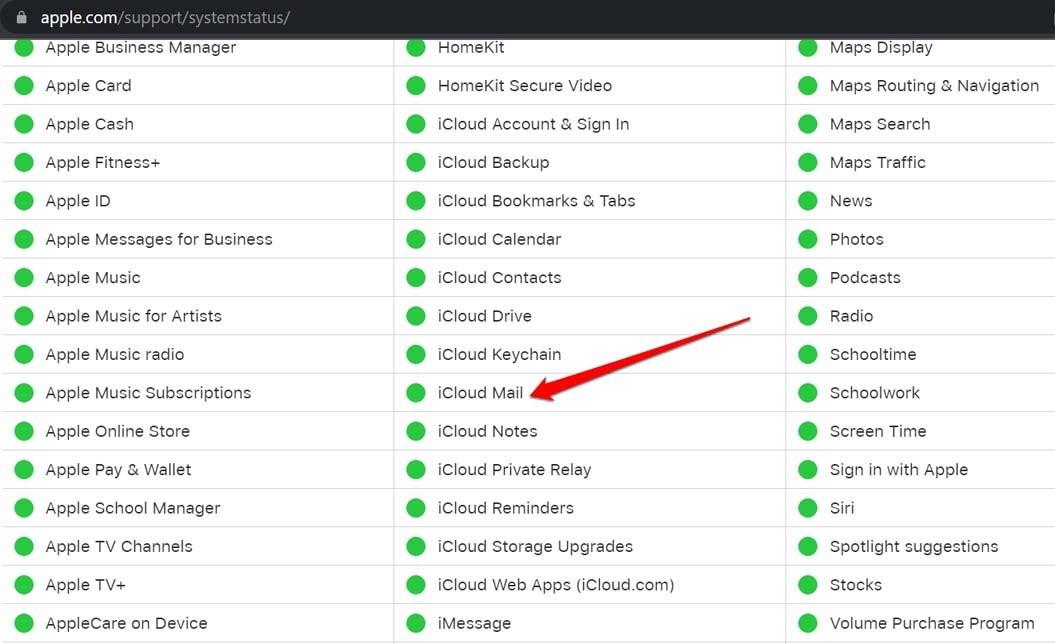
- 赤い点が表示されている場合、サーバーがダウンしているか、修理中です。しばらく待ってください。
6. メールアプリに再度メールアカウントを追加する
一部のユーザーは、Mailアプリから接続されたメールアカウントを削除し、再度追加することで問題が解決したと報告しています。
- 設定 > メール > アカウントを選択します。
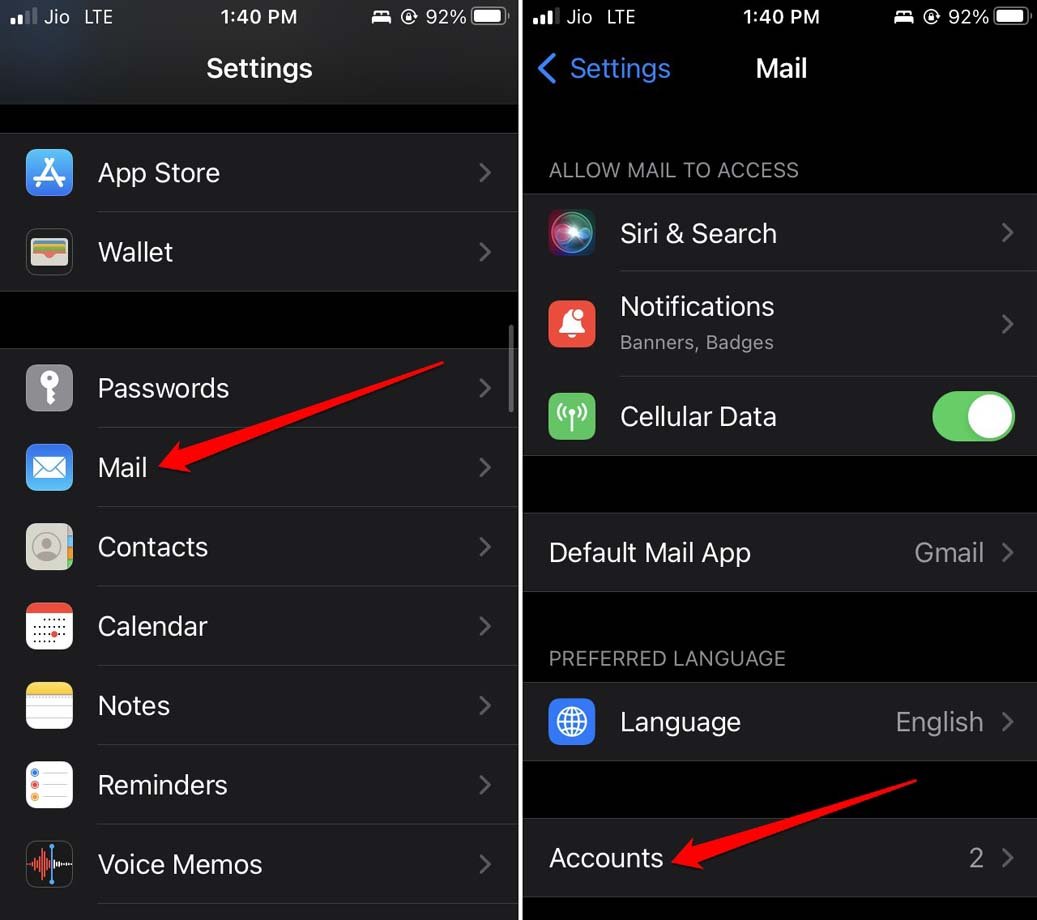
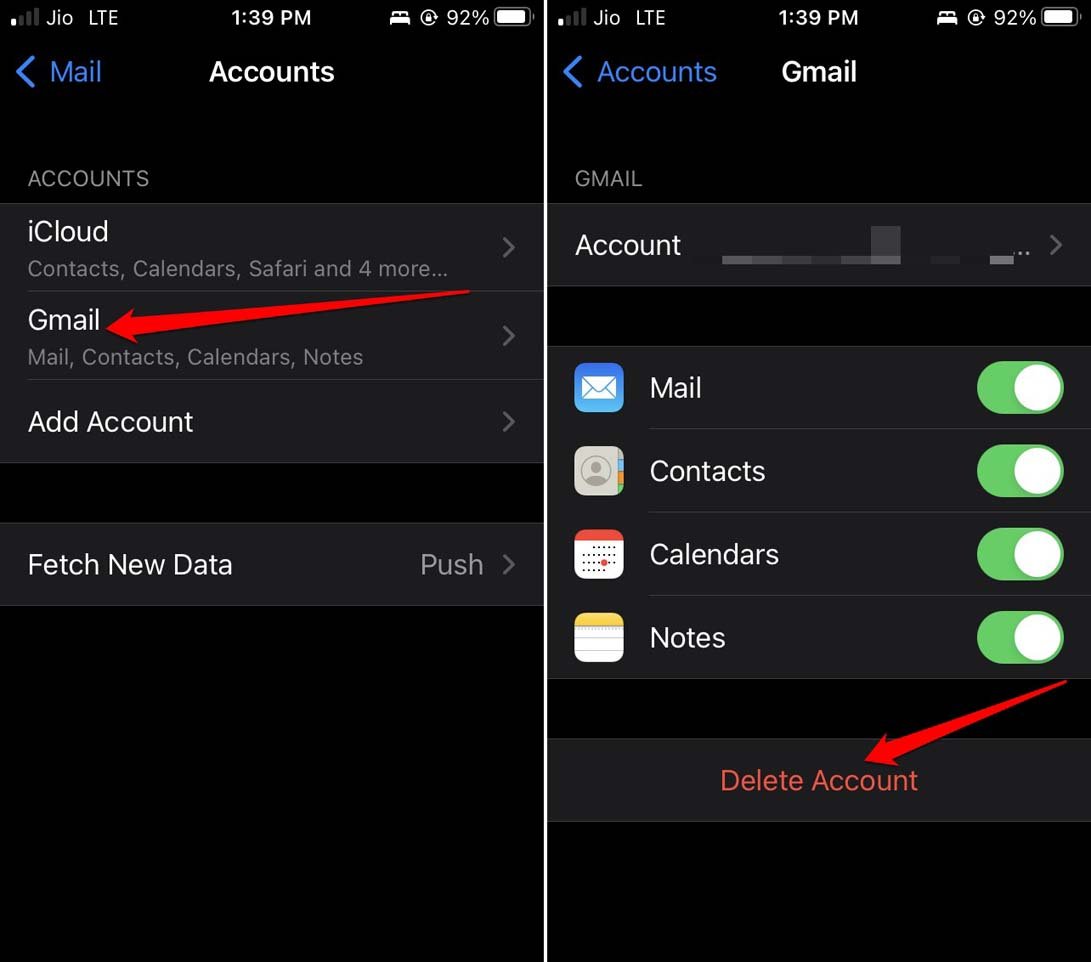
- Gmailをタップします[MailにGmailアカウントを接続している場合]
- 次に、アカウントを削除をタップします。
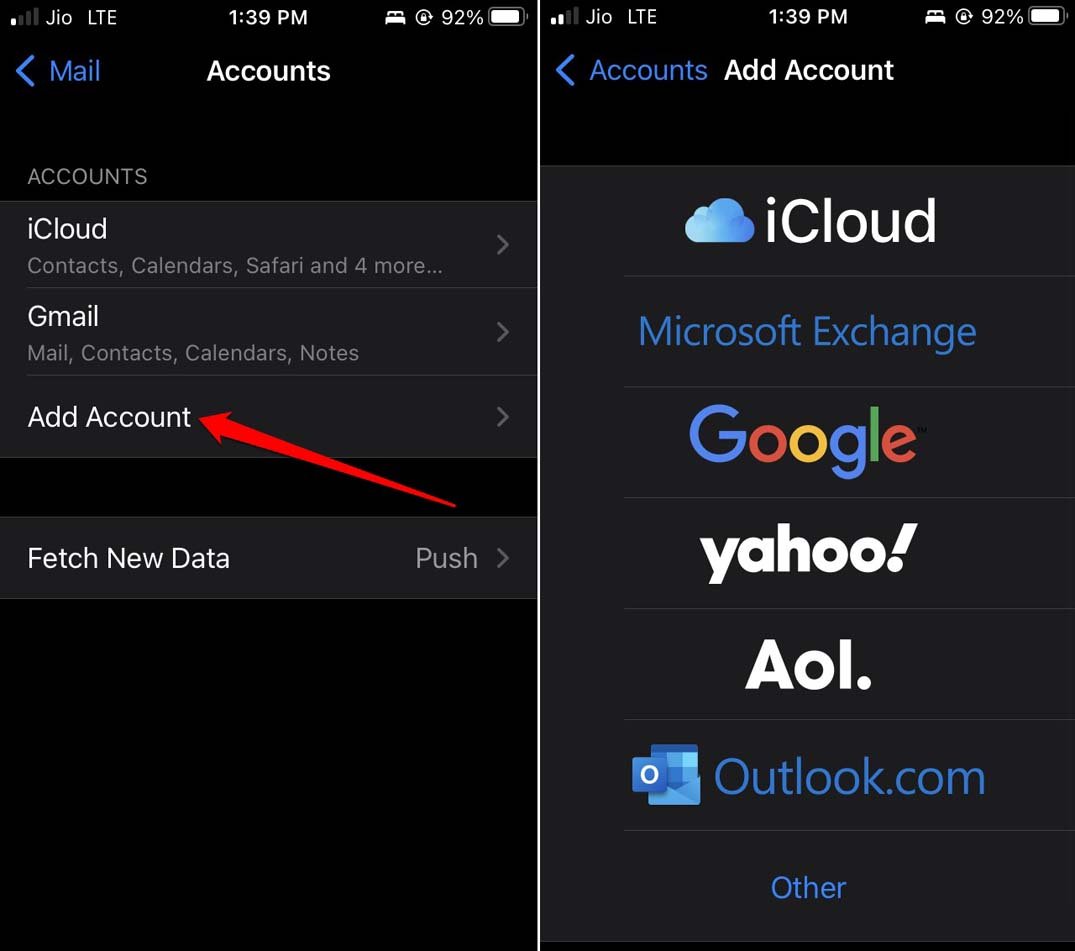
- アカウントページに戻り、アカウントを追加をタップします。
- 再度アカウントを選択して統合します。
7. iOSを新しいバージョンに更新する
バグの問題の可能性を排除するために、開発者がリリースした最新のiOSバージョンに更新します。iOSのベータ版を実行している場合は、通常、ベータビルドで遭遇するバグや不具合を修正するために、iOSをタイムリーにアップグレードすることが重要です。
設定 > 一般 > ソフトウェアアップデートをタップします。
新しいiOSビルドがダウンロードの準備ができている場合は、ダウンロードとインストールをタップします。
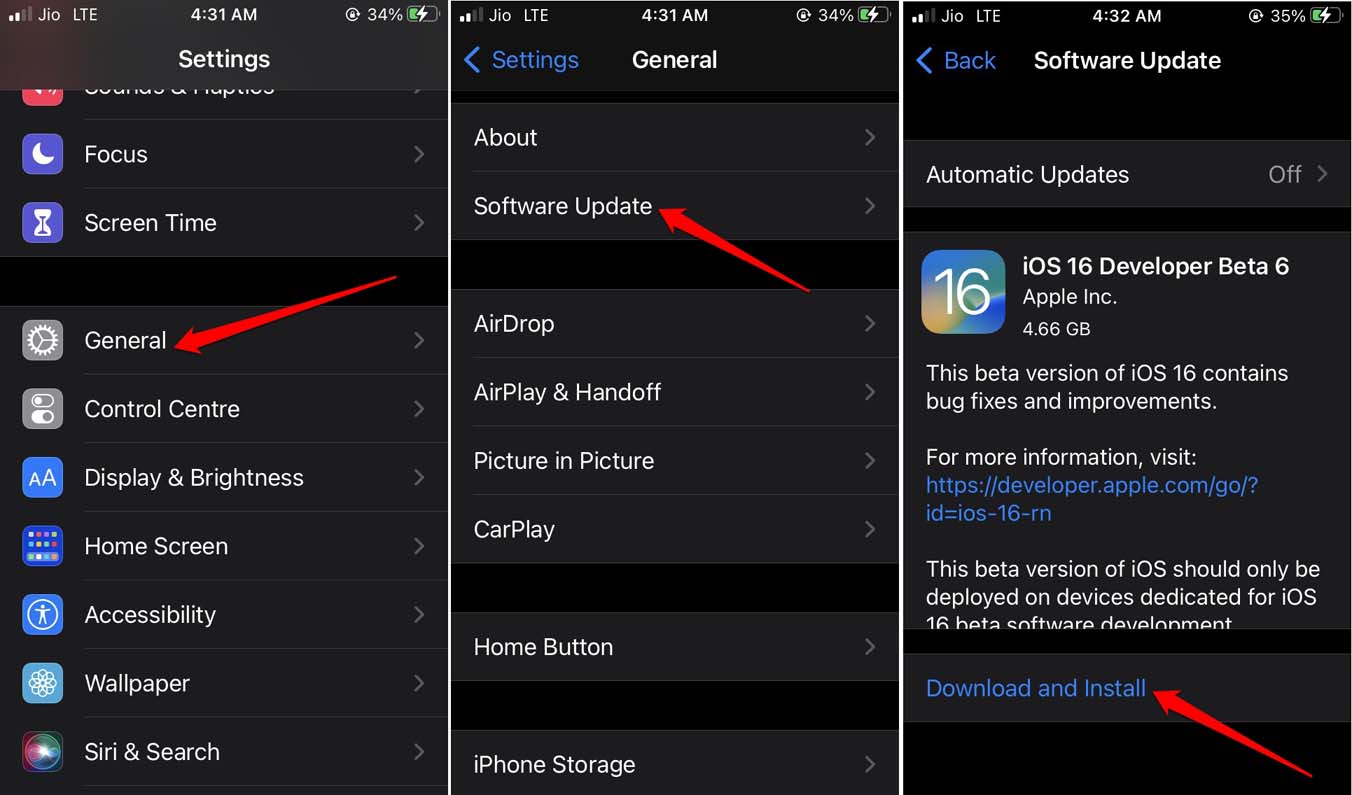
ほとんどの場合、アクティブなインターネット接続があれば、新しいiOSのバージョンがインストールのために利用可能であることが通知されます。
8. Mailアプリをアンインストールして再インストールする
Mailアプリにバグの問題があると思われる場合は、アンインストールして再インストールできます。以下はその方法です。
- アプリライブラリに移動します。
- Mailアプリに移動し、長押しします。
- 次に、アプリを削除を選択します。
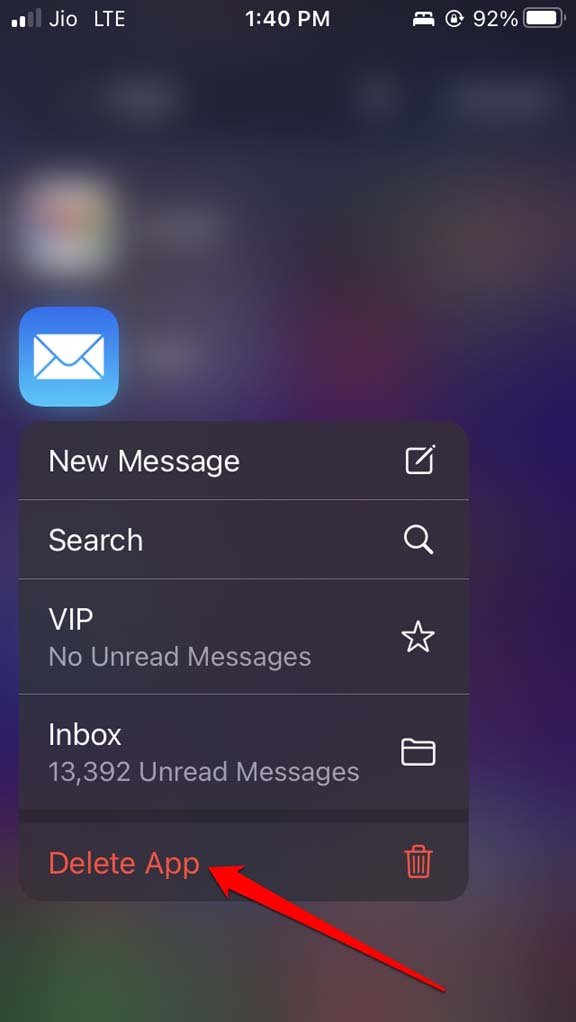
- 次に、App Storeに移動します。
- Mailアプリを検索します。
- ダウンロードアイコンをタップして、再度iPhoneにアプリを取得します。
アカウントにサインインし、受信トレイが問題なく読み込まれているか確認してください。
9. 他のメールアプリを試す
Apple Mailが動作しない場合は、他の代替手段を使用できます。Googleの人気のあるGmailや、プライバシーを重視する場合はProton Mail、Microsoft Outlookなどを利用できます。これらのメールアプリはApp Storeで見つけることができます。
結論
仕事に関連する受信メールを見逃さないためには、iPhoneでApple Mailが「メールを確認中」で止まっている問題を修正する必要があります。トラブルシューティングのヒントが問題解決に役立つことを願っています。
iPhoneでApple Mailが「メールを確認中」で止まっている場合の修正方法についてのご意見があれば、下のコメントボックスにお気軽にお寄せください。また、動画チュートリアルのために私たちのDigitBin YouTubeチャンネルを購読してください。よろしくお願いします!
新しい投稿を受信箱で受け取る
スパムはありません。いつでも購読を解除できます。