Apple Watch · 1 min read · Dec 19, 2025
watchOS 10アップデート後のApple Watchのバッテリー消耗を修正する方法
![watchOS 10アップデート後のApple Watchのバッテリー消耗 - 修正方法 [2024]](https://cdn.digitbin.com/wp-content/uploads/Apple-Watch-Battery-Drain-After-watchOS-10-Update-How-To-Fix-2024-740x399.png)
スマートウォッチは多くの機能を持っているため、バッテリーが消耗するのは一般的です。しかし、watchOS 10アップデート以降、Apple Watchユーザーは過剰なバッテリー消耗を経験しています。多くのユーザーがこの問題についてフォーラムで懸念を共有しています。報告によると、待機中でもバッテリーが非常に早く消耗します。さらに、統計によると、完全に充電されたデバイスは半日で完全に放電してしまい、アップデート前は40時間以上持っていたとのことです。
残念ながら、Appleからこの問題に関する公式発表はありません。そのため、ユーザーはApple Watchのバッテリー性能に非常に不満を持っています。しかし、心配しないでください。私たちは、Apple Watchのバッテリー消耗の問題を解決するためのいくつかの方法を考え出しました。ですので、同じ問題を抱えている方は、以下の情報を参考にしてください。
watchOSアップデート後のApple Watchのバッテリー消耗を修正するための主な方法
どのデバイスを使用していても、バッテリー消耗の問題はApple Watchユーザーの間で一般的かつ重大な問題となっています。残念ながら、マイナーアップデート後でも、この問題は今日でも多くのユーザーを悩ませています。ですので、日常使用でこの悪いバッテリー性能にフラストレーションを感じている方は、watchOS 10アップデート後のApple Watchのバッテリー消耗問題を修正するための以下の解決策をチェックしてください。
1. ウィジェットをウォッチフェイスから削除する
ウィジェットはウォッチフェイスにクールな外観を与えますが、同時に多くの電力も消費します。ですので、Apple Watchで多くのウィジェットを使用している場合は、すべて削除して、影響があるかどうか確認してください。以下は、watchOS 10アップデートでApple Watchのバッテリー寿命を延ばすためにウィジェットを削除する方法です。
- Apple Watchのフェイスを下にスクロールします。
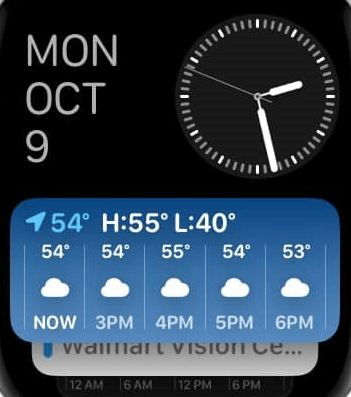
- ディスプレイ上のスマートスタックをタップして長押しします。
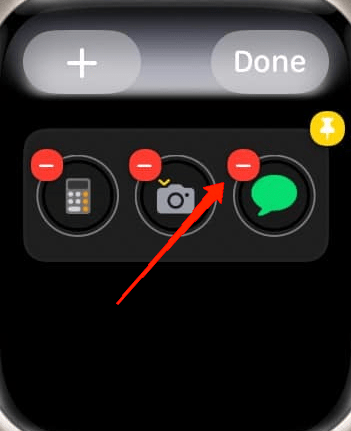
- 今、「-」アイコンをタップしてフェイスからウィジェットを削除します。
2. 省電力モードを有効にする
他のすべてのAppleデバイスと同様に、iWatchにも機能を制限する省電力モード機能がありますが、iWatchのパフォーマンスを低下させることでバッテリーを大幅に節約できます。この機能を有効にすると、常時表示が自動的にオフになり、一部のセンサー情報が制限されます。以下は、watchOS 10アップデートでApple Watchの省電力モードを有効にする方法です。
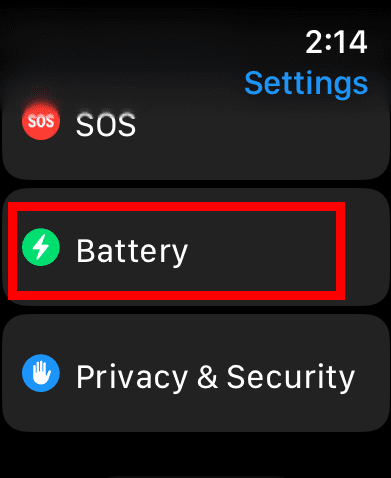
- まず、Apple Watchの設定アプリを開き、バッテリーをクリックします。
- ここで、下にスクロールして省電力モード機能を切り替えます。
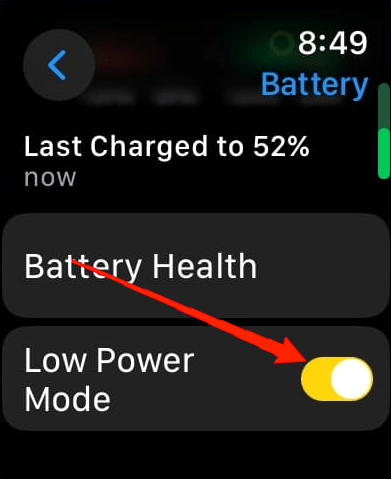
- 省電力モードの動作に関する情報が表示されるポップアップが表示されます。
3. 常時表示を無効にする
Apple Watchの常時表示は、ウォッチフェイスを常に表示させる素晴らしい機能です。しかし、この機能がバッテリー消耗の主な原因です。常にウォッチフェイスを表示させることがそれほど重要でない場合は、以下の手順に従ってApple Watchの常時表示機能を無効にできます。
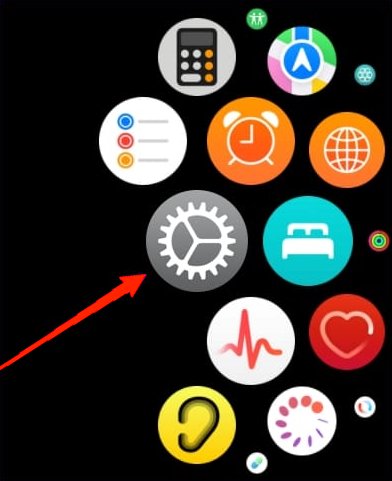
- まず、Apple Watchの設定アプリを開きます。
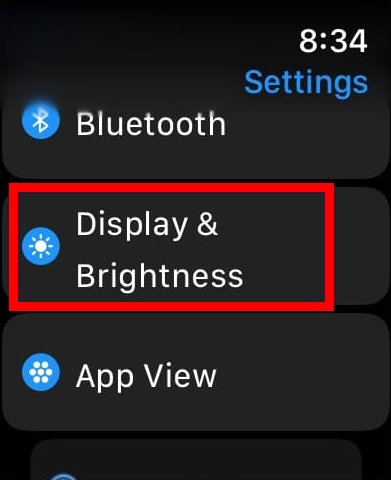
- ディスプレイと明るさのオプションをクリックします。
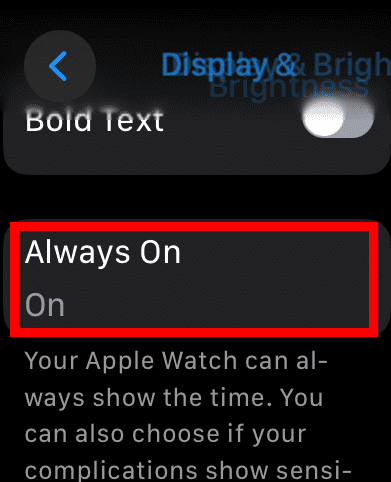
- ここで、常時表示をクリックします。
- 今、常時表示オプションをオフに切り替えます。
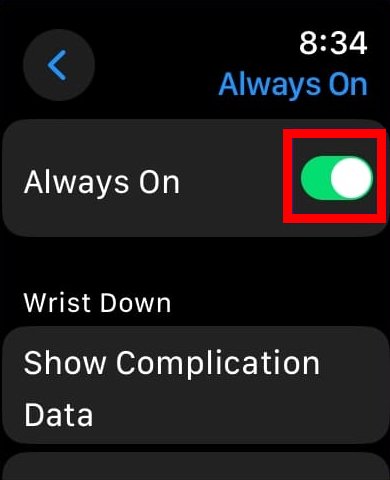
- これにより、常時表示機能が無効になり、Apple Watchのバッテリー寿命が大幅に改善されます。
4. 手首を上げて目覚めを無効にする
手首を上げて目覚めは、手を上げると時間とウォッチフェイスを表示するためにApple Watchが感知するジェスチャーベースの機能です。しかし、この機能は加速度計や他のセンサー入力を常に使用する必要があり、その結果、多くのバッテリーを消費します。この機能を無効にすることで、watchOS 10アップデート後のApple Watchのバッテリー消耗を修正できます。以下はその方法です。
まず、Apple Watchの設定アプリを開きます。
ディスプレイと明るさのオプションをクリックします。
手首を上げて目覚め機能を見つけるために下にスクロールします。

- ここで、「手首を上げて目覚め」オプションをオフに切り替えます。
5. Wi-FiとBluetoothをオフにする
疑いなく、私たちはほとんどの場合、Wi-FiまたはBluetoothを通じてスマートウォッチを接続しています。しかし、最近のアップデート後に深刻なバッテリー問題が発生している場合は、Wi-FiとBluetoothの両方を無効にすることをお勧めします。いくつかのユーザーは、これらの機能を無効にした後に良好な結果を報告しています。ですので、試してみる価値はあります。
6. 不要なアプリを削除する
Apple Watchの一部のアプリがバッテリーを急速に消耗させている可能性があります。ウォッチに付属していないアプリを削除してみて、バッテリーが長持ちするかどうか確認してください。
7. バックグラウンドアプリの更新を無効にする
Apple Watchのバックグラウンドアプリの更新は、アプリを使用していないときでも情報を更新できるようにします。これにより、アプリを開いたときにデータが準備されます。しかし、これによりバッテリーを多く消費する可能性があります。バックグラウンドアプリの更新をオフにして、バッテリー寿命が節約できるかどうか確認してください。以下は、Apple Watchのバッテリー消耗問題を修正するためにこの機能を無効にする方法です。
まず、Apple Watchの設定アプリを開きます。
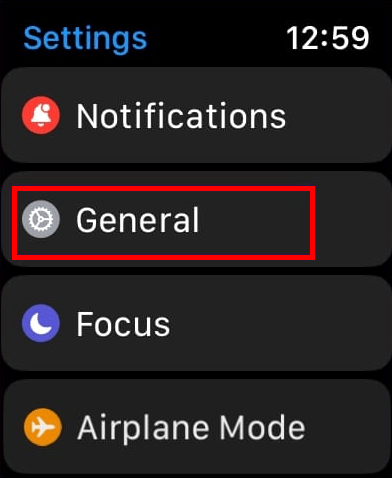
一般タブをクリックします。
- バックグラウンドアプリの更新オプションを見つけるために下にスクロールします。
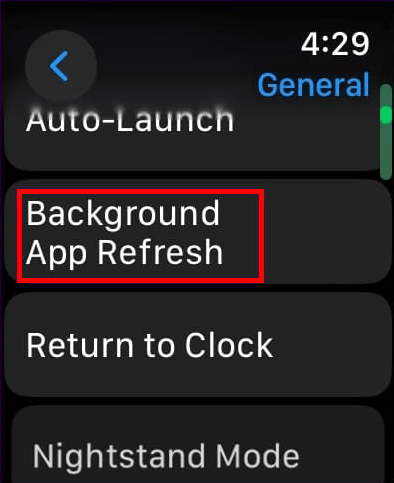
- ここで、「バックグラウンドアプリの更新」オプションをオフに切り替えます。

8. フィットネストラッキングを無効にする
心拍センサー、酸素メーターなどのセンサーを含む測定機能は、多くの電力を消費します。ですので、バッテリーが不足しているときは、これらの機能をすべて無効にすることを検討してください。以下は、Apple Watchでフィットネストラッキングをオフにする手順です。
- iPhoneでWatchアプリを開きます。
- 「マイウォッチ」セクションに移動します。
- プライバシーをタップします。
- 次に、動きとフィットネスを選択します。
- 最後に、画面上のフィットネストラッキングのトグルをオフにします。
9. Apple Watchのペアリングを解除してリセットする
最後に、他の方法が効果がない場合は、Apple Watchをリセットしてみてください。この方法は、Appleのカスタマーサービスの専門家からもよく提案されています。そして最も重要なことに、多くのユーザーがデバイスをリセットした後に望ましい結果を得ています。以下は、Apple Watchを簡単にリセットする方法です。
Apple Watchのペアリングを解除する
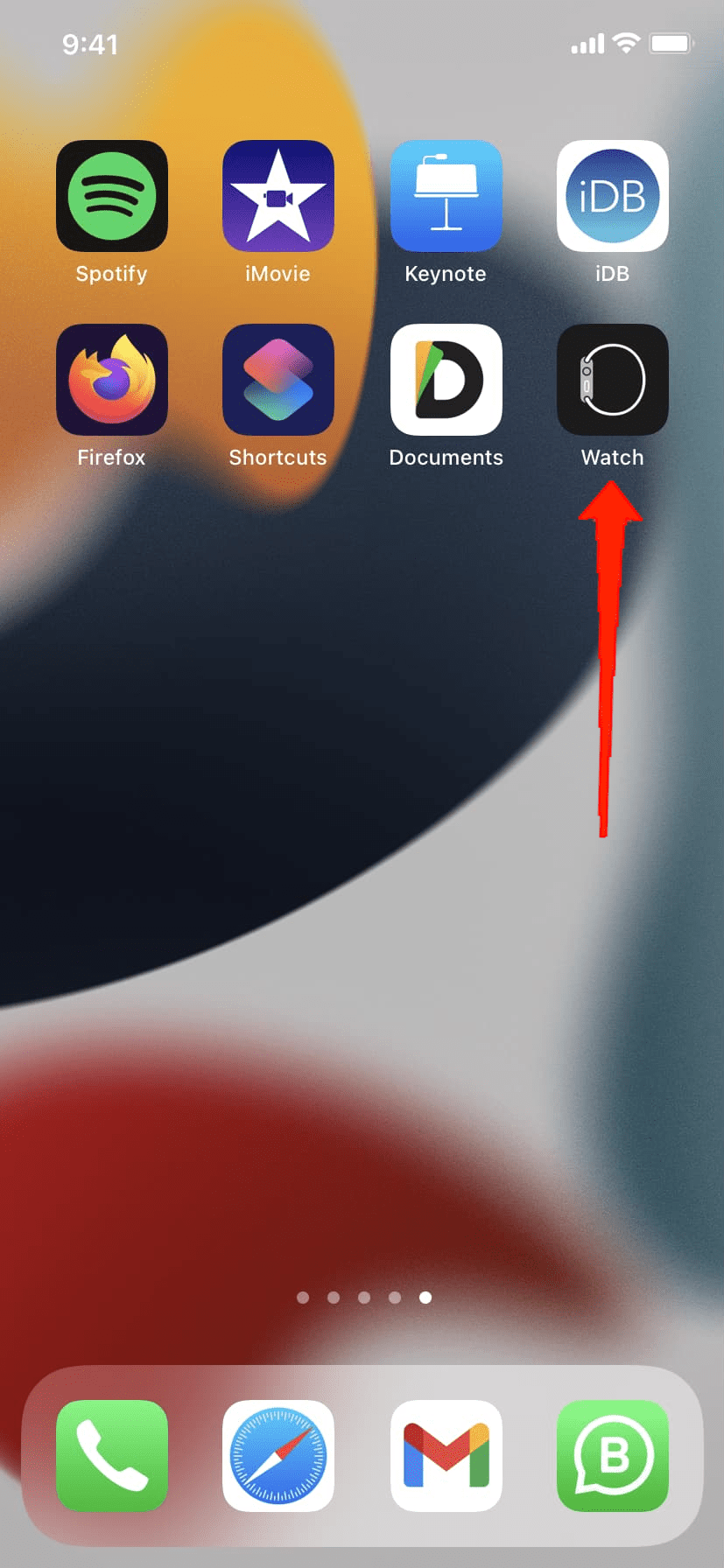
- iPhoneでWatchアプリを開きます。
- 画面の左上隅にある「すべてのウォッチ」をタップします。
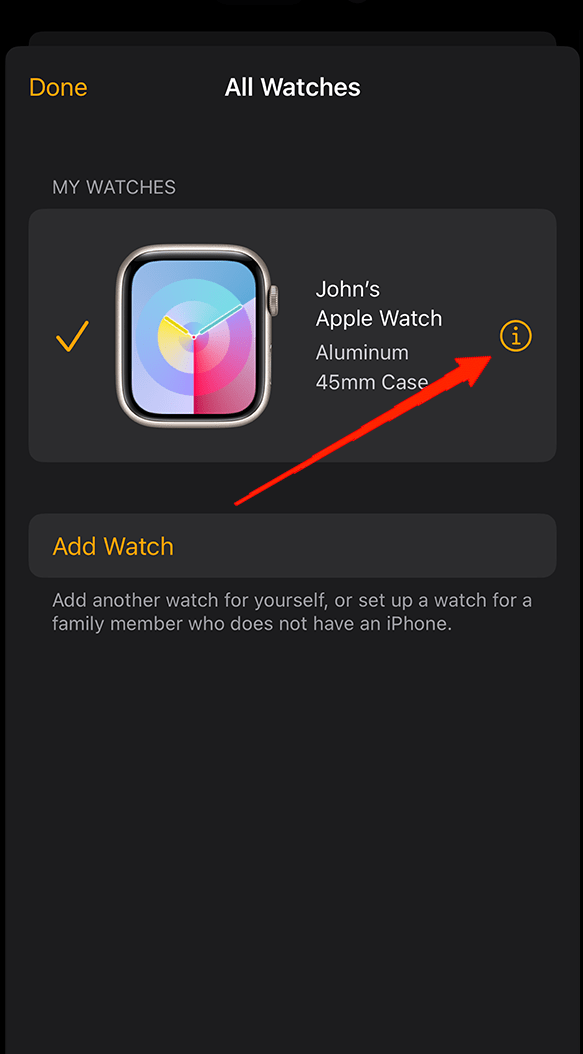
- 次に、ペアリングを解除したいウォッチの隣にある「i」ボタンをタップし、「Apple Watchのペアリングを解除」を選択します。
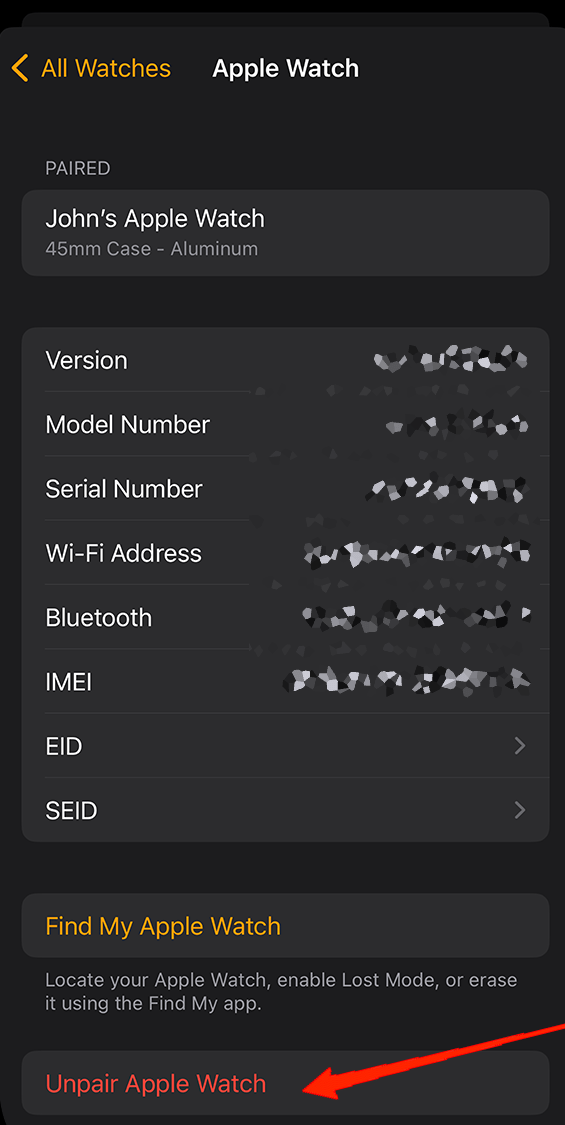
- 確認のために「Apple Watchのペアリングを解除」を再度タップし、許可のためにAppleIDパスコードを入力します。
Apple Watchをリセットする
Apple Watchの設定を開きます。
一般をタップします。
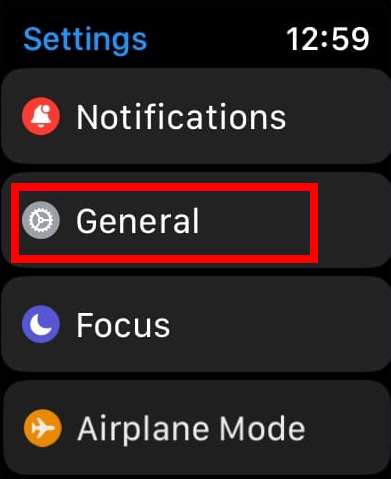
- 下にスクロールしてリセットをタップします。
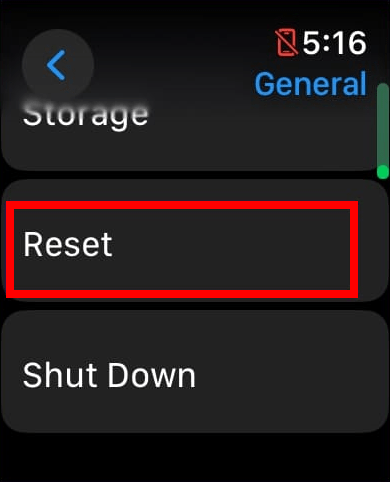
- 再度「すべてのコンテンツと設定を消去」をタップします。
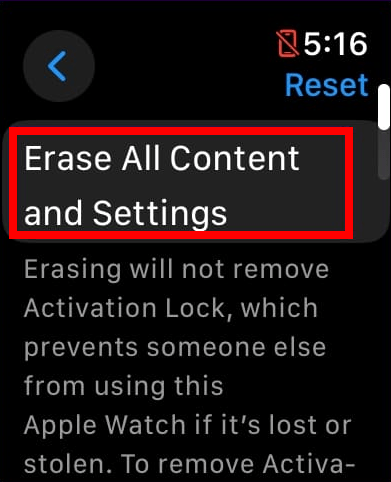
- メッセージが表示される場合がありますので、下にスクロールして「すべて消去」をクリックします。
Apple Watchが正常にリセットされると、同じまたは新しいiPhoneと接続できるようになります。デバイスを接続し、問題がまだ存在するかどうか確認してください。
10. サポートに連絡する
上記の方法がどれも効果がない場合、Apple Watchのバッテリーに物理的な損傷があるか、健康状態が著しく低下している可能性が高いです。Appleのカスタマーサポートチームに連絡し、認定技術者にApple Watchをチェックしてもらってください。
最後の言葉
バッテリー消耗の問題は、間違いなくwatchOS 10アップデートによって引き起こされています。したがって、Appleが主要なアップデートをリリースするまで、この問題の恒久的な修正を保証することはできません。しかし、幸いなことに、これらのトリックを一時的な修正として利用できます。特に、ペアリング解除とリセットの解決策は、ほとんどのケースで成功を収めています。したがって、あなたの体験を教えてください。この記事が適切な解決策を見つけるのに役立ったかどうかもお知らせください。
watchOS 10アップデート後のApple Watchのバッテリー消耗を修正する方法についてのご意見があれば、下のコメントボックスにお気軽にお寄せください。また、動画チュートリアルのために私たちのDigitBin YouTubeチャンネルを購読してください。よろしく!
新しい投稿を受信箱で受け取る
スパムはありません。いつでも購読を解除できます。