ゲーム修正 · 1 min read · Oct 12, 2025
As Dusk FallsがPCで起動時にクラッシュするのを修正する方法
As Dusk Fallsでは、敵役または犠牲者の視点を取ります。ウィンドウを開けるか、誰かの銃をつかむか、物語が始まった瞬間から数時間後までの選択が、すべての人に何が起こるかに影響を与えます。プロット、キャラクター化、パフォーマンスの観点から、As Dusk Fallsはそのジャンルの標準を超えており、印象的な柔軟性を持っています。
しかし、残念ながら、最近As Dusk Fallsのプレイヤーにとってはうまくいっていません。多くのユーザーが、As Dusk FallsがWindows PCで起動時にクラッシュし続けると報告し始めました。しかし、良いニュースは、この問題に対するいくつかの修正があることです。では、それらの修正を見てみましょう。
As Dusk FallsがPCで起動時にクラッシュするのを修正するためのヒント
Windows PCでAs Dusk Fallsが起動時にクラッシュするのを修正するのは難しい作業ではありません。以下に示す方法でこの問題を解決できます。同じ問題に直面した場合は、これらの修正を読んで実行してください。では、修正を始めましょう。
修正1: 管理者権限でゲームを実行する
場合によっては、ゲームが起動時にクラッシュするのは適切なリソースが不足しているためです。ゲームにシステムリソースへのアクセスを与えるために、管理者として実行することをお勧めします。ゲームを管理者権限で実行する方法がわからない場合は、以下の手順を参照してください。
- デスクトップで、右クリック As Dusk Falls.exe。
- コンテキストメニューからプロパティを選択します。
- 互換性タブを選択します。
- 次に、このプログラムを管理者として実行のボックスにチェックを入れ、適用とOKボタンをクリックします。
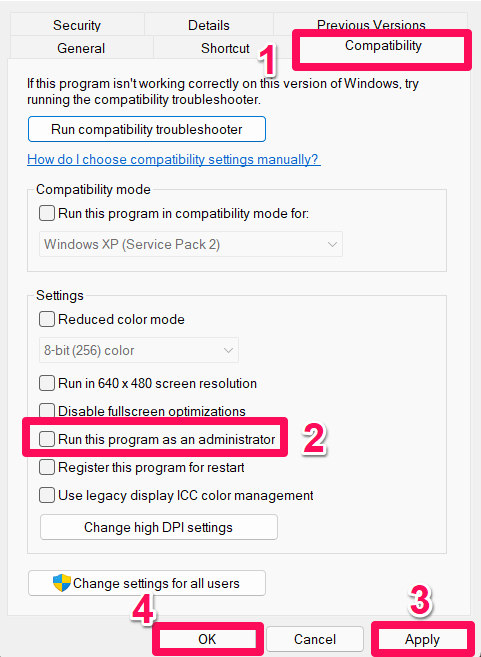
As Dusk Fallsが正常に動作しているかを確認するために、実行して起動時にクラッシュし続けるかどうかを確認できます。さらに、ゲームは今後管理者権限で実行されます。
修正2: フルスクリーン最適化を無効にする
システムがフルスクリーン最適化を使用してゲームを実行できない可能性があります。したがって、As Dusk Fallsが起動時にクラッシュする問題を修正するために、ゲームのフルスクリーン最適化を無効にすることをお勧めします。これは、一部のユーザーにとってフルスクリーン最適化を無効にすることで問題が解決したためです。これを行うには、以下の手順に従ってください。
- Steamを起動し、ライブラリをクリックします。
- 右クリック As Dusk Fallsを選択し、管理を選択します。
- 次に、ローカルファイルを参照を選択し、As Dusk Fallsがインストールされている場所に移動します。
- AsDuskFalls.exeを右クリックしてプロパティを選択します。
- 互換性タブの下でフルスクリーン最適化を無効にするにチェックを入れます。
- 変更を保存するために、適用をクリックし、次にOKをクリックします。
修正3: GPUドライバーを更新する
Windows PCでグラフィックドライバーの更新を確認し、最新バージョンをインストールして、保留中の更新がないことを確認してください。グラフィックドライバーが古いまたは欠落している場合、グラフィック集約型プログラムが正常に機能するのは難しいです。以下の手順で行います。
- スタートメニューを右クリックしてクイックアクセスメニューを開きます。
- リストからデバイスマネージャーインターフェースを開きます。
- ディスプレイアダプターをダブルクリックして展開します。
- 次に、専用グラフィックカードの名前を右クリックしてコンテキストメニューを表示します。
- ドライバーを更新をタップし、自動的にドライバーを検索を選択します。
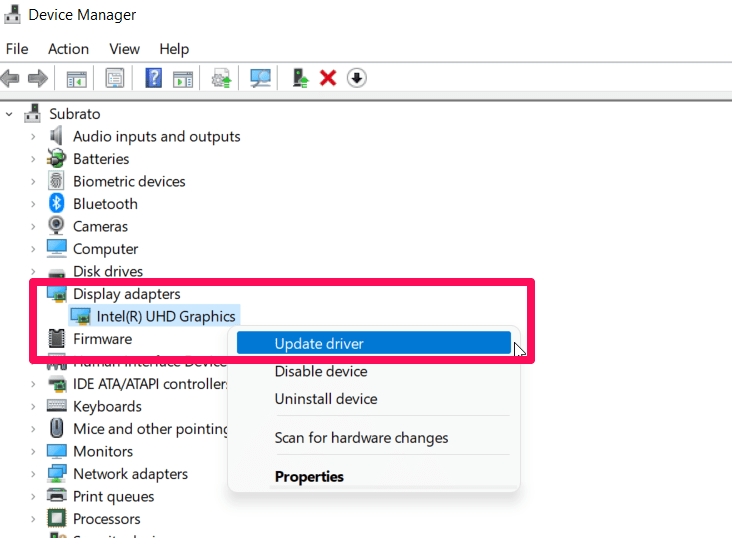
- システムが自動的に利用可能な更新を確認します。その後、インストールします。
- 変更を適用するために、完了したらPCを再起動します。
更新が見つからない場合は、GPUメーカーの公式ウェブサイトを確認し、最新バージョンを手動で検索してください。新しいGPUドライバーのバージョンが利用可能であれば、ダウンロードしてPCにインストールします。その後、As Dusk Fallsが起動時にクラッシュする問題が解決されることがわかります。
修正4: バックグラウンドプロセスを閉じる
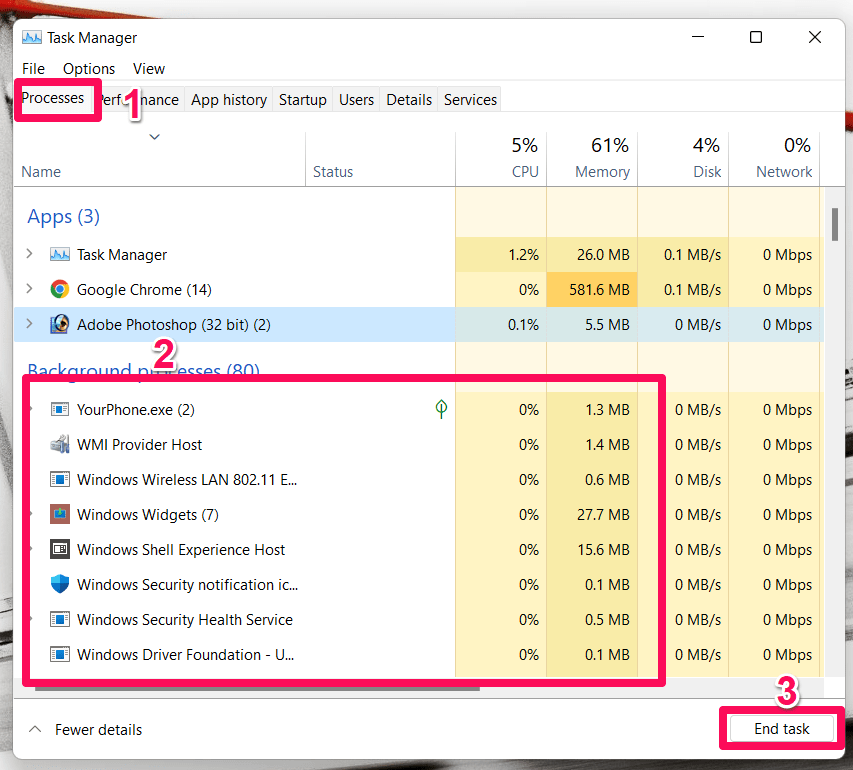
システムが不要なバックグラウンドタスクで過負荷になり、ラグが発生することがあります。このようなタスクは、CPU、メモリ、または帯域幅などのシステムリソースを消費し、ゲームの起動が遅くなる原因となります。必要ない場合は、これらのタスク(サードパーティ)を完全に閉じることを試みてください。
- 初めに、キーボードでCtrl + Shift + Escを押してタスクマネージャーを開きます。
- タスクを個別に閉じるには、プロセスタブをクリックしてアプリを選択します。
- 次に、タスクの終了をクリックして閉じます。
修正5: Windows OSを更新する
時には、古いシステムOSがAs Dusk Fallsが起動時にクラッシュする原因となることもあります。Windows OSが古い場合やビルドが古い場合は、最新の更新を確認してインストールするために以下の手順に従ってください。
- Windows設定メニューを開くには、Windows + Iキーを押します。
- 左側のペインからWindows Update > 更新プログラムの確認をクリックします。
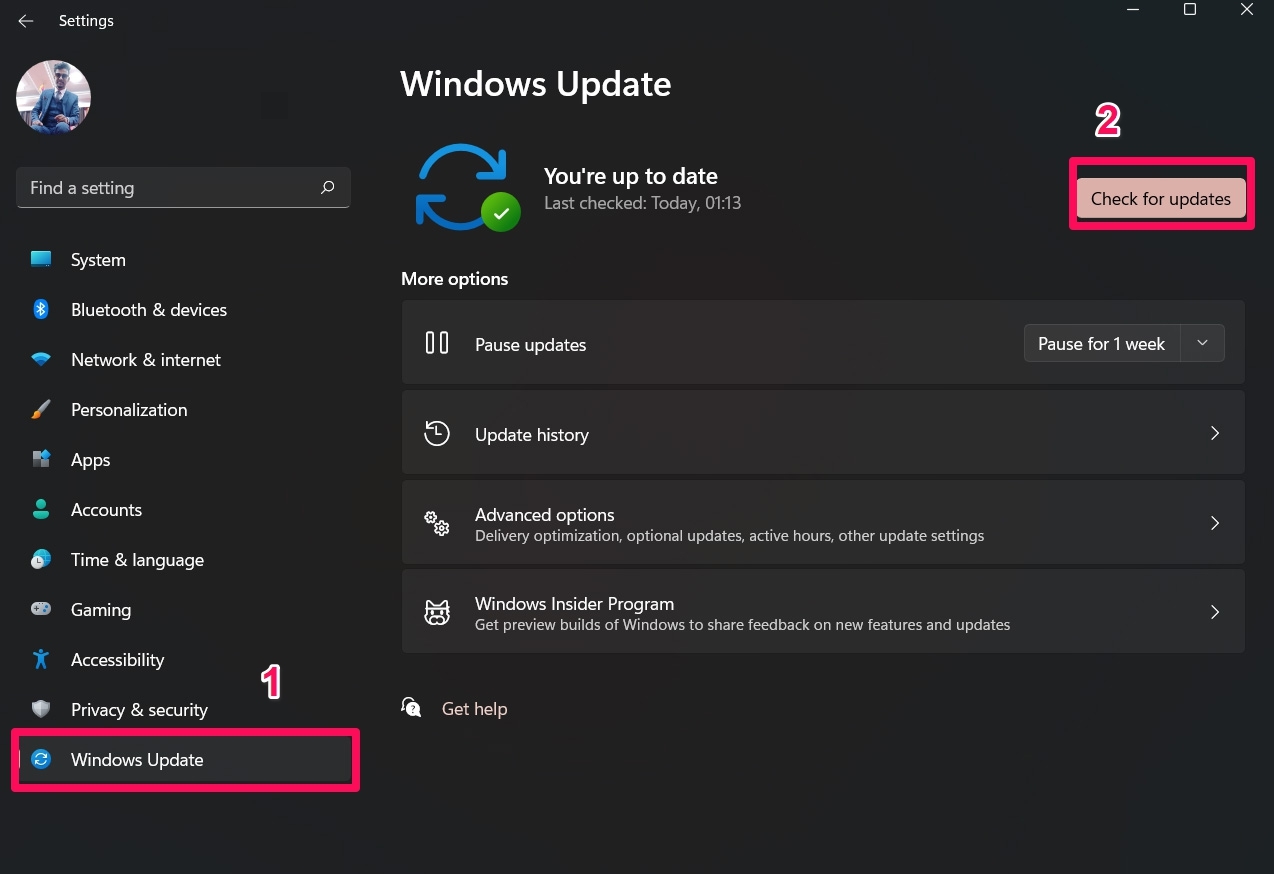
- 更新が利用可能な場合は、ダウンロードとインストールをクリックします。
- 更新プロセスが完了したことを確認してください。その後、変更が行われたらPCを再起動します。
修正6: オプションの更新を確認する
Windowsの更新だけでは問題が解決しない場合は、デバイスドライバーやセキュリティパッチを更新することをお勧めします。そうであれば、以下の手順で更新してください。
- Windows + Iを押してWindows設定を開きます。
- 左側のペインからWindows Update > 詳細オプションをクリックします。
- 少しスクロールダウンすると、追加オプションというセクションが表示されます。
- 更新が利用可能かどうかを確認するには、オプションの更新をクリックします。
- 更新をインストールし、インストールが完了したらシステムを再起動します。
修正7: ゲームファイルを確認する
PCゲームアプリケーションは、欠落または破損したゲームファイルがあるとクラッシュしたり、正常に起動しなかったりすることがあります。クラッシュした場合、必ずしもエラーメッセージや警告が表示されるわけではありません。時には、重要なゲームファイルを置き換える必要があるかもしれません。しかし、ほとんどのゲームランチャーには、ゲームファイルを自動的に確認してオンラインで修復する機能があります。これを行うには:
Epicランチャーの場合:
- Epicランチャーを開き、ライブラリに移動します。
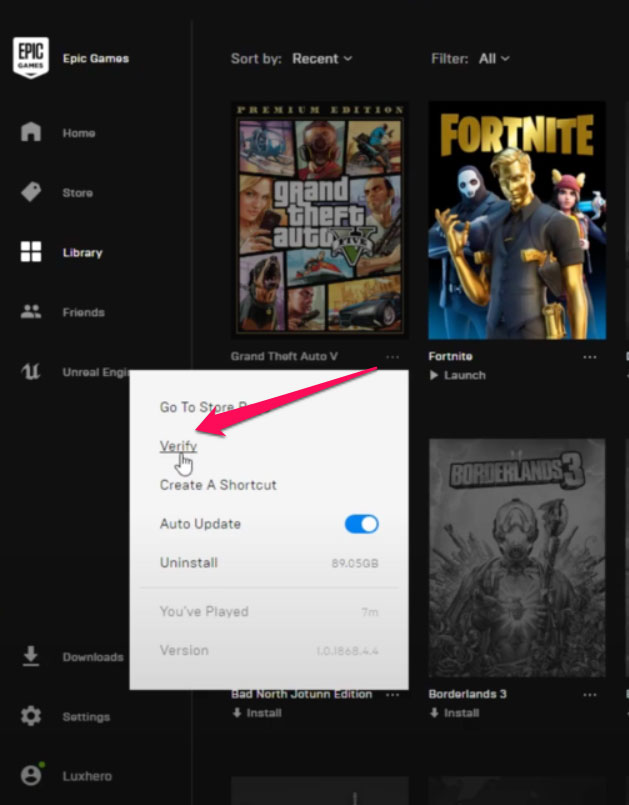
- As Dusk Fallsの隣にある三点リーダーをクリックします。
- ドロップダウンメニューから管理を選択します。
- オプションのリストから確認を選択します。
Steamクライアントの場合:
- Steamクライアントでライブラリをクリックします。
- インストールされたゲームのリストから、右クリック As Dusk Fallsを選択します。
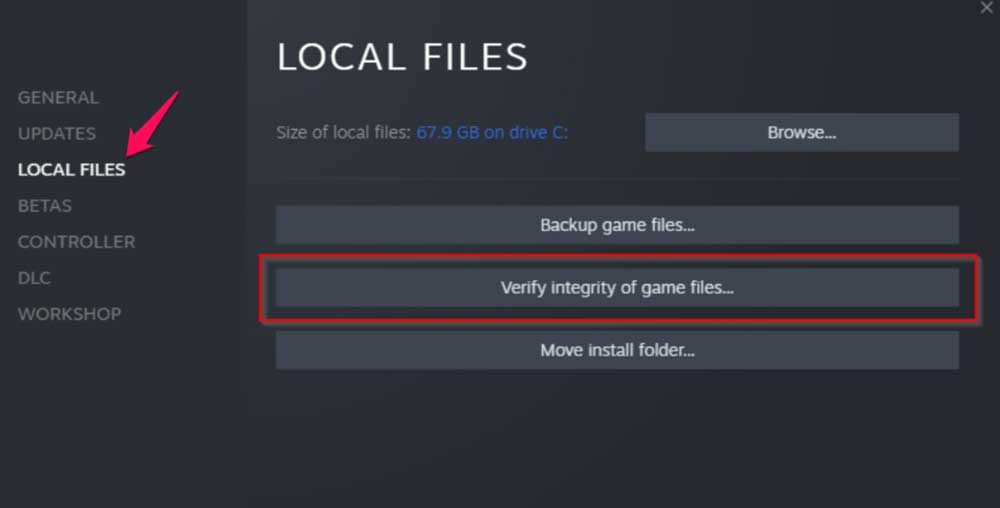
- プロパティ > ローカルファイルをクリックします。
- ゲームファイルの整合性を確認を選択します。
- プロセスが完了するまで待つ必要があります。
- その後、コンピュータを再起動します。
ゲームファイルを確認することで、破損したファイルが自動的に修復されます。その後、As Dusk Fallsを再実行して、起動時のクラッシュ問題が解決されたかどうかを確認してください。
修正8: 専用GPUに切り替える
Windowsコンピュータは、統合グラフィックカードではなく専用GPUを使用するように設定する必要があります。これは、この種のエラーを引き起こす多くの問題を取り除くためです。しかし、これを行うには:
Nvidia GPUの場合:
- デスクトップ画面を右クリックしてコンテキストメニューを開きます。
- 次に、Nvidiaコントロールパネルを開くためにタップします。
- 3D設定 > 3D設定の管理に移動します。
- プログラム設定タブからAs Dusk Fallsを選択します。
- 次に、このプログラムのための優先グラフィックスプロセッサを選択します。
- 最後に、Nvidia GPUが高性能Nvidiaプロセッサとしてリストされていることを確認します。
- 変更を保存した後、PCを再起動します。
AMD GPUの場合:
- 初めに、デスクトップ画面を右クリックしてコンテキストメニューを開きます。
- Radeon設定 > 追加設定に移動します。
- 設定 > 電源 > スイッチ可能なグラフィックスアプリケーション設定を選択します。
- インストールされたアプリケーションのリストからAs Dusk Fallsを選択します。ゲームがリストにない場合は、アプリケーションを追加を選択し、exeファイルを追加します。
- グラフィックス設定で高性能を選択し、PCを再起動します。
修正9: Windowsファイアウォールを無効にする
PCでWindows Defenderを無効にして、ウイルス対策ソフトウェアがゲームファイルをブロックしていないことを確認することもできます。
- Windows + Iを押してWindows設定メニューを開きます。
- 左側のペインで更新とセキュリティ > Windowsセキュリティをクリックします。
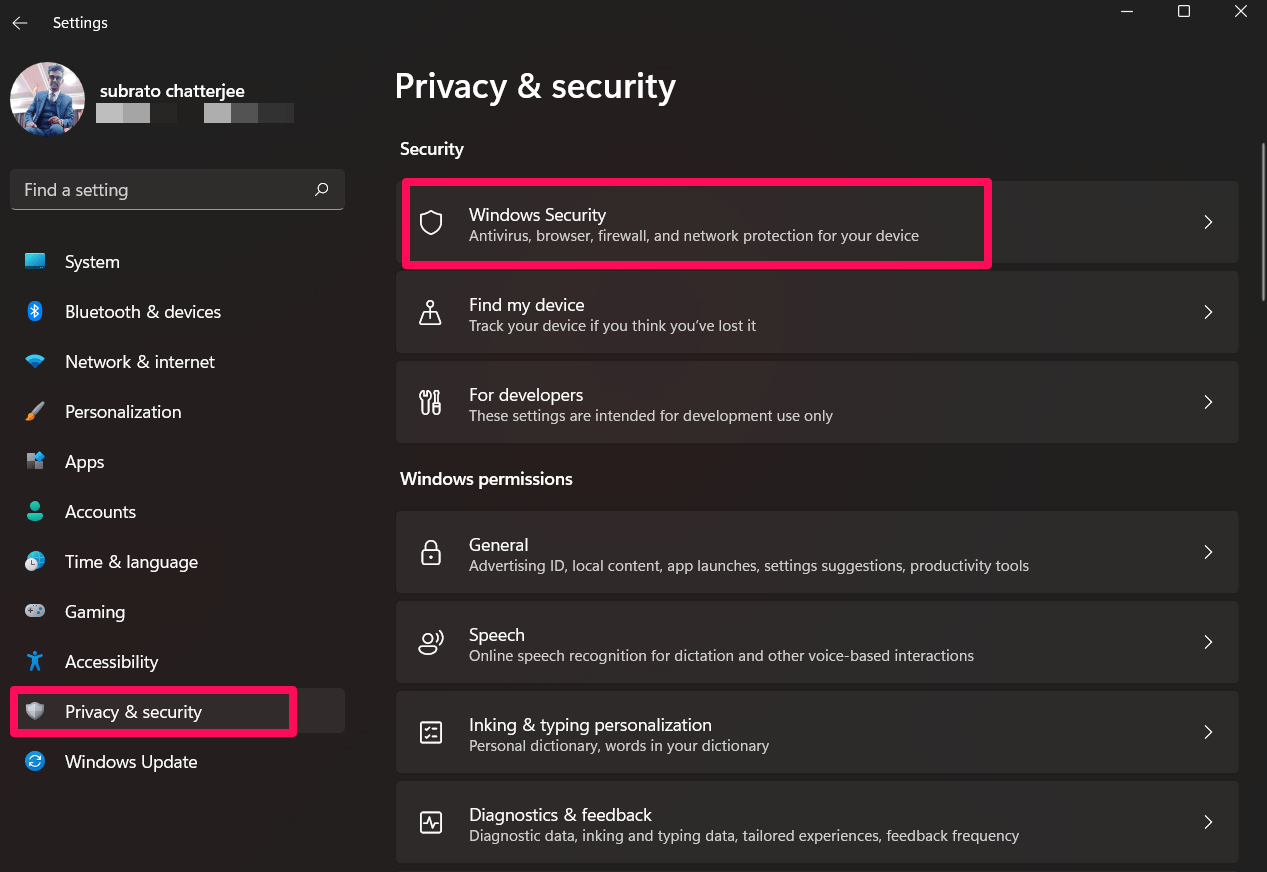
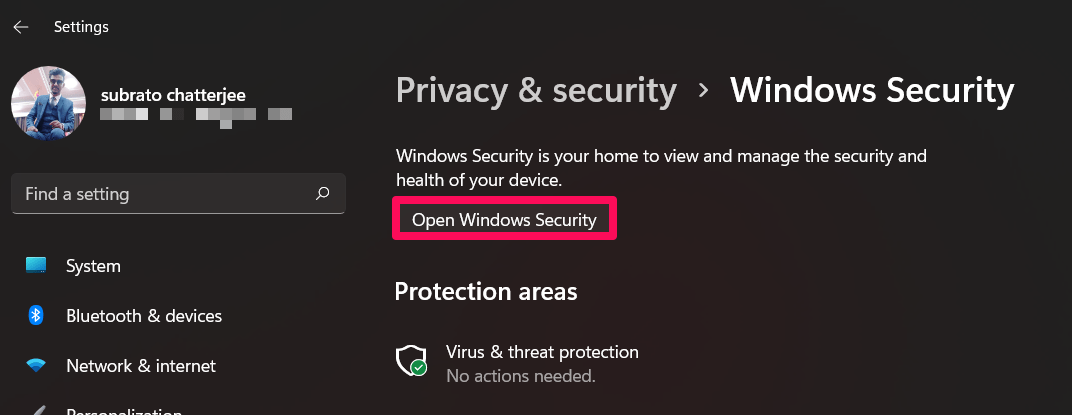
- Windowsセキュリティを開くボタンをクリックします。
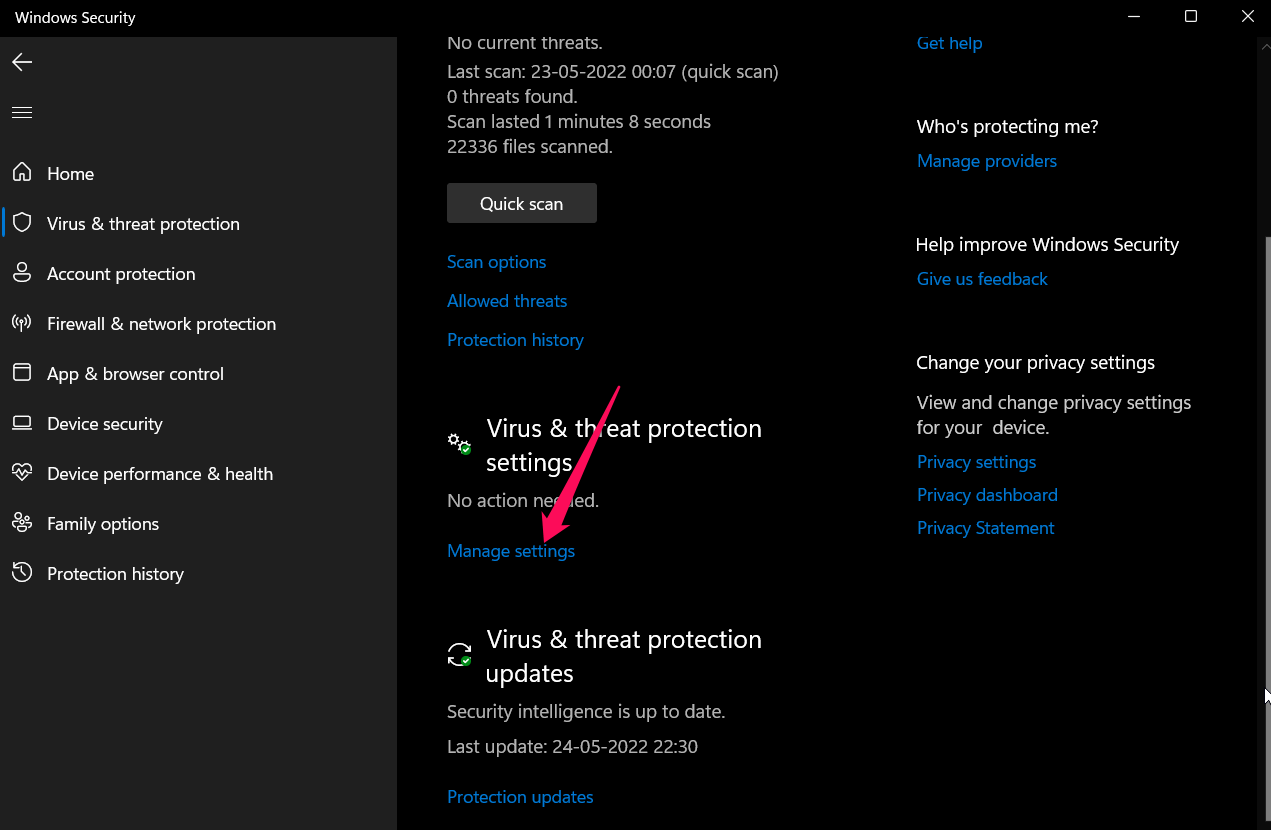
- ウイルスと脅威の保護の下で設定の管理をクリックします。
- 次のステップは、リアルタイム保護をオフにすることです。これを行うには、その隣のボタンを切り替えます。
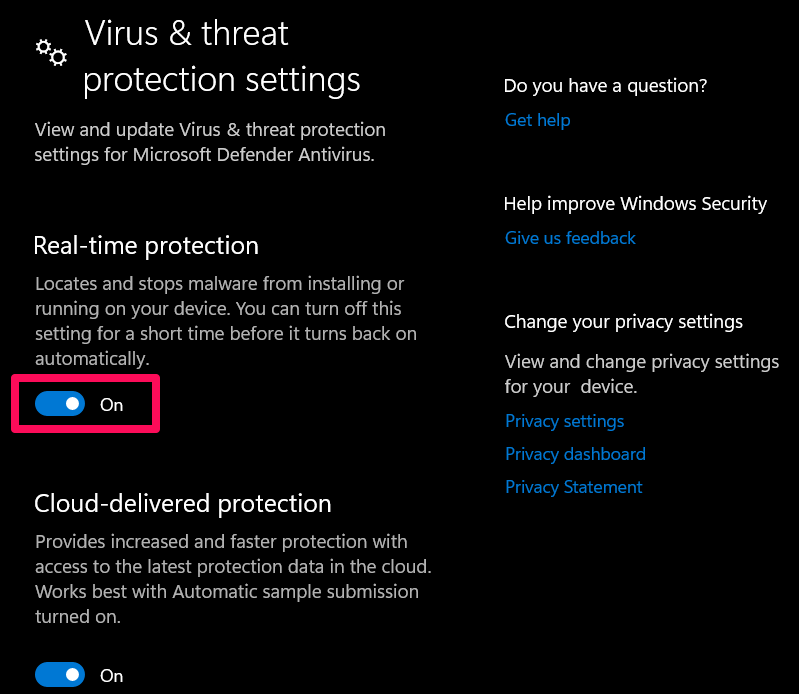
- プロンプトが表示された場合は、はいをクリックして続行します。
使用している他のコンピュータウイルス対策プログラムもオフにする必要があります。その後、As Dusk Fallsを再実行して、起動時のクラッシュ問題が解決されたかどうかを確認してください。
修正10: 電源プランを設定する
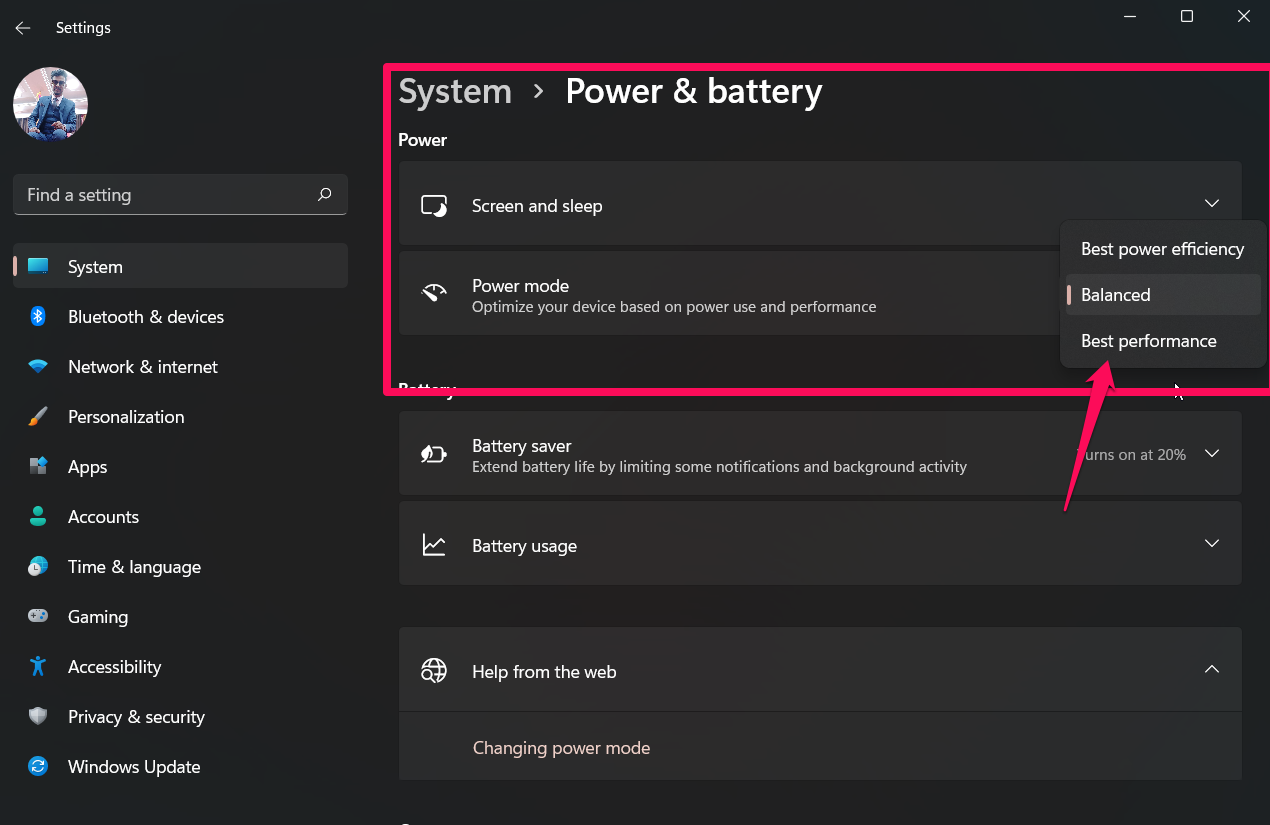
Windowsは、デフォルトでバランスの取れた電源モードに設定されているときに、パフォーマンスを発揮し、同時に電力を消費することが最も一般的です。このモードを使用していると、グラフィック集約型プログラムを実行する際にパフォーマンスの問題が発生することがあります。高パフォーマンスの電源モードを使用すると、タスクのパフォーマンスが向上します。これを行うには、
- Windows設定を開きます。
- 次に、電源とバッテリーをタップします。
- その後、電源モードをタップし、パフォーマンスに設定します。
修正11: 高優先度に設定する
起動時にクラッシュするアプリは、Windows PCで高優先度に設定することでも問題を解決できます。高優先度に設定するために必要な手順は以下の通りです。
- 最初に、Windowsスタートメニューを右クリックし、タスクマネージャーを選択します。
- 詳細セクションで、ゲームを右クリックします。
- 優先度の設定を選択し、次に高を選択します。
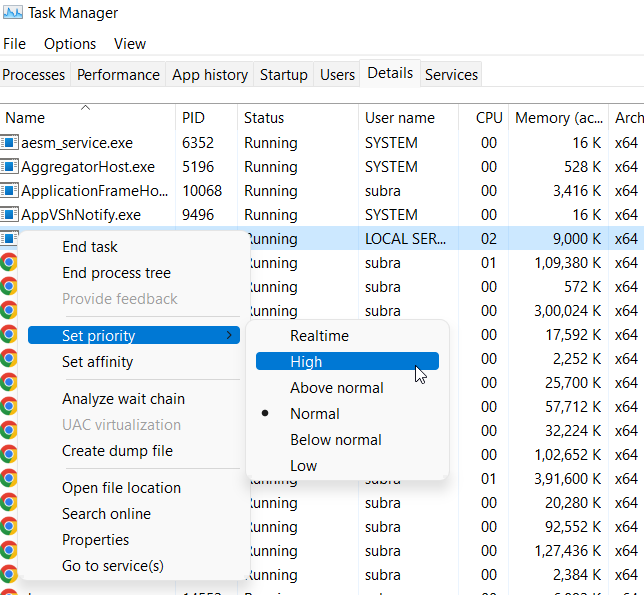
これで完了です。As Dusk Fallsを再度実行して、起動時にクラッシュするかどうかを確認できます。クラッシュの問題がある場合、オーバークロックに何らかの問題がある可能性があります。
修正12: CPUとGPUのオーバークロックを無効にする
ゲームが頻繁にクラッシュしたりスタッタリングしたりする場合は、PCでCPU/GPUのオーバークロックを有効にしないでください。CPUとGPUのオーバークロックは、ゲームのパフォーマンスを向上させることができますが、互換性の問題やブロックを引き起こす可能性もあります。
最適なパフォーマンスのために、周波数をデフォルトに設定してください。次に、As Dusk Fallsを再度実行して、Windows PCでの起動時のクラッシュ問題が解決されたかどうかを確認してください。
修正13: Microsoft Visual C++ランタイムを再インストールする
Windowsコンピュータに最新のMicrosoft Visual C++ランタイムがインストールされていないと、さまざまな問題が発生する可能性があります。したがって、
- キーボードのWindowsキーを押してスタートメニューを開きます。
- 検索ボックスにアプリと機能と入力して検索します。
- 検索結果からアプリと機能を選択します。
- リストからMicrosoft Visual C++プログラムをクリックします。
- 各Microsoft Visual C++プログラムを選択してアンインストールをクリックします。
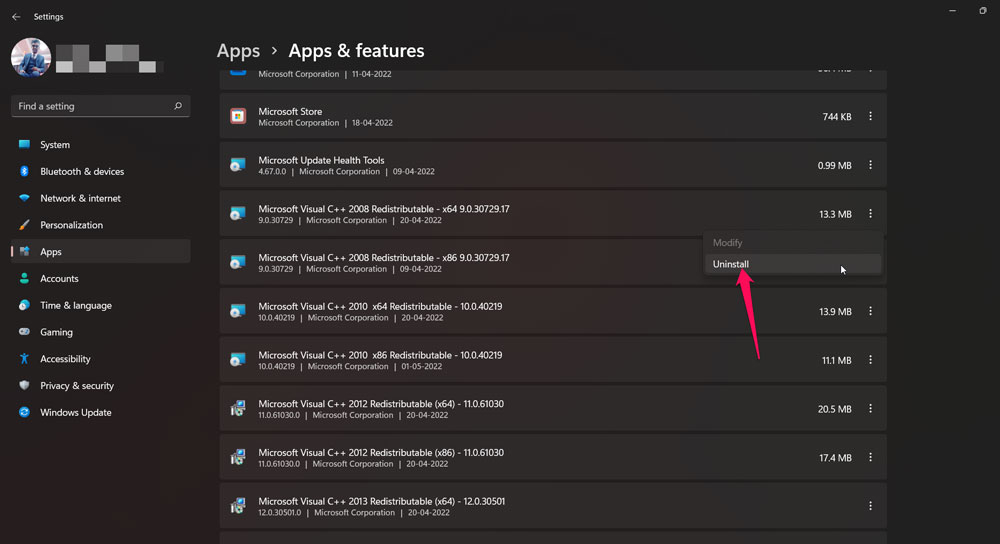
- 画面の指示に従ってアンインストールを完了します。
- 次のステップは、公式Microsoftウェブサイトから最新のMicrosoft Visual C++ランタイムバージョンをダウンロードすることです。
- その後、インストールを完了したら、コンピュータを再起動して変更を確認します。
修正14: ゲームの更新を確認する
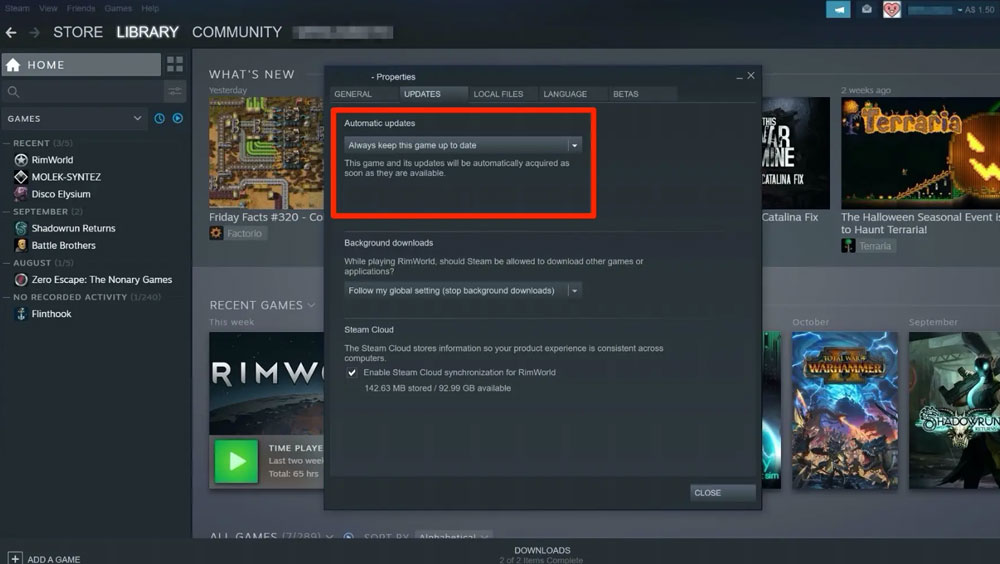
ゲームパッチを最新の状態に保つことは重要です。古いパッチはゲームのクラッシュ、ラグ、スタッタリングなどを引き起こす可能性があります。定期的にゲームの更新を確認し、最新バージョンがインストールされていることを確認することは賢明な戦略です。しかし、これを行うには、
- Steamを起動し、ライブラリを開きます。
- 右クリック As Dusk Fallsを選択し、プロパティを選択します。
- 適切なオプションを選択し、更新をクリックします。
修正15: オーバーレイを無効にする
ユーザーは、いくつかのアプリを使用してゲームプレイ中に友達と共有したりチャットしたりできますが、これらのアプリはビデオをキャプチャします。オーバーレイはゲームよりも多くのリソースを消費するため、ゲームの起動時間に影響を与えます。したがって、ゲーム中にオーバーレイを無効にすることは、As Dusk Fallsが起動時にクラッシュする問題を解決するための最適な修正です。では、これを行う方法を確認しましょう。
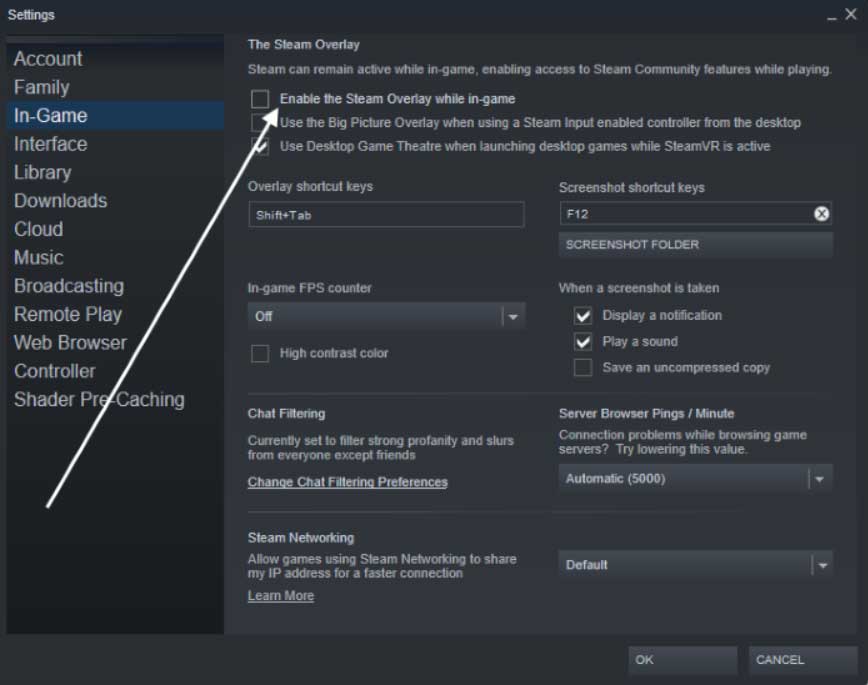
Steamオーバーレイを無効にする:
- Steamでライブラリをクリックします。
- 右クリック As Dusk Fallsを選択し、プロパティを選択します。
- 一般タブの下で、ゲーム内でSteamオーバーレイを有効にするのボックスのチェックを外します。
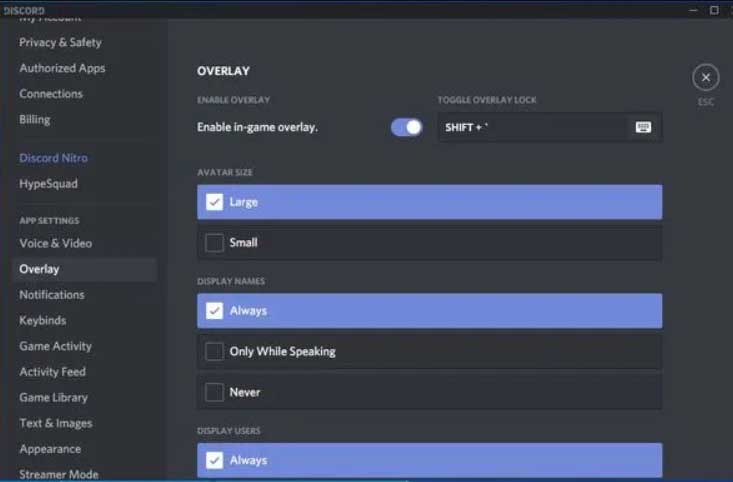
Discordオーバーレイを無効にする:
- Discordで設定をクリックします。
- アプリ設定メニューでオーバーレイを選択し、ゲーム内オーバーレイ設定にアクセスします。
- ゲームタブに移動し、As Dusk Fallsを選択します。
- 最後に、ゲーム内オーバーレイを無効にし、デバイスを再起動します。
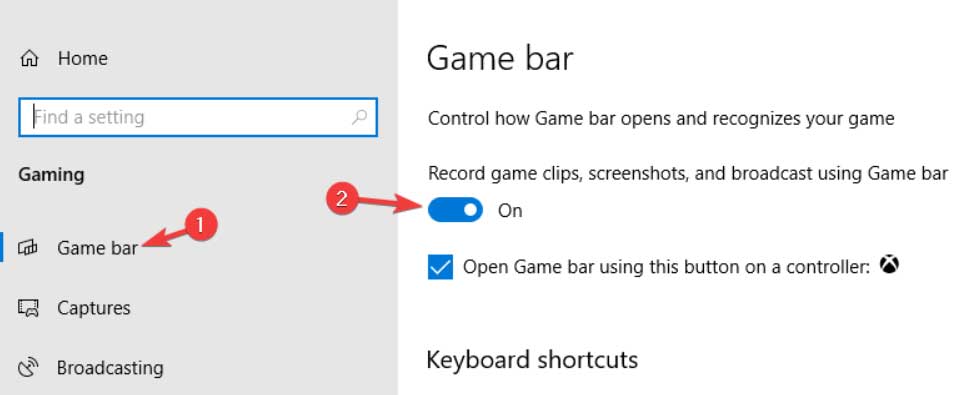
Xboxゲームバーを無効にする:
- Windows設定アプリを開きます。
- ゲームセクションでゲームクリップ、スクリーンショット、放送を記録するボタンを切り替えます。
修正16: As Dusk Fallsを再インストールする
他の方法がAs Dusk Fallsが起動時にクラッシュする問題を解決するのに役立たなかった場合、As Dusk Fallsを再インストールしてみることができます。無制限のデータプランを持っている人には、デバイスからゲームの残骸をすべて削除し、再起動することをお勧めします。ゲームをアンインストールしたら、ゲームランチャーを使用して再インストールします。
As Dusk FallsがPCで起動時にクラッシュするのを修正する方法についてのご意見があれば、下のコメントボックスにお気軽にお寄せください。また、ビデオチュートリアルのために私たちのDigitBin YouTubeチャンネルを購読してください。よろしく!
新しい投稿を受信箱で受け取る
スパムはありません。いつでも購読を解除できます。