トラブルシューティング · 1 min read · Jan 04, 2026
Windows 11でATTEMPTED_WRITE_TO_READONLY_MEMORYを修正する方法は?
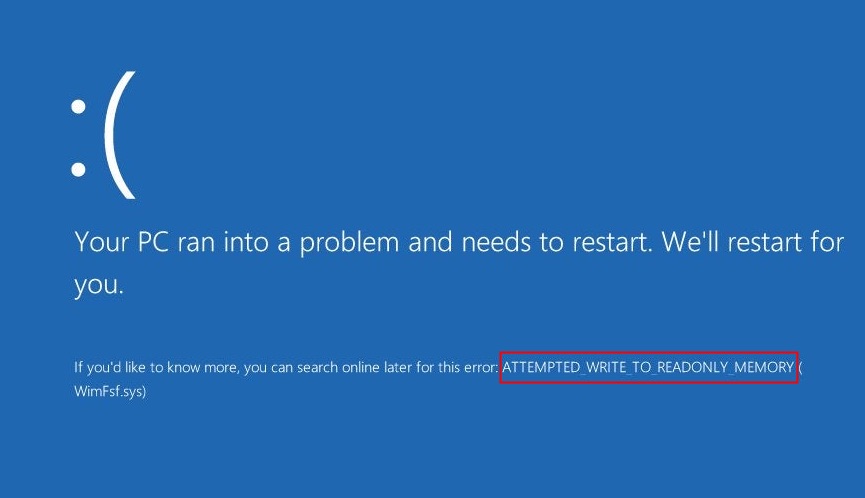
何千人ものユーザーがWindows 11でATTEMPTED_WRITE_TO_READONLY_MEMORYエラーを報告しています。新しいコンピュータユーザーは、Windows 10から最新のWindows 11にソフトウェアをアップグレードしました。PCは更新進行が100%に達しても何度もクラッシュし、ロック画面にブートできません。ブルースクリーンオブデス(BSOD)がカーネルメモリダンプの原因であり、ドライバーが故障している可能性があり、これがマシンの再クラッシュを引き起こしています。
Windows 11でATTEMPTED_WRITE_TO_READONLY_MEMORYの原因は?
エラーコード0x000000BEまたはATTEMPTED_WRITE_TO_READONLY_MEMORYはドライバーによって引き起こされます。システムドライバーがRAM(ランダムアクセスメモリ)の読み取り専用セグメントに書き込んでいます。Windows 11は数ヶ月前にリリースされ、2021年10月5日に登場しました。製造元はコンポーネントの故障を認識しており、新しいアップデートをリリースするために作業していますので、公式サイトを確認してください。Windows 11が0x000000BEエラーコードでクラッシュするいくつかの有効な理由を示します。
故障したコンポーネントドライバー – システムにインストールされているドライバーが故障しており、システムクラッシュに寄与しています。公式製造元のサイトからラップトップやデスクトップの更新ドライバーを見つける方法を示しました。
古いドライバー – 私のPCはATTEMPTED_WRITE_TO_READONLY_MEMORYエラーでクラッシュしました。私はシステムをWindows 10からアップグレードし、最新のソフトウェアが古いドライバーで動作していました。問題を解決するためにオペレーティングシステムを再インストールし、互換性のあるドライバーをインストールする必要がありました。
故障したハードウェア – リストからハードウェアの故障を除外することはできません。内部コンポーネントのいずれかが故障している可能性があります。
不正なBIOS設定 – 後の部分でBIOS設定の関与について説明します。
オーバークロックコンポーネント – 最新のWin 11はユーザーにコアコンポーネントをオーバークロックすることを奨励しましたので、古いハードウェアから追加のパフォーマンスを得ることができます。
サードパーティツールに投資せず、公式の解決策を適用することに集中してください。内部コンポーネントが故障している場合は、認定エンジニアにマシンを見てもらってください。
1. PCを再起動する
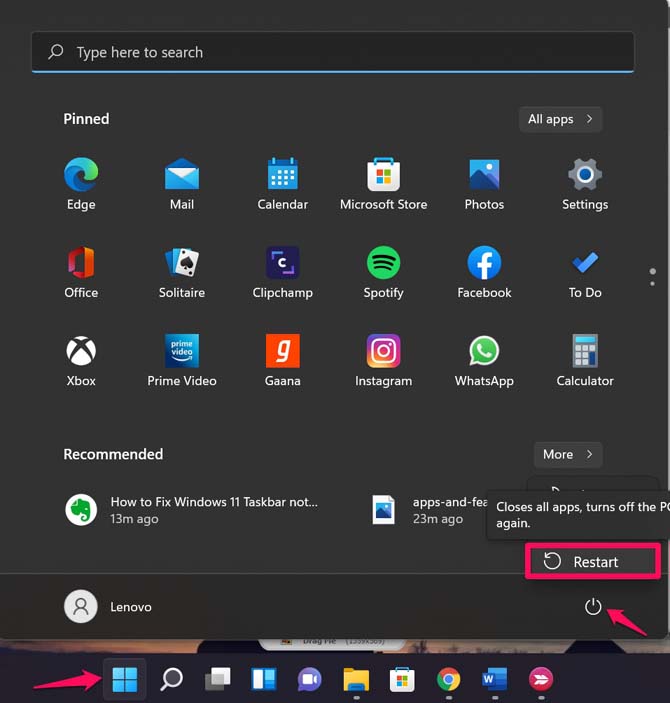
マシンを再起動することは、エラー0x000000BEコードを解決する最も早い方法です。もちろん、再起動は一時的な修正であり、根本的な問題には対処していません。
すべてのデスクトップには、電源ボタンの下に専用のリセットボタンがあります。
ラップトップには専用のリセットボタンはありません。
ラップトップの電源ボタンを5秒間押すと、自動的にオフになります。
マシンを再起動すると、システムがロック画面に読み込まれます。以下に示す複数の解決策を適用して、ATTEMPTED_WRITE_TO_READONLY_MEMORYエラーを解決してください。
2. セーフモードで起動する
以下で提案したほとんどの解決策は、PCをセーフモードで起動する必要があります。システムをセーフモードで起動する方法を学ぶ良い機会ですので、後で心配する必要はありません。
注意:Windowsに入れない人はセーフモードで起動できますので、チュートリアルに従ってください。
ステップ1. WindowsキーとIキーを押して設定を開きます。
ステップ2. システムを選択し、次に「回復」オプションをクリックします。
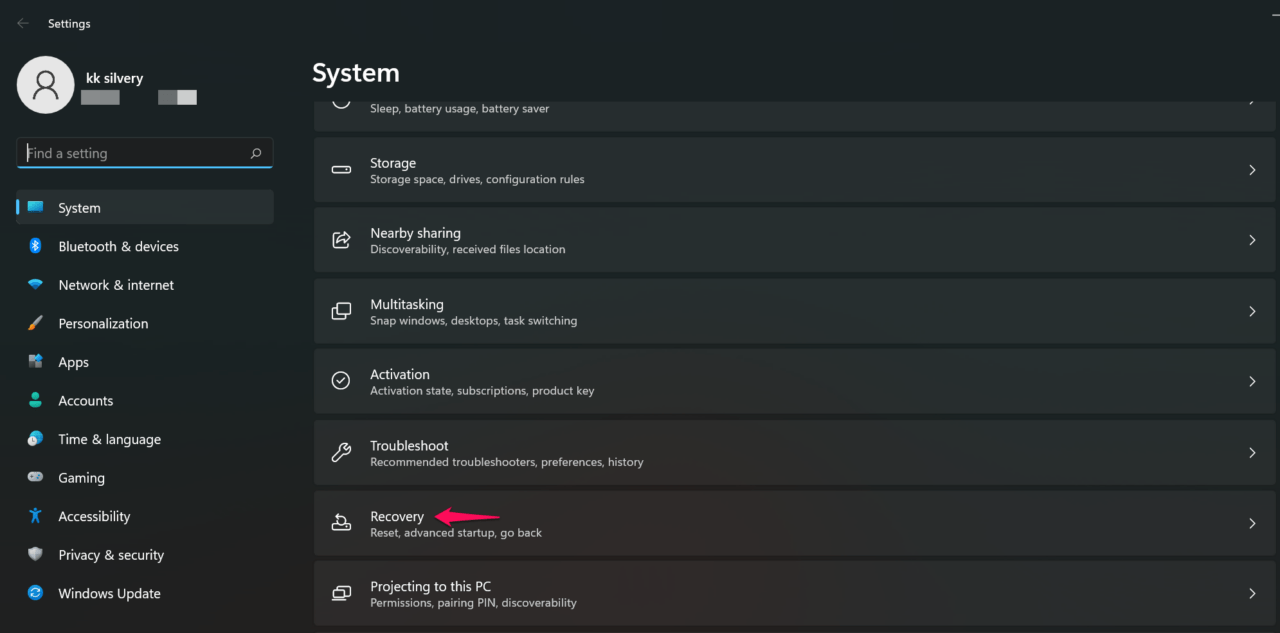
ステップ3. 「再起動」ボタンをクリックします。
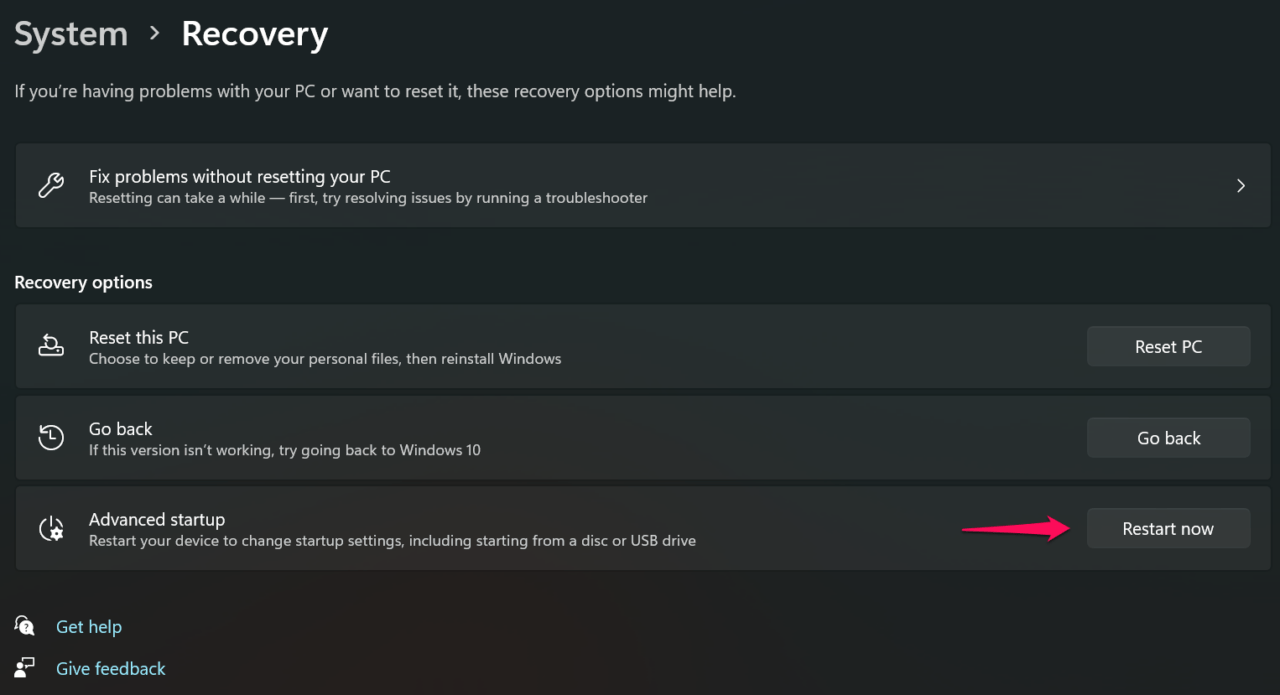
ステップ4. 「今すぐ再起動」ボタンをクリックします。
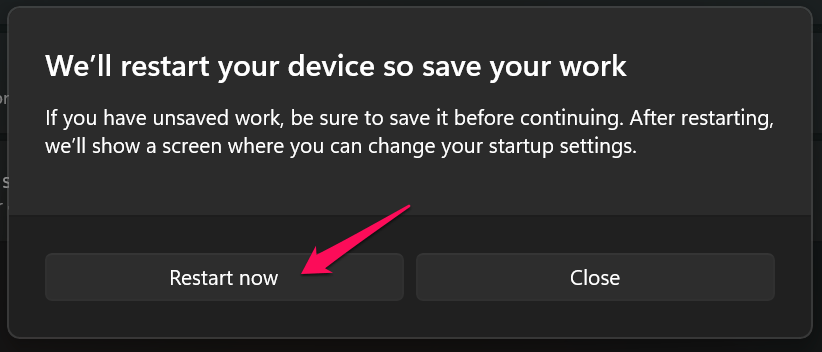
注意:システムが回復モードに起動し、PCがシステムにブートしなくてもセーフモードオプションにアクセスできます。
ステップ5. 「トラブルシューティング」オプションを選択します。
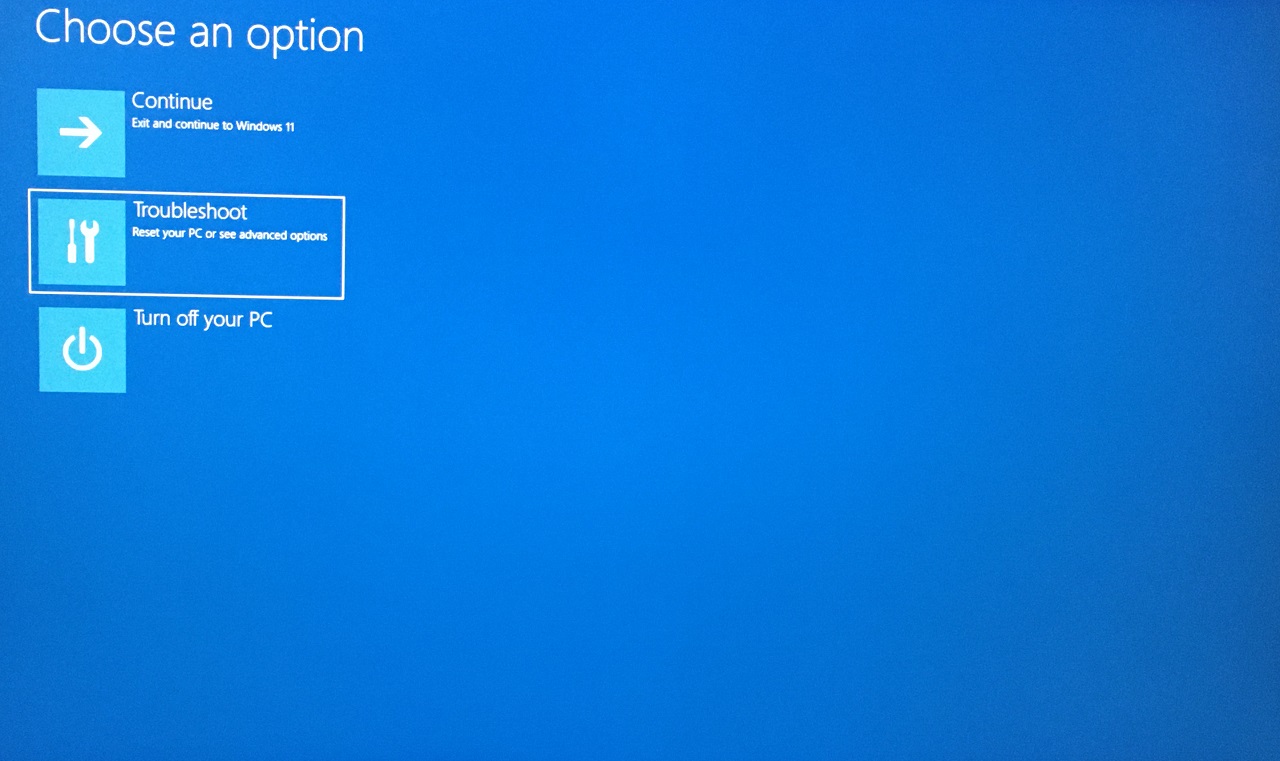
ステップ6. 「詳細オプション」に移動して、さらに多くのオプションを表示します。

ステップ7. 「スタートアップ設定」を選択して、詳細オプションにアクセスします。
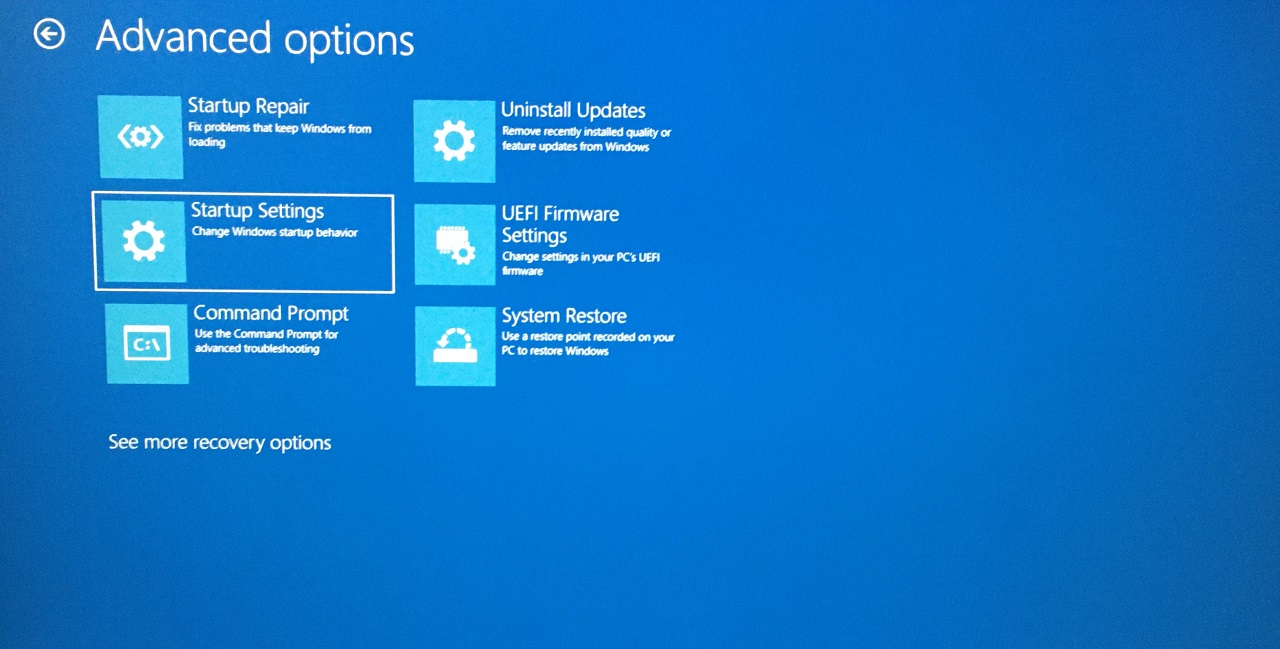
ステップ8. 「再起動」をクリックするか、Enterキーを押します。
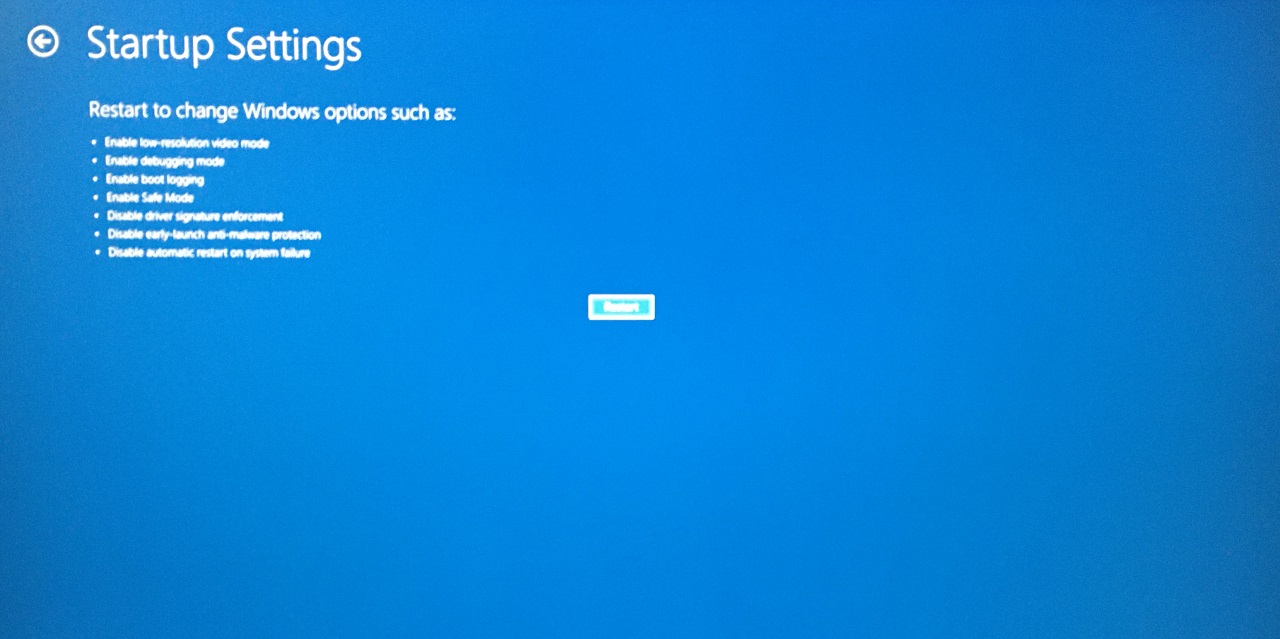
PCが再起動しますので、パニックにならないでください。
ステップ9. Numpadの4を押してセーフモードで起動します。
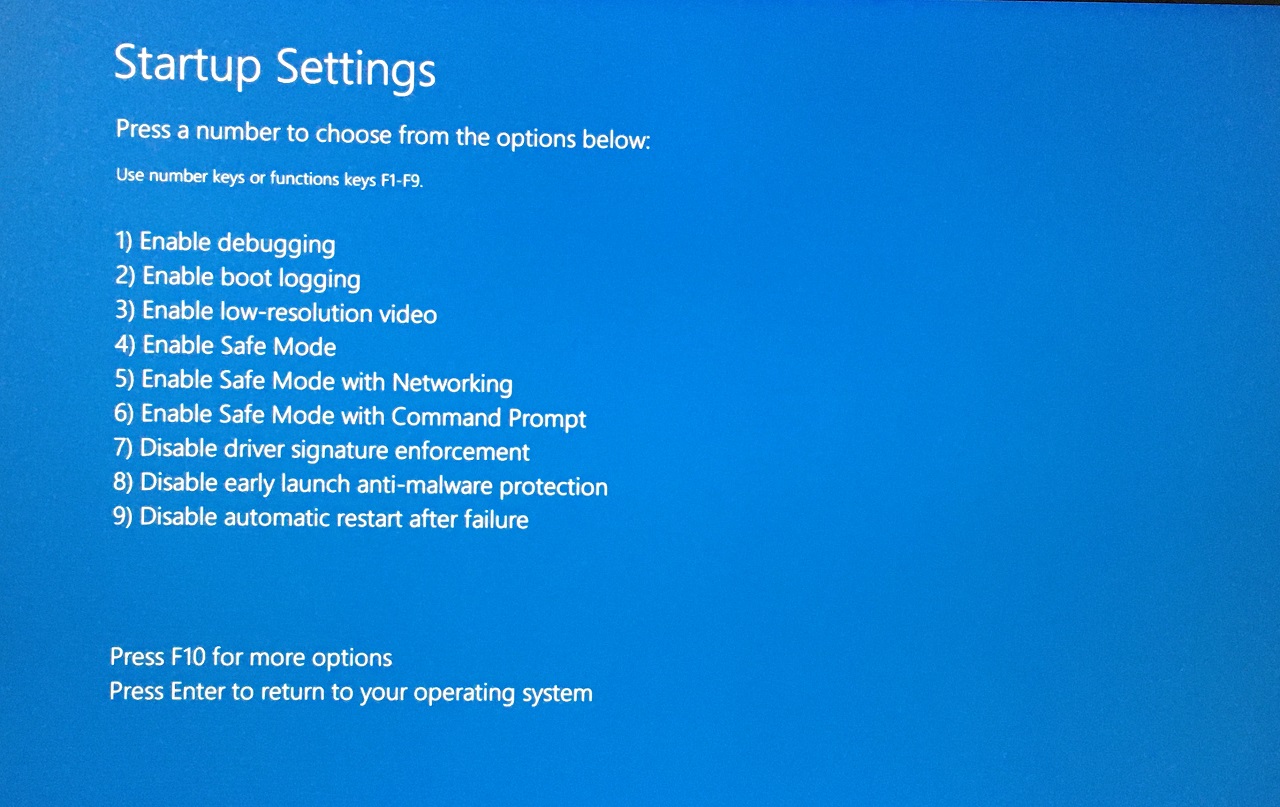
ラップトップやキーボードにNumpadがない場合は、キーボードの上部セクションから4を押すことができます。
ステップ10. Windowsがセーフモードで起動します。
Windows 11マシンを再起動してセーフモードを終了します。それがあなたがする必要があるすべてです。セーフモードはソフトウェアやハードウェアに害を及ぼさないので、システムに害を及ぼすとは結論付けないでください。
3. 製造元推奨のドライバーをダウンロードする
製造元は、ハードウェア上で最新のドライバーをテストした専任のエンジニアを配置しています。彼らはドライバーの安定性と互換性をラップトップ、デスクトップ、および特定のコンポーネントでテストするのに時間をかけます。製造元推奨のドライバーをダウンロードすれば、問題なく最大のパフォーマンスを提供します。互換モードで動作しているドライバーをアンインストールし、それらが問題を引き起こしています。
公式製造元サイトでサポートされているドライバーを見つける方法を示します。
注意:システムの復元ポイントを作成してください。私はそれを苦労して学びました。
ラップトップ:
私はrealme Book Slimを所有しており、中国の製造元で異なるアプローチを取っています。
ステップ1. ブラウザを開きます。
ステップ2. 「ドライバー」で終わるラップトップモデル番号を入力します。
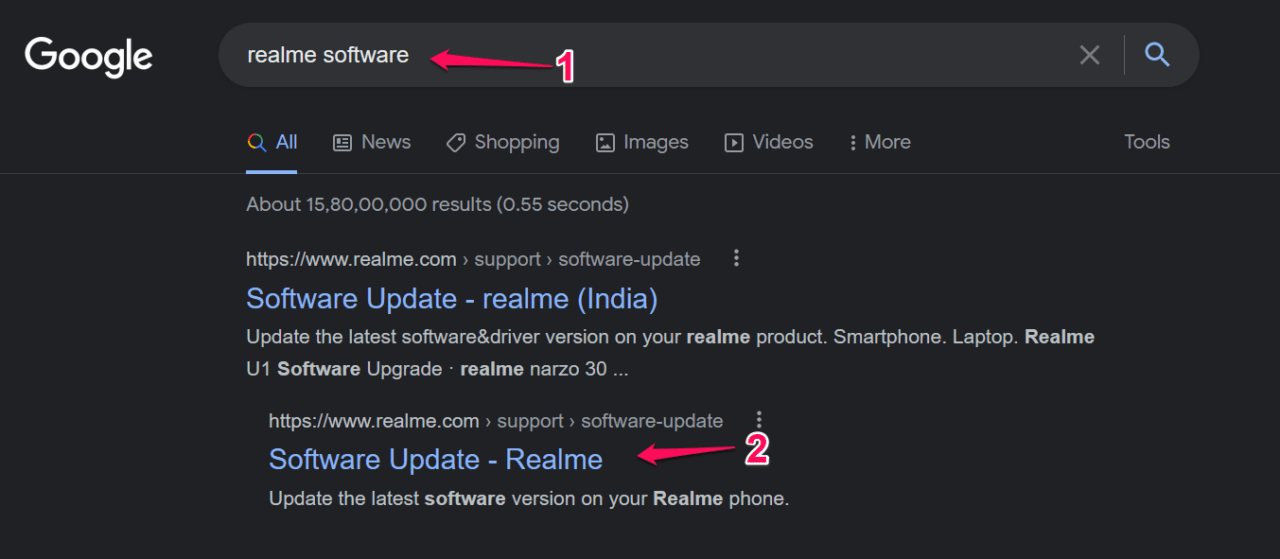
例:
「realme book slim drivers」
「Acer Aspire ES1 521 drivers」
中国の製造元が異なるアプローチを取っているため、「ソフトウェア更新」を選択します。
ステップ3. 同じラップトップの場合は「ラップトップ」を選択します。
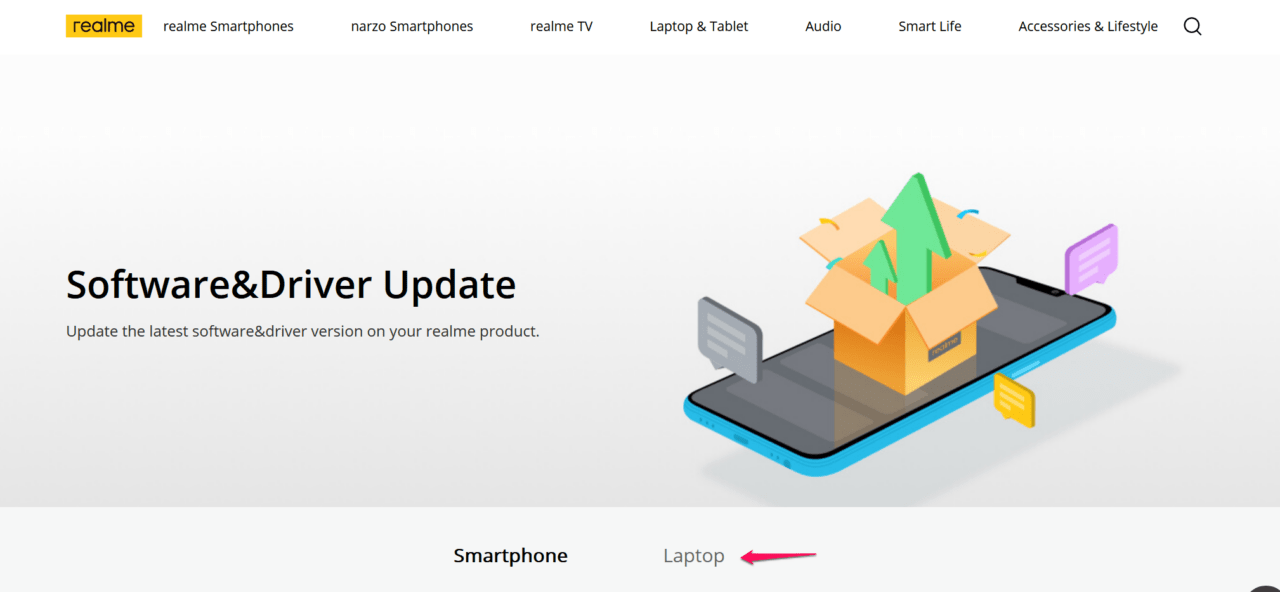
ステップ4. バリアントを選択し、私はCore i3 11世代を購入しました。
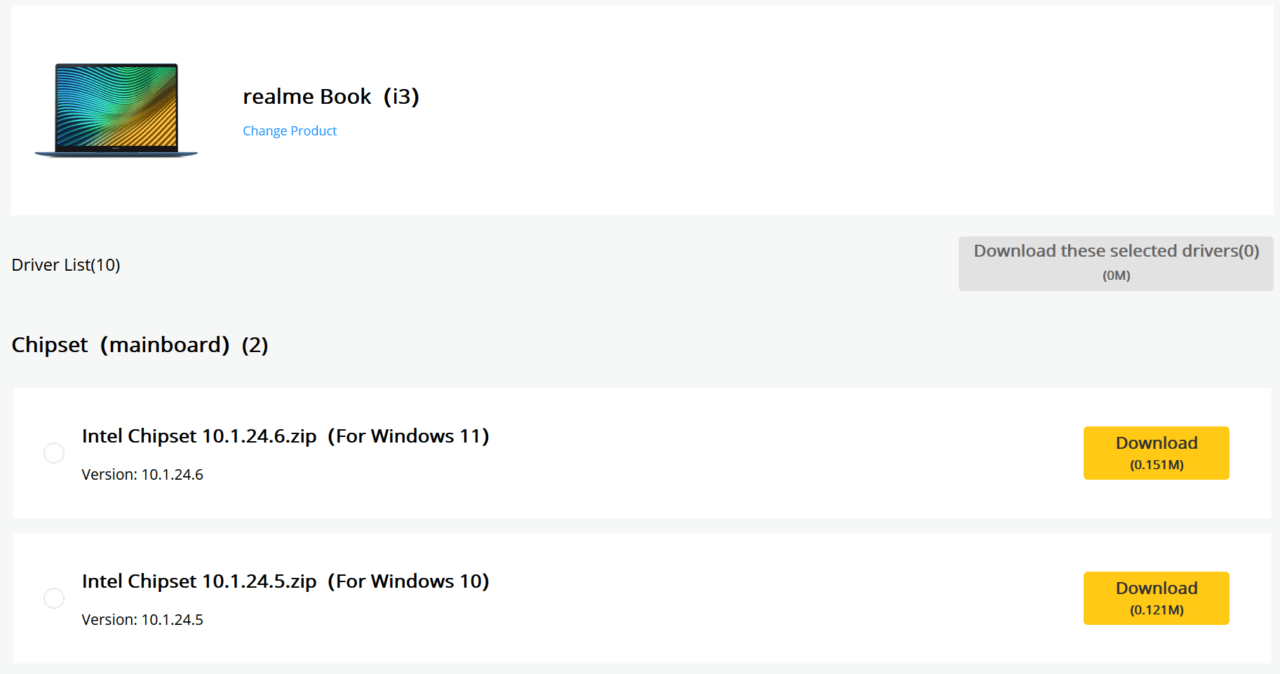
Windows 11専用のドライバーをダウンロードし始めます。再度、システムの復元ポイントを作成するようにお願いしていますので、後で変更を元に戻せます。
デスクトップ:
私は自分でコンポーネントを選んで組み立てたゲーミングマシンを構築しました。
ステップ1. マザーボードの箱を見つけて、モデル番号を書き留めます。
ステップ2. 検索エンジンでマザーボードドライバーを検索し、公式ウェブページを開きます。
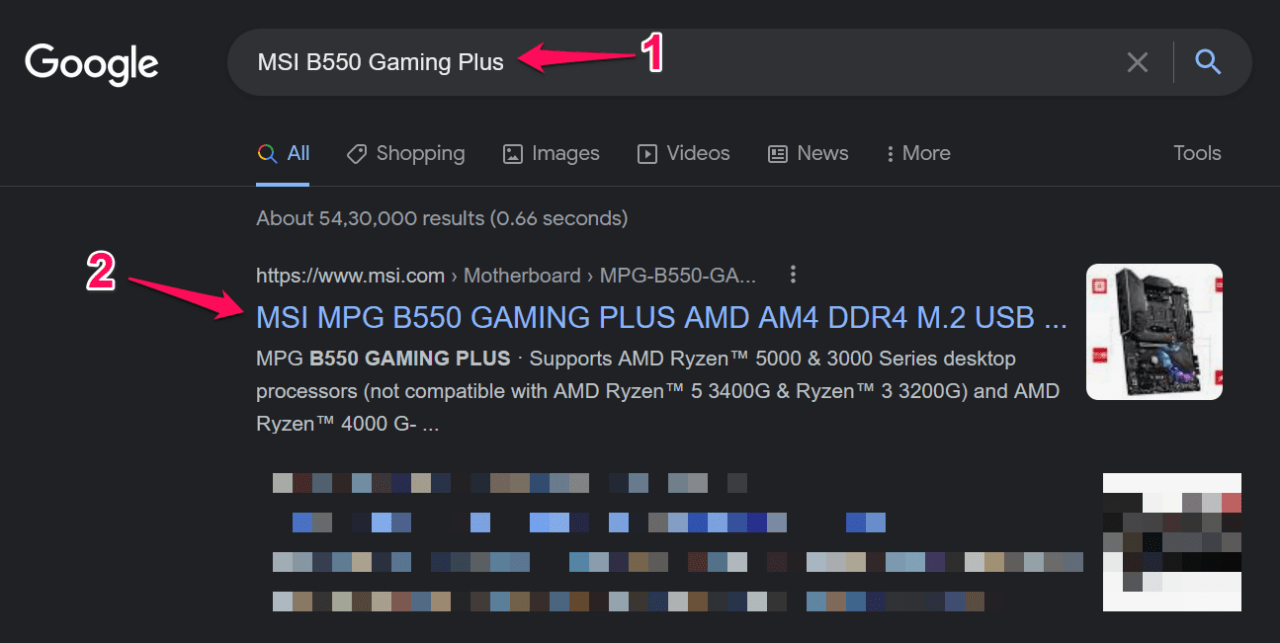
例:
「MSI B550 Gaming Plus」
「Gigabyte B450M DS3H」
ステップ3. 「サポート」リンクをクリックします。

ステップ4. 「ドライバー」オプションをクリックします。
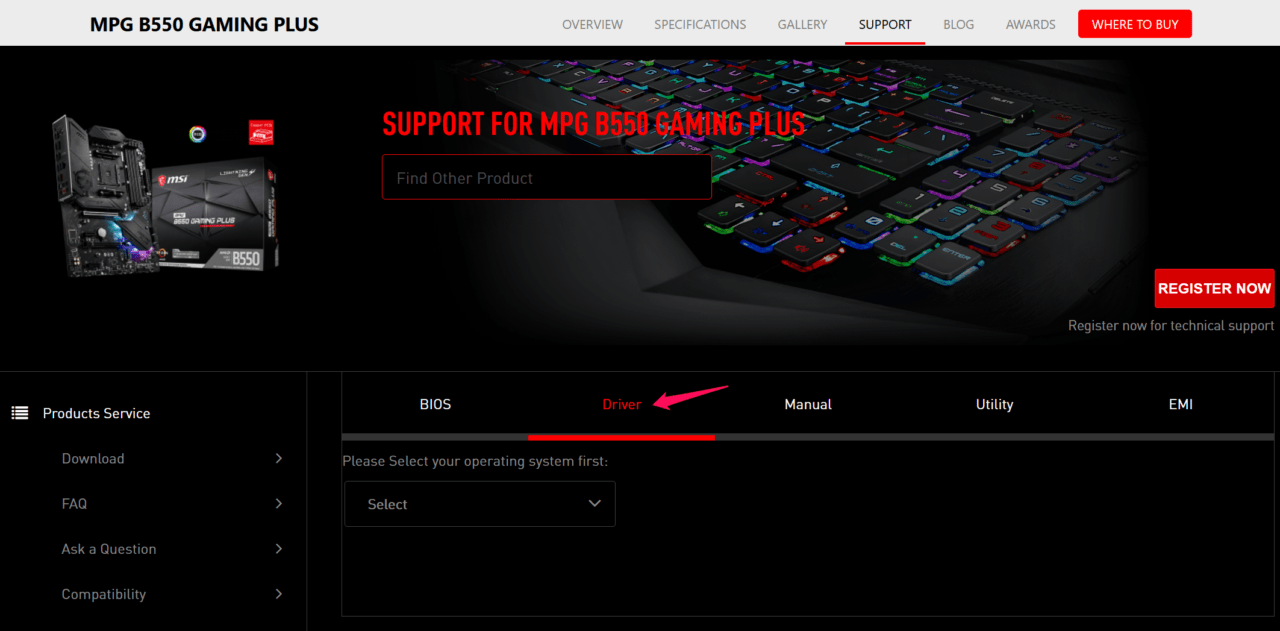
ステップ5. オペレーティングシステムを選択し、サポートされているドライバーをダウンロードします。
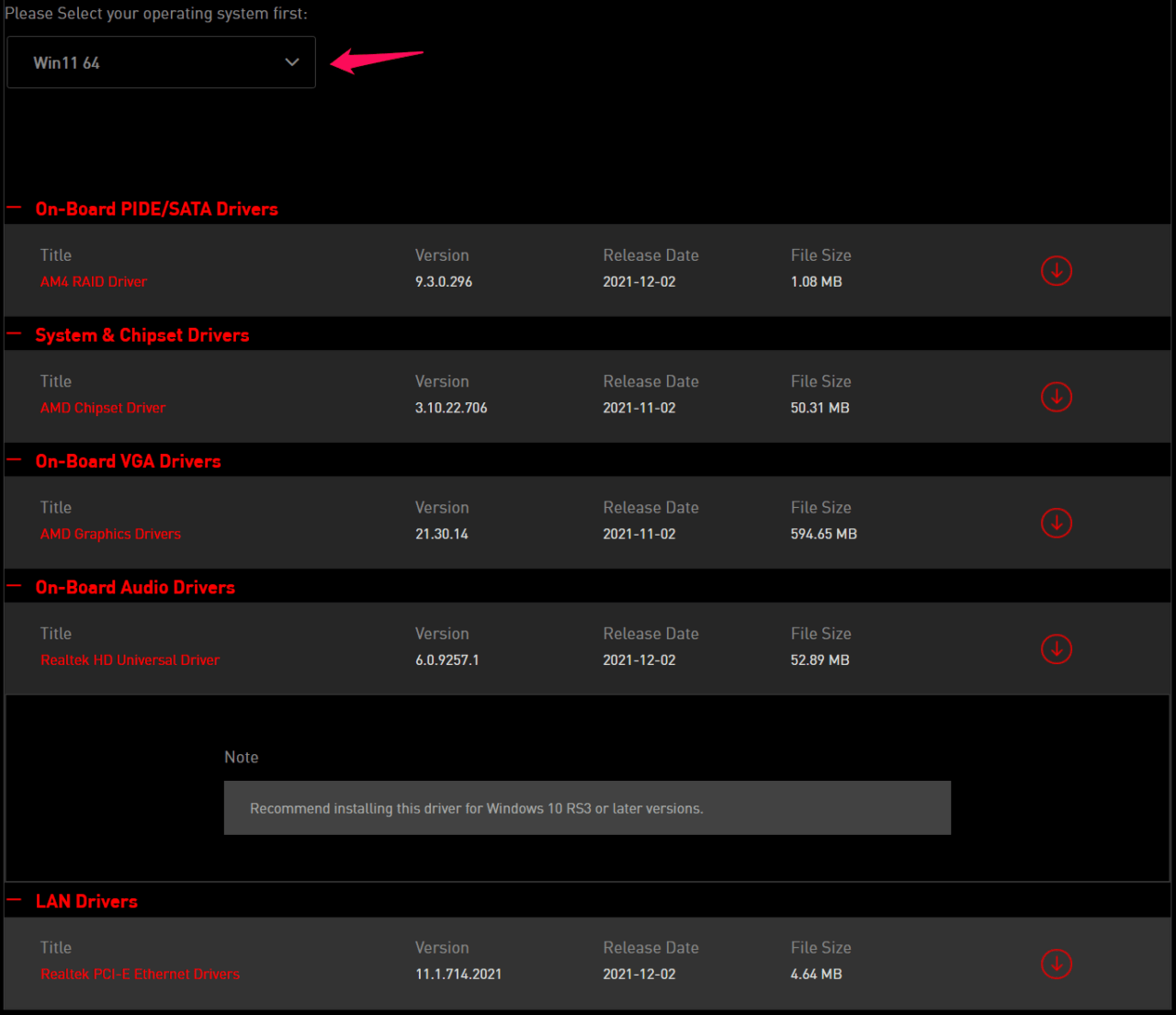
ドライバーを個別にアンインストールし、システムに推奨ドライバーをインストールすることを確認してください。私の警告を無視せず、復元ポイントを作成してください。そうすれば、うまくいかない場合に助けになります。
4. メモリの健康をチェックする
ドライバーがメモリモジュールに情報を書き込んでおり、故障がシステムクラッシュを引き起こしました。RAMスティックが故障している可能性があり、モジュールの健康を確認する方法があります。Microsoftは、ハードウェアメモリコンポーネントをテストするための組み込みツールを長い間追加しました。私は中程度のRyzen 5 PCを所有しており、古いマシンでは45分から1時間かかりましたので、コーヒーブレイクを取ることができます。
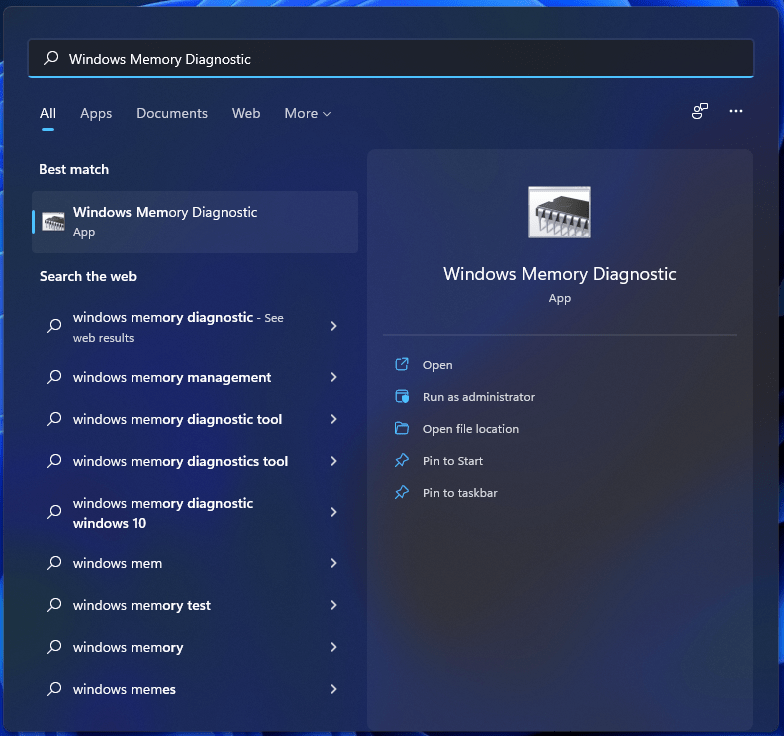
ステップ1. Windowsメモリ診断ツールを管理者として開きます。
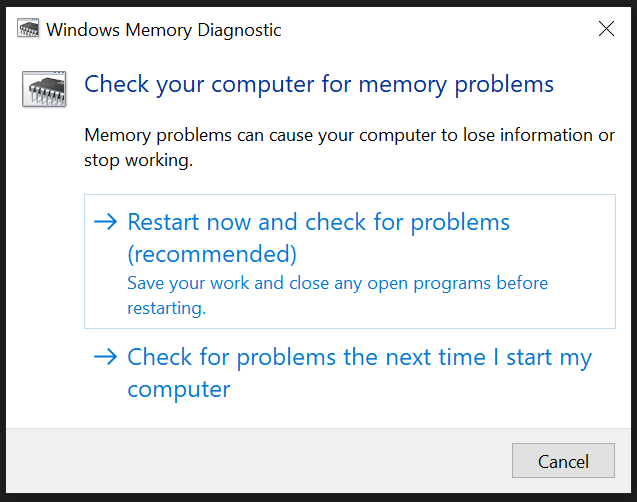
ステップ2. 新しいウィンドウが画面に表示され、「今すぐ再起動して問題をチェックする(推奨)」オプションをクリックします。
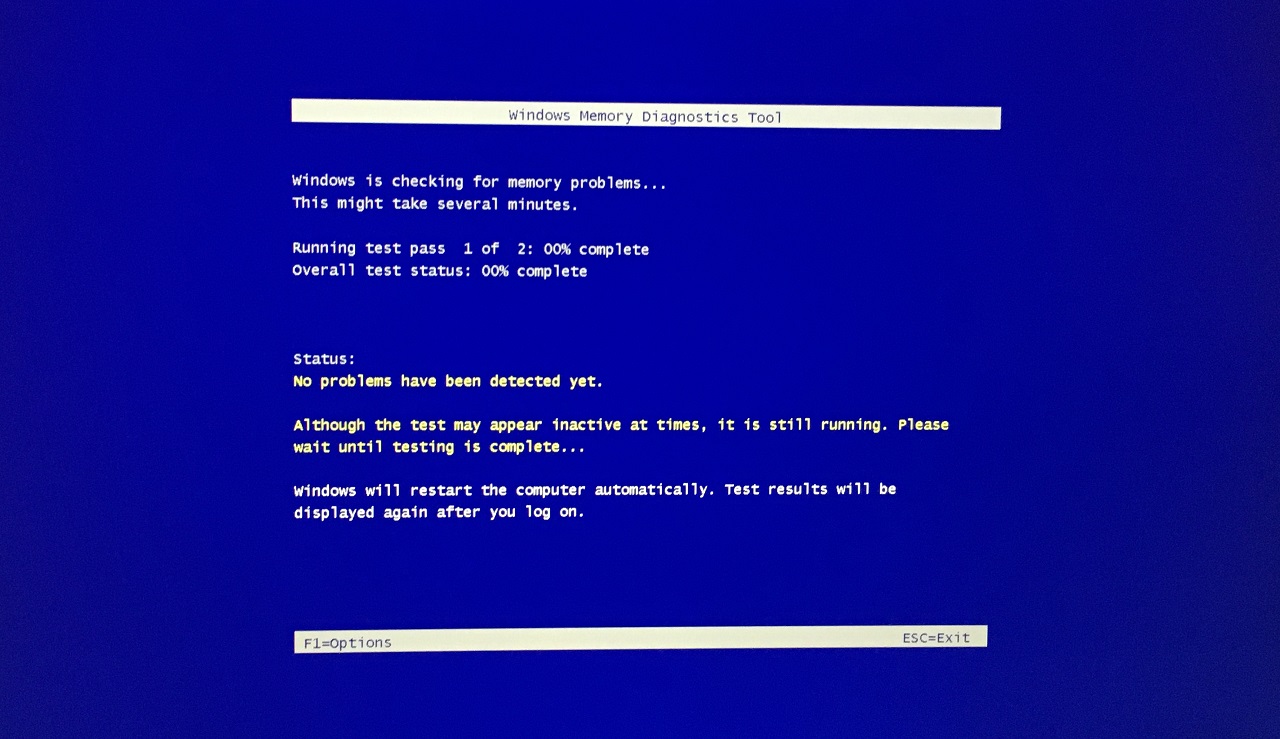
ステップ3. Windowsが再起動し、最初のテストフェーズが始まります。
ステップ4. 20分後に2回目のテストが始まりました。
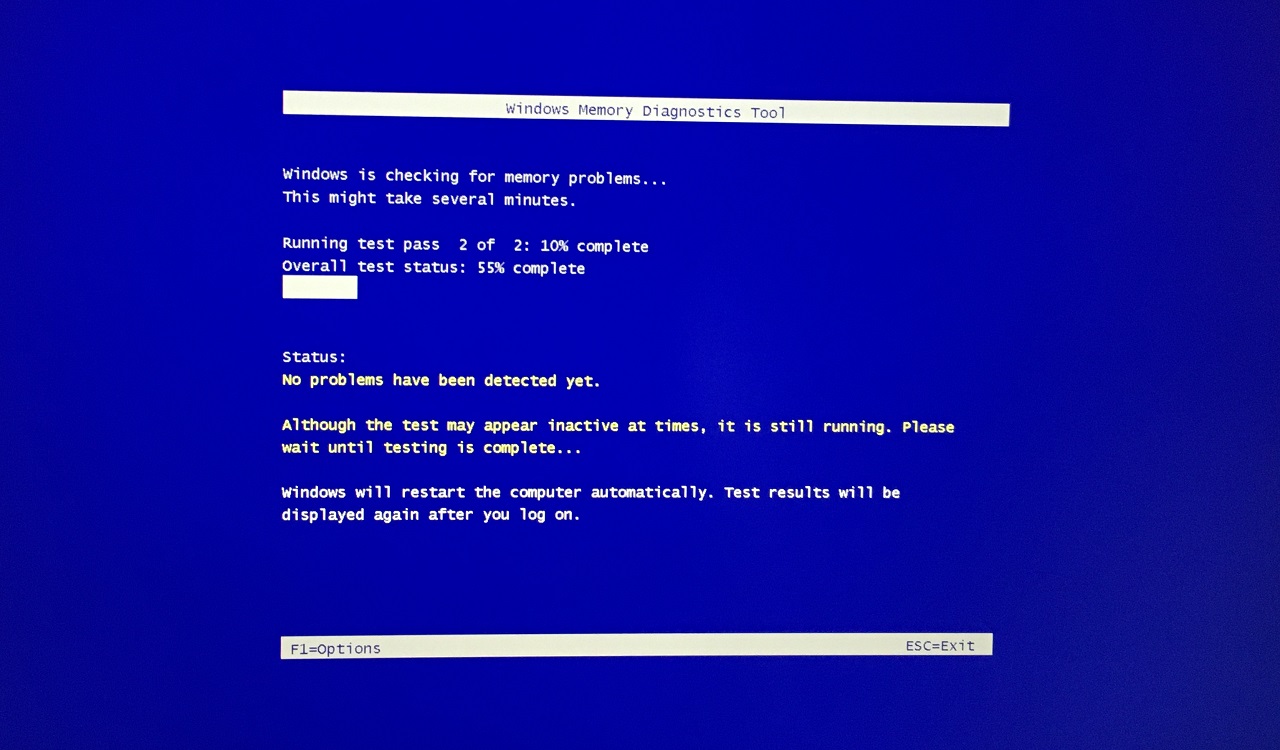
「ステータス」セクションで問題の数を監視できます。システムが非アクティブに見えても、マシンを強制的にシャットダウンしないでください。テストプロセスが終了すると、ソフトウェアは自動的に再起動します。
5. 最近インストールした更新をアンインストールする
Microsoftの最新の機能や品質更新がシステムのパフォーマンスや機能に影響を与えた可能性があります。ソフトウェアからコア更新をアンインストールできますので、その方法をお見せします。Windows Updateは、システム内の最新の品質および機能更新を通知しますので、ここで何かを失う心配はありません。
ステップ1. Windows 11で設定を開きます。
ステップ2. システム内の「回復」を選択します。
ステップ3. 「今すぐ再起動」ボタンをクリックし、PCが再起動します。
注意:バックグラウンドで保存されていない作業を保存し、プログラムを閉じてください。
ステップ4. 「トラブルシューティング」オプションを選択します。
ステップ5. 次のウィンドウで「詳細オプション」を選択します。
ステップ6. 2行目で「更新をアンインストール」を選択します。
ステップ7. 1つのオプションを選択します。
- 最新の品質更新をアンインストール
- 最新の機能更新をアンインストール
ステップ8. 「アンインストール」ボタンをクリックします。
回復システムは、マシンから最新の品質および機能更新を削除します。Windows PCにブートバックでき、ATTEMPTED_WRITE_TO_READONLY_MEMORYエラーでクラッシュしなくなります。もちろん、問題のあるドライバーを特定するまで、Windows Updateを一時停止する必要があります。
6. コンポーネントのオーバークロックを避ける
CPUのオーバークロックは、3世代のコンピューティング時代で人気のあるトピックであり、私たちは長い道のりを歩んできました。今では、GPU、RAM、モニターなどをオーバークロックできます。多くのWindows 10ユーザーがコンポーネントをオーバークロックしており、環境内で安定しています。ユーザーは11世代でオーバークロック設定を続けており、同じ波に従っていません。
ステップ1. Windows 11で設定を開きます。
ステップ2. システム内の「回復」を選択します。
ステップ3. 「今すぐ再起動」ボタンをクリックし、PCが再起動します。
注意:バックグラウンドで保存されていない作業を保存し、プログラムを閉じてください。
ステップ4. 「トラブルシューティング」オプションを選択します。
ステップ5. 次のウィンドウで「詳細オプション」を選択します。
ステップ6. オプションから「UEFIファームウェア設定」を選択します。
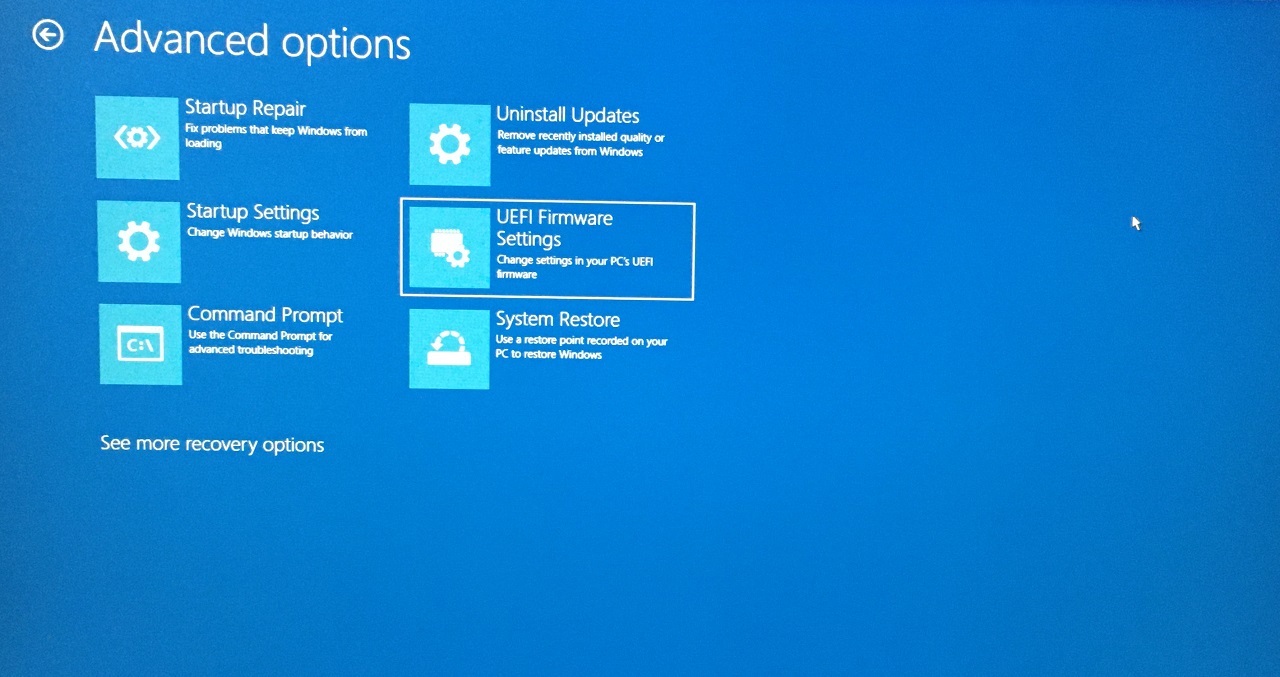
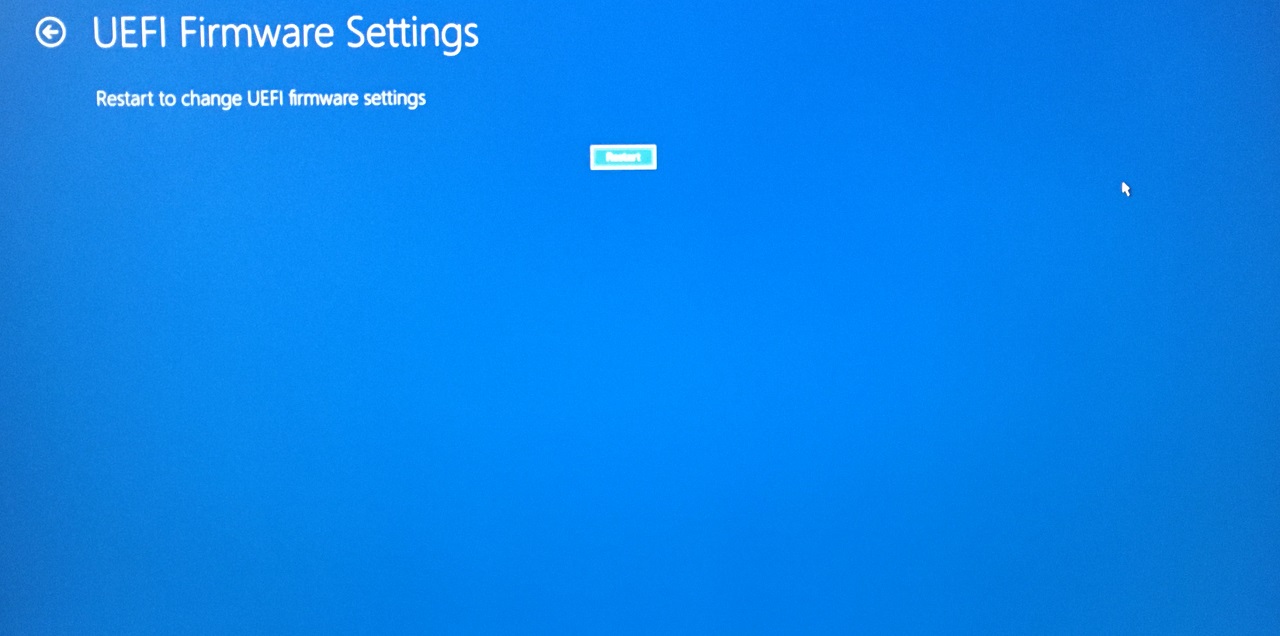
ステップ7. 「再起動」ボタンをクリックします。
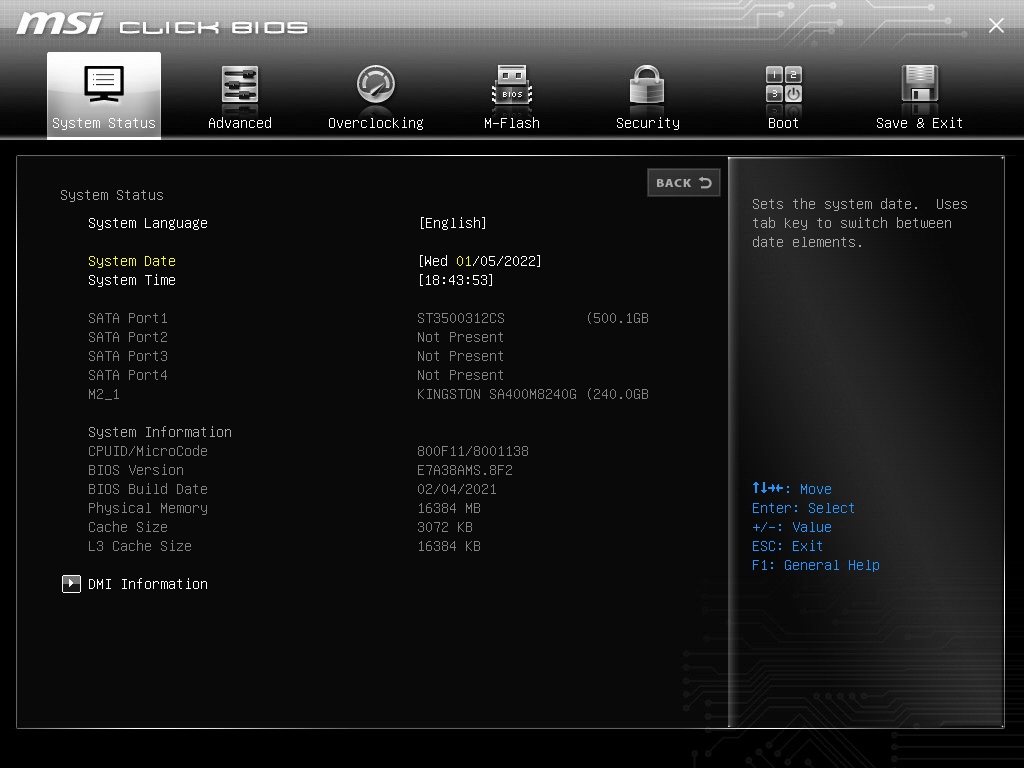
ステップ8. システムがBIOSにブートし、メインメニューから「オーバークロック」を選択します。
ステップ9. BIOSでOCを無効にします。
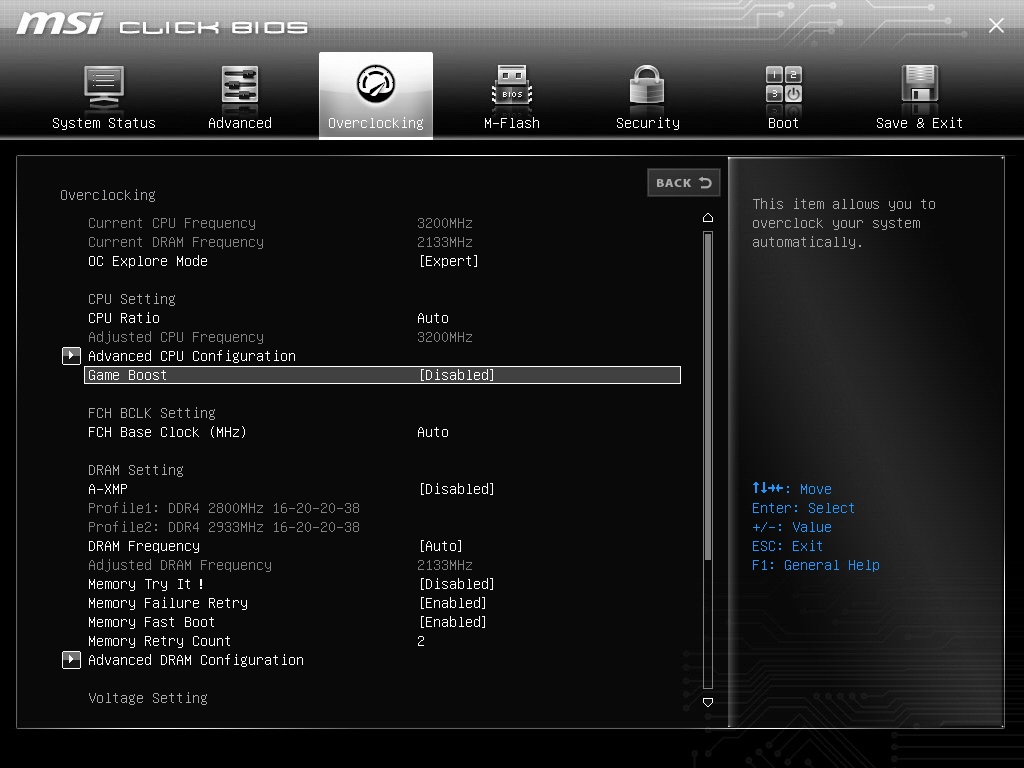
MSI AfterburnerやAMD Radeon Softwareのオーバークロック機能を使用している場合は、システムのストッククロックに戻る必要があります。ストッククロックに戻り、Windows 11で動作する構成を見つけてください。
8. BIOSをリセットする
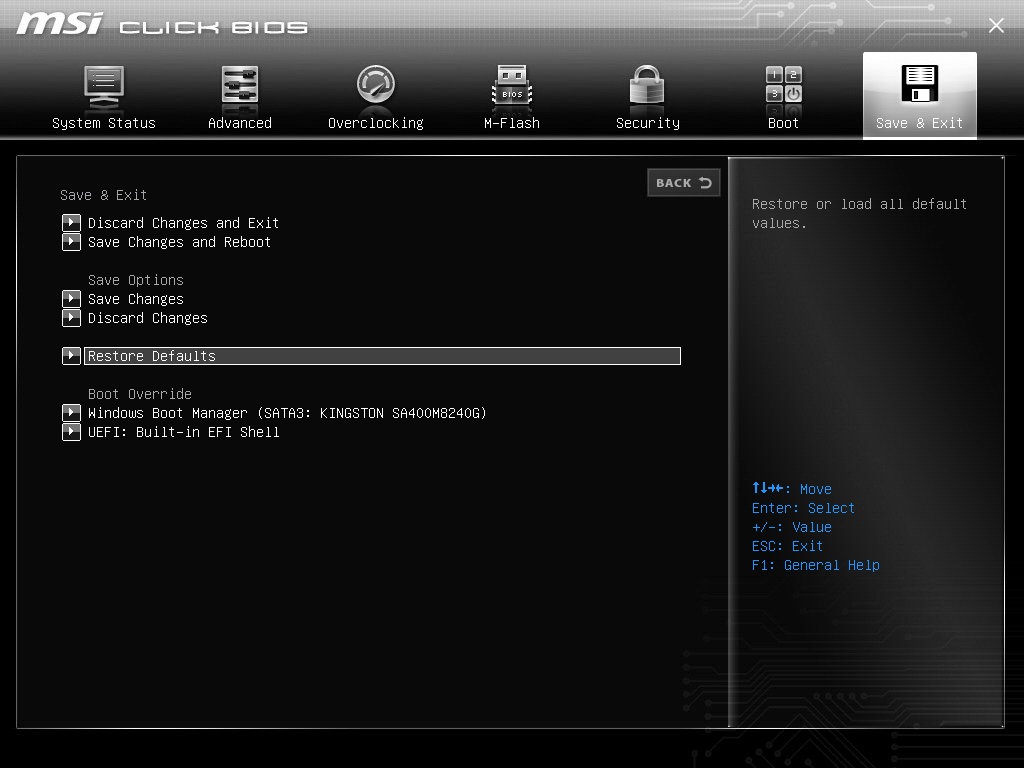
管理者はBIOS設定をカスタマイズできます。OC設定を元に戻す方法がわからない場合はBIOSをリセットしてください。 注意:BIOS設定をいじるべきではなく、TPM 2.0およびセキュアブート設定に影響を与える可能性があります。
私はPentium 4(2000年11月20日)Windows XPマシンから始め、BIOSでの実務経験があります。技術的な側面を理解している知人や友人に相談するべきです。BIOS設定をリセットしてもコンピュータに害は及ばず、過去に「デフォルトを復元」を何度も実行しています。
結論
Windows 11でATTEMPTED_WRITE_TO_READONLY_MEMORYエラーを解決するためにシステムの復元を実行することをお勧めしません。互換モードで動作しているドライバーをアンインストールし、Windows 11互換のドライバーをインストールすることに集中してください。互換性のないドライバーでWindowsマシンを強制的に動作させないでください。Microsoftの基本ドライバーに切り替えることもできます。0x000000BEエラーコードをどのように解決したかを下のコメントセクションで教えてください。
Windows 11でATTEMPTED_WRITE_TO_READONLY_MEMORYを修正する方法についての考えがあれば、下のコメントボックスに自由にお寄せください。また、動画チュートリアルのために私たちのDigitBin YouTubeチャンネルに登録してください。乾杯!
新しい投稿を受信箱で受け取る
スパムはありません。いつでも購読を解除できます。