iPhone 修正 · 1 min read · Oct 05, 2025
iPhoneの自動明るさが機能しない場合の修正方法
このガイドでは、iPhoneの自動明るさ機能が機能しない場合の修正方法を説明します。自動明るさは、ユーザーが視認性の要件に応じて明るさを手動で変更する手間を省くのに役立ちます。時々、ユーザーはiPhoneで自動明るさ機能を無効にしてしまいます。その場合、機能しません。
ユーザーはしばしば質の悪いスクリーンプロテクターを使用し、それがiPhoneの周囲光センサーの動作を妨げます。このセンサーは、iPhoneの周囲の環境の照明を追跡し、自動的に明るさを調整します。
また、夜間(暗い環境)にiPhoneで電子書籍を読むことを好むユーザーは、iPhoneで低光モードを有効にします。この機能が有効になっていると、iPhoneの照明は大幅に低下し、読者の目の負担を避けます。読書が終わったら、低光モードを無効にする必要があります。有効のままにしておくと、iPhoneのディスプレイの通常の明るいトーンが妨げられます。
iOSで自動明るさが機能しない場合の修正方法
自動明るさがiPhoneで機能しない理由をいくつか見てきたので、問題をトラブルシューティングする時間です。
1. iOSを更新する
奇妙に聞こえるかもしれませんが、iOSの初期開発者ベータのさまざまなバージョンで、ユーザーは特定のバグを観察しました。そのバグの1つは、自動明るさがiOS設定で有効になっているにもかかわらず、正しく機能しないことでした。したがって、最新のiOSバージョンにアップグレードすることで問題が解決するはずです。
- 設定アプリを開きます。
- 次に、一般をタップします。
- 次に、ソフトウェアアップデートをタップします。 [ iPhoneがWiFiに接続されていることを確認してください ]
- デバイスがアップデートを検索し、通知します。
- ダウンロードとインストールのオプションが表示されるはずです。それをタップしてインストールプロセスを開始します。これは、インターネットの速度に応じて数分から30分程度かかります。
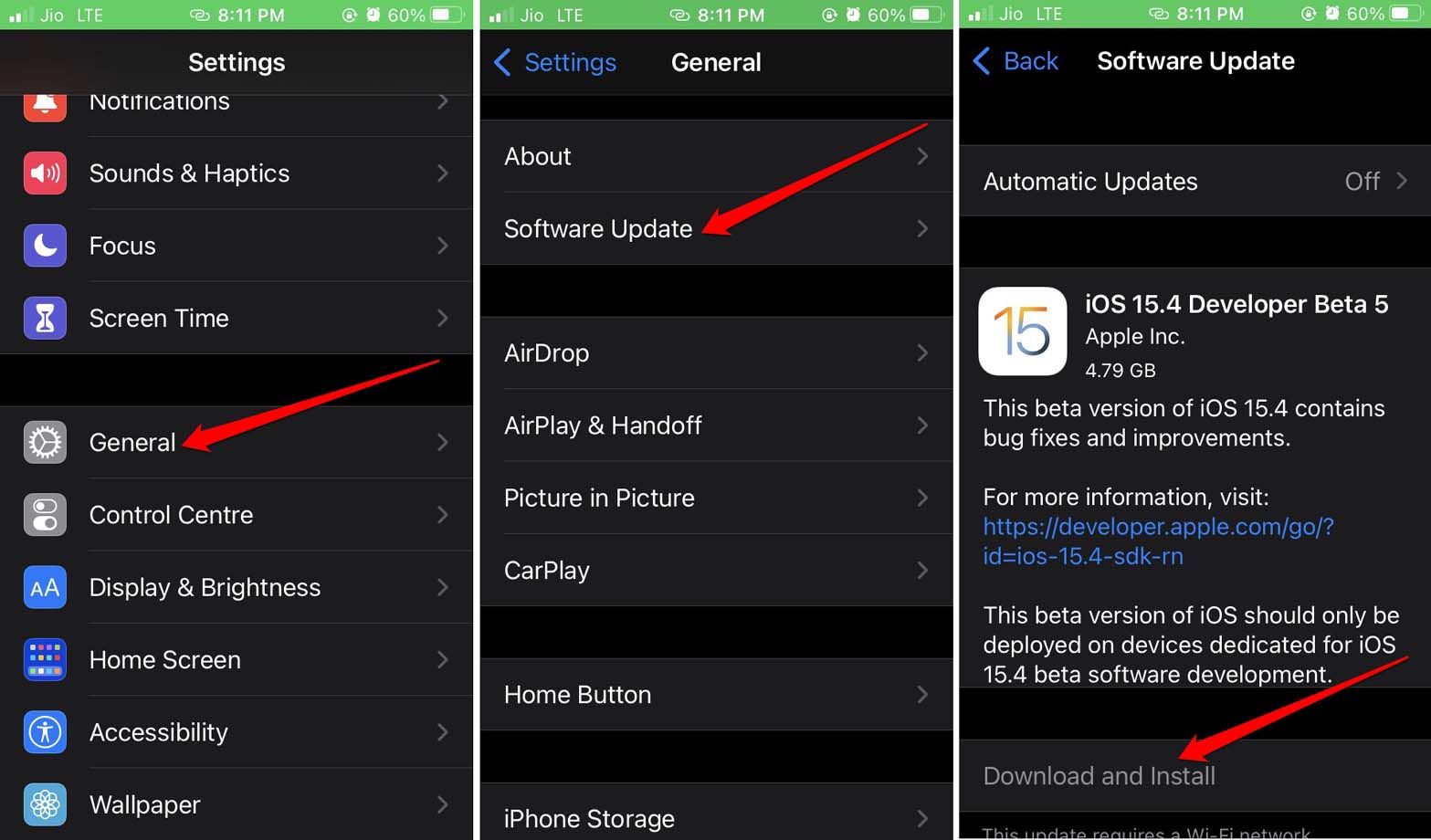
新しいiOSアップデートをインストールした後、自動明るさが機能しているかどうかを確認してください。さらに、ベータiOSバージョンから安定版に切り替えることをお勧めします。
iOSの新機能は、ベータの一般公開版に遅れて到着します。それでも、自動明るさが機能しないなどの不具合には直面しません。通常、バグを含むのはベータまたは初期開発者ベータビルドです。
2. iOS設定で自動明るさを有効にする
iOSで自動明るさが有効になっていることを確認することが重要です。そうすれば、周囲光センサーがiPhoneの周囲の光を賢く検出し、明るさを調整します。
iPhoneの自動明るさを設定するには、
- 設定アプリに移動します。
- 次に、アクセシビリティをタップします。
- ディスプレイとテキストサイズに移動し、それをタップします。
- 設定の下で、自動明るさまでスクロールし、オプションの隣のトグルをタップして有効にします。
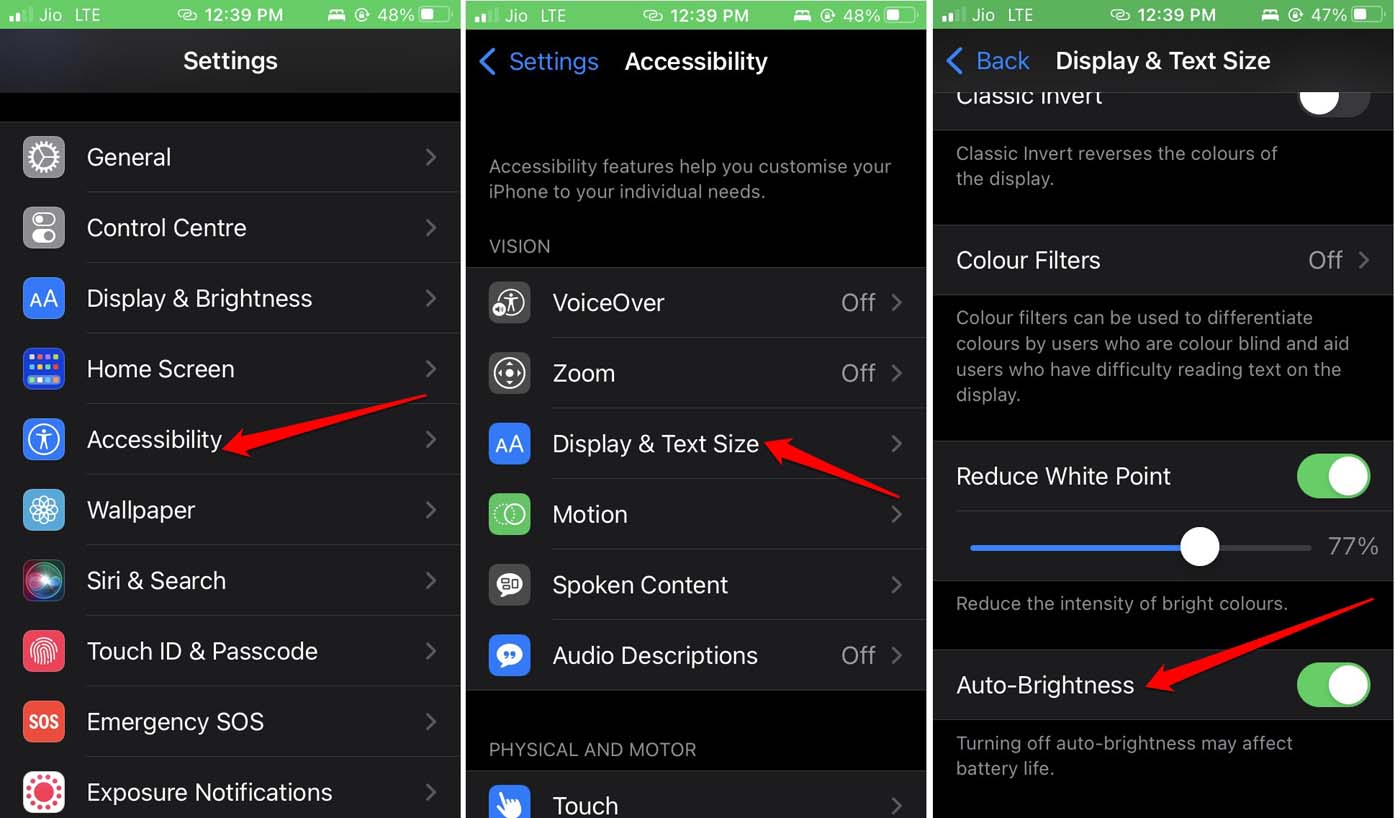
すでに自動明るさ機能を有効にしていても機能しない場合は、このガイドに記載されている他の修正を試してください。
3. 低光モードを無効にする
以前に、低光モードがどのように機能し、使用中の他の時間に無効にしないとiPhoneの明るさに影響を与える可能性があるかについて説明しました。iPhoneで低光モードを無効にする手順は以下の通りです。
- iOS設定の下で、アクセシビリティをタップします。
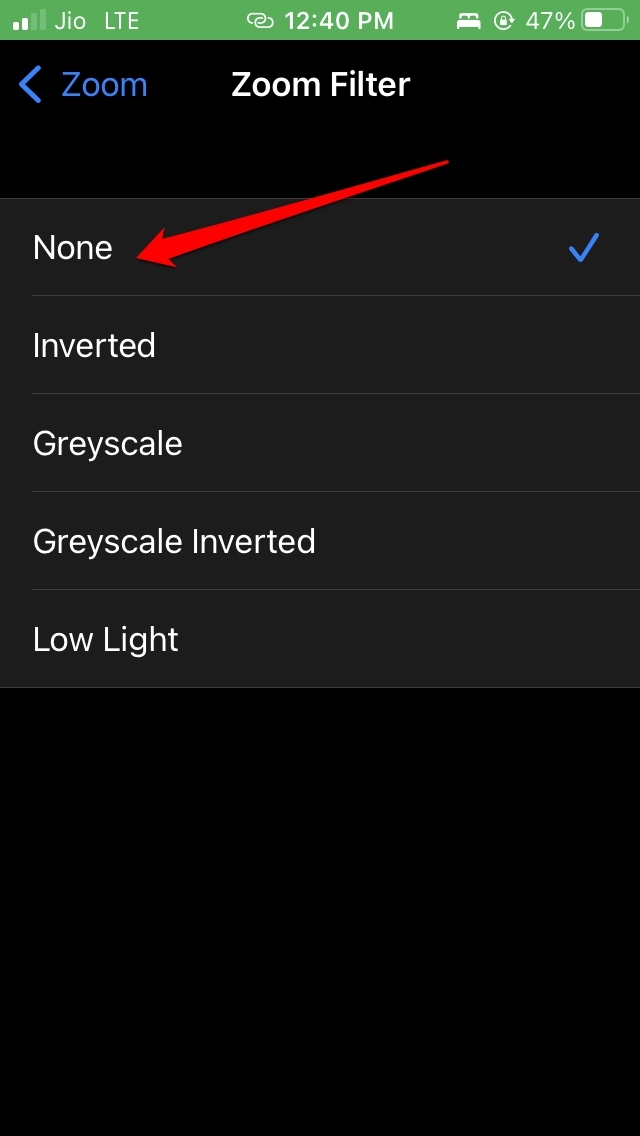
- 次に、ズーム > ズームフィルターをタップします。
- ズームフィルター設定で、低光が有効になっているかどうかを確認します。
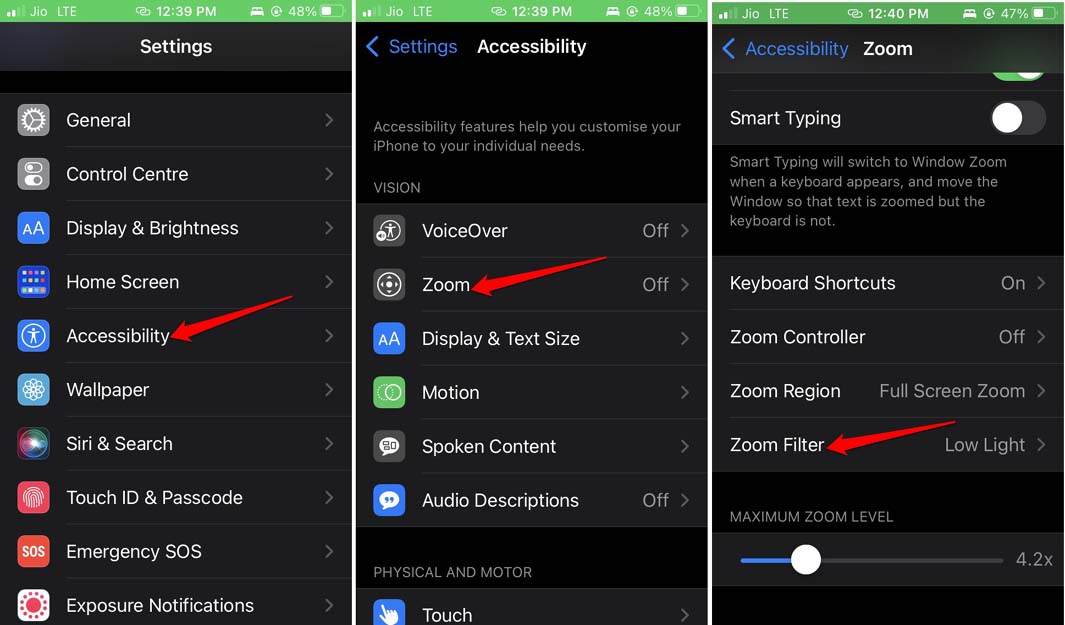
- 低光モードを無効にするには、なしをタップします。
4. スクリーン保護カバーを外す
iPhoneのディスプレイにスクリーンプロテクターを使用している場合は、それを外してください。しばしば、これらのスクリーンラミネーションは非常に粘着性があり、周囲光センサーの故障を引き起こします。スクリーンプロテクターを取り外した後、自動明るさ機能が機能しているかどうかを確認してください。
通常、これはiPhoneの画面に適用されるスクリーンプロテクターのフィルムの質に依存します。このような製品を購入して高価なアイテム(iPhoneやiPadなど)に使用する前に、常にレビューを確認してください。
iPhoneのスクリーンプロテクターを使用しているすべてのユーザーが、周囲光センサーが自動的にデバイスの明るさを調整しない問題に直面しているわけではありません。したがって、重要なのはスクリーンプロテクターの質です。
通常、iPhoneのディスプレイは非常に良質なガラスでできており、デバイスがかなりの高さから床に落ちたり、かなりの力で投げられたりしない限り、壊れることはありません。背面ガラスを保護するために、硬いプラスチック素材のバックカバーを使用することをお勧めします。それで十分です。
5. iPhoneでナイトシフトを無効にする
ナイトシフトは、その名の通り、有効にすると画面の自然光出力を淡い/灰色がかったトーンに変更し、夜間に本を読んだりウェブ記事を訪れたりする際の目の負担を軽減します。これにより、画面からの青い光が減少し、メラトニンが減少し、ユーザーの不眠や警戒感を引き起こします。
ナイトシフトが有効になっていると、明るさが大幅に低下する可能性があります。この機能を無効にしない限り、昼間でもiPhoneの明るさは視覚的に不快なほど低下します。
iOSでナイトシフトを無効にするには、
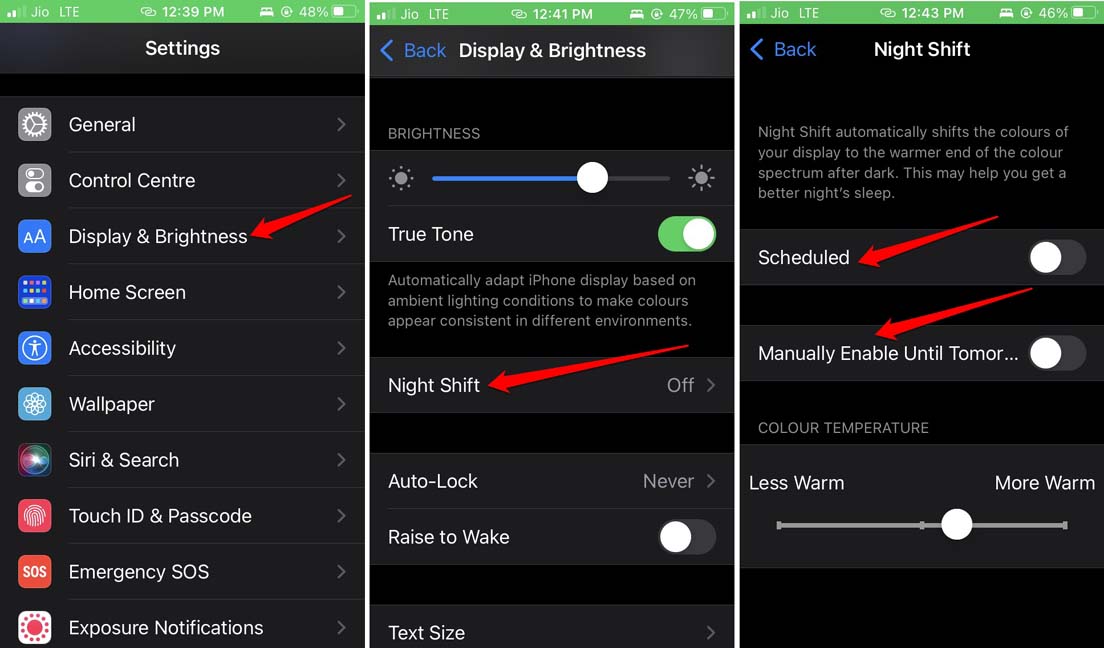
- 設定アプリを開きます。
- 次に、ディスプレイと明るさに移動し、それをタップします。
- 設定の下で、ナイトシフトをタップします。
- 次に、スケジュールと手動で明日まで無効の隣のトグルをタップして、両方の機能を無効にします。
自動明るさを使用すると、コントロールセンターを頻繁に開いて明るさを手動で調整する代わりに、iOSでの作業を楽しむことに集中できます。したがって、このガイドに記載されているトラブルシューティング方法を使用して、iPhoneの自動明るさが機能しない問題を修正してください。
iPhoneの自動明るさが機能しない場合の修正方法についてのご意見があれば、下のコメントボックスにお気軽にお寄せください。また、私たちのDigitBin YouTubeチャンネルに登録して、ビデオチュートリアルをご覧ください。乾杯!
新しい投稿を受信箱で受け取る
スパムはありません。いつでも購読を解除できます。