iPhoneトラブルシューティング · 1 min read · Dec 13, 2025
iPhoneの自動回転が機能しない場合の修正方法
自動回転機能がiPhoneで機能していませんか?この問題を解決するための簡単なトラブルシューティングガイドを説明します。通常、YouTubeやVLCアプリで動画を視聴しているときに、画面が自動的にフルスクリーンに回転することを好みます。
iPhoneで自動回転を有効にしていると仮定すると、電話を動かして横向きに保持すると、画面の向きも変わります。向きがロックされている場合、電話を動かしても自動回転はできません。しかし、iPhoneで自動回転が機能しない理由はいくつかあります。以下でそれについて説明します。
iPhoneの自動回転が機能しない可能性のある理由
以下は、iPhoneの自動回転が機能しない一般的な理由です。
- スクリーンの自動回転機能がロックされている。
- アプリにバグがあり、自動回転を許可しない。
- iPhoneで表示ズームが有効になっている。
- ソフトウェアの初期バージョンを使用しているときのiOSビルドのバグ。
iPhoneの自動回転が機能しない場合の修正方法
iPhoneで自動回転が機能しない場合に試すべきさまざまなトラブルシューティング方法を以下に示します。
スクリーンの向きロックを解除して自動回転を有効にする
コントロールセンターには、iPhoneで自動回転を有効または無効にするオプションがあります。この回転ロックが有効になっていると、iPhoneを手動で縦から横に移動させても、画面は回転しません。
したがって、スクリーン回転ロックを解除する必要があります。
- 使用しているiPhoneのモデルに応じて、下から上またはその逆にスワイプしてコントロールセンターに移動します。
- 鍵のシンボルが付いたボタンが表示されます。それが縦向きロック/解除ボタンです。
- タップして有効または無効にします
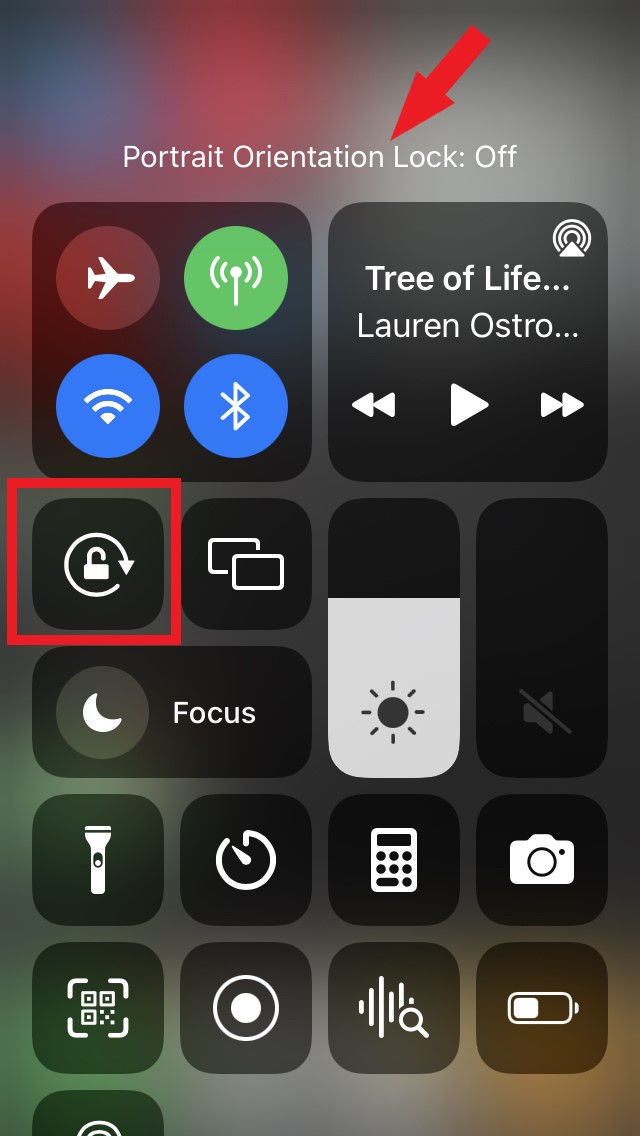
- タップすると、コントロールセンターの上部に自動回転の状態がオンまたはオフとして表示されます。
iPhoneを再起動する
iPhoneで発生する他の問題と同様に、デバイスを再起動してみることができます。小さなソフトウェアの問題がある場合、再起動することで基本的に修正されるはずです。
- 電源ボタンを押します。
- スライダーを左から右にドラッグしてiPhoneの電源を切ります
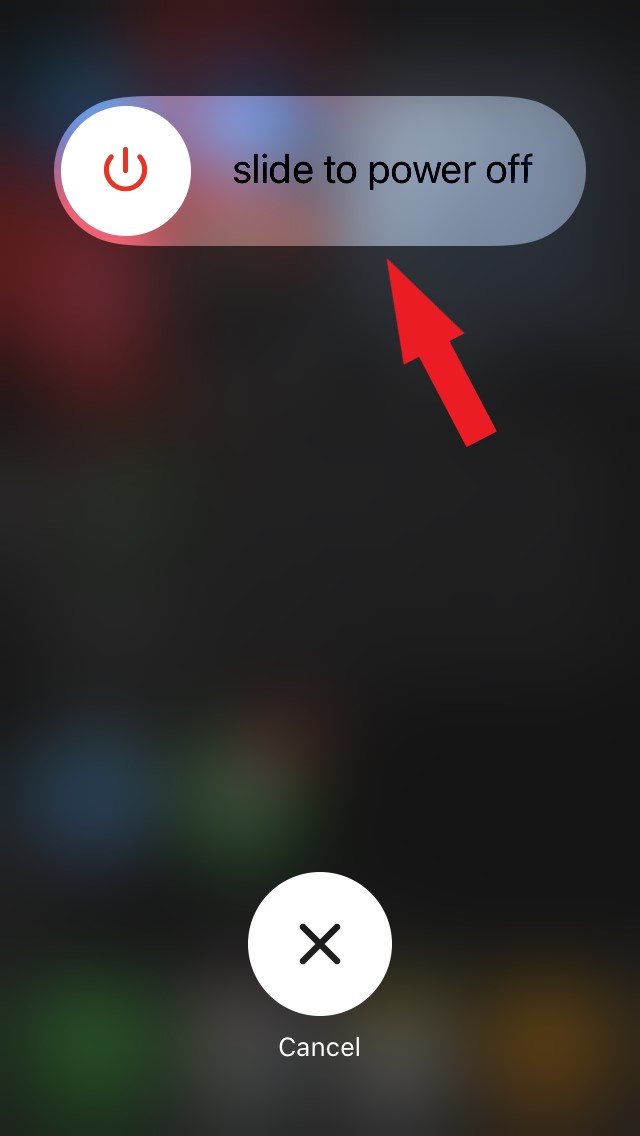
- 電源ボタンを押してiPhoneを再起動します。
これで、自動回転が正常に機能しているかどうかを確認してください。
アプリを更新する
自動回転を使用しようとしているアプリにコードのバグがある可能性があります。それが自動回転機能が機能しない原因となっているかもしれません。
たとえば、YouTubeの動画を視聴しようとしているときに、画面の向きロックが無効になっているにもかかわらず自動回転が機能しない場合、YouTubeアプリにバグがあり、自動回転を使用できない可能性があります。
App StoreでYouTubeアプリに更新が必要かどうかを確認する必要があります。これはすべてのアプリに当てはまります。
- App Storeに移動し、プロフィール写真をタップします。
- 待機中のアプリのリストで、該当するアプリがリストされているか確認します。
- そこにあれば、更新ボタンをタップします。
アプリを更新した後、アクセスして自動回転が機能しているかどうかを確認してください。
iOSを更新する
常に、iOSのベータ版を使用している場合、偶発的なバグが原因でiPhoneの自動回転機能が意図した通りに機能しない可能性があります。したがって、最新のiOSバージョンが利用可能な場合は、インストールしてみてください。通常、バグが発見されると、開発者はホットフィックスをリリースし、それをインストールしてバグを解消する必要があります。
- 設定アプリを開きます。
- 一般に移動し、タップします
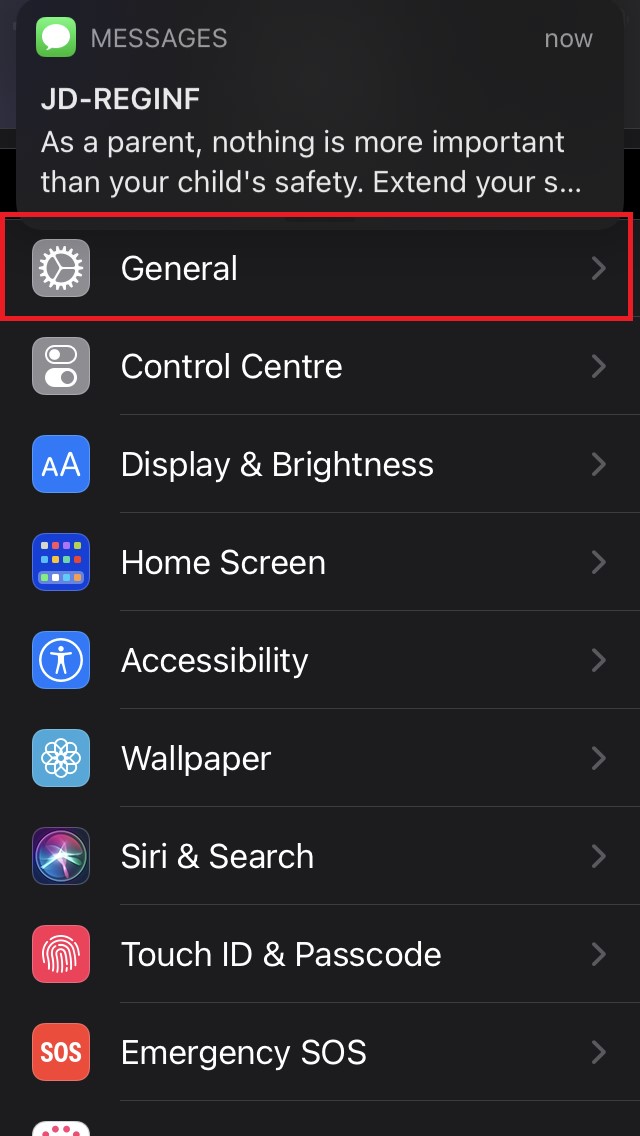
- その下でソフトウェアアップデートをタップします
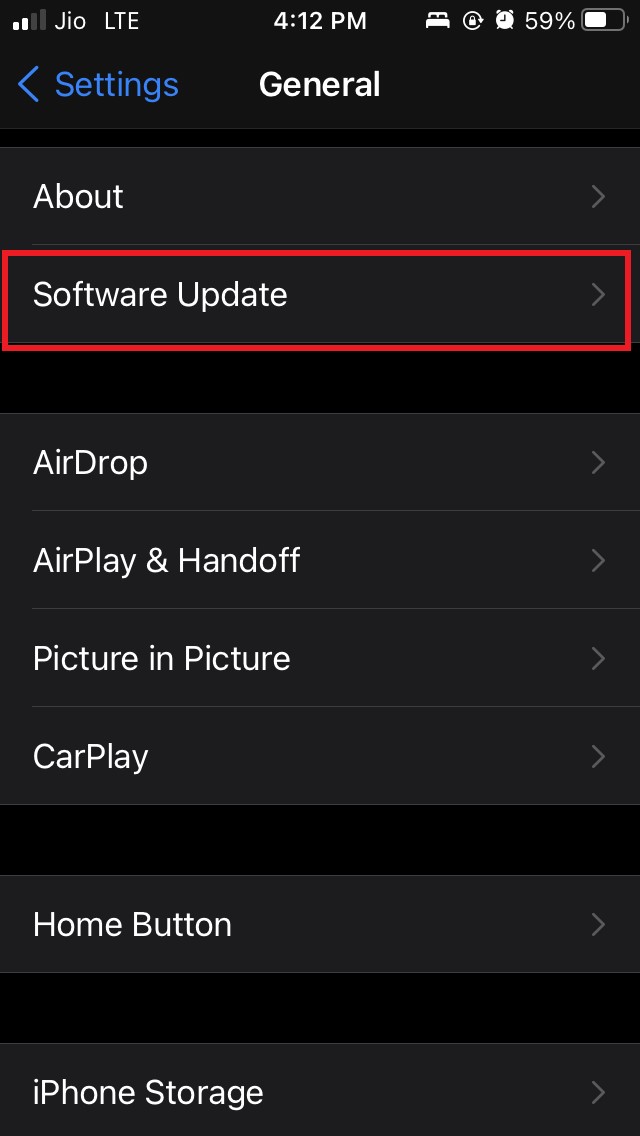
- iOSが新しいビルドの更新を確認します。
- 利用可能な場合は、その旨通知されます。
- ダウンロードとインストールをタップして新しいiOSビルドのインストールを開始します。
インストール後、自動回転が機能しているか、まだバグがあるかを確認してください。
表示ズームを無効にする
通常、表示ズーム機能は画面の内容を読みやすくするために拡大します。しかし、画面回転機能も無効にします。ほとんどのユーザーはこれを知らないかもしれません。自動回転を機能させるためには、標準ビューを使用する必要があります。
- 設定アプリを起動します。
- ディスプレイと明るさに移動します
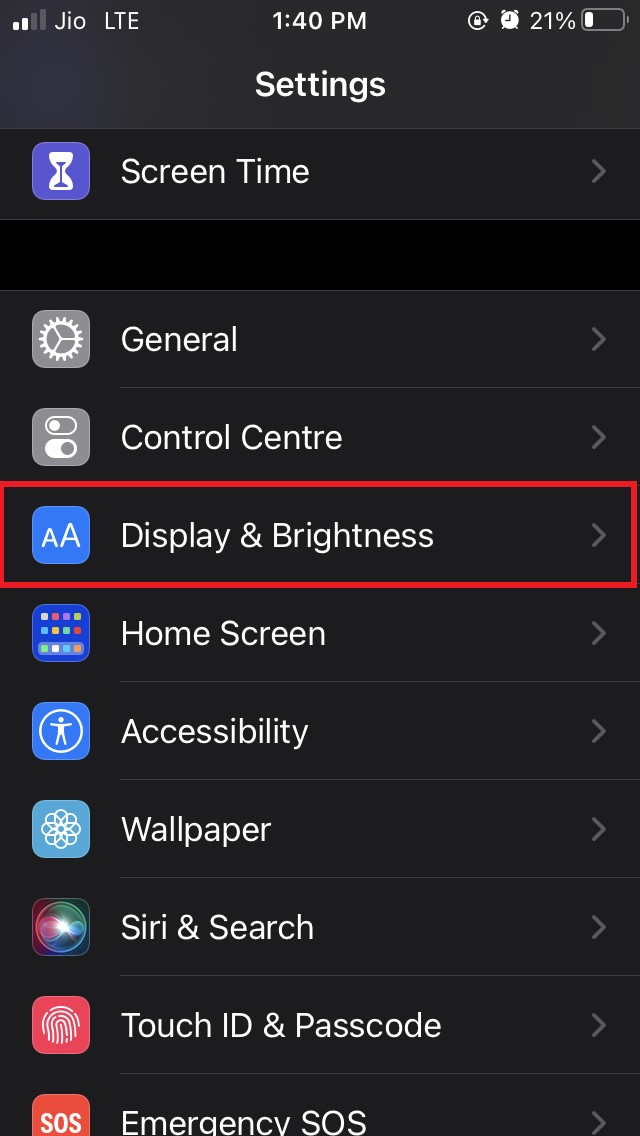
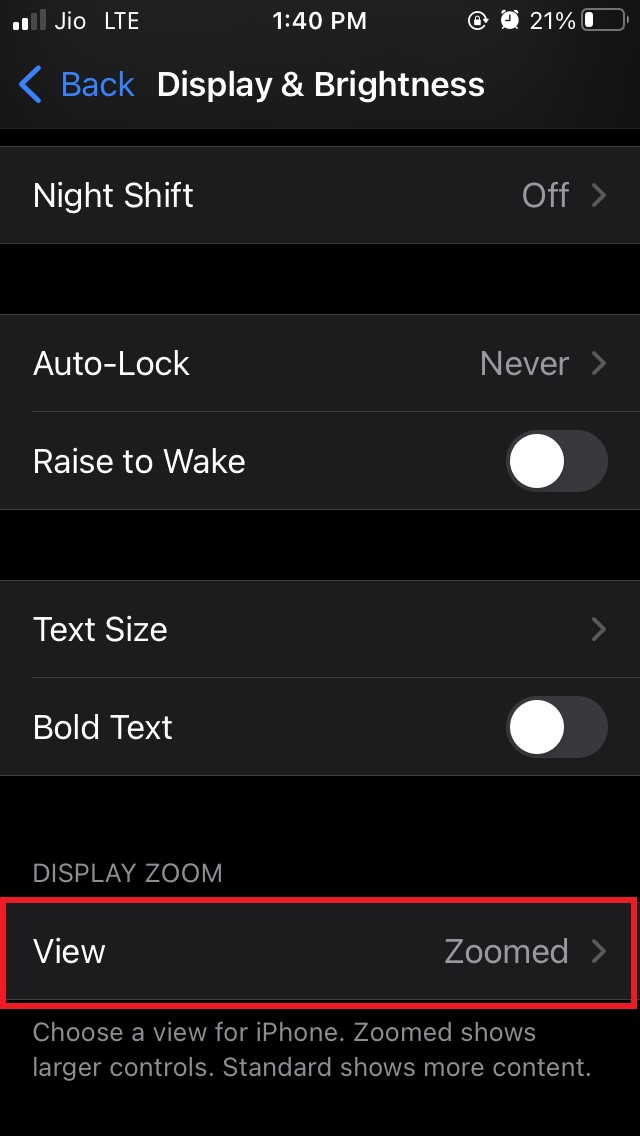
- 表示ズームに移動します。
- ビューをタップします
- 標準ビューを選択します
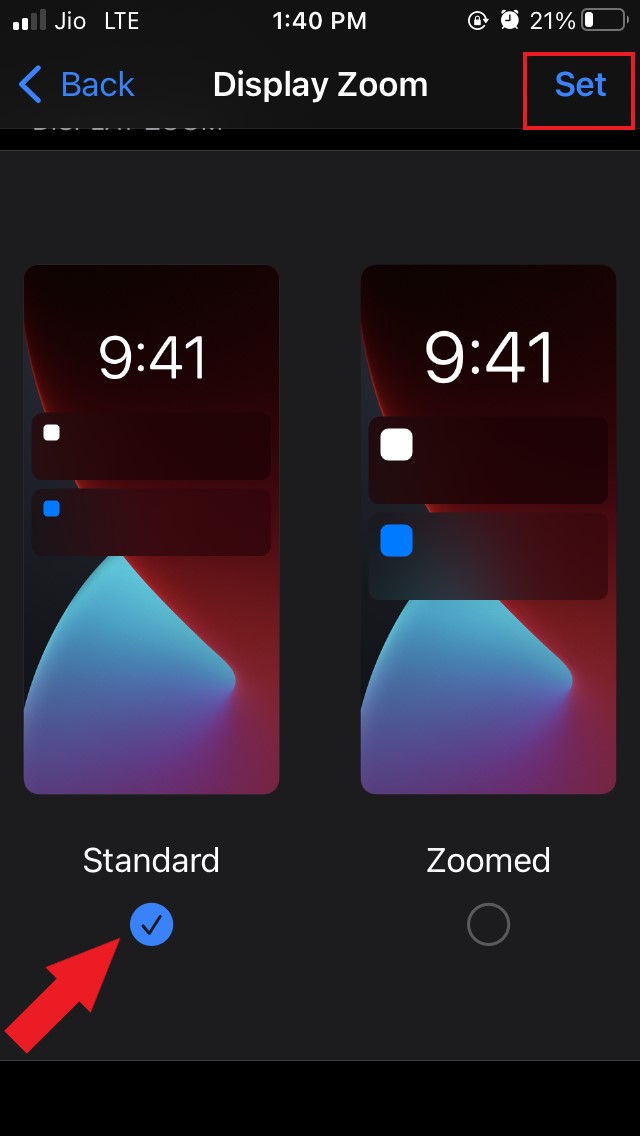
- 設定をタップします。
それでおしまいです。標準ビューが有効になったので、自動回転はiPhoneで簡単に機能します。確認してみてください。
すべての設定をリセットする
上記のトラブルシューティングが効果を示さなかった場合、iPhoneをリセットできます。
設定アプリに移動します。
次に、一般に移動します
次に、iPhoneを転送またはリセットに移動します。
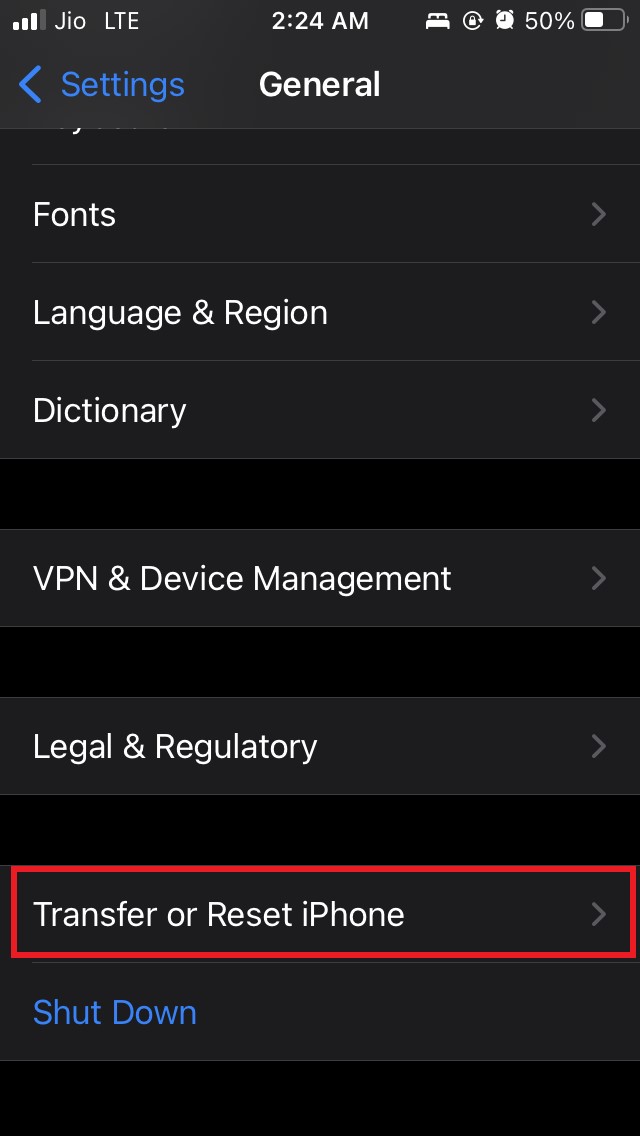
リセットをタップします
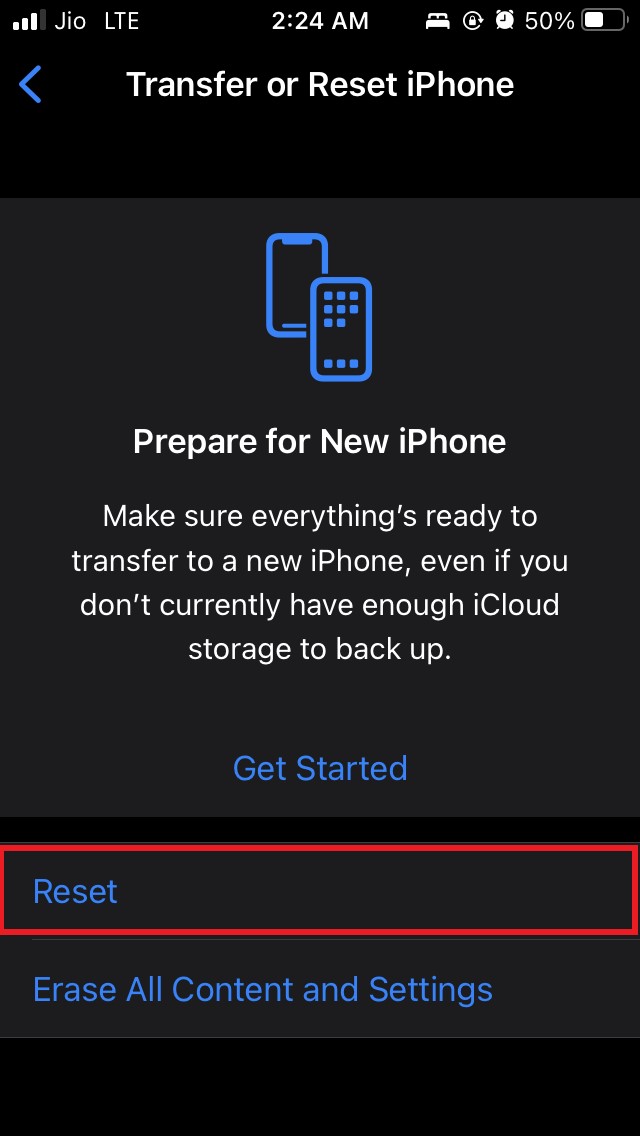
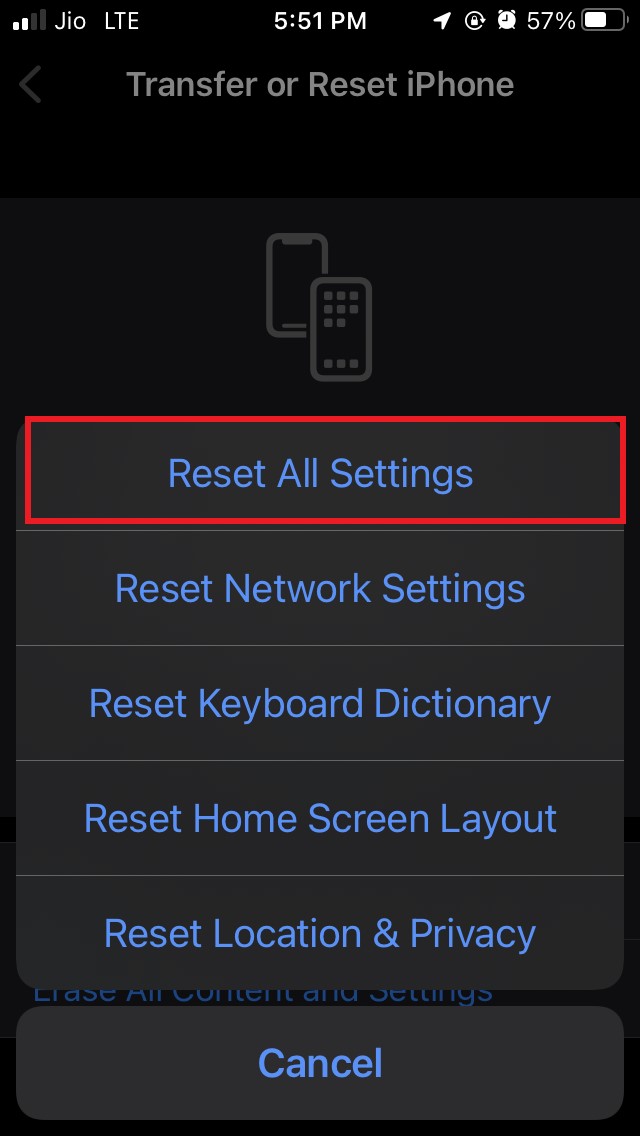
表示されるメニューからすべての設定をリセットを選択します
パスコードを入力して続行します。
リセット後、iPhoneが再起動します。
デバイスを設定します。
設定後、iPhoneの自動回転機能が機能しているか、横向きに変更する際にまだ問題があるかを確認してください。
これが、iPhoneで自動回転機能が機能しない場合に実装できるすべての解決策です。
iPhoneの自動回転が機能しない場合の修正方法についてのご意見があれば、下のコメントボックスにお気軽にお寄せください。また、動画チュートリアルのために私たちのDigitBin YouTubeチャンネルを購読してください。よろしく!
新しい投稿を受信箱で受け取る
スパムはありません。いつでも購読を解除できます。