トラブルシューティング · 1 min read · Dec 02, 2025
Windows 11で「Bad Module Info Has Stopped Working」エラーを修正する方法

Windows PCで強力なリソースを必要とするプログラムを実行すると、「Bad Module Info Has Stopped Working」エラーに遭遇することがあります。通常、ユーザーは、ゲームやアプリがWindowsで実行するためにリソースを集中的に使用するため、関連するアプリがクラッシュすることを報告しています。
アプリケーションがクラッシュするのは、そのコンポーネントまたはモジュールの1つが破損しているためです。このエラーは定期的に発生しない場合があります。ただし、毎回発生し、アプリがクラッシュする場合は、アプリ全体が破損している可能性があります。また、GPUやアプリケーションの特定の最適化設定に問題があり、悪いモジュールエラーを引き起こしている可能性もあります。
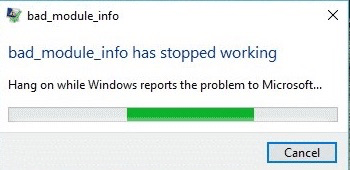
Bad_Module_Info Has Stopped Workingエラーを修正するための主な方法
これらのトラブルシューティングのヒントに従って、Windows PCの影響を受けたプログラムでbad_module_infoエラーを解決してください。
1. 影響を受けたプログラムを互換モードで実行する
ゲームが現在のPCで使用されているリソースと互換性の問題を抱えている場合、影響を受けたアプリをWindowsの互換モードで実行できます。
- ファイルエクスプローラーを使用して、ゲーム/アプリをインストールしたディレクトリとフォルダーに移動します。
- 実行可能ファイルまでスクロールし、右クリックしてプロパティを選択します。
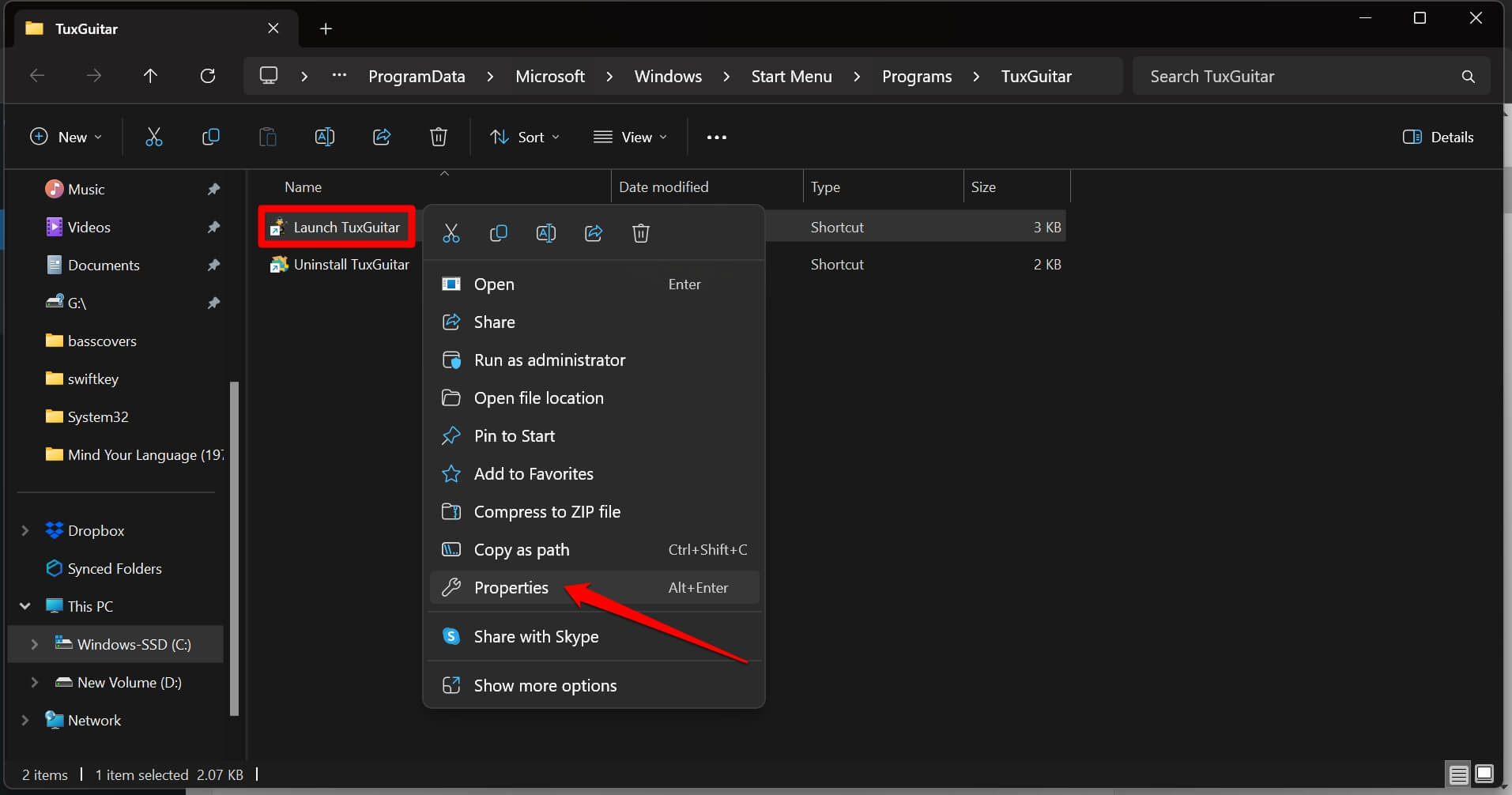
- プロパティダイアログボックスで、互換性タブをクリックします。
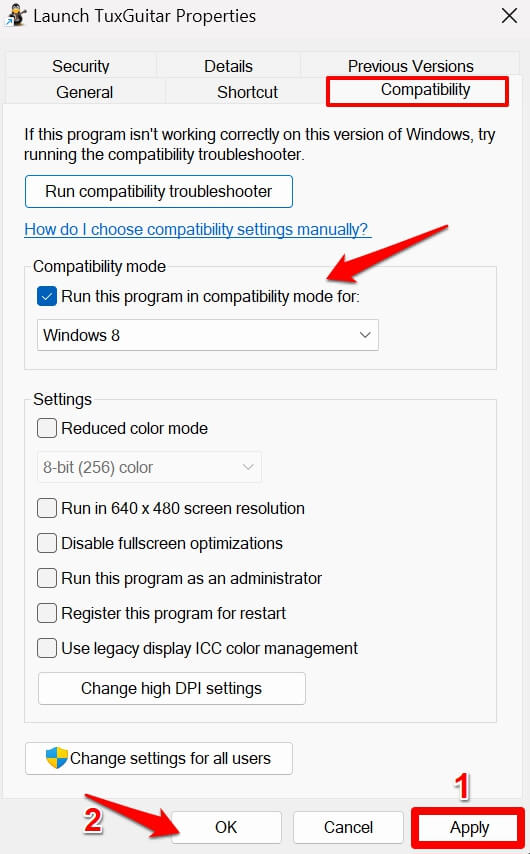
- ‘このプログラムを互換モードで実行する’の横にあるチェックボックスをクリックします。
- アプリが互換性の問題なく実行される古いバージョンのWindowsを選択します。
- 適用とOKをクリックして変更を保存します。
2. フルスクリーン最適化を無効にする
一部のユーザーは、クラッシュしていたゲーム/アプリのフルスクリーン最適化を無効にすることで、「Bad Module Info Has Stopped Working」エラーが修正されたと報告しています。
Windowsキーを押して検索コンソールを表示します。
ゲーム/アプリの名前を入力し、ファイルの場所を開くをクリックします。
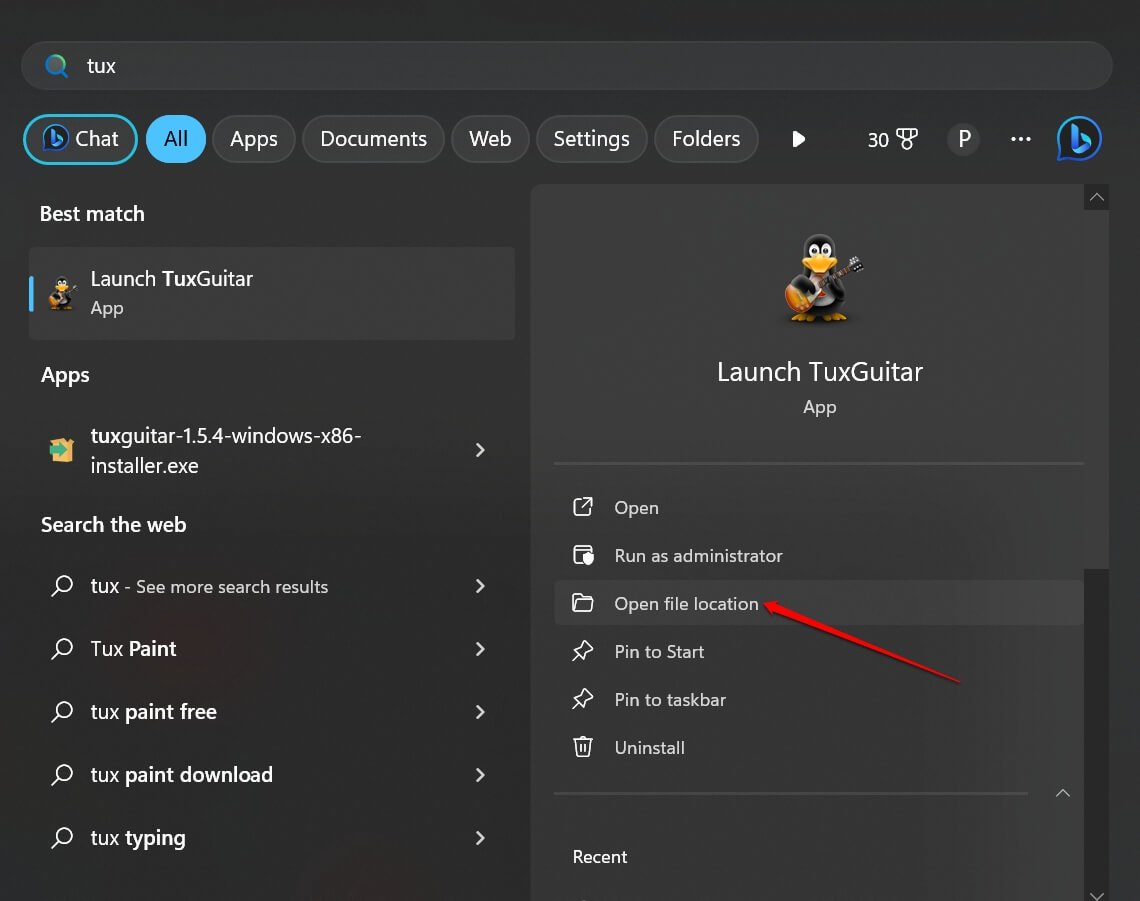
アプリケーションファイルまでスクロールし、右クリックします。
メニューからプロパティを選択します。
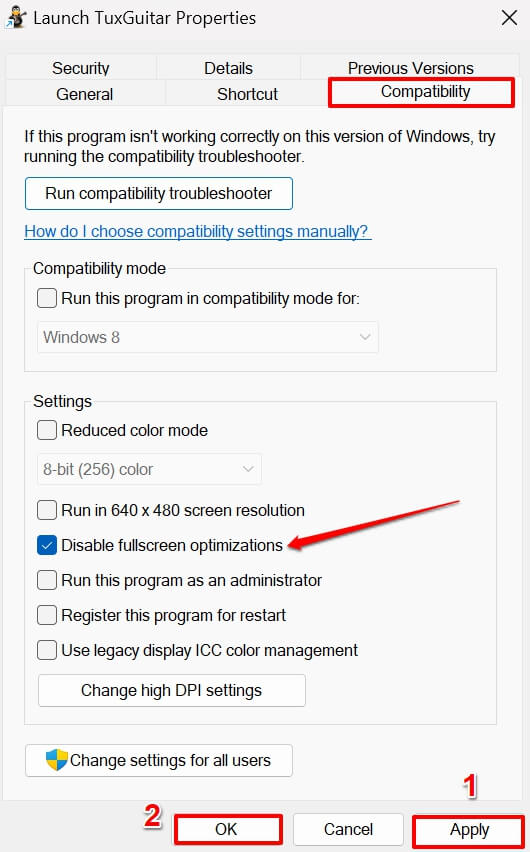
プロパティダイアログボックスで、互換性タブをクリックします。
設定セクションの下で、チェックボックスフルスクリーン最適化を無効にするまでスクロールします。
適用をクリックし、その後OKをクリックします。
3. Windows PCのグラフィックドライバーを更新する
グラフィックドライバーにバグがあるか、最新のビルドでない可能性があります。Windowsのデバイスマネージャーからグラフィックドライバーを更新します。
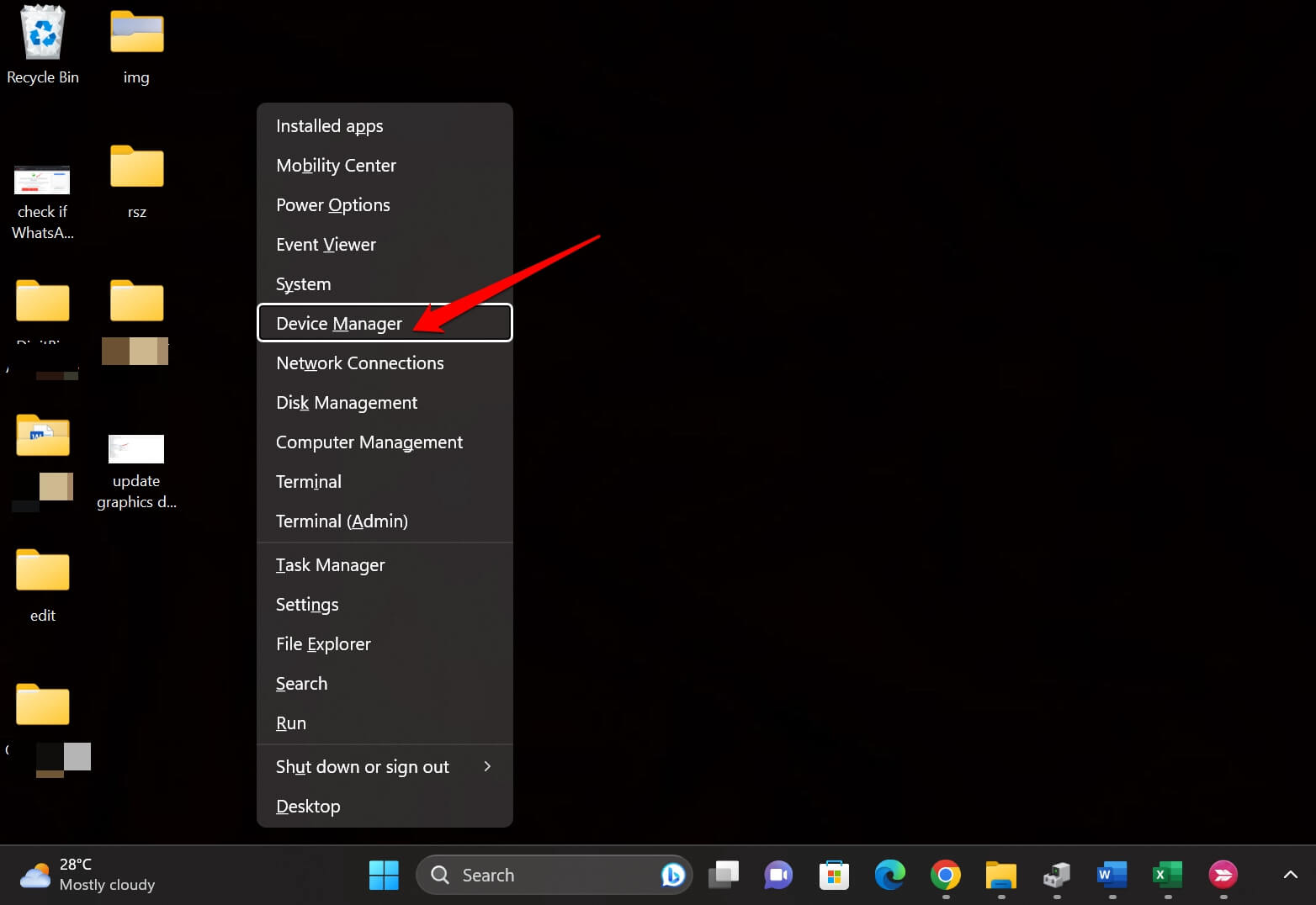
- Windows + Xを押してパワーユーザーメニューを表示します。
- メニューからデバイスマネージャーを選択します。
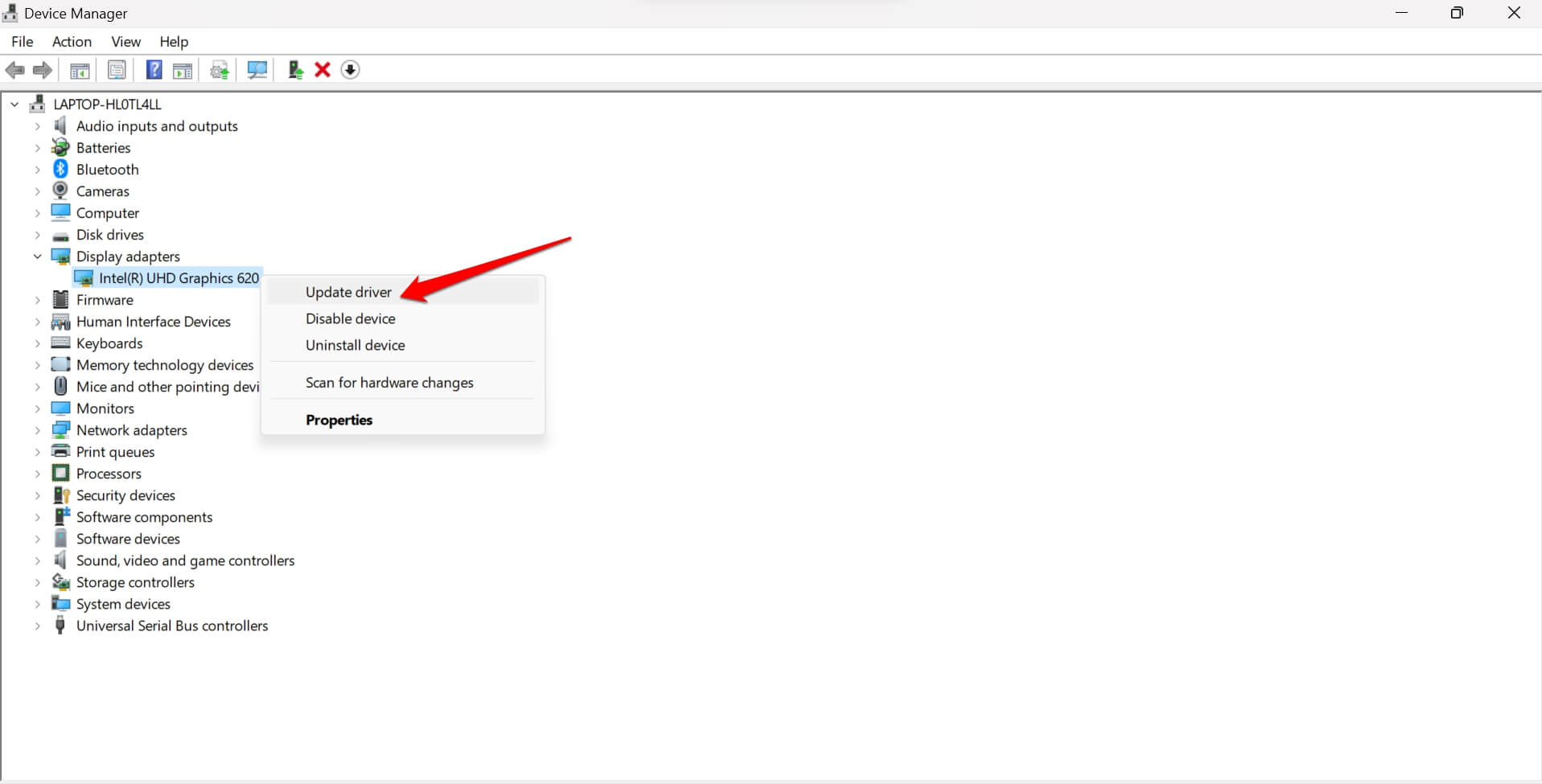
- ディスプレイアダプターまでスクロールし、クリックして展開します。
- PCにインストールされている該当するGPUを右クリックします。
- ドライバーの更新を選択します。
- ドライバーを自動的に検索をクリックします。
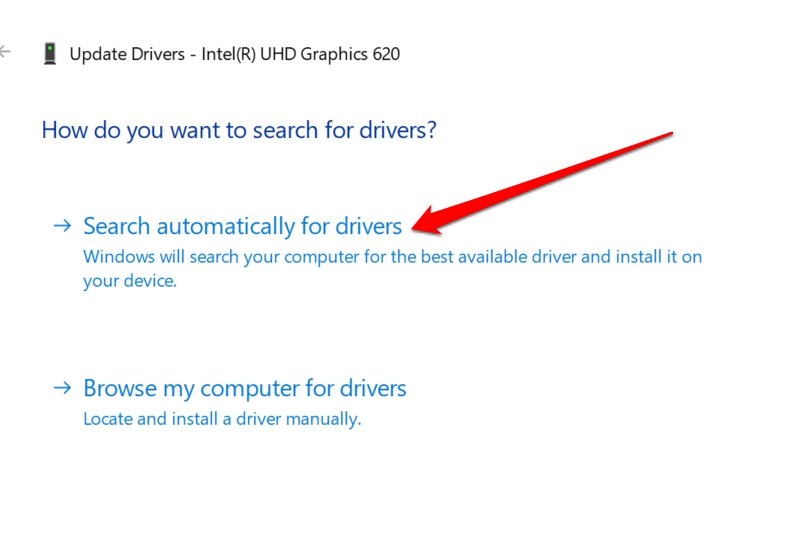
コンピュータがインターネットに接続されていることを確認してください。Windowsは、PCに利用可能な最新のドライバーを検索してインストールします。
そうでない場合は、GPU会社の公式ウェブサイトを訪問してください。使用しているGPUのモデルに応じて、利用可能なドライバーをダウンロードします。これは無料です。
- 次に、前の手順で説明したステップ-5までのすべての手順に従います。
- ドライバーのために私のコンピュータを参照をクリックします。
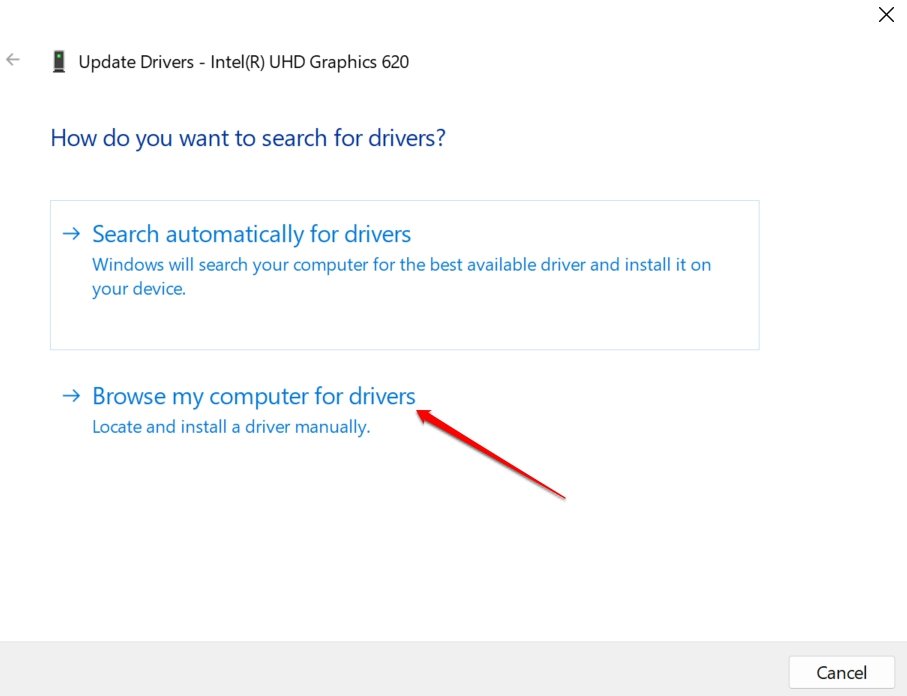
- OEMウェブサイトから手動でダウンロードしたドライバーファイルを選択します。
- グラフィックドライバーの更新を完了するための指示に従います。
4. アプリを強制終了して再起動する
しばしば、アプリを強制終了して再起動するだけで「Bad Module Info Has Stopped Working」エラーが修正されることがあります。
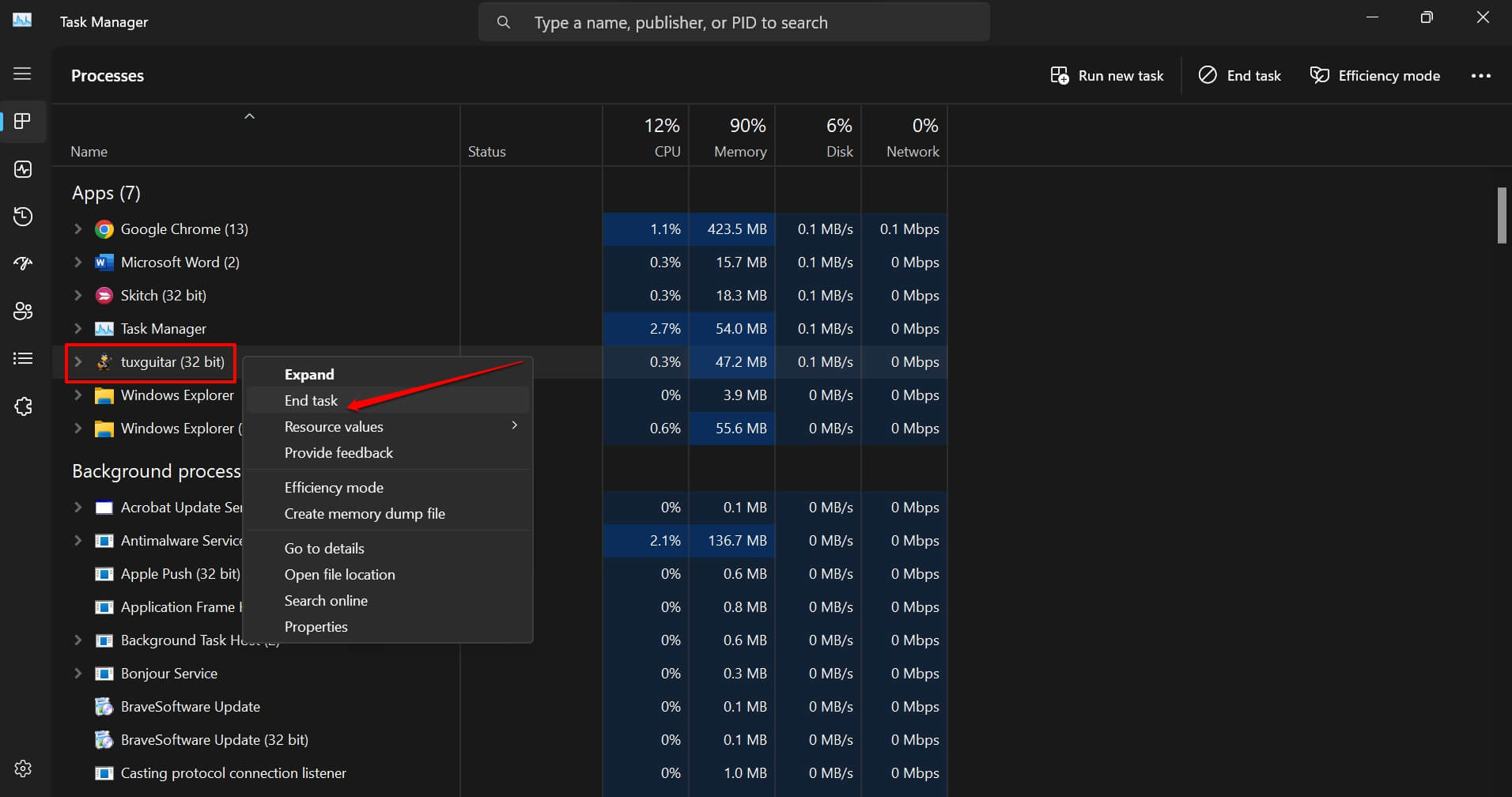
- Ctrl + Shift + Escを押してタスクマネージャーを起動します。
- 影響を受けたアプリまでスクロールし、右クリックします。
- タスクの終了を選択します。
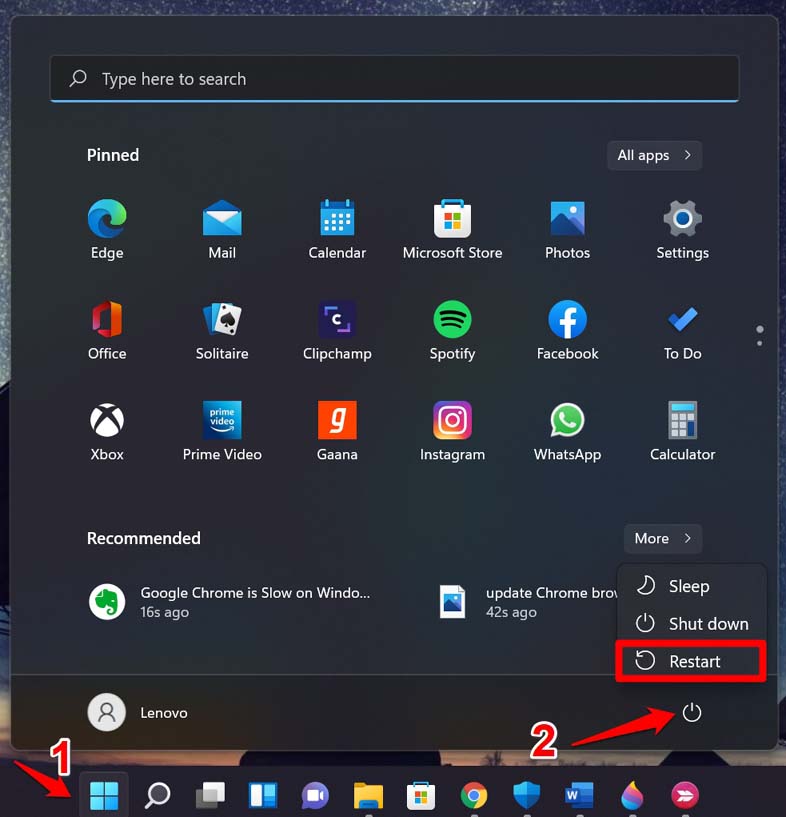
- PCを再起動します。
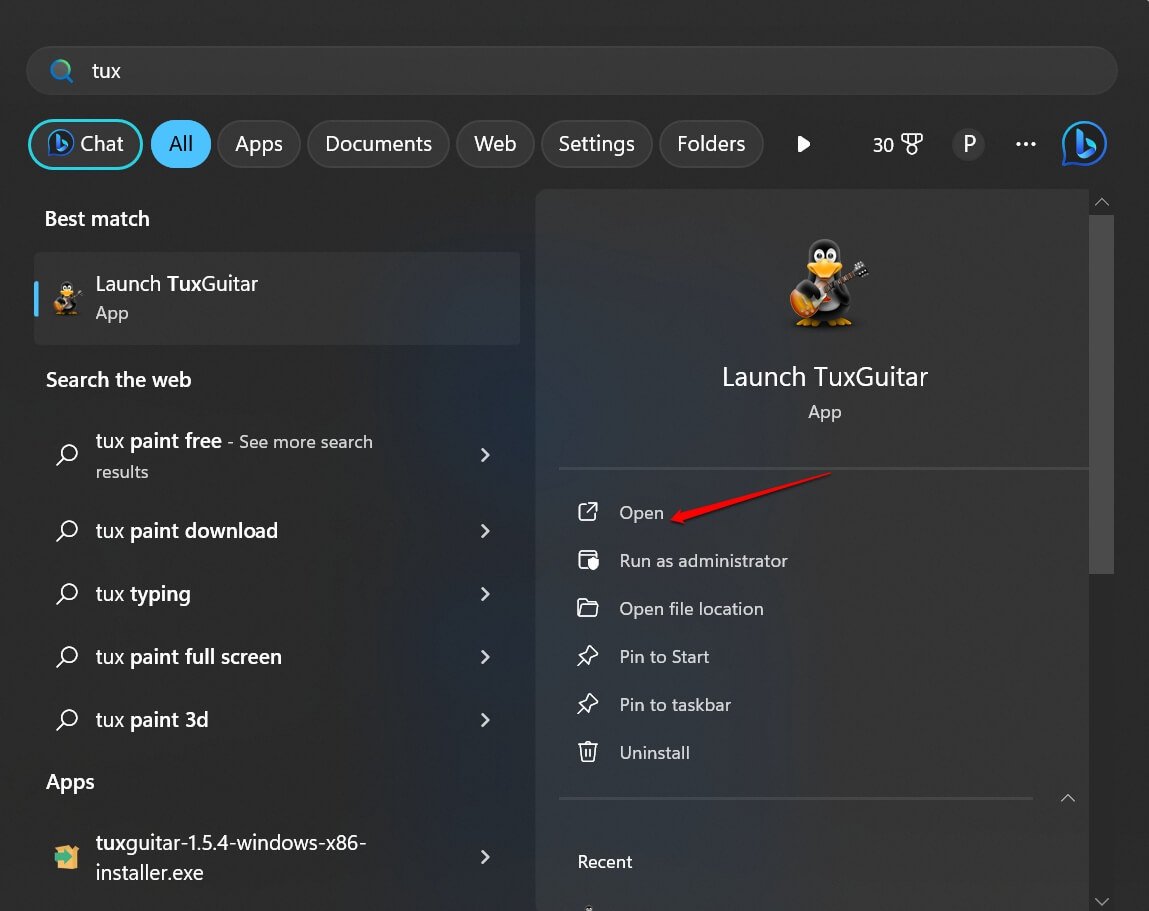
- アプリケーションを再起動し、「Bad Module Info Has Stopped Working」エラーメッセージが表示されるかどうかを確認します。
5. Windows Updateを実行する
Windows OSの更新には、いくつかのドライバー更新やその他のコンポーネント更新が含まれています。したがって、利用可能な最新のWindows 11ビルドをインストールしてみてください。これにより、PCに重要な更新がインストールされ、「Bad Module Info Has Stopped Working」エラーの原因となっていた問題が修正される可能性があります。
新しいWindows Updateを検索するには、
- Windowsキー + Iを押します。Windows設定にリダイレクトされます。
- 設定の左パネルでWindows Updateをクリックします。
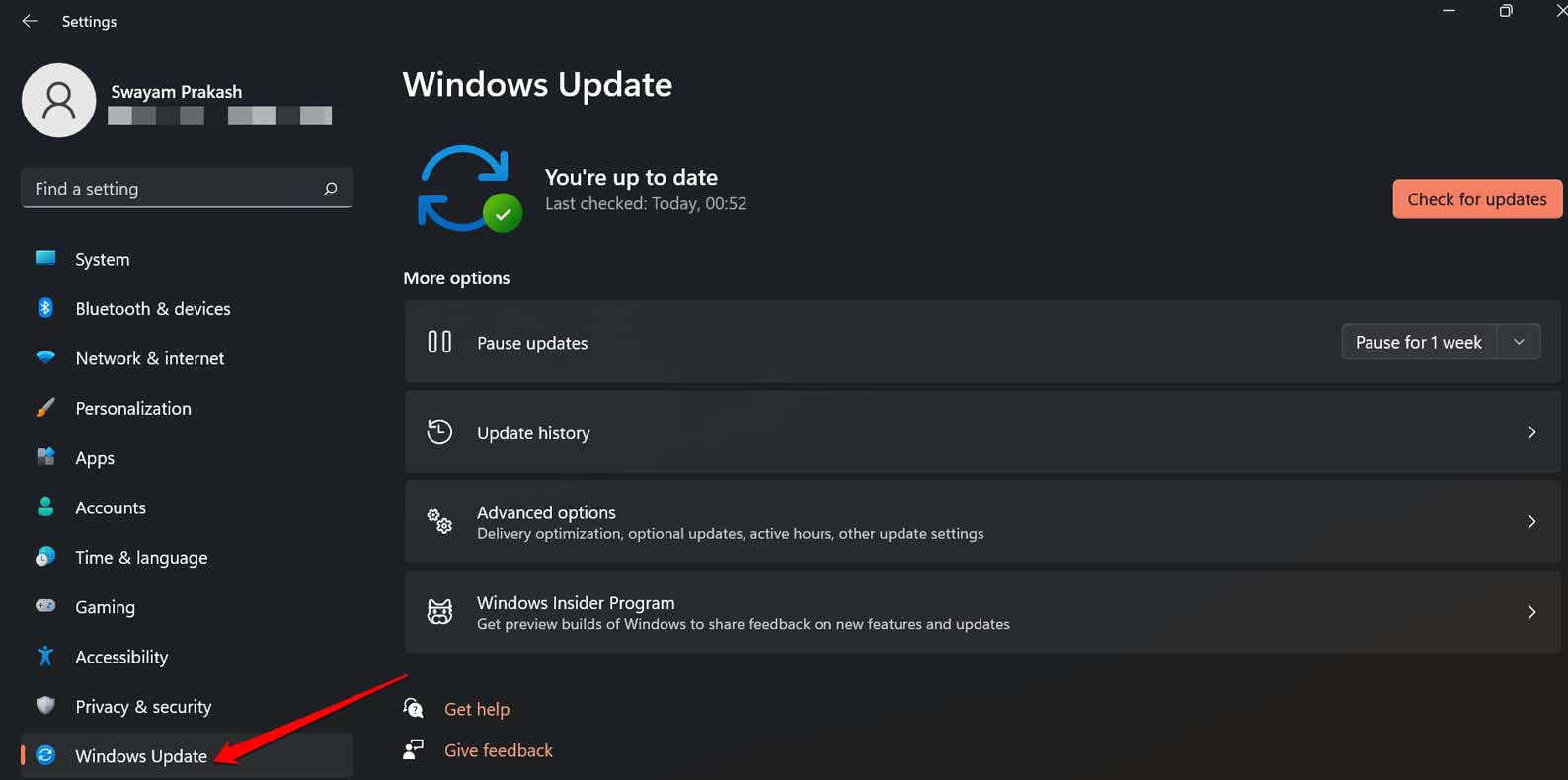
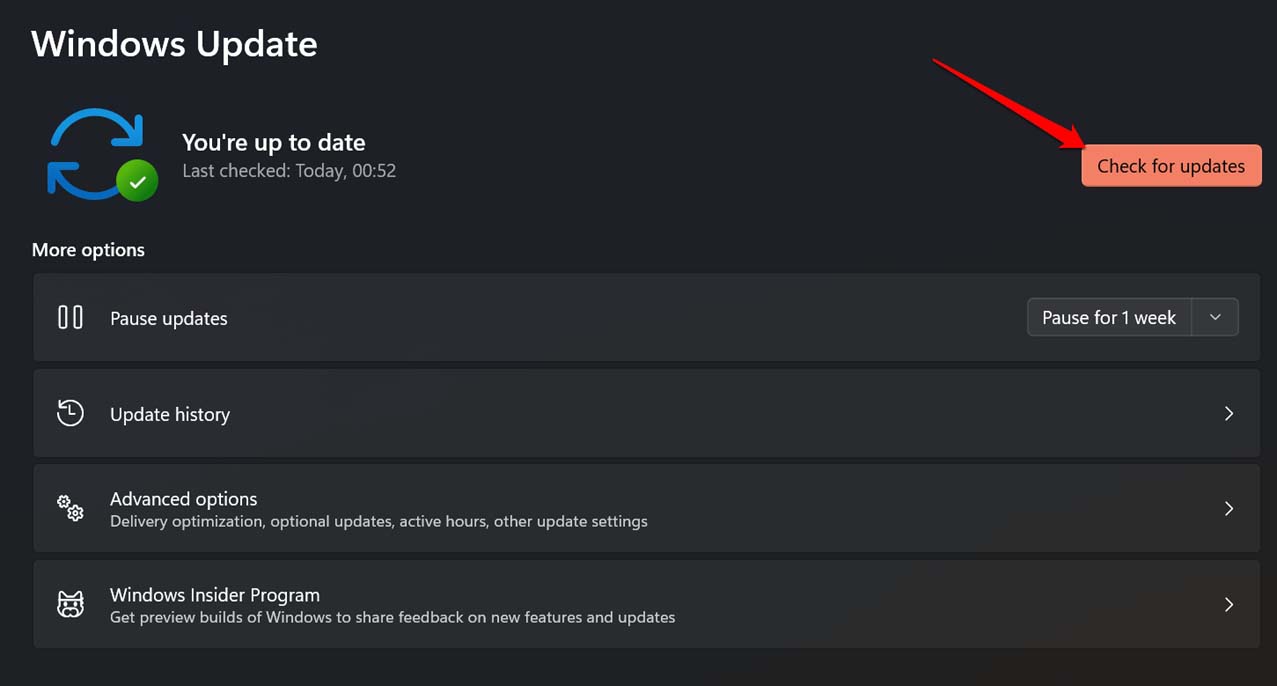
- 次に、更新を確認をクリックします。
- Windows 11の更新が保留中の場合は、今すぐダウンロードをクリックします。
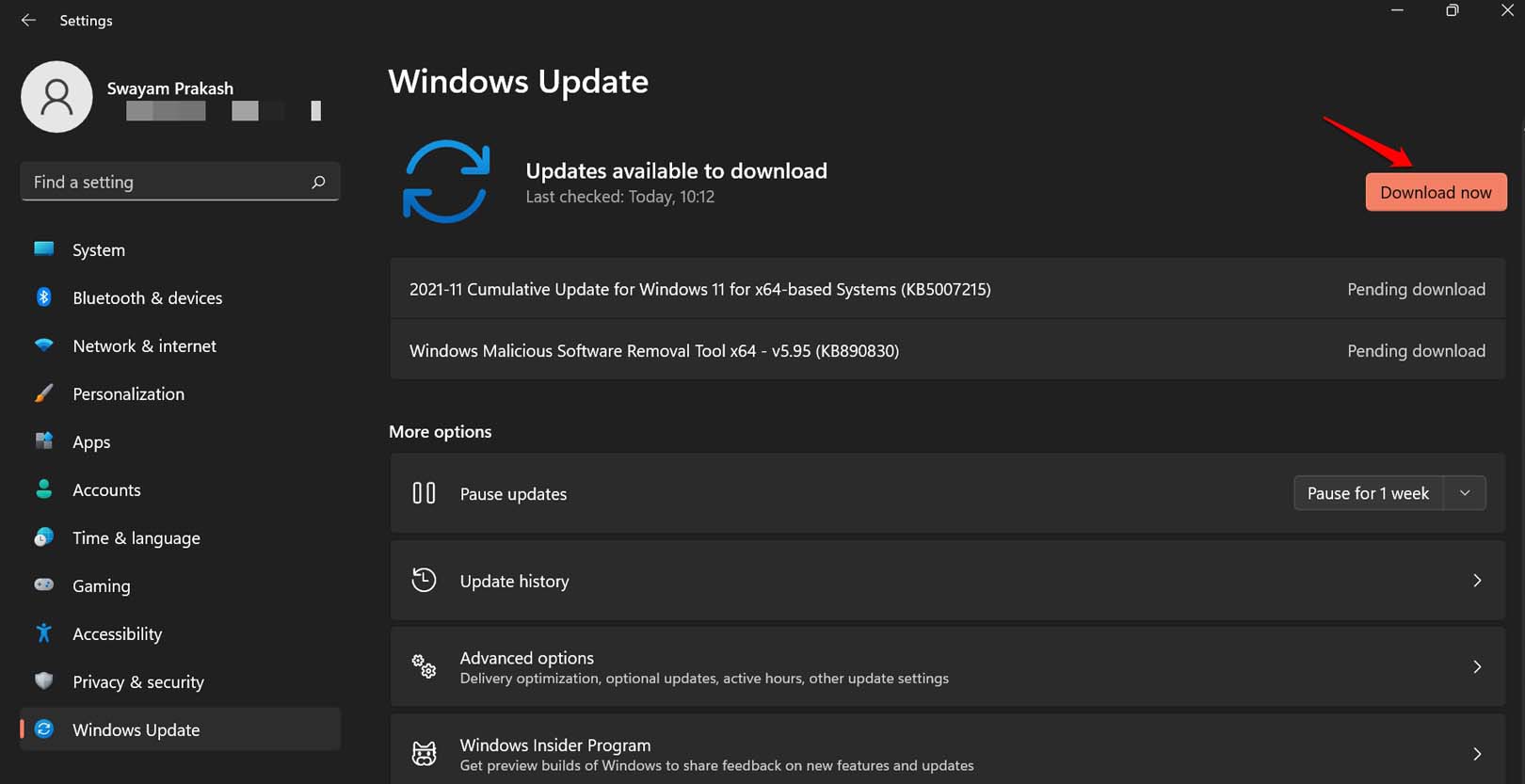
新しいソフトウェア更新をインストールした後、コンピュータを再起動します。以前にクラッシュしていたゲームやアプリを起動します。最新のOS更新が「Bad Module Info Has Stopped Working」エラーの原因を修正していれば、エラーなしで実行されるはずです。
6. アプリをアンインストールして再インストールする
あらゆるトラブルシューティング方法を試しても、アプリ全体が破損している場合は、何も機能しないかもしれません。したがって、最後の手段は、PCからアプリケーションを完全にアンインストールすることです。その後、コンピュータにアプリを再インストールし、起動してみてください。
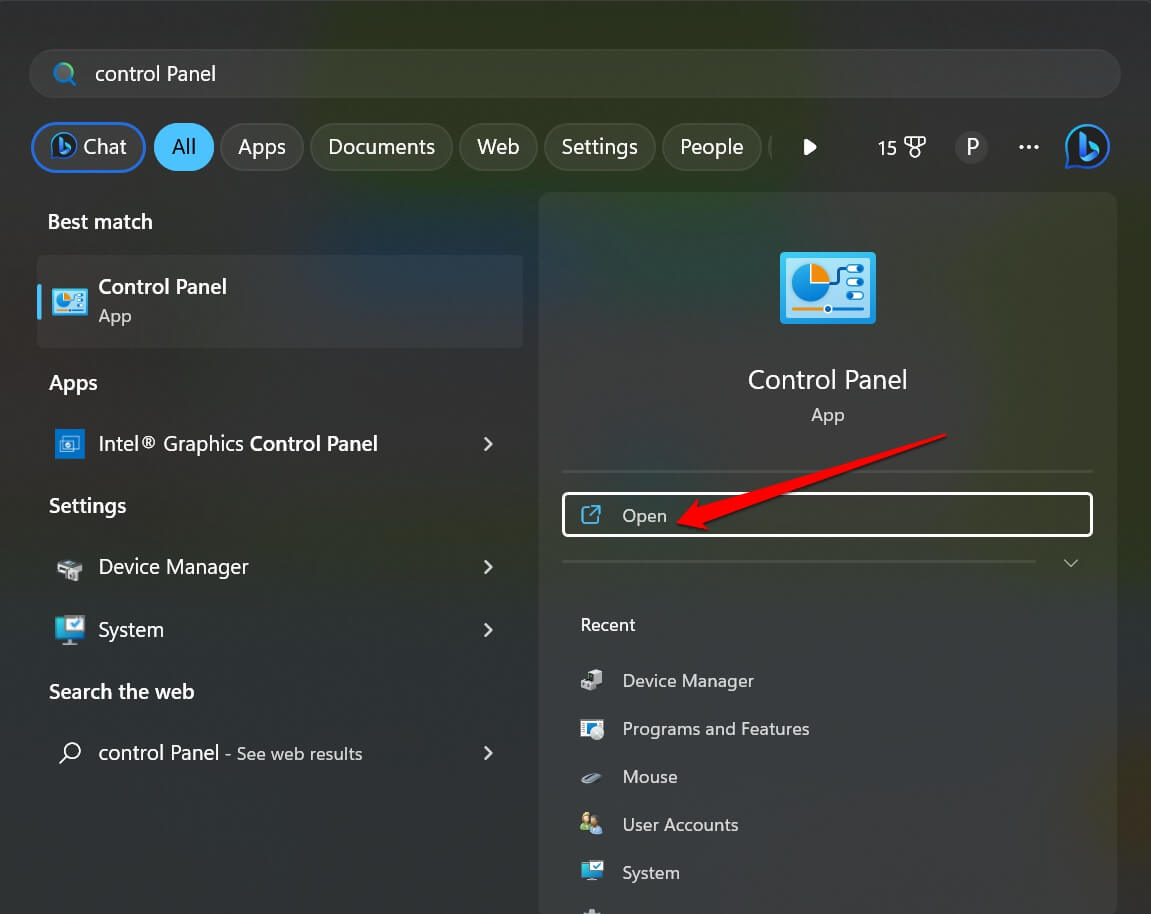
- Windows + Sを押してWindows検索を表示します。
- コントロールパネルと入力し、オプションが表示されたら開くをクリックします。
- プログラムと機能をクリックします。
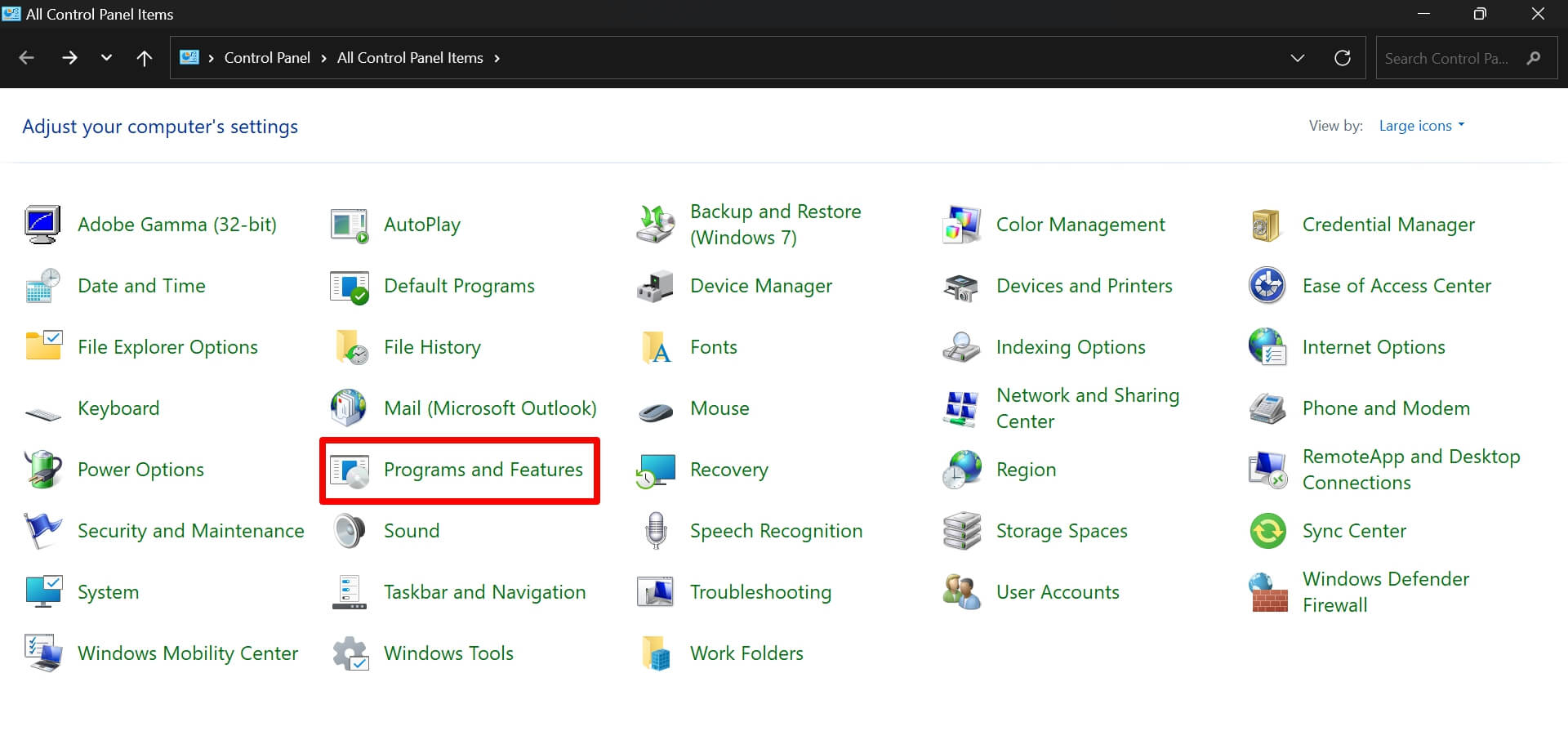
- 該当するアプリまでスクロールし、右クリックしてアンインストールを選択します。
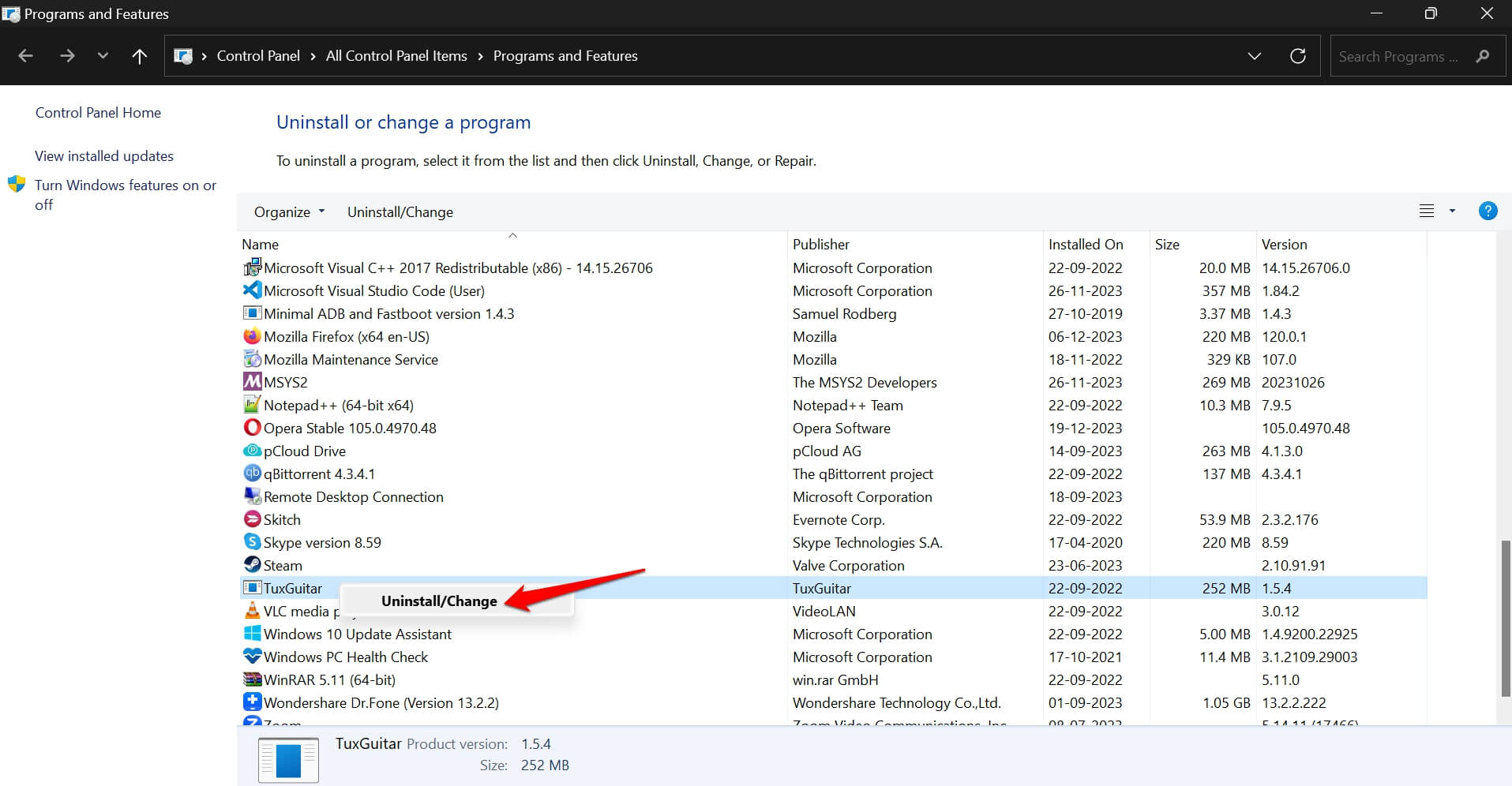
- PCから完全なアンインストールを選択します。
- 次に、ソースウェブサイトまたはフォーラムを訪れてアプリ/ゲームをダウンロードします。
- 正しく再インストールするための必要な指示に従います。
- アプリが再インストールされたら、起動して使用を開始します。
アプリを使用しているときに「Bad Module Info Has Stopped Working」エラーがまだ発生するかどうかを確認してください。
結論
これらのトラブルシューティングのヒントを使用すれば、Windows 11で「Bad Module Info Has Stopped Working」エラーを簡単に修正できます。どのヒントも問題を解決しない場合や、同じ問題が常に発生する場合は、Microsoftサポートに連絡してください。そうでない場合は、近くのOEMのサービスポイントに連絡してください。技術者がより良い解決策を提供してくれます。
Windows 11で「Bad Module Info Has Stopped Working」エラーを修正する方法についてのご意見があれば、下のコメントボックスにお気軽にお寄せください。また、動画チュートリアルのために私たちのDigitBin YouTubeチャンネルを購読してください。よろしく!
新しい投稿を受信箱で受け取る
スパムはありません。いつでも購読を解除できます。