Windowsエラー · 1 min read · Nov 29, 2025
Windows 10で‘Bad System Config Info’エラーを修正する方法は?
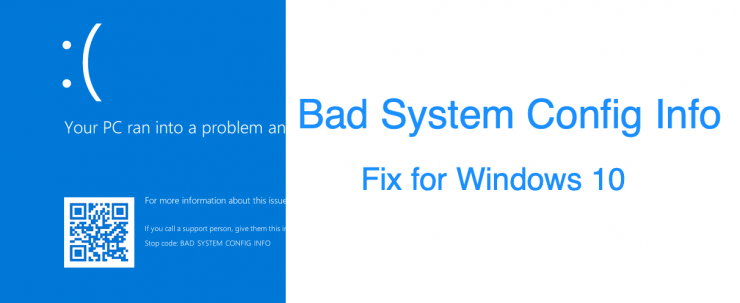
BSOD(ブルースクリーンオブデス)エラーは、エンドユーザーにとって最も恐ろしいものの一つです。この問題の理由や、より重要なことに、どのように修正できるかが通常は伴わないため、事態はさらに悪化します。この点に関して、Windows 10のBad System Config Infoエラーは、現在かなりの問題を引き起こしているようです。
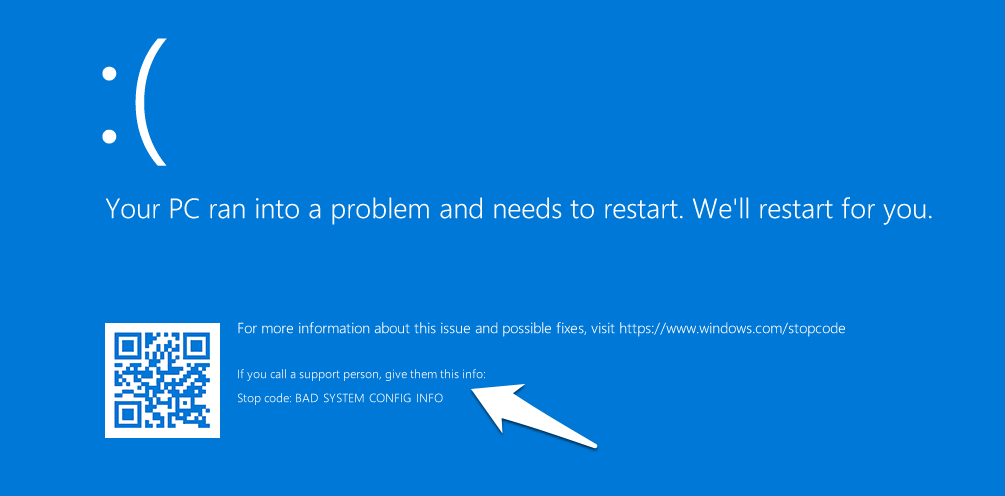
停止: Bad System Config Info
このMicrosoftサポートフォーラムから明らかなように、多くの苦情がすでに寄せられています。もしあなたもその懸念を抱くユーザーの一人であれば、このガイドがあなたを助けるためにここにあります。以下に、前述のエラーを一度で修正するためのさまざまな方法を示します。
Windows 10のBad System Config Infoエラーを修正する方法
BSODブートループにハマっているため、OSにアクセスできないかもしれません。したがって、代替ルートを取り、以下に示すすべての修正をWindows 10ブータブルDVDまたはUSBから実行します。事前に作成する必要があります。以下の手順で行うことができます。
前提条件: Windows 10ブータブルDVD/USBを作成する
- Windows 10作成ツールをダウンロードします。
- 起動し、すべての利用規約に同意します。
- 次に、別のPC用にインストールメディアを作成を選択し、次へをクリックします。
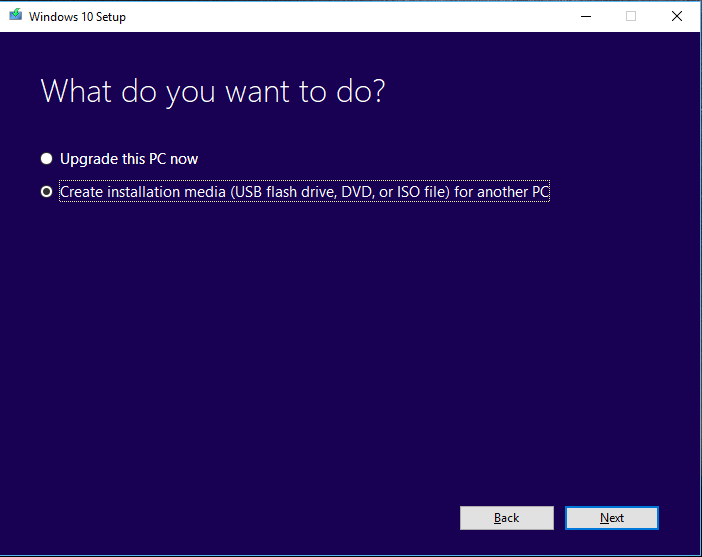
- メディアを選択する必要があります。USBフラッシュドライブまたはISOファイル(DVD用)を選択します。
- プロセスが完了するまで待ちます。完了したら、PCのブート順序を変更し、USB/DVDから起動するよう指示する必要があります。
- そのために、PCを再起動します。起動中にF2、F12、Delete、またはEscキーを連続して押します(PCのメーカーに特有のキーの組み合わせをオンラインで検索できます)。
- 最後に、リストからCD/DVDまたはUSBオプションを選択します。
これらの手順を覚えておいてください。これらは以下のすべての方法で使用されます。
Windows 10レジストリファイルを修正する
レジストリファイルは、OSおよび他のアプリに必要なすべての構成情報と設定を保存します。レジストリ内の破損または不良なエントリは、BSODエラーを引き起こします。この問題を修正するために、2セットのコマンドを実行します。
最初のセットは、レジストリファイルのバックアップを作成し、別の名前を付けてWindowsがそれらを識別できないようにします。次に、2番目のセットのコマンドは、Windowsのバックアップファイルをコピーし、OSが処理できるようにデフォルトのディレクトリに戻します。以下はすべての指示と必要なコマンドです:
- まず、USBまたはDVDからWindows 10を起動します。
- 次に、トラブルシューティング > 高度なオプションに移動し、コマンドプロンプトを選択します。
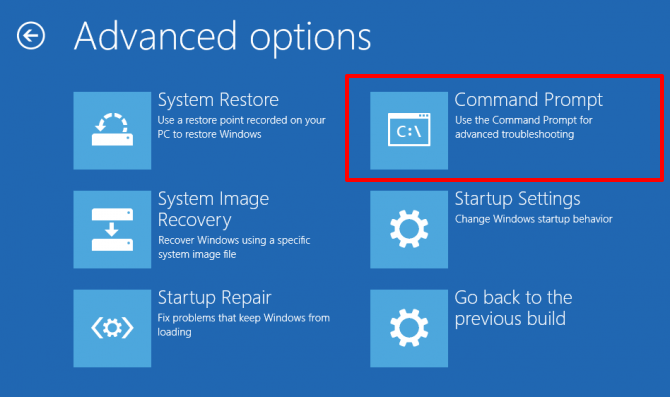
- 次の最初のセットのコマンドをコピーして貼り付けます:
cd C:\Windows\System32\config
ren C:\Windows\System32\config\DEFAULT DEFAULT.old
ren C:\Windows\System32\config\SAM SAM.old
ren C:\Windows\System32\config\SECURITY SECURITY.old
ren C:\Windows\System32\config\SOFTWARE SOFTWARE.old
ren C:\Windows\System32\config\SYSTEM SYSTEM.old - 完了したら、以下の2番目のセットのコマンドを実行します:
copy C:\Windows\System32\config\RegBack\DEFAULT C:\Windows\System32\config\
copy C:\Windows\System32\config\RegBack\DEFAULT C:\Windows\System32\config\
copy C:\Windows\System32\config\RegBack\SAM C:\Windows\System32\config\
copy C:\Windows\System32\config\RegBack\SECURITY C:\Windows\System32\config\
copy C:\Windows\System32\config\RegBack\SYSTEM C:\Windows\System32\config\
copy C:\Windows\System32\config\RegBack\SOFTWARE C:\Windows\System32\config\ - 最後に、PCを再起動し、問題が修正されたかどうかを確認します。
ブート構成データを修正する
その名前から明らかなように、BCDはOSの起動に関する重要なデータを含んでいます。このファイル内のデータの誤設定や破損は、PCがOSにブートするのを妨げます。幸いなことに、修正は非常に簡単です。以下の手順を実行します:
- メディア作成ツールを使用して作成したUSB/DVDから起動します。
- 次に、トラブルシューティング > 高度なオプションに移動します。
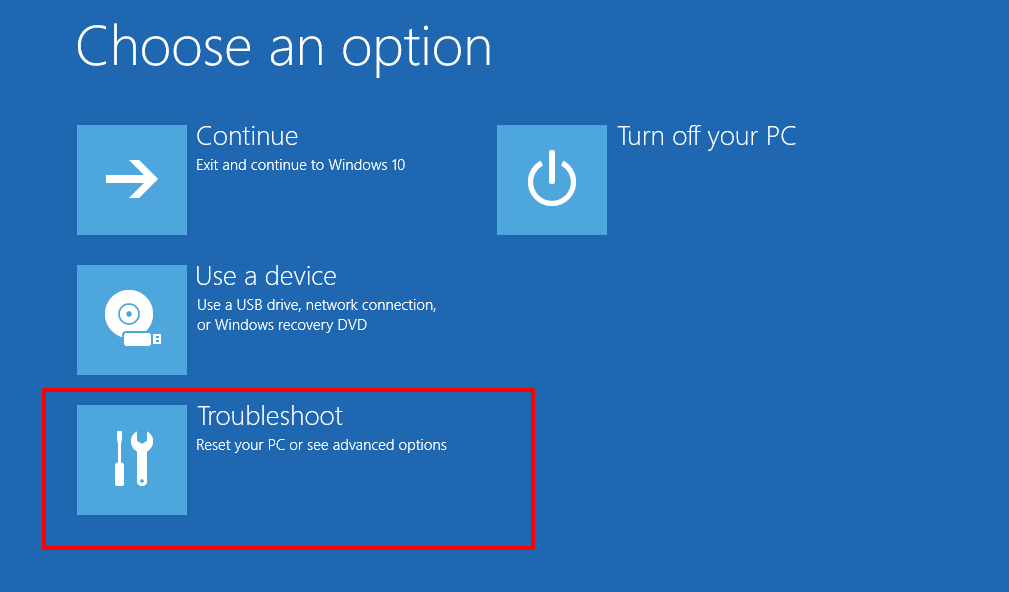
- コマンドプロンプトをクリックし、次のコマンドを1つずつ入力します:
bootrec /repairbcd
bootrec /osscan
bootrec /repairmbr - 完了したら、PCを再起動し、Windows 10 Bad System Config Infoエラーが修正されたかどうかを確認します。
システムの復元
この便利なオプションを使用すると、システムを以前の問題がなかった時点に復元できます。唯一の条件は、事前に復元ポイントを作成している必要があることです。そうであれば、以下の手順に進んでください:
- USB/DVDを使用してWindows 10に起動します。
- 次に、トラブルシューティング > 高度なオプションに移動し、システムの復元オプションを選択します。
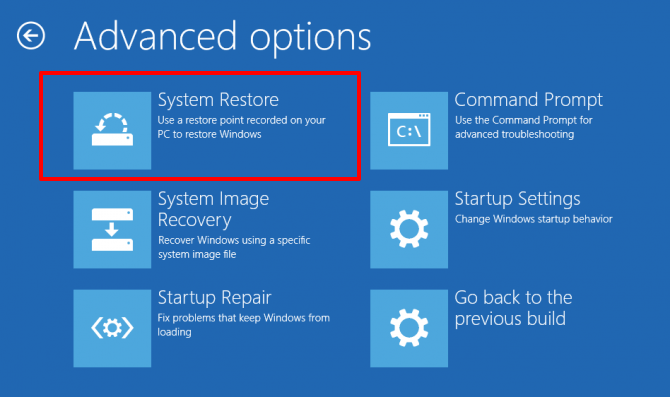
- リストからユーザー名を選択し、問題が発生する前に作成した最後の復元ポイントを選択します。
- 最後に、次へをクリックし、復元が完了するのを待ちます。
- 完了したら、PCを再起動し、問題が修正されたかどうかを確認します。
Windows 10 PCをリセットする
前述の方法のいずれも満足のいく結果を出さなかった場合、核のルートを取り、工場出荷時のリセットを選択する必要があるかもしれません。このプロセスは、OSをインストールしたドライブからすべてのデータを消去します。可能であれば、バックアップを取ってから以下の手順に進んでください:
- メディア作成ツールを使用して作成したUSB/DVDからOSに起動します。
- 次に、次へをクリックし、コンピュータを修復するを選択します。
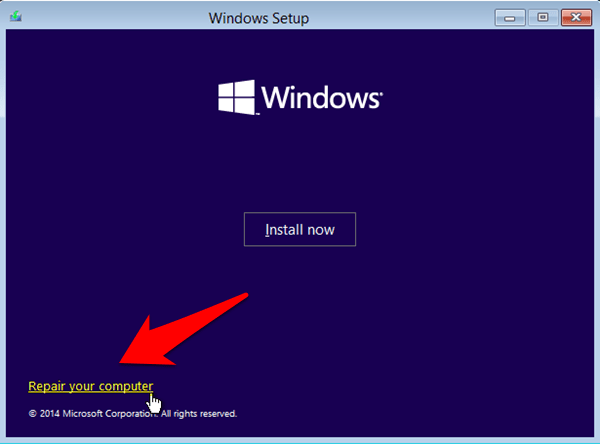
- 次に、トラブルシューティング > PCをリセットを選択します。
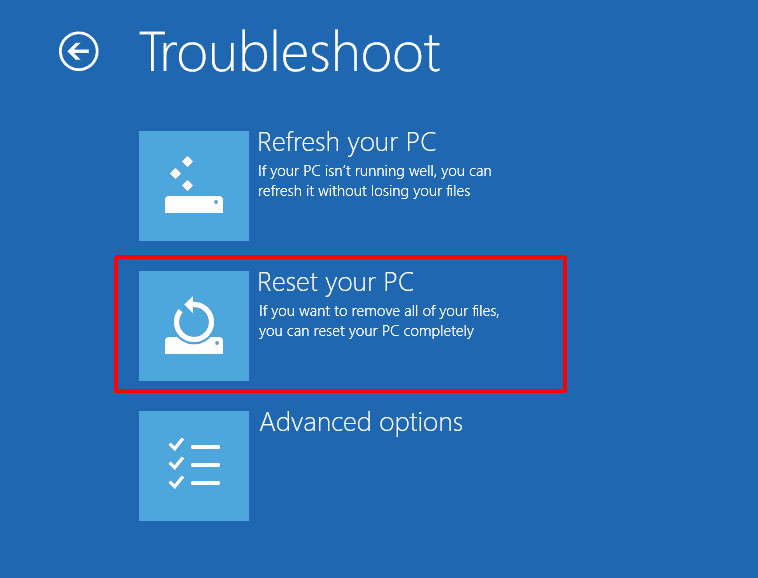
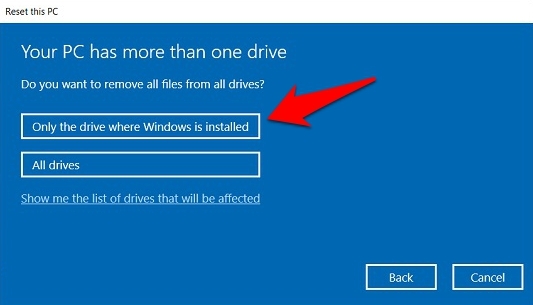
- すべてを削除を選択し、Windowsがインストールされているドライブのみを選択します。
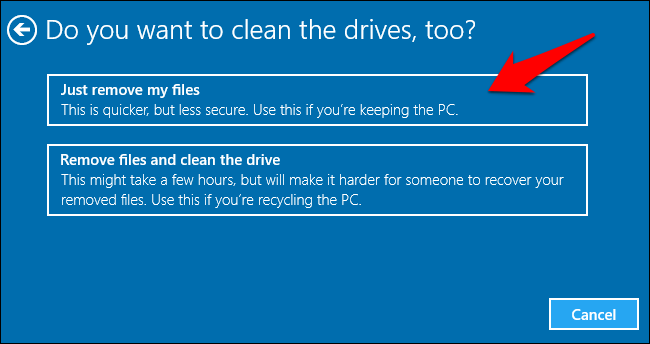
- ファイルを削除するだけをクリックし、リセットボタンを押します。
- プロセスが完了するのを待ちます。完了すると、PCは問題なくOSにブートできるようになります。
追加の修正: PCがOSにブートする場合
一部のユーザーは、再起動のたびにこの問題に直面していると報告しています。しかし、良い点は、Windowsが数秒後にPCをOSにブートできたことです。もしあなたも同じ場合であれば、試すことができる2つの追加の修正があります。
Windows 10を更新する
古いまたは更新されていないWindowsのバージョンを使用することは、多くの問題の根本原因であることが知られています。そして、これもBSODエラーの原因である可能性があります。したがって、PCを最新のビルドに更新することをお勧めします。以下の手順で行うことができます:
- Windows+Iのショートカットキーを使用して設定ページを表示します。
- その中で、更新とセキュリティ > Windows Updateに移動します。
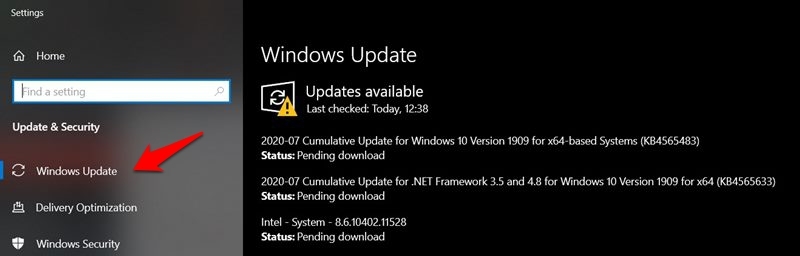
- 保留中の更新がある場合は、すぐにダウンロードしてインストールします。
- 完了したら、PCを再起動し、根本的な問題が修正されたかどうかを確認します。
ドライバーを更新する
場合によっては、ドライバーソフトウェアが破損したり、古くなったりすると、エラーが発生することがあります。したがって、最新のビルドに常に更新しておくことが最善の策です。以下の手順で行うことができます:
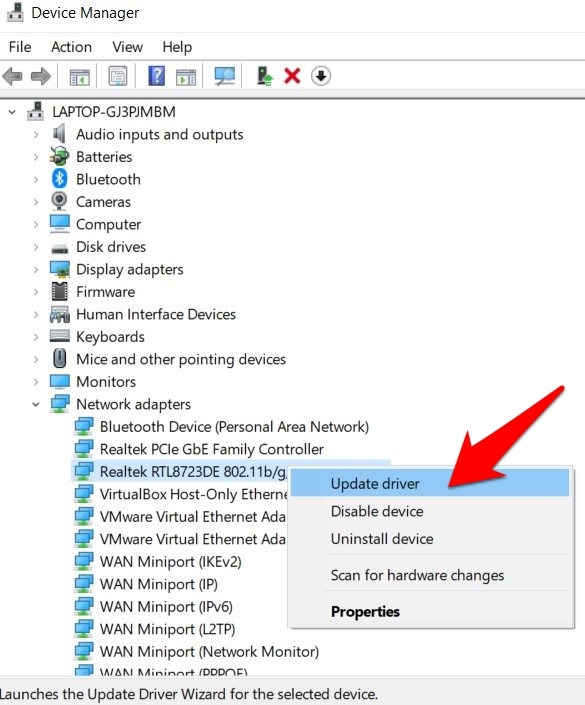
- まず、Windows+Xのショートカットキーを使用してデバイスマネージャーを選択します。
- 次に、PC名を右クリックし、ハードウェアの変更をスキャンを選択します。
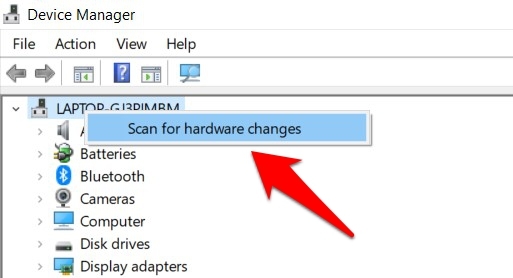
- Windowsは、更新が必要なドライバーがあるかどうかを黄色の感嘆符で知らせます。
- それを右クリックし、ドライバーを更新を選択します。
- 次に、自動的に更新されたドライバーソフトウェアを検索を選択します。
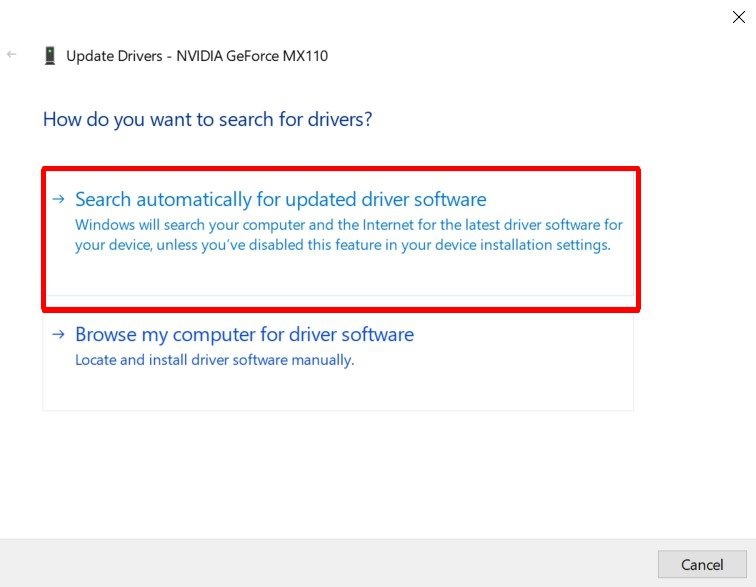
- Windowsは最新のドライバーをオンラインで検索し、インストールします。
- 完了したら、PCを再起動し、問題が修正されたかどうかを確認します。
これが、Windows 10でBad System Config Infoエラーを修正する方法に関するガイドのすべてです。BSODブートループの場合は4つ、OSにブートできる場合は2つの異なる方法を共有しました。どの方法が成功したか、コメントで教えてください。
Windows 10で‘Bad System Config Info’エラーを修正する方法についてのご意見があれば、下のコメントボックスにお気軽にお寄せください。また、動画チュートリアルのために私たちのDigitBin YouTubeチャンネルを購読してください。乾杯!
新しい投稿を受信箱で受け取る
スパムはありません。いつでも購読を解除できます。