トラブルシューティング · 1 min read · Jan 17, 2026
Bing Image Creatorが動作しない場合の修正方法

Bing Image Creatorは、Dall-Eを使用してテキスト説明からAI駆動の画像を作成するための強力なツールです。しかし、Bing Image Creatorが時折動作しなくなることがあります。これは苛立たしいかもしれませんが、問題を解決するためにできることがいくつかあります。この記事では、Bing Image Creatorが動作しない問題を修正するプロセスを説明します。インターネット接続の確認、コンピュータの再起動、ブラウザのアップグレードなど、いくつかのトラブルシューティング技術を推奨します。また、Bing Image Creatorを最大限に活用するためのヒントも提供します。
Bing AI Image Creatorが動作しない場合の修正方法
Bing Image Creatorが動作しない、またはアクセスが制限されている場合の簡単なガイド
1. インターネット接続を確認する
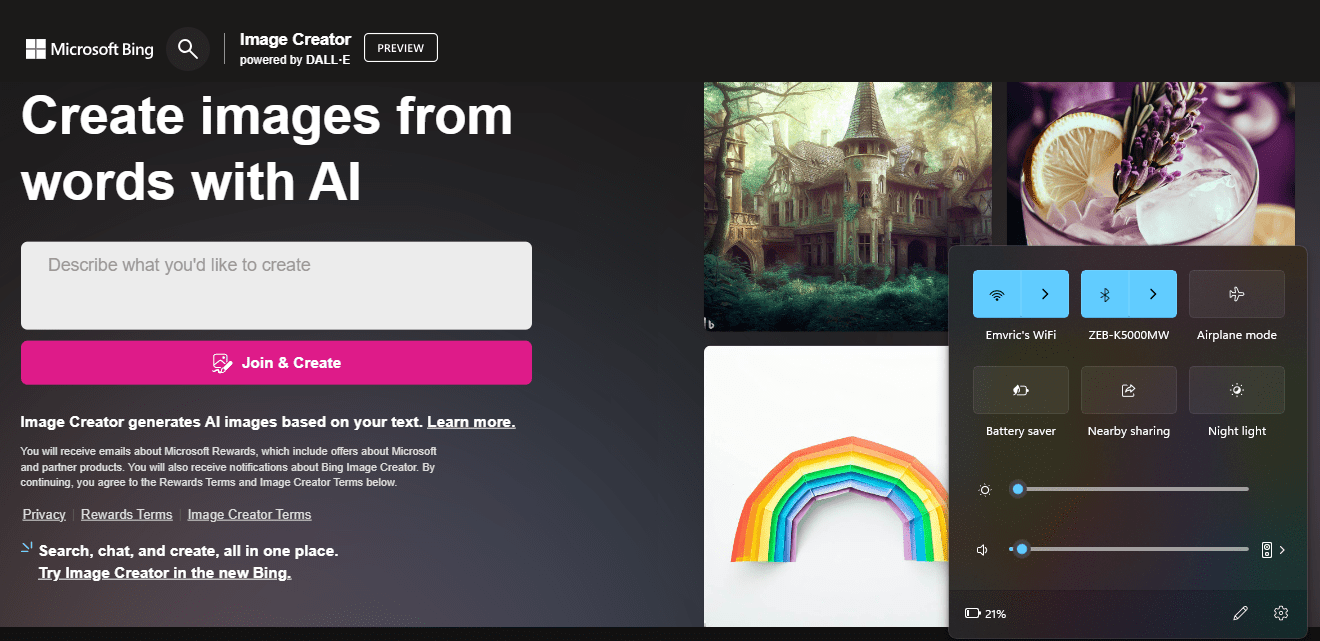
Bing Image Creatorが動作しない場合、最初に確認すべきことはインターネット接続です。インターネットに接続されていること、接続が信頼できることを確認してください。これは、他のウェブサイトをブラウズしたり、速度テストを実施することで確認できます。
2. コンピュータを再起動する
インターネット接続をテストしても問題が解決しない場合は、コンピュータを再起動してください。これにより、一時的な問題によって引き起こされたソフトウェアの問題が解決することがあります。
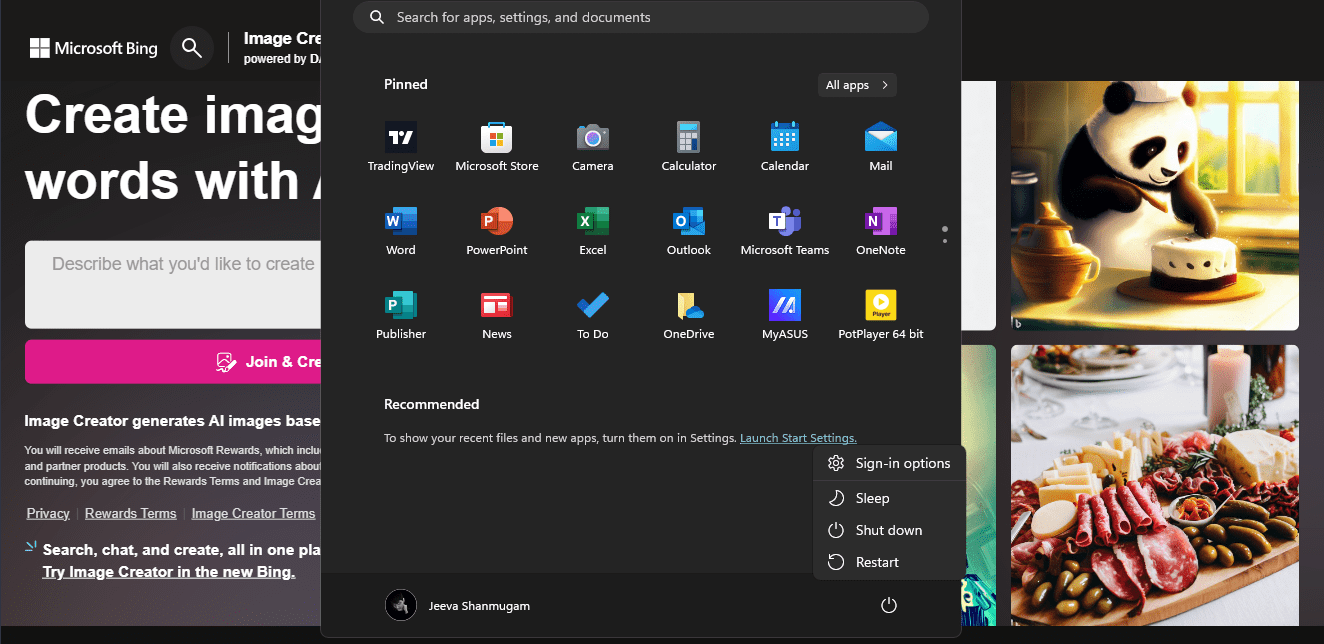
3. 一時停止されたBing Image Creatorにアクセスする
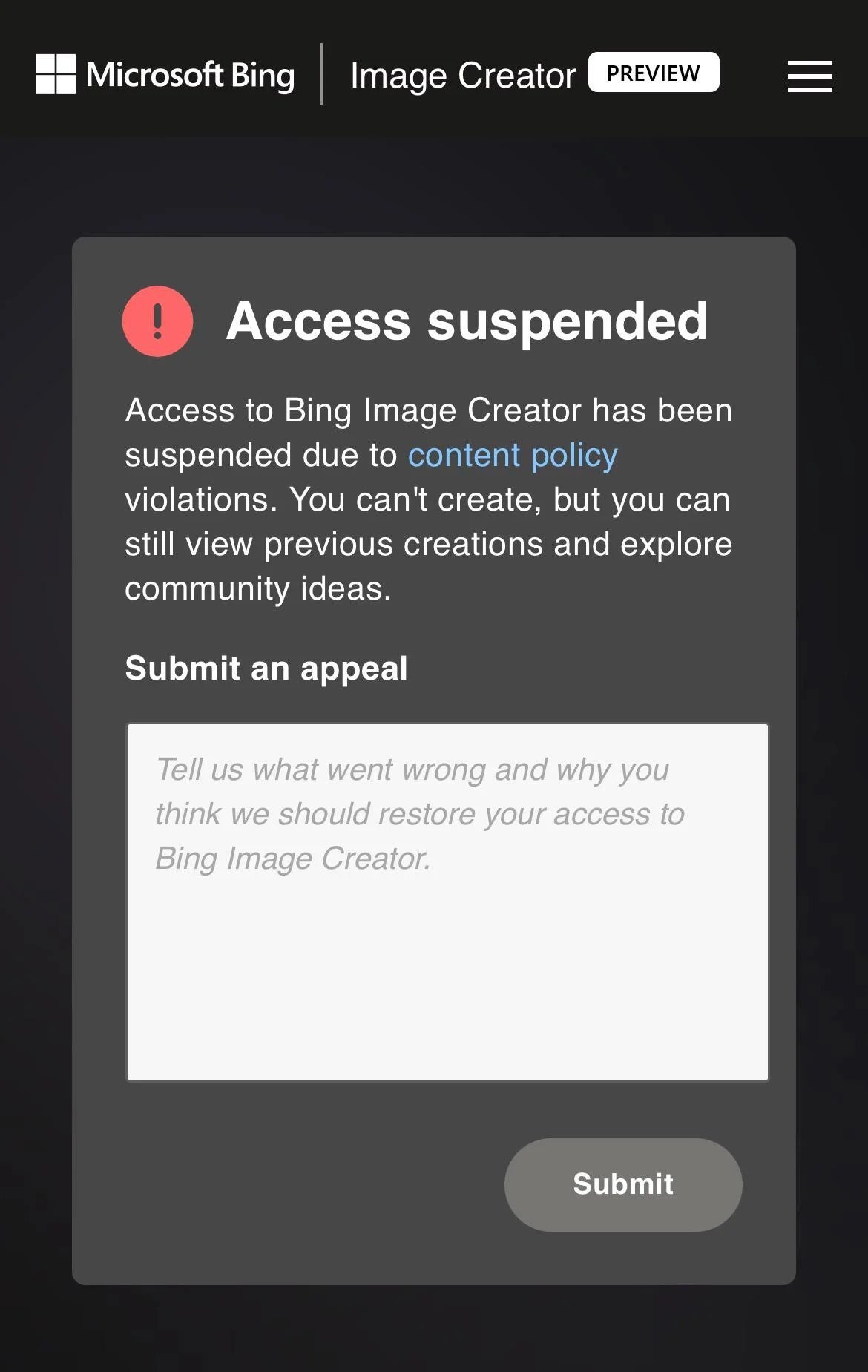
Bing Image Creatorへのアクセスは、コンテンツポリシー違反により一時停止されることがあります。新しい画像を作成することはできませんが、以前の作品を表示したり、コミュニティのアイデアを探求したりすることはできます。潜在的に有害な、憎悪的な、または露骨な画像を生成しようとすると、Bingは結果をブロックし、画像作成ツールへのアクセスを一時停止します。
誰かの一時停止を解除する正確なタイムラインはありません。なぜなら、それは誰かが何にフラグを立てられたか、そしてそれが有効かどうかに依存するからです。しかし、一時停止は一般的に1時間から24時間の間で行われます。
4. ブラウザのキャッシュとクッキーをクリアする
キャッシュデータがウェブサイトの動作を妨げることがあります。ブラウザを開き、「プライバシーとセキュリティ」設定に移動することで、ブラウザのキャッシュとクッキーを消去できます。以下の手順に従ってください。
- デバイスでMicrosoft Edgeブラウザを開きます。
- ブラウザウィンドウの右上隅にある3つのドットをクリックします。
- 結果のドロップダウンメニューから「設定」を選択します。
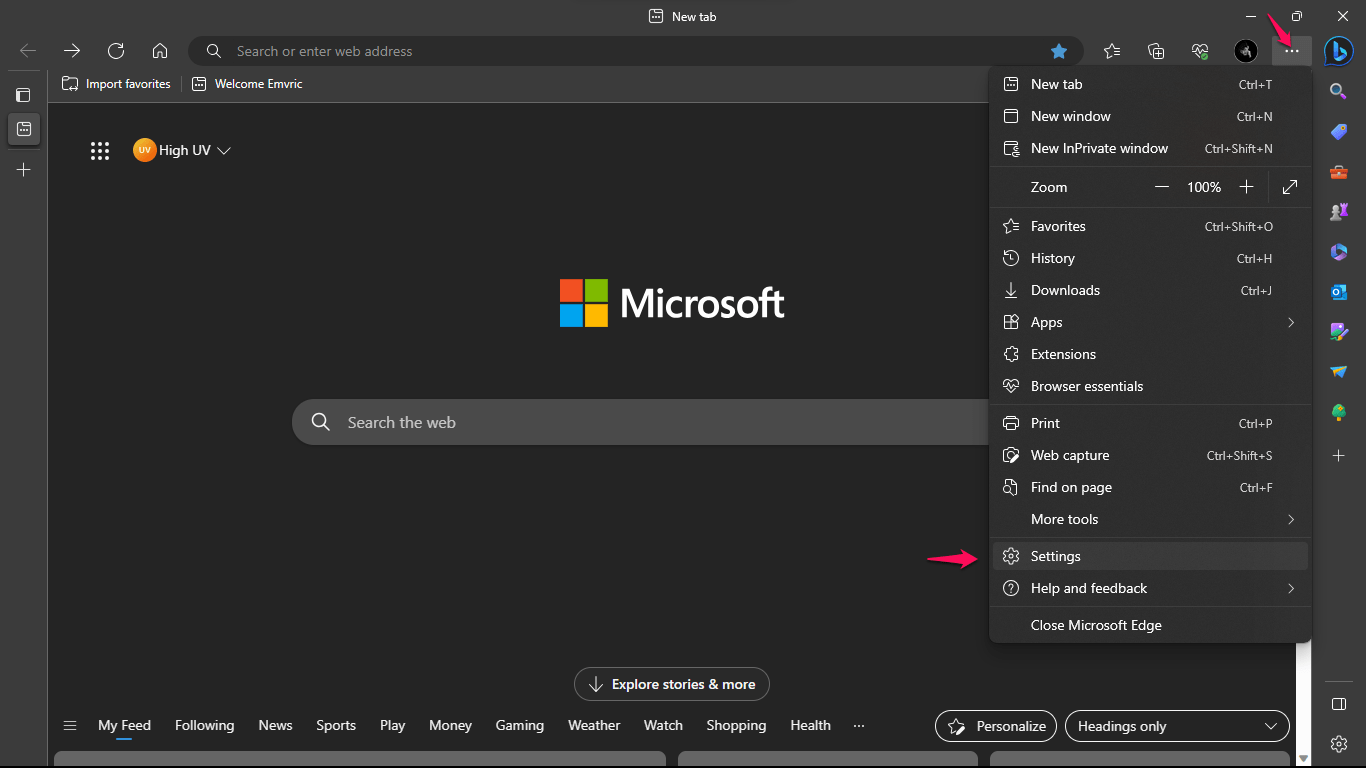
- 設定メニューに移動し、「プライバシー、検索、サービス」を選択します。
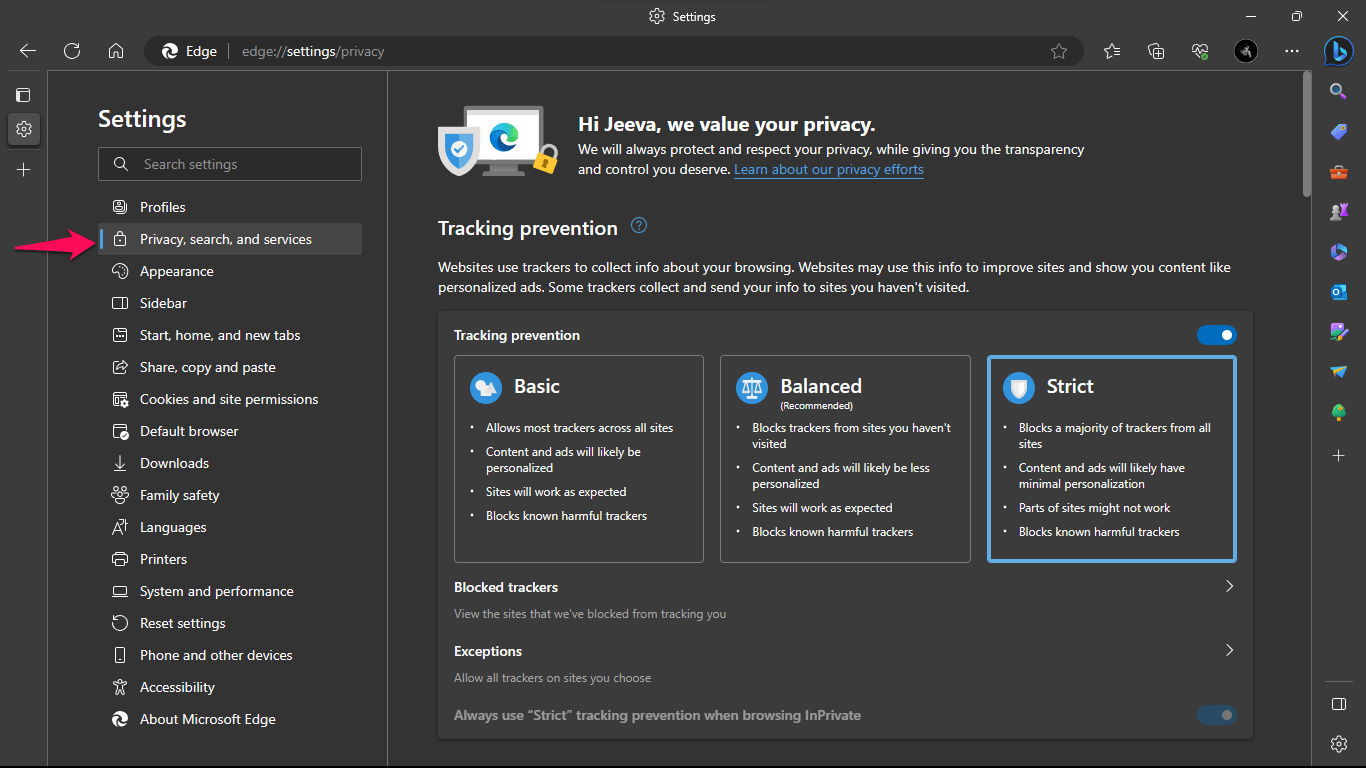
- オプションセクションまでスクロールし、「今すぐブラウジングデータをクリア」オプションを選択します。
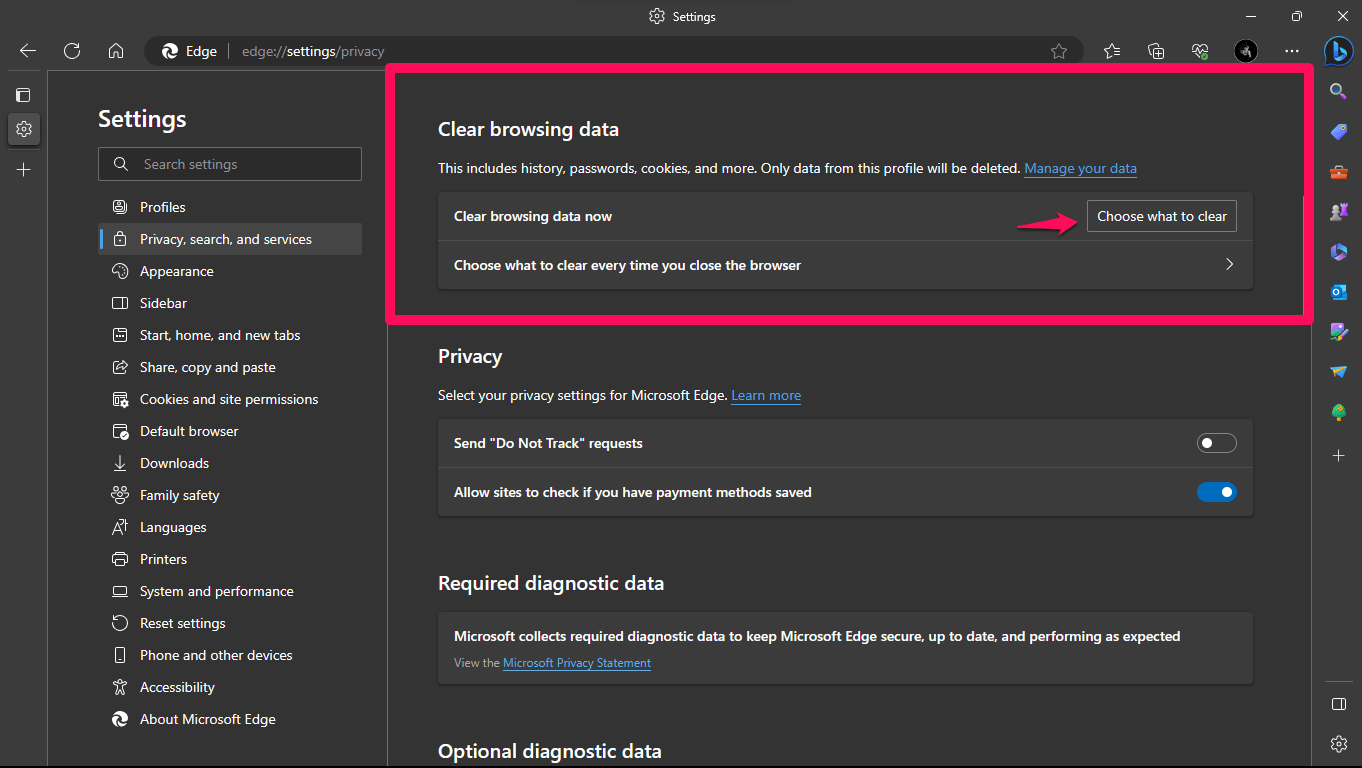
- データを消去するための多くの選択肢を含む新しいウィンドウが表示されます。それらを有効にするには、「クッキーとサイトデータ」および「キャッシュされた画像とファイル」の隣にあるボックスにチェックを入れます。
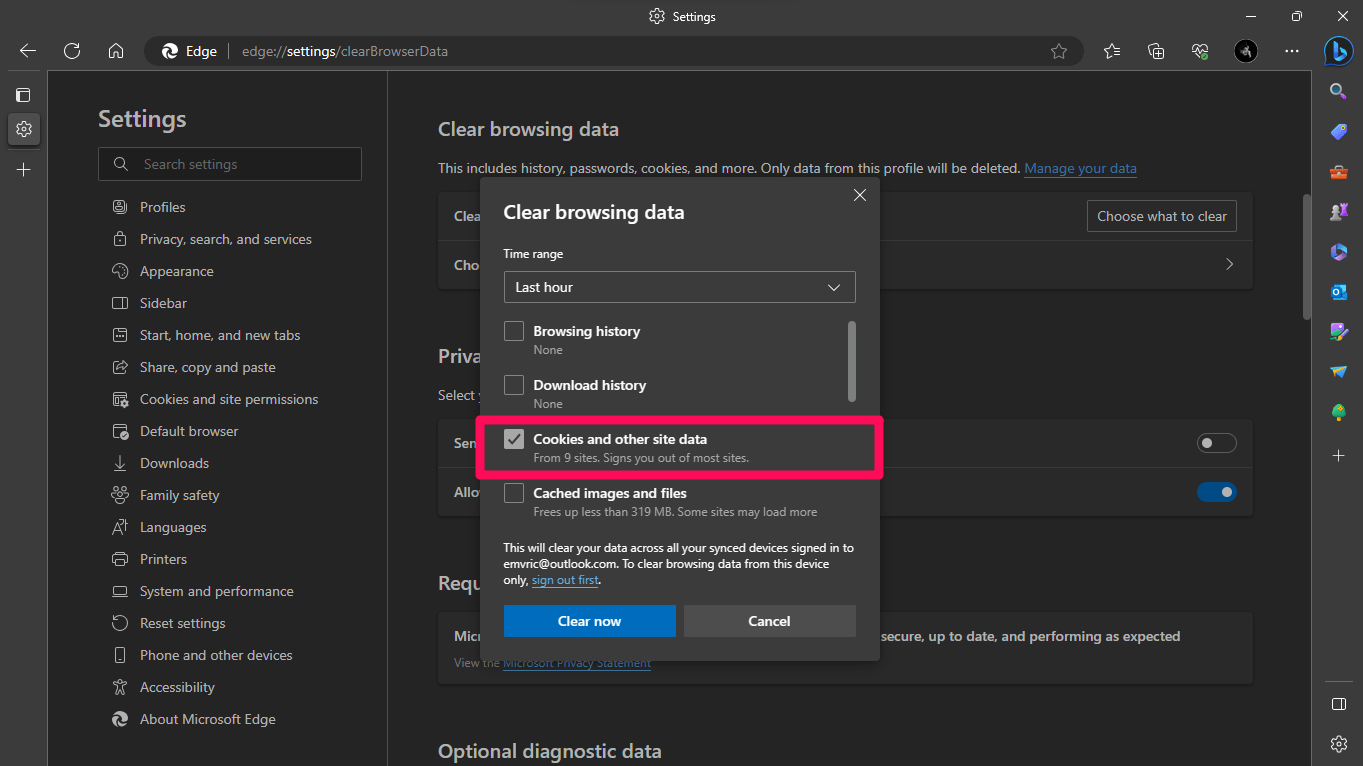
- クッキーとキャッシュデータのみを消去したい場合は、他のオプションのチェックを外します。
- 選択が完了したら、「今すぐクリア」ボタンを押します。
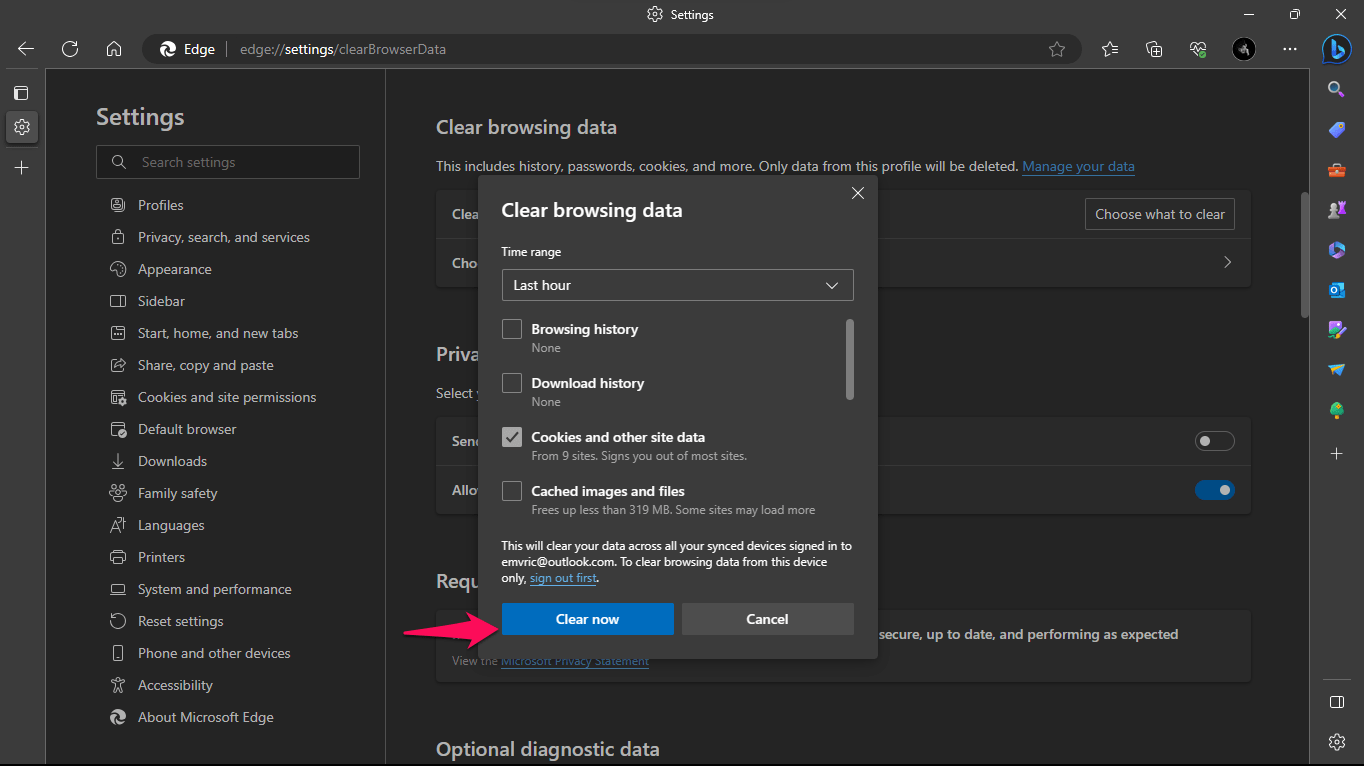
- 提供したデータ(クッキーやキャッシュファイルを含む)は、その後ブラウザによって消去されます。
5. ファイアウォールまたはアンチウイルスソフトウェアを無効にする
場合によっては、コンピュータのファイアウォールやアンチウイルスソフトウェアが特定のウェブサイトの動作をブロックまたは干渉することがあります。そのようなアプリケーションを一時的に無効にして、Bing Image Creatorが動作するかどうかを確認してください。動作する場合は、ウェブサイトへのアクセスを有効にするためにセキュリティソフトウェアの指示やサポートリソースを確認してください。
ファイアウォールまたはアンチウイルスソフトウェアを無効にする方法は次のとおりです:
Windows Defenderのファイアウォール
- Windows Defender Firewallの高度なセキュリティを開始します。
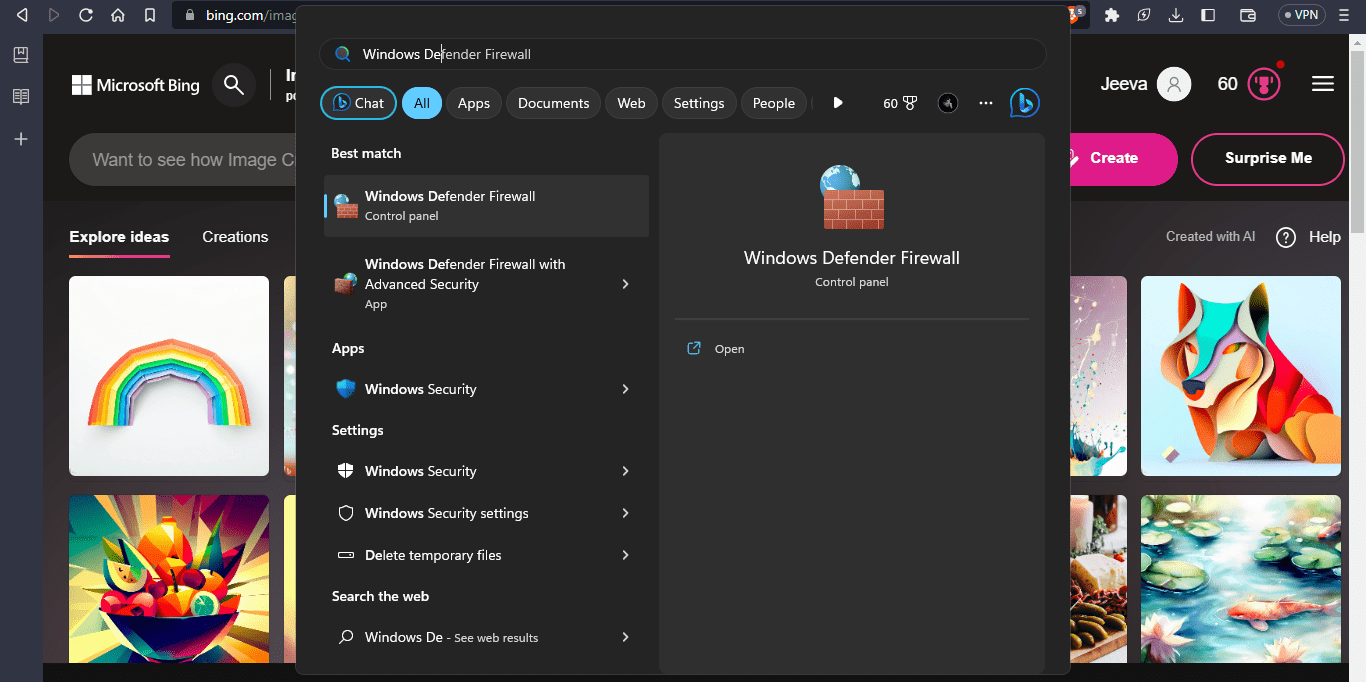
- 左側のパネルからドメインネットワーク、プライベートネットワーク、またはパブリックネットワークのプロファイルを選択します。
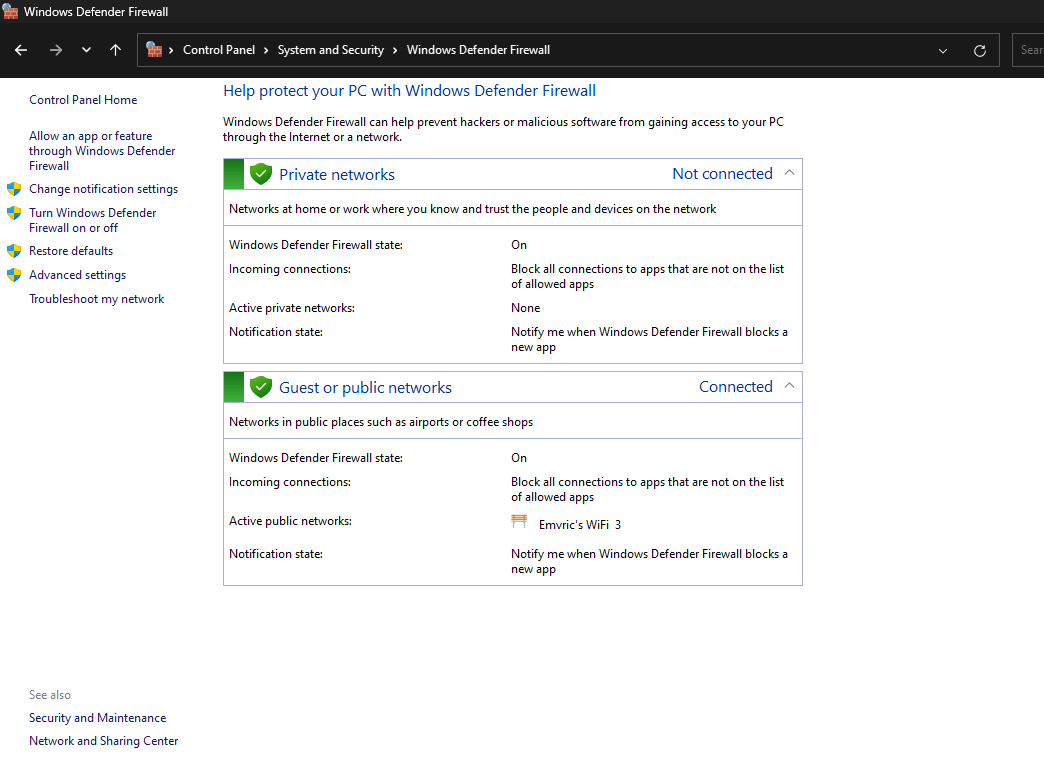
- 右側のパネルで、Windows Defender Firewallの状態の下にあるオフを選択します。
- OKを選択します。
アンチウイルス保護
アンチウイルスソフトウェアを無効にする手順は、デバイスによって異なる場合があります。ただし、ほとんどのアンチウイルスソフトウェアには、それを無効にするための設定やコントロールパネルオプションが含まれています。必要な場合にのみファイアウォールやアンチウイルスソフトウェアを無効にしてください。作業が完了したら、コンピュータをセキュリティの脅威から保護するために再度有効にしてください。
6. Microsoftサポートに連絡する
上記のすべてを行ってもBing Image Creatorが期待通りに動作しない場合は、Microsoftに助けを求めることができます。Microsoftサポートチームに連絡してください。
Bing Image Creatorを効果的に使用するための追加のヒント
1. リクエストをできるだけ具体的にする
プロンプトが詳細であるほど、結果が良くなります。「犬」と頼むのではなく、「窓辺に座っている毛むくじゃらの犬」と頼んでください。
2. キーワードを活用する
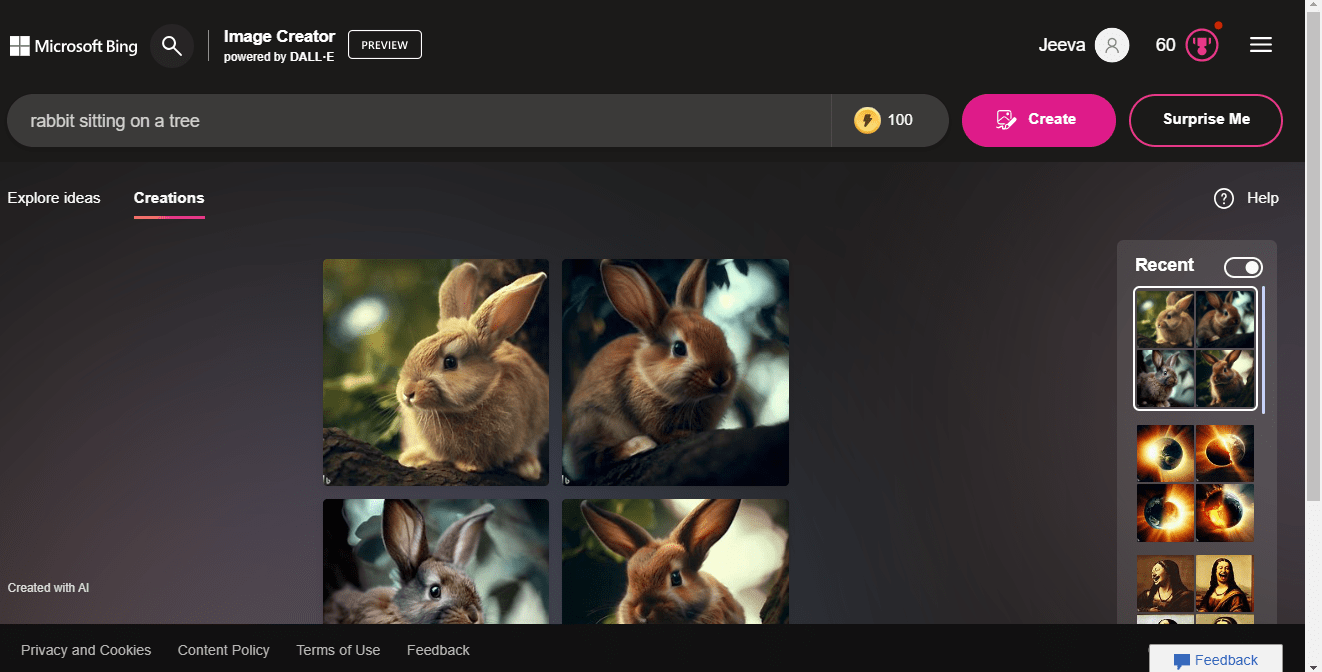
キーワードを使用することで、結果を絞り込むことができます。たとえば、木の上に座っているウサギの画像を探している場合は、「木の上に座っているウサギ」と直接的なキーワードを使用できます。
3. フィルターを活用する
フィルターを使用して、結果をさらに絞り込むことができます。たとえば、色、サイズ、スタイルでフィルタリングできます。
まとめ
結論として、Bing Image Creatorに問題があり、AI駆動の画像を簡単に生成する能力を取り戻したい場合、この記事で提供されたヒントが大いに役立ちます。これらのトラブルシューティング手順と提案に従うことで、遭遇する可能性のある問題を迅速かつ簡単に解決できます。
インターネット接続を確認し、キャッシュとクッキーをクリアし、必要な権限と設定が有効になっていることを確認してください。これらの対策を実施することで、すぐに素晴らしいAI駆動の画像を生成できるようになります。Bing Image Creatorの力を活用し、創造性を簡単に発揮しましょう!
Bing Image Creatorが動作しない場合の修正方法についての考えがあれば、下のコメントボックスに気軽にお寄せください。また、動画チュートリアルのために私たちのDigitBin YouTubeチャンネルを購読してください。よろしく!
新しい投稿を受信箱で受け取る
スパムはありません。いつでも購読を解除できます。