WhatsApp · 1 min read · Jan 11, 2026
iPhoneでWhatsAppビデオ通話中の黒い画面を修正する方法は?

iPhoneでWhatsAppビデオ通話中に黒い画面の問題に直面していますか?それなら、このガイドでこの問題を解決するためのいくつかのトラブルシューティングのヒントがあります。WhatsAppのチャットは常に重要であり、従来のテキストメッセージングをほぼ置き換えています。しかし、技術の進歩により、ビデオ通話はWhatsAppコミュニティの新しい標準となりました。
アプリにバグがある場合、WhatsAppビデオ通話中に黒い画面が表示されることがあります。アプリがiPhoneのカメラを使用するアクセス権を持っていない場合、ビデオ通話を行うことはできません。WhatsAppビデオ通話を行うには、強力なネットワークが必要です。WiFiの代わりにモバイルデータを使用している場合、WhatsAppビデオ通話中に黒い画面が表示されることがあるかもしれません。
iPhoneでWhatsAppビデオ通話中の黒い画面を修正するためのヒント
修正を始めましょう。ここにさまざまなトラブルシューティング方法があります。
1. iPhoneを再起動する
すべての中で最も簡単な修正を実行します。はい、iPhoneを再起動するだけです。ランダムな接続の問題は、単純な再起動で修正されることがよくあります。
- iPhoneのサイドボタンを押します。
- 電源オフ画面で、「スライドして電源オフ」のオプションがあります。指示に従って、iPhoneをオフにします。
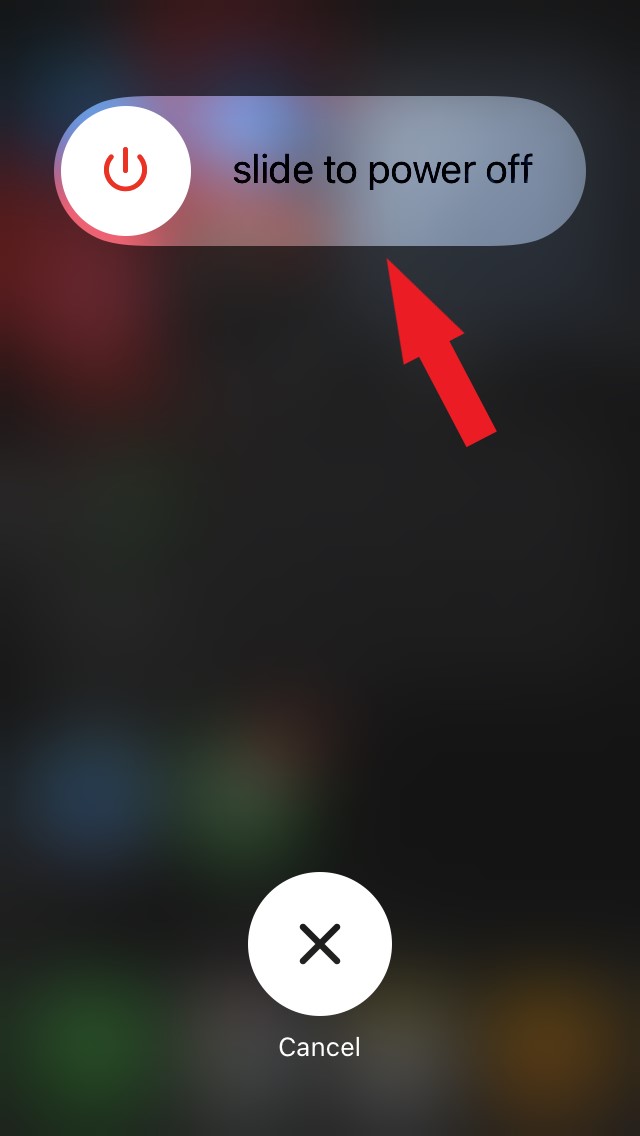
- 数秒後に再度電源ボタンを押してiPhoneを再起動します。
今、WhatsAppを起動してビデオ通話を試みてください。WhatsAppビデオ通話中に黒い画面に遭遇することはないでしょう。
2. WhatsAppを更新する
次に、WhatsAppの可能性のあるバグの問題に対処しましょう。アプリの更新がApp Storeで利用可能になるたびに、定期的にインストールする必要があります。それにより、WhatsAppのバグやその他の機能的な問題が修正されます。
- App Storeを開きます。
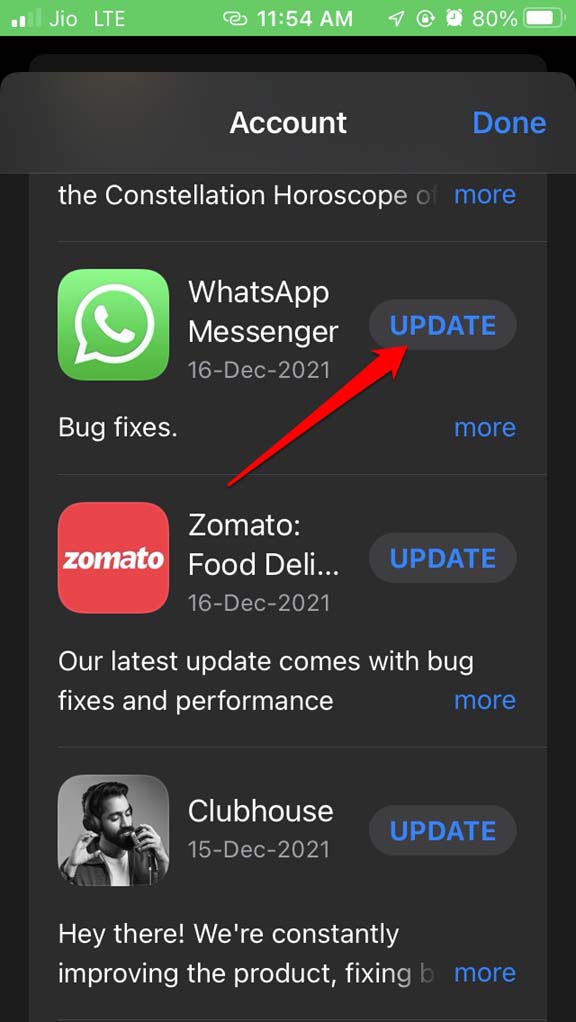
- 右上隅のアバターをタップします。

- バージョン更新をインストール待ちのアプリのリストが表示されます。
- WhatsAppがリストにある場合は、更新をタップしてバージョンアップグレードを開始します。
3. フライトモードを切り替える
iPhoneでフライトモードを有効にしたり無効にしたりすることもできます。ランダムなネットワークの問題であった場合、これを行うことでWhatsAppビデオ通話中の黒い画面が確実に修正されます。
- iPhoneのコントロールセンターを開きます。
- フライトモードアイコンをタップして有効にし、再度タップして無効にします。
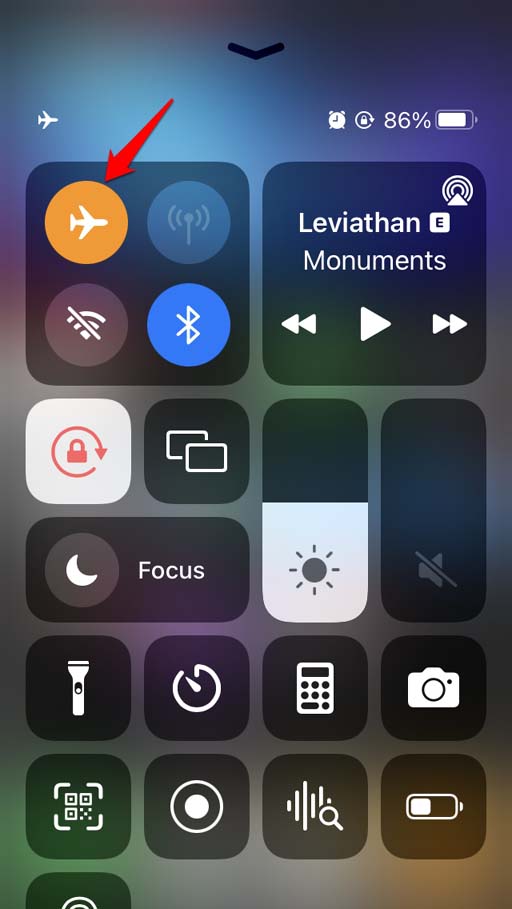
- フライトモードアイコンは、有効にするとオレンジ色になり、無効にすると灰色になります。
4. WhatsAppでビデオ通話を行うためにWiFiネットワークを使用する
WhatsAppでビデオ通話を行うためにモバイルデータを使用する代わりに、WiFiネットワークに切り替えてみてください。WiFiは、ビデオや音声のドロップなしでクリスタルクリアなビデオ通話を提供するのに十分安定しています。また、4Gネットワークの代わりに最新で最も強力な5Gネットワークにアクセスできる場合、黒い画面の問題なしにWhatsAppでスムーズにビデオ通話を行うのにさらに良いです。
5. WhatsAppのカメラの権限を有効にする
WhatsAppがデバイスのカメラを使用する権限を持っていることを確認してください。カメラを使用せずにビデオ通話を行うことはできません。
- iOSの設定に移動します。
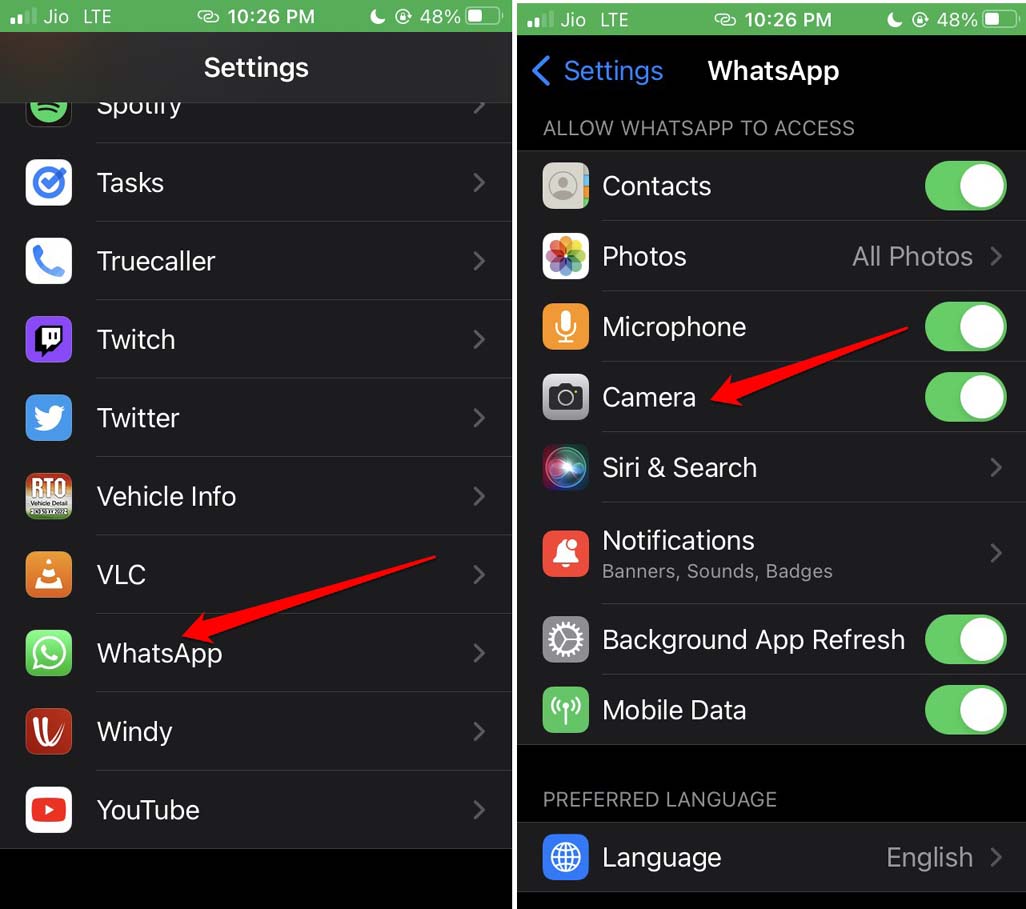
- WhatsAppに移動してタップします。
- WhatsApp設定のさまざまな要素の下で、カメラまでスクロールします。
- WhatsAppのカメラアクセスを有効にするために、カメラの横にあるスイッチをタップします。
- これで、WhatsAppを使用してビデオ通話を行います。
6. WhatsAppのデータ使用量を減らす設定を無効にする
WhatsAppには、使用中のデータを制限する設定があります。逆に、ビデオ通話を行うには十分なデータが必要です。モバイルデータまたはWiFiから、制限なしでデータを使用するには、WhatsApp内のデータ使用量を減らす機能をオフにする必要があります。この機能を見つけて無効にする手順は以下の通りです。
- WhatsAppを起動します。
- 下部で設定をタップします。
- 次に、ストレージとデータに移動します。タップします。
- ネットワークタブの下で、「通話のためにデータを少なく使用する」機能を無効にするためにスイッチをタップします。
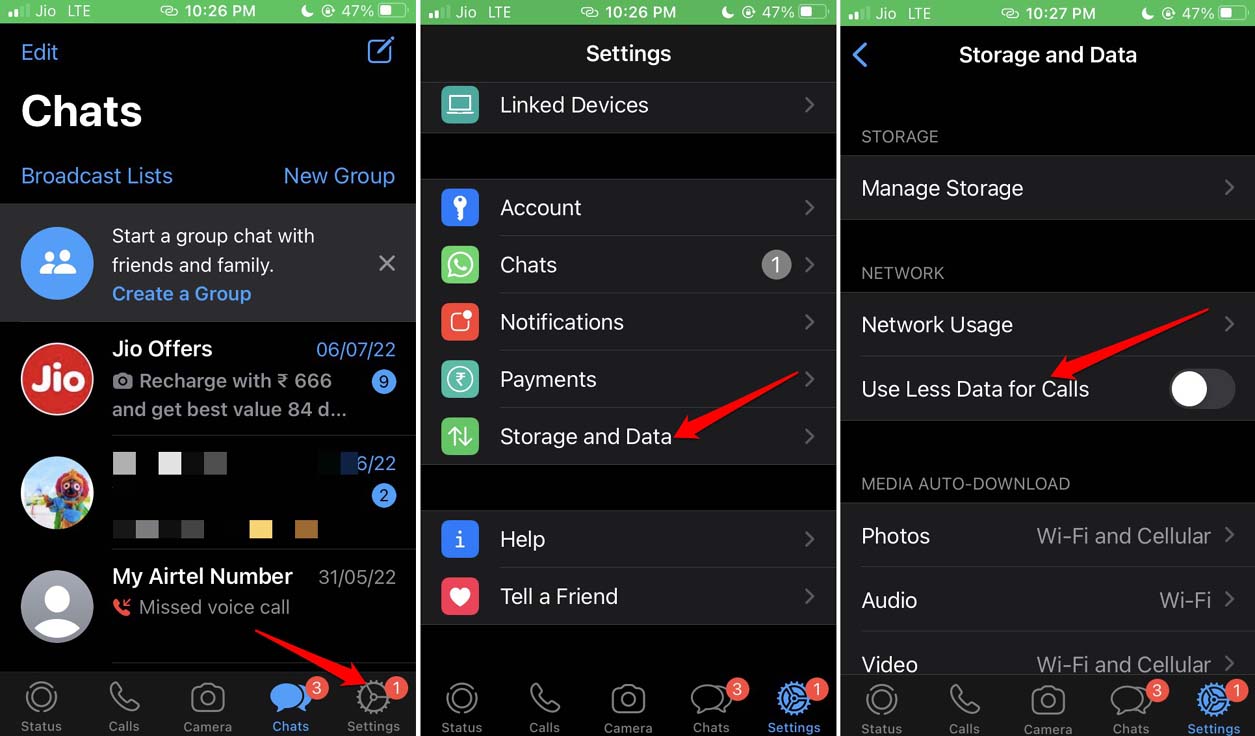
これにより、WhatsAppビデオ通話中の黒い画面が修正されます。
7. iPhoneのネットワーク設定をリセットする
最後に、iPhoneのネットワーク設定をリセットしてみることができます。これにより、ネットワークの小さなエラーが削除され、WhatsAppビデオ通話中の黒い画面の問題が修正されます。iPhoneのネットワーク設定をリセットする手順は以下の通りです。
- 設定を起動します。
- 一般をタップします。
- その下でiPhoneを転送またはリセットをタップします。
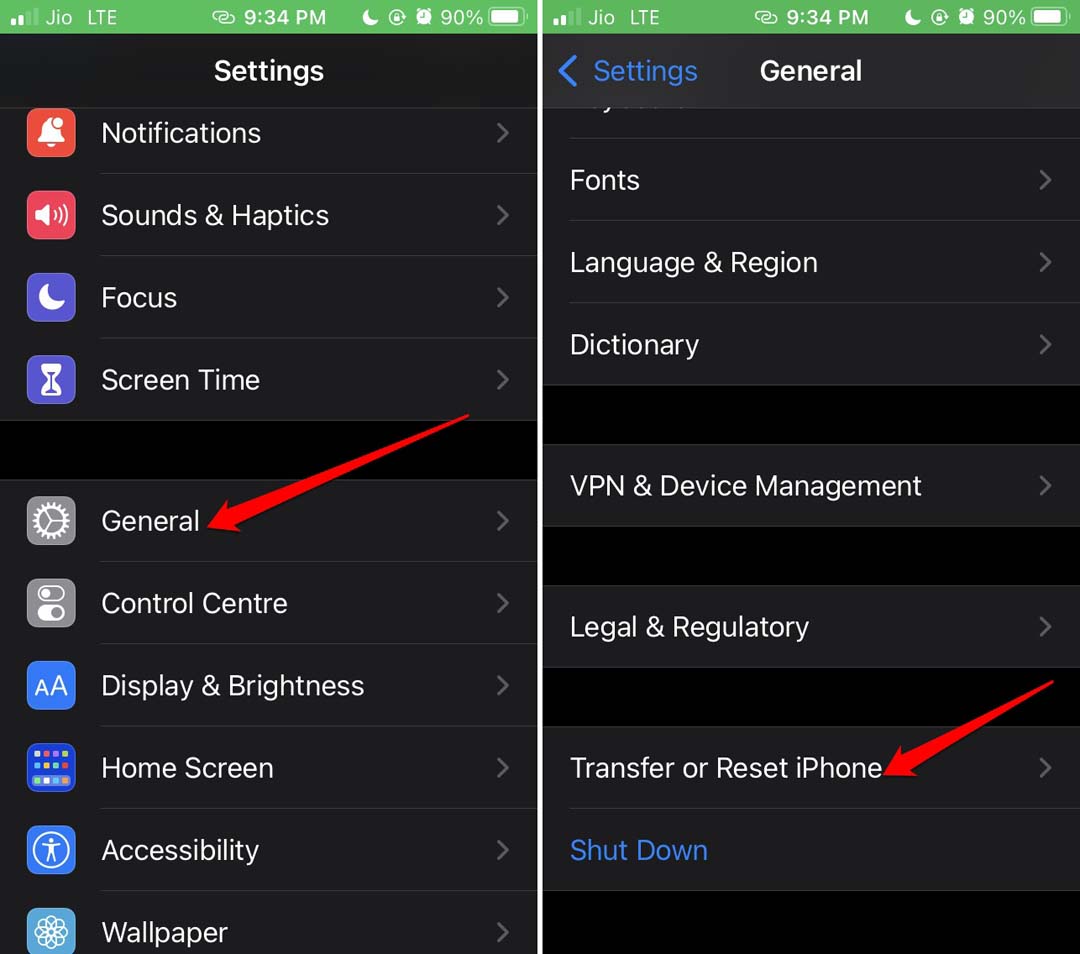
- リセットを選択し、次のページのメニューからネットワーク設定をリセットをタップします。
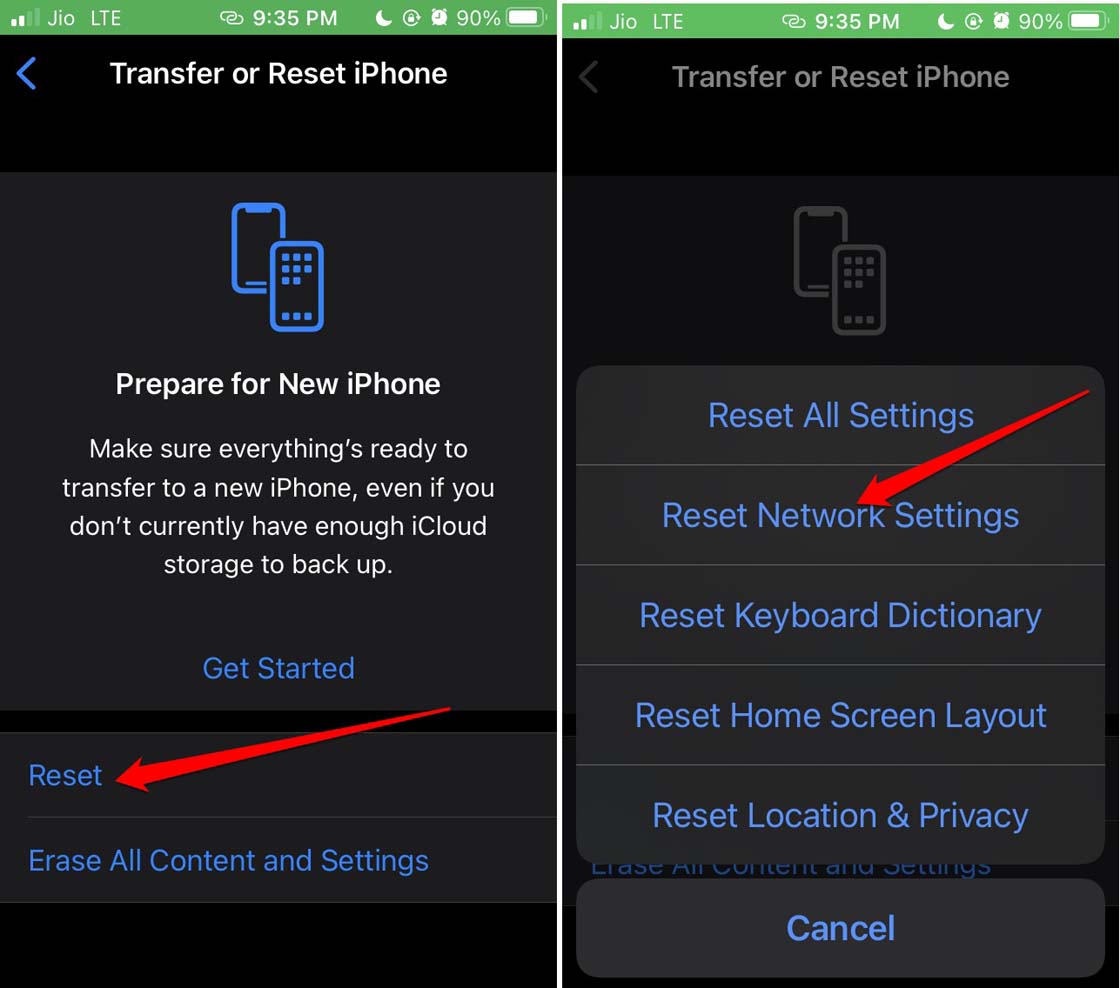
- iPhoneのパスコードを求められたら、同じものを入力します。
- ネットワークリセットプロセスが終了すると、デバイスが再起動します。
- 今、WhatsAppにアクセスして任意の連絡先にビデオ通話を試みてください。黒い画面の問題が修正されることを確信しています。
結論
WhatsAppのすべての機能をシームレスに使用するために、ビデオ通話を含め、問題なく、この記事のヒントに従ってください。これにより、iPhoneでのWhatsAppビデオ通話中の黒い画面の問題を即座に解決するのに役立ちます。
iPhoneでWhatsAppビデオ通話中の黒い画面を修正する方法についてのご意見があれば、下のコメントボックスにお気軽にお寄せください。また、私たちのDigitBin YouTubeチャンネルに登録して、ビデオチュートリアルをご覧ください。よろしく!
新しい投稿を受信箱で受け取る
スパムはありません。いつでも購読を解除できます。