トラブルシューティング · 1 min read · Sep 29, 2025
Androidのブラックスクリーンオブデスを修正する方法

もしあなたがAndroidデバイスで「ブラックスクリーンオブデス」に直面していて、次に何をすべきかわからない場合、あなたは正しい場所にいます。パニックにならないでください—このガイドでは、この問題を修正し、再びスマートフォンを使用できるようにするために必要なことを正確に示します。「ブラックスクリーンオブデス」とは何か、そしてそれを修正する方法を学びましょう。
Androidのブラックスクリーンオブデスとは?
名前が示すように、Androidのブラックスクリーンオブデスは、スマートフォンの画面が黒くなり、使用できなくなるときに発生します。音が聞こえる場合と聞こえない場合の2つのシナリオがあります。
どちらの場合でも、この問題は非常に厄介でフラストレーションを引き起こす可能性があります。ブラックスクリーンオブデスは、ハードウェアやソフトウェアの問題、バッテリーの消耗、または故障したディスプレイなど、さまざまな理由で引き起こされる可能性があります。
Android BSODを修正するための主な方法
これは包括的なガイドなので、8つの修正方法について説明します。各方法を試してみてください。
1. 電源ボタンが機能していることを確認する
電源ボタンが機能しない場合、電話をオンにすることができません。では、電源ボタンが機能しているかどうかをどうやって確認しますか?
電話を充電器に接続し、電源ボタンを数秒間押し続けてください。振動を感じたら、電源ボタンは機能しています。そうでなければ、電源ボタンに問題があり、電話から切断されています。
電源ボタンの近くにあるほこりやゴミを取り除いて、問題が解決するかどうかを確認できます。最善の方法は、製造元のサービスセンターや修理店で電源ボタンを修理または交換してもらうことです。
2. 電話を充電する
電源ボタンが機能しているが、電話がまだオンにならない場合は、しばらく充電してみてください。スマートフォンのバッテリーが完全に消耗すると、すぐには充電を受け付けないことがあります。
少なくとも30分は電話を充電器に置いておくことをお勧めします。30分以上経ったら、問題が解決したかどうかを確認してください。
3. 壊れたSDカードを取り外す
壊れた周辺機器も、電話のディスプレイをシャットダウンさせて黒い画面を表示させる原因となることがあります。これを修正するにはどうすればよいでしょうか?単に壊れた周辺機器、つまりこの場合はSDカードを取り外し、電話が正常に起動して動作するのを見てください。
ヒント: 認可されていないマーケットプレイスや見知らぬ人からSDカードを購入するのは避けてください。信頼できるブランドやマーケットプレイスから購入した安全なSDカードを使用して、電話とデータの整合性を確保してください。
4. 電話を強制再起動する
強制再起動を試して、電話が起動するかどうかを確認することもできます。強制再起動は、使用中に電話がランダムに黒い画面を表示した場合に機能します。この理由は、ソフトウェアの不具合やサードパーティアプリの干渉によるものです。
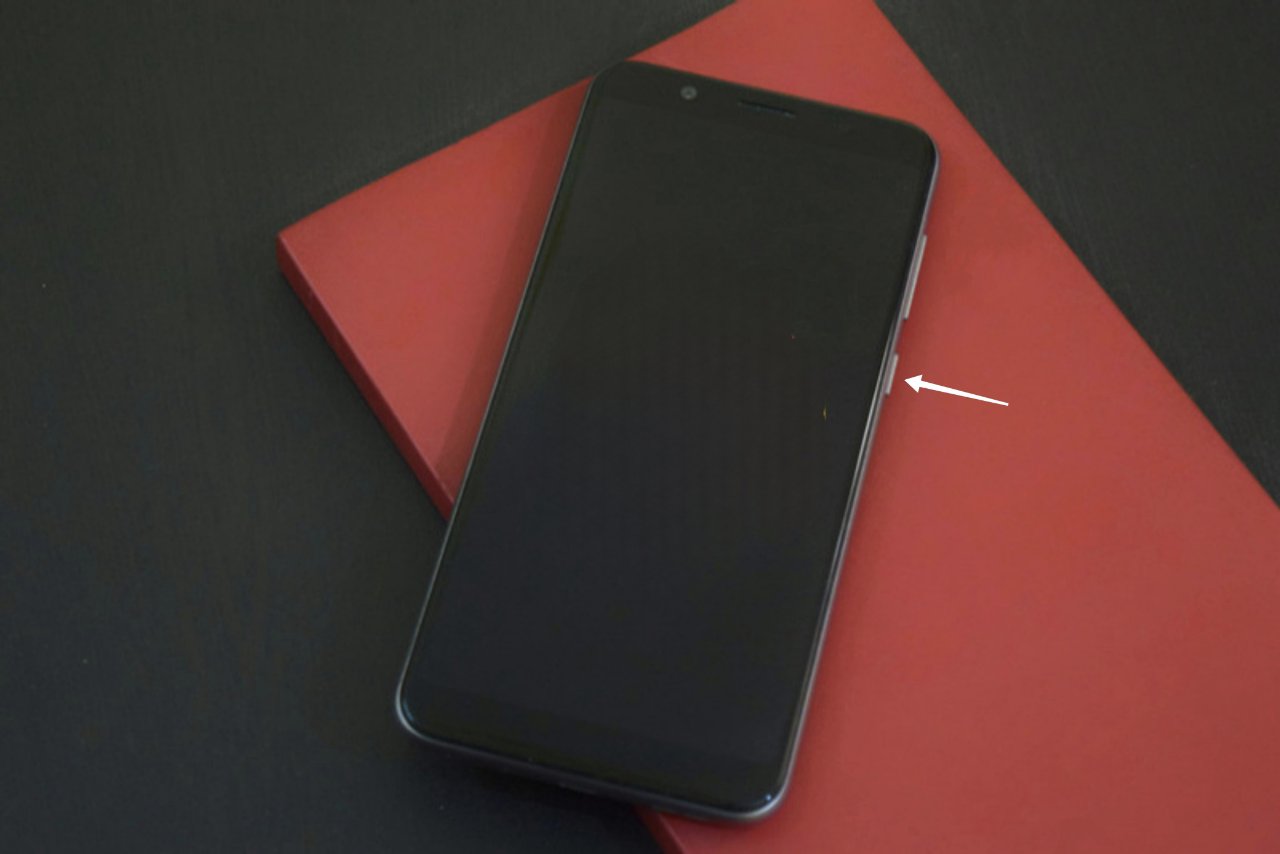
- 電話の電源ボタンを数秒間押し続けます。電話のロゴが表示されるまで放さないでください。
- ロゴが表示されたり振動を感じたりしたら、電源ボタンを放します。
5. 電話を押す
電話の側面や上部、下部を優しく押してください。これにより、接続が緩んでいる場合にディスプレイとマザーボードの接続が確保されます。また、ディスプレイとフレームの間に隙間がないか確認してください。
隙間が見つかったり、押した後に電話がオンになる場合は、すぐに製造元に連絡するか、最寄りのサービスセンターを訪れて電話を修理してもらうべきです。
ヒント: 電話に電話をかけて、筋肉の記憶を使って通話を受けてみてください。電話が鳴っているのが聞こえ、通話を受けることができれば、電話のディスプレイが故障しており、交換が必要であることを意味します。
6. 充電ポートを掃除する
まだブラックスクリーンオブデスが表示されている場合は、充電ポートを確認してください。充電ポートを掃除し、充電ケーブルとの接触を妨げる可能性のあるほこりやゴミを取り除いてください。
充電ケーブルについても、正常に機能していることを確認してください。別のスマートフォンに接続して充電ケーブルをテストしてください。
できれば、スマートフォンに付属していたケーブルを使用していることを確認してください。スマートフォンに付属していた充電アダプターについても同様です。
スマートフォンでワイヤレス充電が利用可能な場合は、ワイヤレス充電を試すこともできます。ただし、ワイヤレス充電は通常、ワイヤード充電よりも遅いため、電話が十分に充電されるまで少し長く待つ必要があるかもしれません。
デバイスが充電を拒否する場合は、有線またはワイヤレスのいずれかで、製造元に連絡するか、最寄りのサービスセンターを訪れて問題を説明してください。デバイスが保証期間内であれば、無料で修理を受けられるかもしれません。
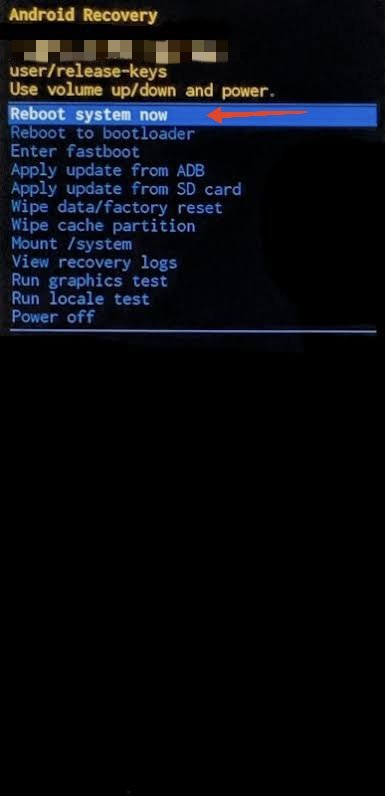
7. キャッシュパーティションを消去する
時々、Android電話のキャッシュが壊れて、画面が黒または灰色になることがあります。この場合、キャッシュをクリアする必要があります。つまり、デバイスのキャッシュパーティションを消去する必要があります。
注意: スマートフォンのディスプレイが正常に機能していることを確認してください。ディスプレイが壊れているか機能していない場合、キャッシュパーティションを消去したり、電話をリセットしたりすることはできません。
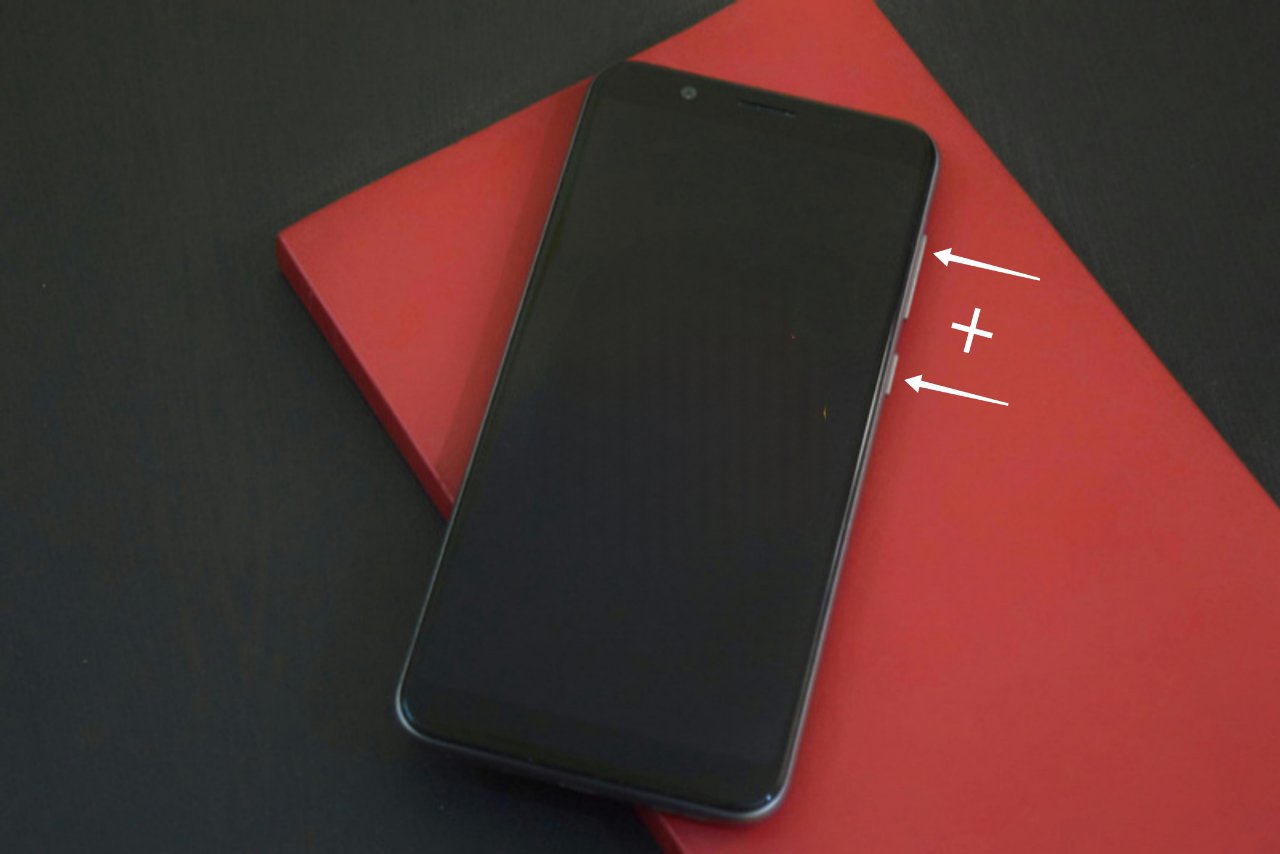
- 電源ボタンと音量アップボタンを同時に押し続け、リカバリーメニューが表示されるまで待ちます。デバイスに特有のキーの組み合わせは、簡単なGoogle検索で見つけることができます—「<デバイス名>をリカバリーモードにブートする方法」と検索してください。Samsungの電話をお持ちの場合は、リカバリーモードに入るために電話をコンピュータに接続する必要があります。
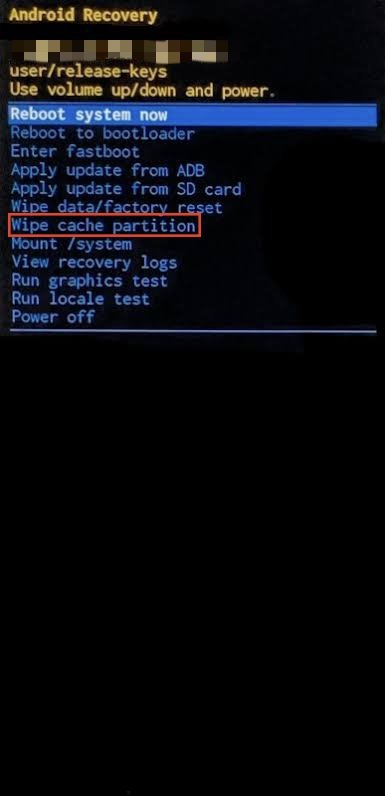
- 次に、音量ダウンボタンを使用して「キャッシュパーティションを消去」をハイライトします。電源ボタンを押して選択します。
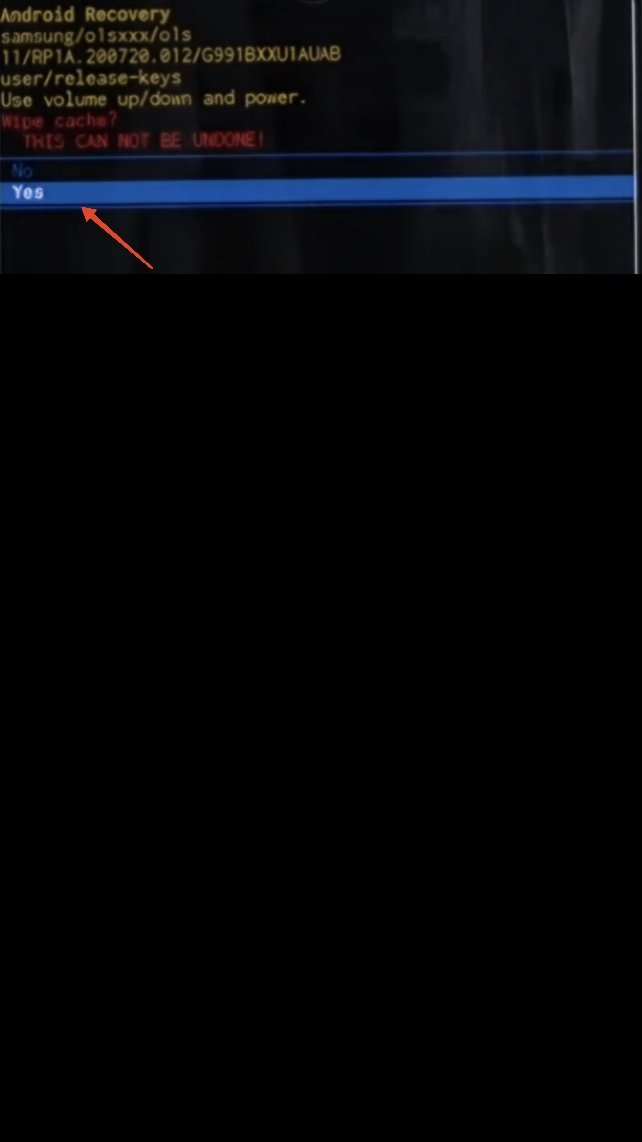
- 再度、音量ダウンボタンを使用して「はい」をハイライトし、電源ボタンを押して選択します。
- 最後に、「今すぐシステムを再起動」を選択し、電源ボタンを押します。
8. 工場出荷時リセット
電話をオンにできない、つまりブラックスクリーンオブデスの問題を解決できない場合は、電話を工場出荷時リセットする必要があります。これにより、スマートフォンのROMが再インストールされ、ブラックスクリーンオブデスを引き起こしていた可能性のある問題が解決されます。
注意: 工場出荷時リセットを行うと、写真、ビデオ、ファイル、アプリデータを含むすべてのデータが削除されます。データを失いたくない場合は、このステップをスキップし、スマートフォンの製造元に連絡してください。
- 電源ボタンと音量アップボタンを同時に押し続け、リカバリーメニューにブートします。
- 次に、音量ダウンボタンを使用して「データ消去/工場出荷時リセット」をハイライトします。電源ボタンを押して選択します。
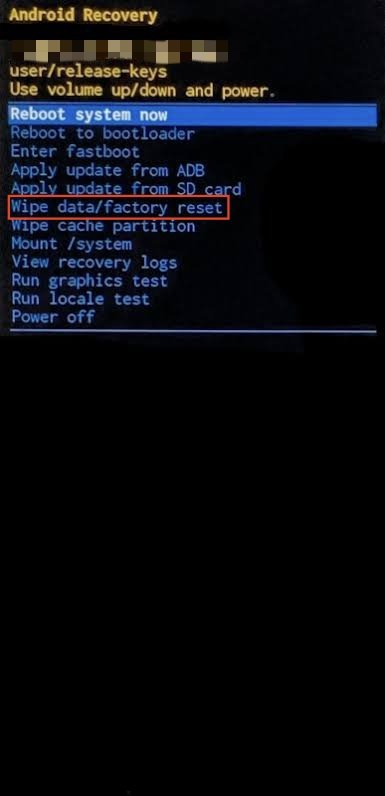
- 再度、音量ダウンボタンを使用して「はい」をハイライトし、電源ボタンを押します。
- 最後に、「今すぐシステムを再起動」を選択し、電源ボタンを押します。
よくある質問 (F.A.Q)
ブラックスクリーンオブデスの電話からデータを回復できますか?
はい、専門のソフトウェアやサービスを使用して、ブラックスクリーンオブデスの電話からデータを回復することが可能な場合があります。ただし、専門家に相談することをお勧めします。
ブラックスクリーンオブデスの問題を修正するためにサードパーティの修理サービスを使用するのは安全ですか?
ブラックスクリーンオブデスの問題を修正するためには、製造元の認可された修理サービスを使用することをお勧めします。認可されていない修理サービスを使用すると、デバイスの保証が無効になり、さらなる損傷を引き起こす可能性があります。
最後の言葉
スマートフォンのブラックスクリーンオブデスは厄介ですが、特に日常のすべての活動に使用している主要なデバイスである場合は特にそうです。幸いなことに、正しい手順を踏めば、問題は簡単に修正できます。
このガイドがあなたのAndroid電話のブラックスクリーンの問題を解決するのに役立ったことを願っています。問題が解決しない場合は、製造元に連絡してさらなる支援を受けてください。質問がある場合や追加の支援が必要な場合は、下のコメントセクションでお気軽にお尋ねください。
Androidのブラックスクリーンオブデスを修正する方法についての考えがあれば、下のコメントボックスにお気軽にお寄せください。また、動画チュートリアルのために私たちのDigitBin YouTubeチャンネルを購読してください。乾杯!
新しい投稿を受信箱で受け取る
スパムはありません。いつでも購読を解除できます。