トラブルシューティング · 1 min read · Dec 28, 2025
Chromeでの黒い画面のスクリーンショットと録画を修正する方法
Chromeブラウザで動画を視聴しているとき、ストリーミングされているコンテンツの特定の部分のスクリーンショットを撮ったり、画面録画を行いたいと思うことがあります。また、全体の映画や動画を録画してPCに保存し、後で視聴したいと考える人もいます。
一部のサイトでは、動画を画面録画したりスクリーンショットを撮ろうとすると、出力が黒いスクリーンショットや黒い画面録画として表示されます。画面録画プロセスでは、動画コンテンツがキャプチャされません。
この問題は通常、DRM(デジタル著作権管理)保護によって発生します。特にNetflixやHuluなどのストリーミング動画に対しては、コンテンツを海賊行為から保護するための意図的な動作です。
他の理由には、実験的なChromeフラグ、バグのある拡張機能、または古いChromeブラウザのビルドが含まれます。このガイドでは、Chromeでコンテンツをスクリーンショットまたは録画するためのさまざまなトラブルシューティングのヒントを提供し、空白の画面を出力として取得しないようにします。
Chromeでの黒い画面の録画とスクリーンショットを修正する方法を示すYouTube動画もすでにあります。以下で確認できます。DigitBinからの便利なトラブルシューティング動画をすぐに受け取るために、SUBSCRIBEボタンを押してください。
Chromeでの黒い画面のスクリーンショットを修正する(2025):黒い画面録画の問題を解決する
Google Chromeでの黒い画面のスクリーンショットと録画を修正する
ここでは、Chromeでの黒いスクリーンショットまたは黒い画面録画の出力を取り除くために実施できるさまざまなトラブルシューティングのヒントを紹介します。
Chromeでのグラフィックアクセラレーションをオフにする
Chrome設定でグラフィックアクセラレーションをオフにすることは、実施すべき最初のトラブルシューティングステップです。
グラフィックアクセラレーションは、ハードウェアアクセラレーションとも呼ばれ、PCのGPUを活用してブラウザのパフォーマンスを向上させる機能です。便利な機能ですが、時にはブラウザのいくつかの機能が正常に動作しなくなることがあります。
Chromeでグラフィックアクセラレーションをオフにするには、
- PCでChromeブラウザを開きます。
- URLボックスにChrome://settingsと入力します。
- 設定ページの左側のサイドバーでシステムをクリックします。
- 利用可能な場合はグラフィックアクセラレーションを使用するの隣のトグルをオフにします。
- Chromeを再起動します。
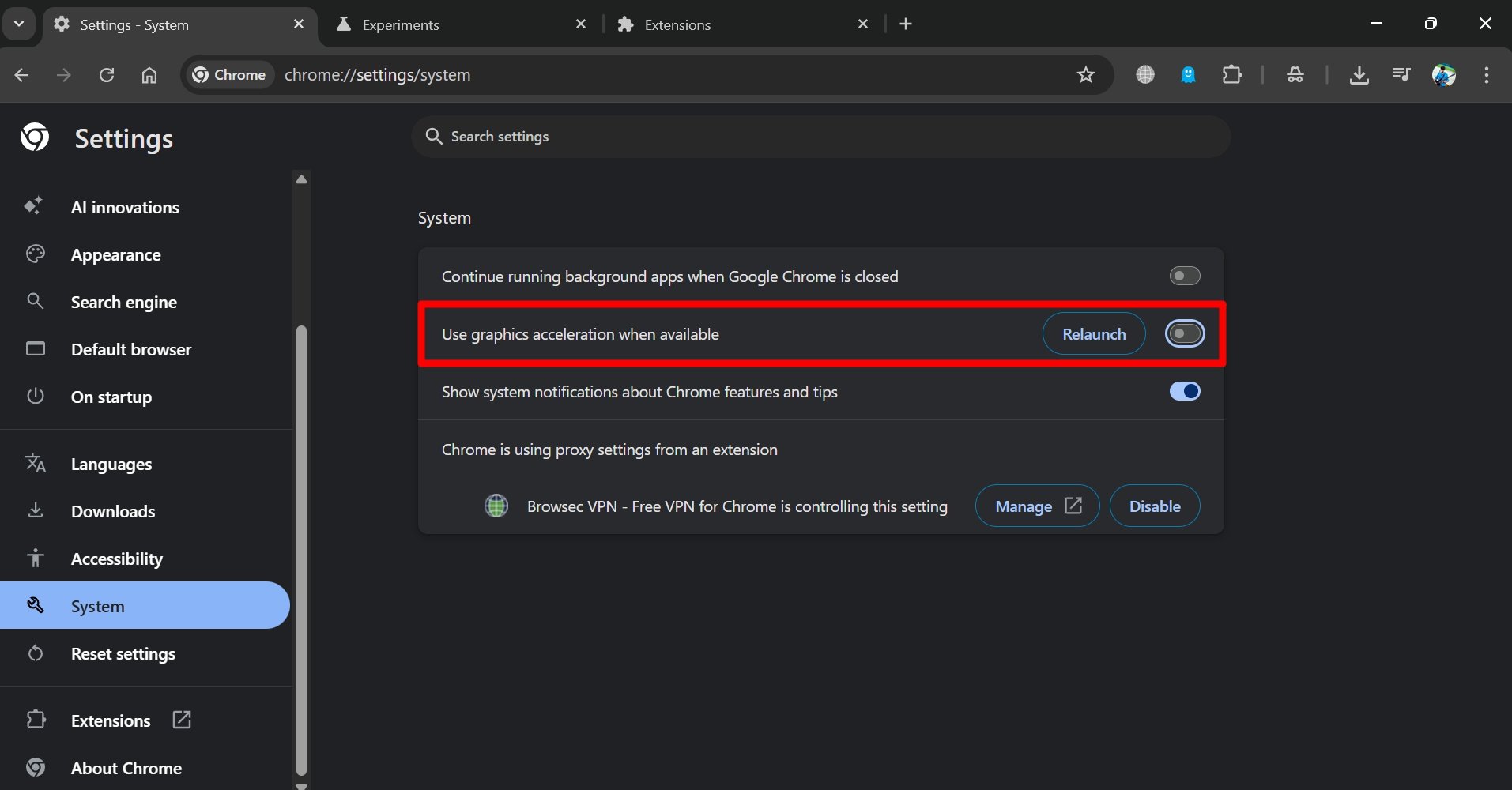
これで、Chromeで動画を再生し、スクリーンショットをキャプチャするか、画面録画を行ってみてください。エラーなしで画面を正常にキャプチャできるはずです。
Chromeブラウザを更新する
グラフィックアクセラレーションをオフにしてもChromeでの黒いスクリーンショット/画面録画の問題が解決しない場合は、ブラウザを最新のビルドに更新することを検討してください。
通常、PCがWiFiに接続されていると、Chromeは自動的に更新されます。ただし、常に手動で新しいバージョンの更新を確認することもできます。
- Chromeを開き、URLバーにChrome://settingsと入力します。
- 左側のサイドバーでChromeについてをクリックします。
- Chromeは新しいバージョンをスキャンし、利用可能な場合はそれをインストールします。
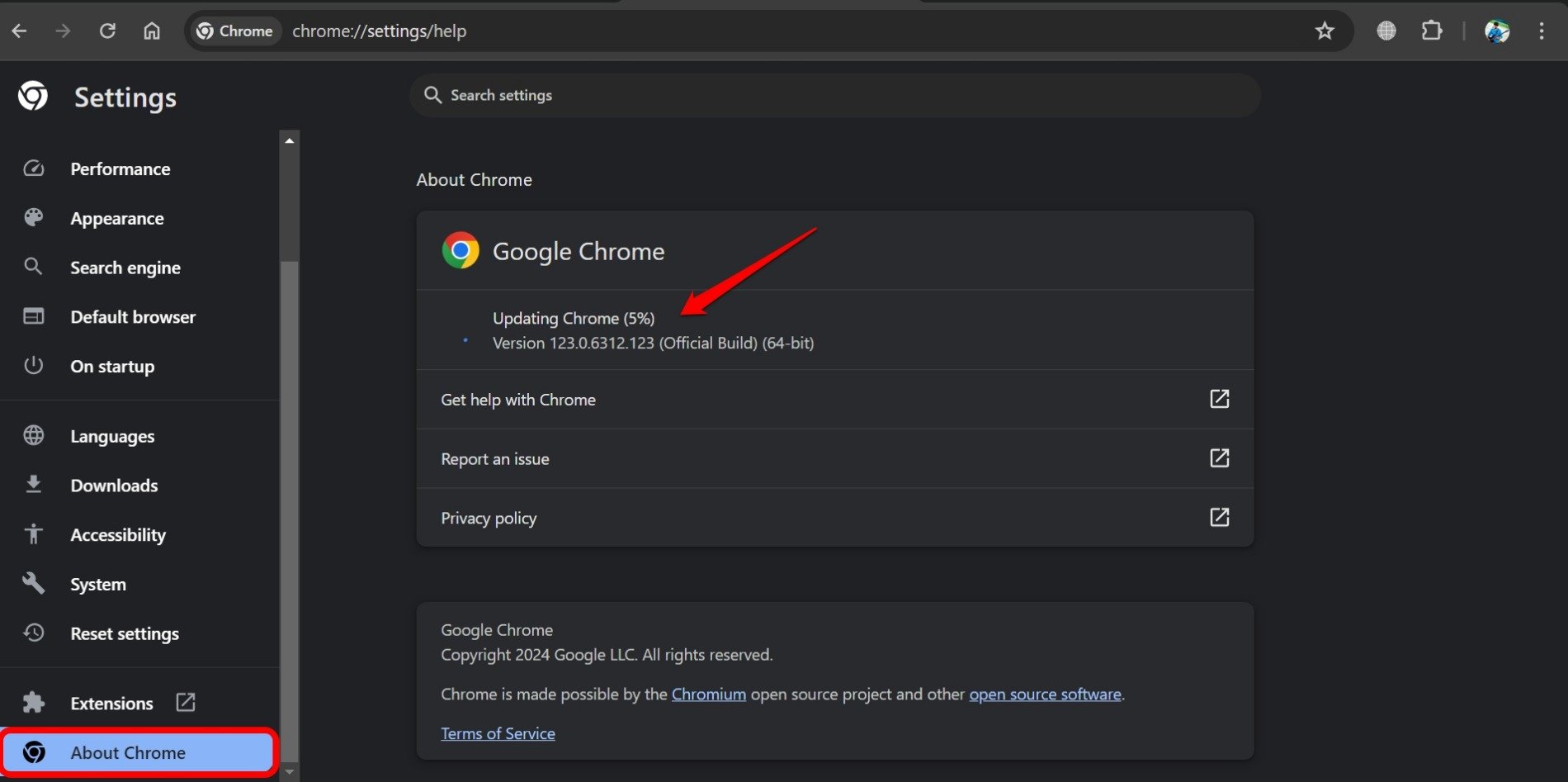
更新後にChromeを再起動し、画面を録画するか、画面上の動画のスクリーンショットをキャプチャしてください。
Chromeフラグを無効にする
Chromeフラグは、ブラウザで有効にできる実験的な機能です。ほとんどの場合、これらの機能にはバグがあり、Chromeの安定したチャネルを通じてリリースされるには完璧ではありません。
これらの未リリースのChrome機能は、Chromeのパワーユーザーによってテストされるためにフラグセクションを通じて提供されています。時には、Chromeフラグがグリッチを引き起こし、ブラウザの他の安定した機能のパフォーマンスに影響を与えることがあります。
最近ブラウザでChromeフラグを有効にした場合は、それをオフにして黒いスクリーンショットと録画の問題が解決するか確認してください。
- Chromeブラウザを起動します。
- URLボックスにchrome://flagsと入力してChromeフラグセクションに移動します。有効にしたすべてのフラグが「有効」として表示されます。
- フラグの隣のドロップダウンメニューをクリックし、無効を選択してオフにします。
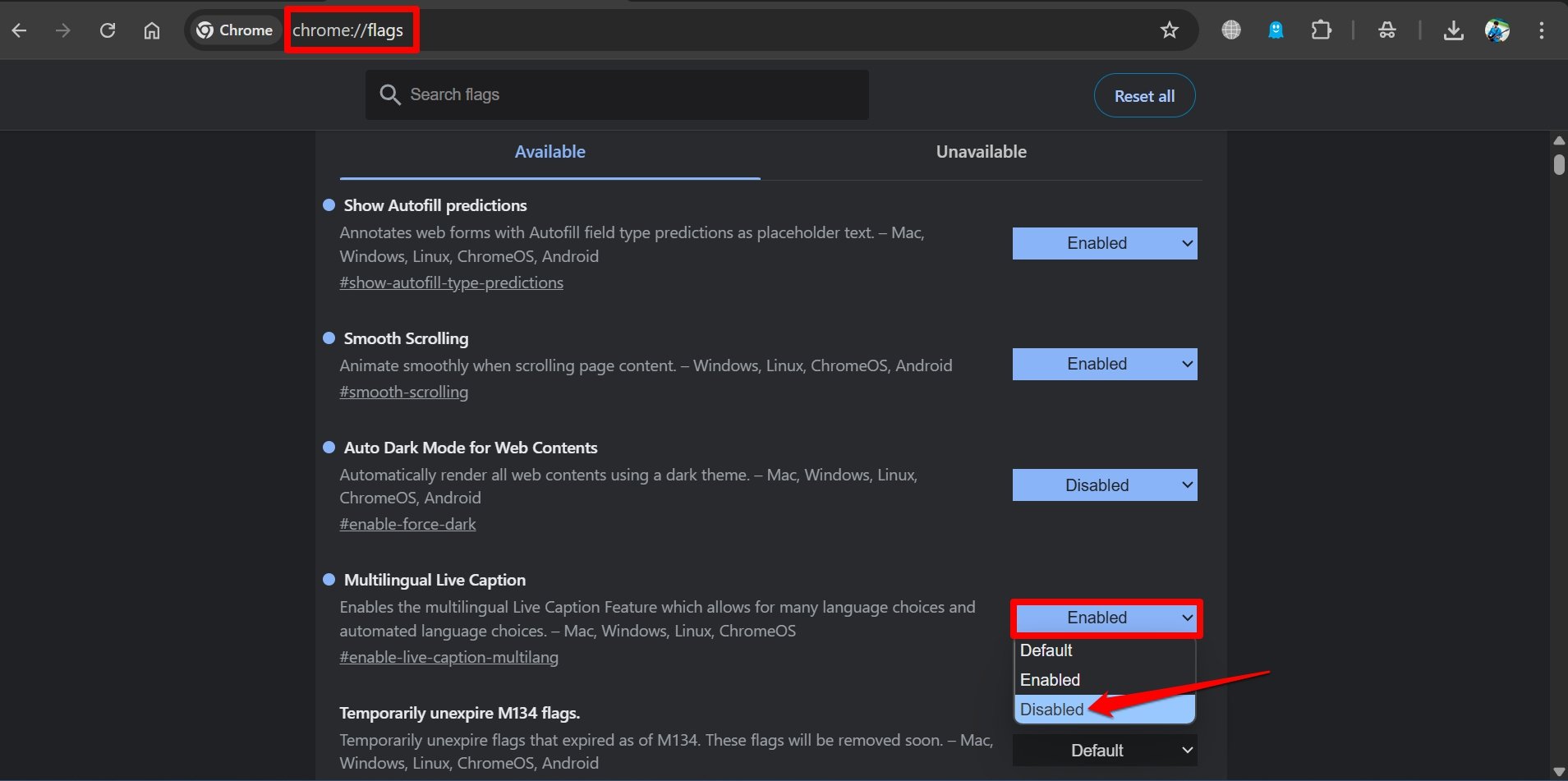
- Chromeを再起動します。
これで、実験的な機能が問題を引き起こしていた場合、Chromeでの黒いスクリーンショットと画面録画の出力が修正されるはずです。
バグのあるChrome拡張機能をオフにする/削除する
未使用、古い、またはバグのあるChrome拡張機能は、Chromeでのグリッチの原因となることがよくあります。必要に応じていくつかのChrome拡張機能をインストールしますが、常に使用するわけではありません。
一部の拡張機能の開発者は、バージョンの更新を停止することがあります。これにより、拡張機能にバグが発生し、Chromeブラウザのパフォーマンスに干渉することがあります。
そうでなければ、Chrome拡張機能がバグを発生させることがありますが、その開発者が長い間更新やパッチを行っていない場合もあります。エンドユーザーとして、拡張機能や画面録画やスクリーンショットのキャプチャなど、ブラウザの他の機能に問題が発生します。
したがって、使用していないChrome拡張機能をオフにするか削除してください。
- Chromeを起動し、Chrome://extensionsと入力してブラウザに統合された拡張機能にアクセスします。
- 拡張機能を無効にするには、その隣のトグルをクリックします。
- それ以外の場合は、削除を押して拡張機能をChromeから完全に削除します。
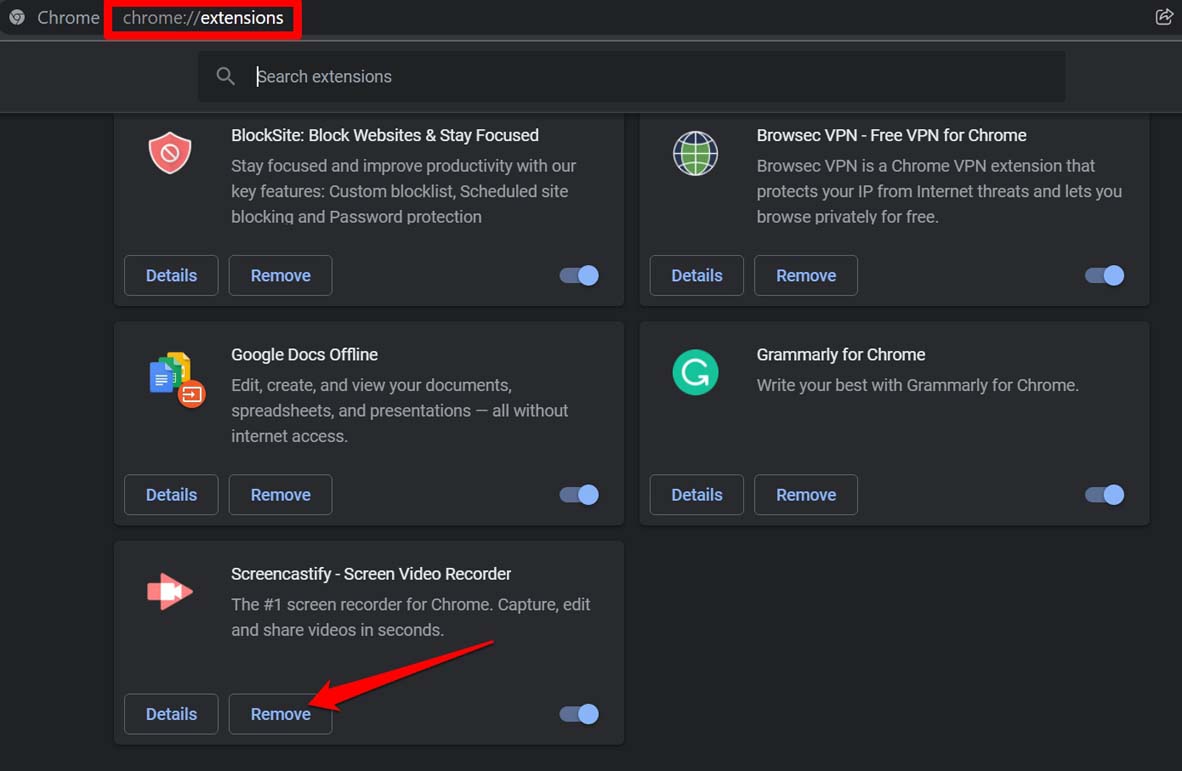
これで、Chromeで動画を視聴しながら画面を録画してください。黒い画面なしで画面コンテンツをキャプチャできるはずです。
エラーなしでChromeを画面録画する
しばしば、オフラインで視聴するために保存したい動画コンテンツに出くわすことがありますが、サイトで提供されるオプションはありません。そこで、全体の動画を画面録画してPCに保存します。しかし、録画出力に黒い画面が表示されることは大きな失望です。このガイドで説明したトラブルシューティングのヒントを実施して、Chromeでのコンテンツを黒い画面エラーなしで画面録画してください。
Chromeでの黒い画面のスクリーンショットと録画を修正する方法についてのご意見があれば、下のコメントボックスにお気軽にお寄せください。また、動画チュートリアルのためにDigitBinのYouTubeチャンネルを購読してください。よろしくお願いします!
新しい投稿を受信箱で受け取る
スパムはありません。いつでも購読を解除できます。