Bluestacks · 1 min read · Dec 28, 2025
Bluestacks 5の修正方法: エラー - 設定の初期化に失敗しましたか?
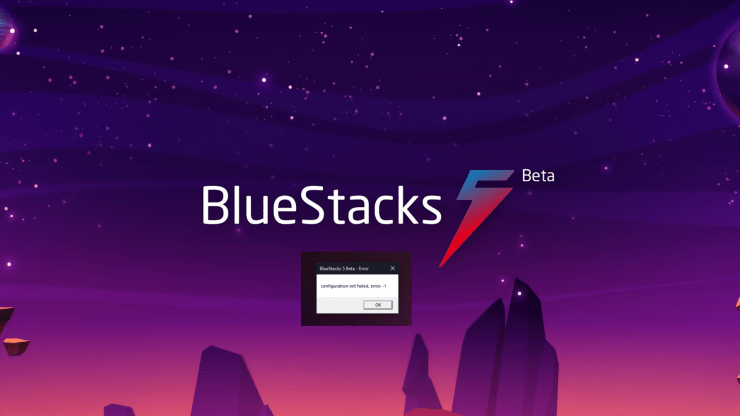
Bluestacksは市場で最も優れたAndroidアプリエミュレーターの1つです。実際、彼らはこの技術を広範なエンドユーザーベースに持ち込んだ最初の企業です。Bluestacksはより多くの機能と制御を提供するため、設定ミスによってインスタンスが壊れる可能性があります。このような場合、エラーが発生し、その1つがBluestacks 5の設定初期化失敗エラーです。この記事では、この問題の原因とその修正方法を見ていきましょう。
設定初期化失敗エラーコードは、ゲームやアプリケーションの設定が誤って構成されているときに表示されます。これにより、アプリが使用できなくなります。設定を適用した後に変更することはできません。したがって、ここでできる唯一のことは、すべての古いファイルと設定を削除してBluestacksを再インストールし、設定を繰り返さないことです。
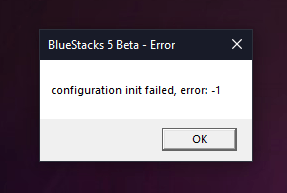
Bluestacks 5の修正: 設定初期化失敗、エラー: -1
私たちは、セッションの回復の可能性についてBluestacksチームに連絡を試みました。つまり、すべてを最初からやり直さずにゲームやアプリケーションを再開できるかどうかです。しかし、現在の状態をコピーまたはバックアップするための有効な方法はないため、ゲームを再インストールすることしかできません。あなたのゲームがPlay GamesやFacebookなどのソーシャルプラットフォームにデータを保存することをサポートしている場合、再度ゲームの進行状況を回復することができます。
修正1: Bluestacksをアンインストールして再インストールする:
したがって、問題の通常の修正は、Bluestack 5アプリケーションプレーヤーを単純にアンインストールして再インストールすることです。Bluestack 5を再インストールするには:
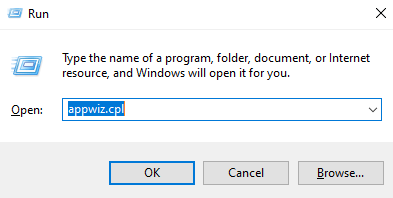
- WindowsキーとRキーを同時に押します。これにより、実行ボックスが表示されます。
- appwiz.cplと入力してEnterキーを押します。これにより、コントロールパネルのタブが開きます。
- 利用可能なプログラムのリストからBluestack 5を見つけて、アンインストールを選択します。
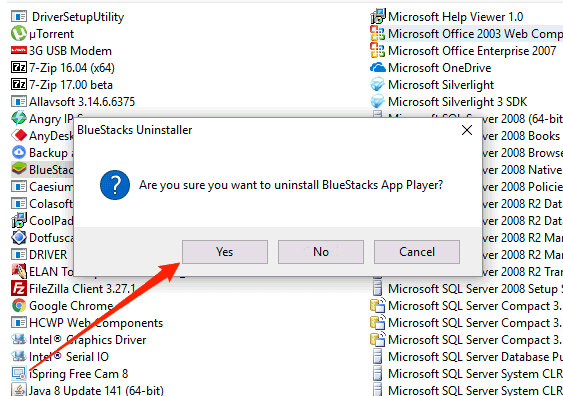
- プロセスが完了するのを待ち、プログラムがアンインストールされるはずです。
Bluestacks 5を再インストールするには、公式ウェブサイトから最新バージョンをダウンロードしてインストールを実行します。すべてが正常であれば、アプリケーションは問題なく動作するはずです。
注意: Bluestacksをアンインストールすると、アプリ内のすべてのユーザーデータ(ゲームのセーブデータを含む)が削除される可能性があります。重要なものはバックアップしてください。
修正2: アンインストーラーを使用する
時々、前のインストールの残留物が存在する場合、Bluestackアプリケーションを再インストールできないことがあります。この場合、システムからBluestackのインストールを削除するために、任意のアンインストーラープログラムを使用する必要があります。その後、問題を修正するためにプログラムを再インストールする必要があります。
この例では、IObitアンインストーラーを使用しています。ただし、インターネット上には多くのそのようなアンインストーラーアプリケーションがあるため、好みのアプリケーションを使用できます。
- ここからIOBitアンインストーラーソフトウェアをダウンロードします。
- プログラムをインストールして開きます。
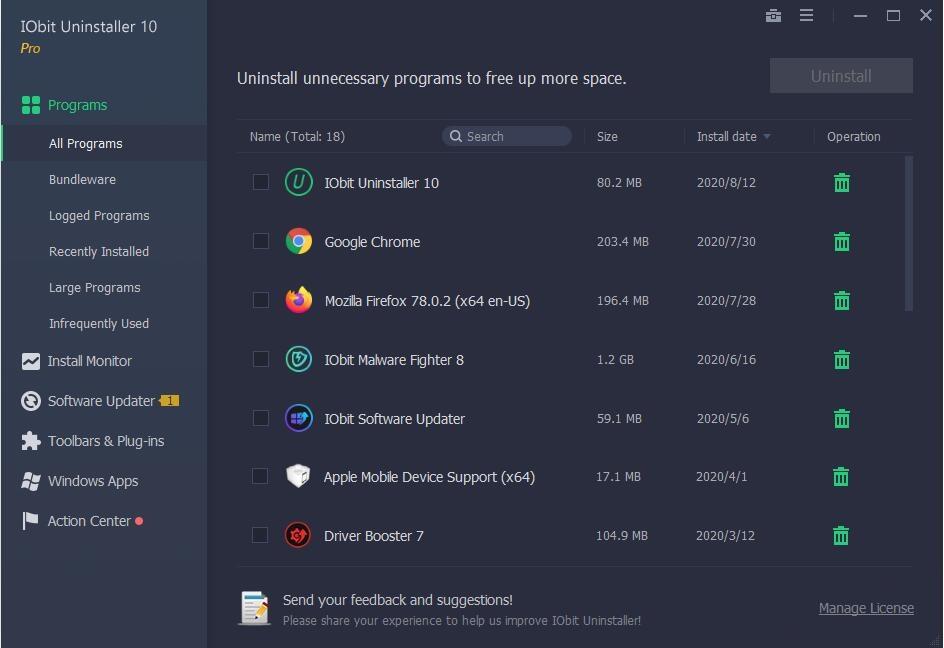
- 利用可能なプログラムのリストにBluestacks 5が表示されます。
- 高度な/完全なアンインストールを選択します。これにより、残留ファイルも削除され、システムからソフトウェアが完全に削除されます。
注意: Bluestacksチームが推奨するBluestacksアンインストーラーを使用することもできます。
こちらがBluestacks 5ベータ用のファイルへのリンクです。ベータ版でないバージョンを使用している場合は、このファイルを取得する必要があります。また、電源が切れたためにインストールプロセスが中断され、プログラムを再インストールできない場合は、このBluestacksアンインストーラーツールを使用できます。
修正3: 別のバージョンを選択する
Bluestack 5はBluestacksアプリプレーヤーの最新バージョンであるため、一部のゲームやアプリは最新バージョンでは動作しない場合があります。したがって、回避策として、Bluestacksチームの安定版の前のバージョンを試すことができます。
- まず、システムからBluestacks 5を完全にアンインストールします。
- 次に、Bluestacksクリーナーまたは他のアンインストーラープログラムを使用して、システムからすべての残留ファイルを削除します。
- 公式ウェブサイトからBluestacks 4の最新バージョンをダウンロードします。
- システムにインストールし、アプリケーションを実行してみてください。
これで問題が解決するはずです。ただし、実際の問題が修正され、Bluestacks 5の最新かつ安定したバージョンがリリースされるまで、しばらく待つ必要があるかもしれません。
結論
ご覧のとおり、これらはBluestacks 5の初期設定失敗エラーの修正方法です。問題は完全に設定にあります。したがって、サポートされていて問題なく動作できる場合にのみ、ゲームの設定を変更してください。編集後は設定に対する制御がないため、アプリケーションは起動しません。最良の方法は、ソフトウェアを削除して完全に再インストールすることです。他に何も機能しない場合は、Noxプレーヤーのような類似のプログラムを試すことができます。これはBluestacksの良い代替品でもあります。
Bluestacks 5の修正方法: エラー - 設定の初期化に失敗しましたか?についてのご意見があれば、下のコメントボックスにお気軽にお寄せください。また、動画チュートリアルのために私たちのDigitBin YouTubeチャンネルを購読してください。よろしく!
新しい投稿を受信箱で受け取る
スパムはありません。いつでも購読を解除できます。