Bluetoothヘッドフォン · 1 min read · Jan 01, 2026
Windows 11でBluetoothヘッドフォンが動作しない場合の修正方法
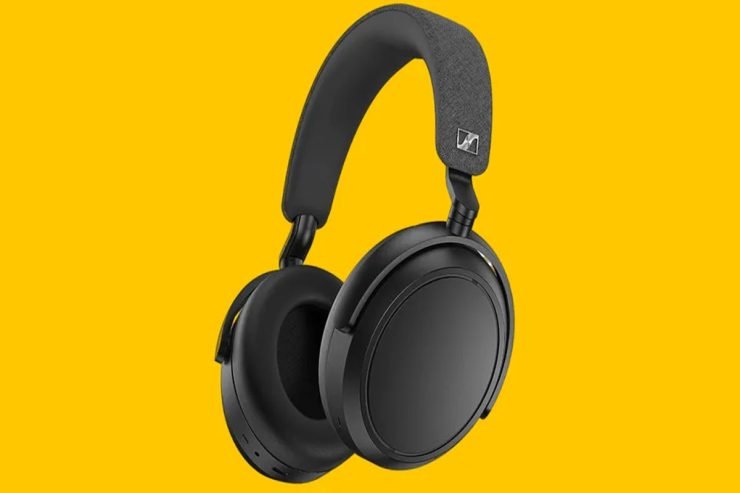
Bluetoothヘッドフォンは、コードを気にせず音楽を聴いたり電話をかけたりする便利な方法です。しかし、時にはWindows 11で正常に動作しなくなることがあります。Windows 11でBluetoothヘッドフォンを正常に動作させるのに問題がある場合は、問題を解決するために試すことができるトラブルシューティング手順を以下に示します。
BluetoothヘッドフォンがPCに接続できない場合の修正方法
Windows 11でBluetoothヘッドフォンに問題がある場合、Bluetoothヘッドフォンが動作しない問題を解決するためのいくつかのトラブルシューティング手順があります。
修正1: バッテリーレベルを確認する
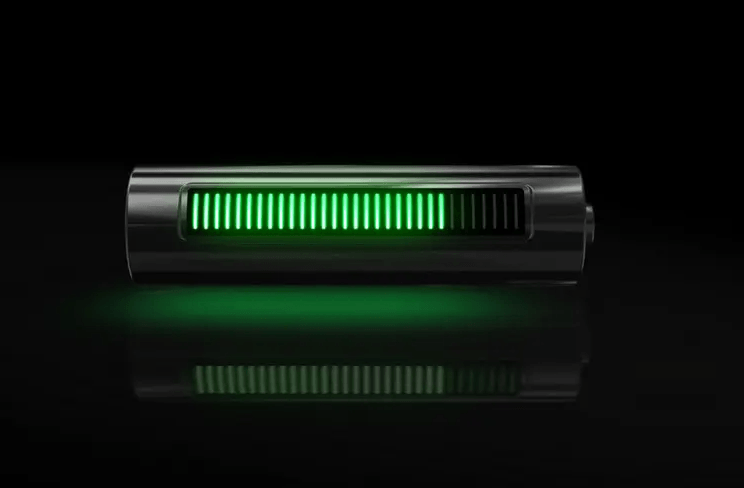
最初に、Windows 11でBluetoothヘッドフォンが動作しない問題をトラブルシューティングするには、Bluetoothヘッドフォンのバッテリーレベルを確認することが重要です。基本的に、ヘッドフォンのバッテリーが低い場合、コンピュータに接続できない可能性があります。
まず、ヘッドフォンのバッテリーインジケーターを見つけて、どのバッテリーが入っているかを確認する必要があります。ヘッドフォンの側面または底部にLEDライトの一連やパーセンテージ表示があるかもしれません。
ヘッドフォンのバッテリーが低い場合は、使用する前に充電する必要があります。ヘッドフォンの種類や充電方法によって、充電に時間がかかることがあります。ヘッドフォンを完全に充電した後、コンピュータのBluetoothをオンにしてペアリングしてください。ほとんどの場合、これで問題が解決します。
修正2: Bluetooth接続を確認する
Bluetooth接続を確認して、BluetoothヘッドフォンがWindows 11コンピュータに接続されていることを確認してください。Bluetooth接続が正常に機能しているか確認するために、いくつかのことをチェックできます。
まず、コンピュータのBluetoothがオンになっていることを確認してください。Windows 11では、設定アプリで「Bluetooth & デバイス」をクリックし、Bluetoothスイッチを探します。オフの場合はスイッチをオンにしてください。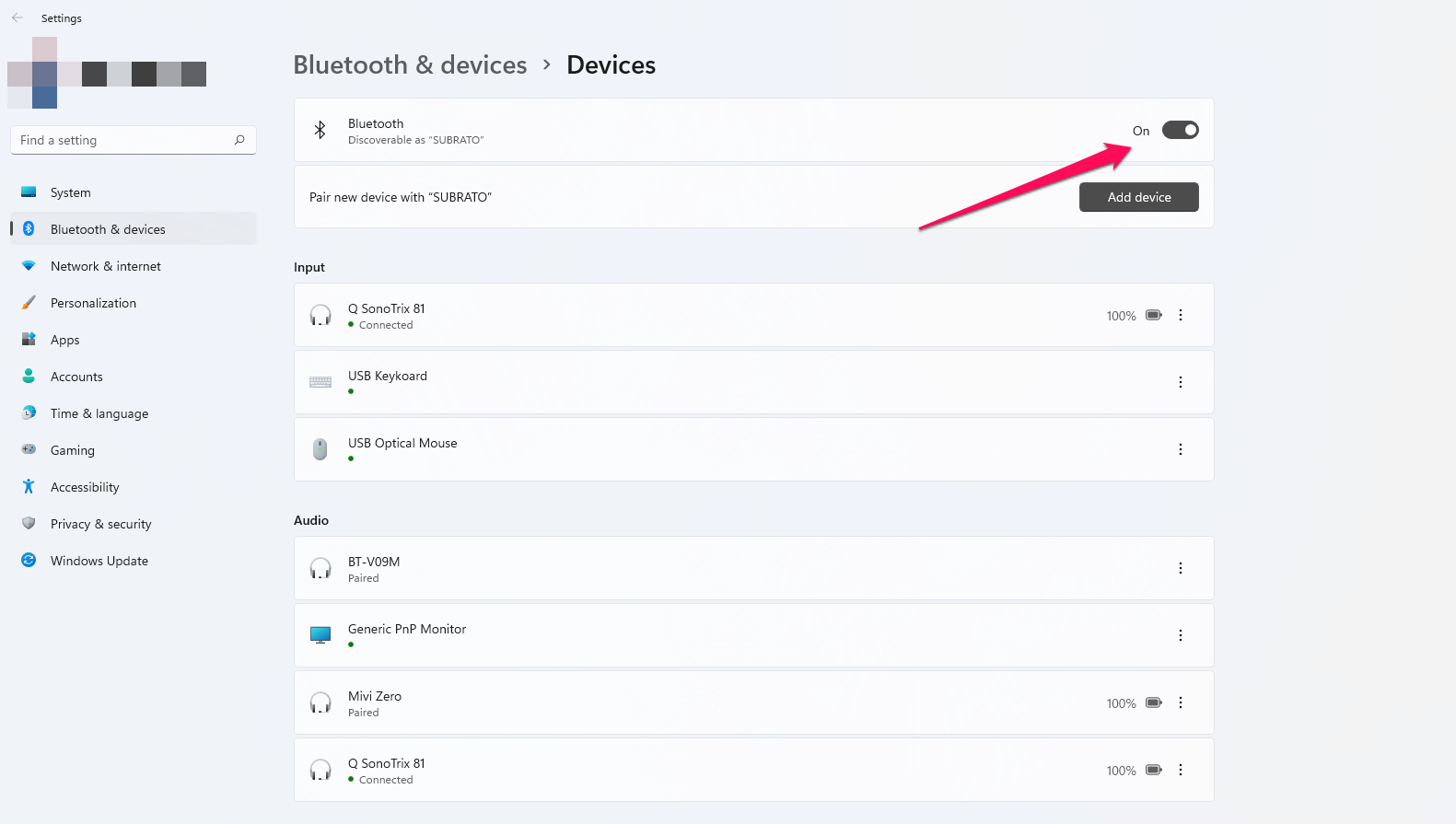
次のステップは、Bluetoothヘッドフォンをペアリングすることです。ヘッドフォンをペアリングモードに設定する具体的な手順が必要な場合は、ユーザーマニュアルを確認してください。コンピュータのBluetoothデバイスリストに、ペアリングが完了するとヘッドフォンが表示されるはずです。
修正3: PCを再起動する
BluetoothヘッドフォンがWindows 11に接続できない場合、コンピュータを再起動することは簡単ですが効果的なトラブルシューティング手順です。コンピュータに問題がある場合、再起動することで問題を引き起こしている一時的な不具合を解消できます。
Windows 11では、画面の左下にあるスタートメニューをクリックしてコンピュータを再起動します。次に、電源アイコンをクリックし、「再起動」を選択します。これにより、すべての開いているプログラムが閉じ、コンピュータが再起動します。あるいは、Ctrl + Alt + Deleteキーを同時に押して、画面右下の電源オプションから「再起動」を選択することもできます。したがって、単にコンピュータを再起動し、Bluetoothをオンにして、ヘッドフォンをペアリングモードにして再接続を試みてください。通常、コンピュータを再起動することで問題が解決します。
修正4: ペアリングデバイスのリストからデバイスを削除する
Windows 11では、ペアリングデバイスのリストからデバイスを削除することで、Bluetoothヘッドフォンが動作しない問題を含むさまざまな接続問題を解決できます。デバイスがペアリングデバイスから削除されると、接続が失われ、保存された設定も失われます。
その結果、デバイスを新しいものとして再ペアリングできるようになり、問題を引き起こしている一時的な不具合や競合を解消できます。Windows 11でペアリングデバイスを削除する手順は以下の通りです。
- 設定アプリを開き、「Bluetooth & デバイス」をクリックします。
- ペアリングデバイスのリストから「デバイス」をクリックします。
- ヘッドフォンから「デバイスを削除」を選択します。
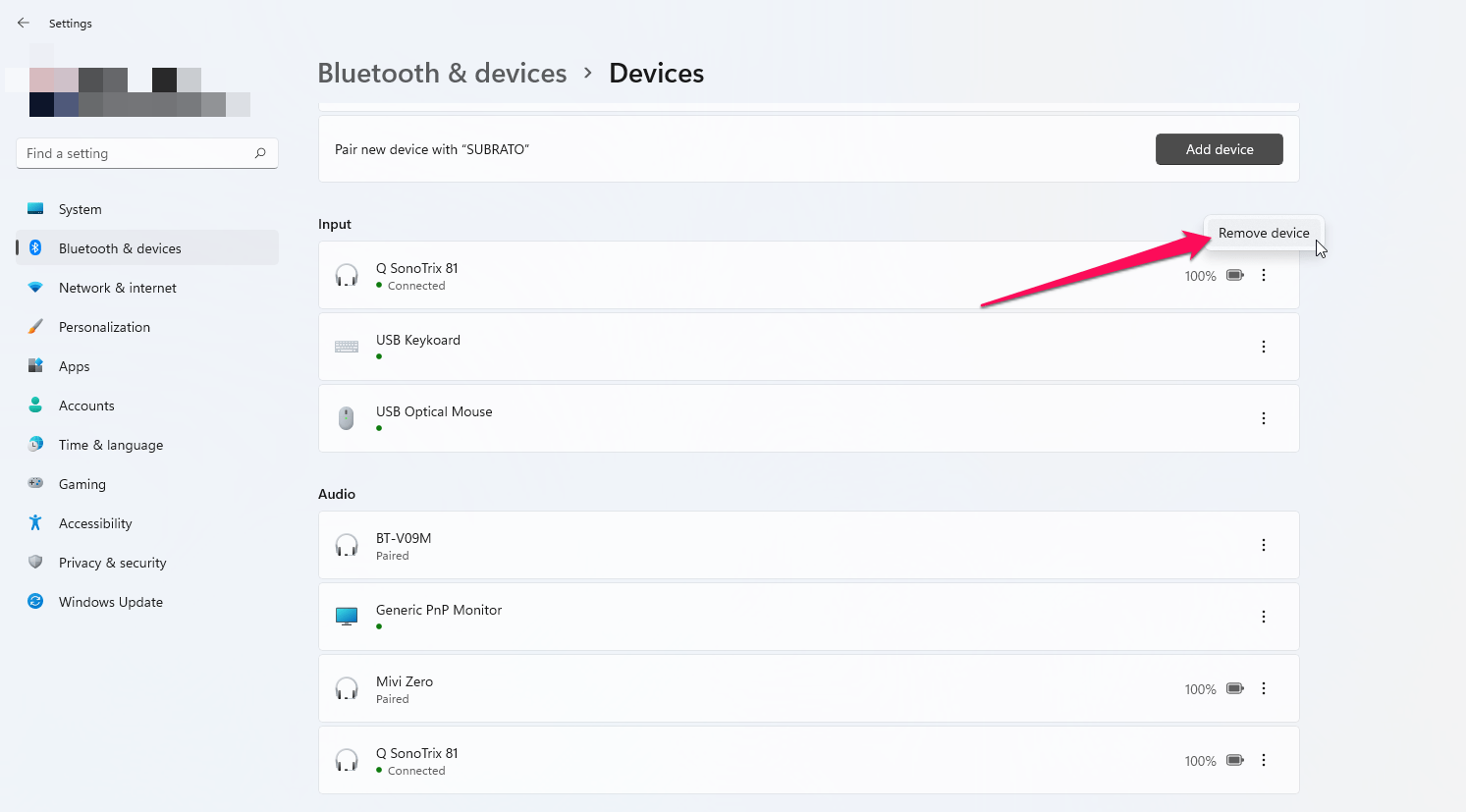
- 確認を求められたら、「はい」ボタンをクリックしてアクションを確認します。
デバイスを削除したら、コンピュータのBluetoothをオンにし、ヘッドフォンをペアリングモードにして再接続を試みて、Bluetoothヘッドフォンが動作しない問題が解決されるかどうかを確認してください。
修正5: Bluetoothドライバーを更新する
Bluetoothドライバーを更新することは、Windows 11でBluetoothヘッドフォンの接続問題を解決するためのトラブルシューティング手順です。Bluetoothドライバーは、コンピュータ上のBluetooth対応デバイス(ヘッドフォンなど)と通信するために使用されます。古いまたは破損したドライバーは、接続問題や音質の低下など、多くの問題を引き起こす可能性があります。Windows 11でBluetoothドライバーを更新する手順は以下の通りです。
- スタートボタンをクリックし、「デバイスマネージャー」と入力します。
- 次に、「デバイスマネージャー」をクリックし、「Bluetooth」を選択します。
- Bluetoothドライバーを更新するには、右クリックして「ドライバーの更新」を選択します。
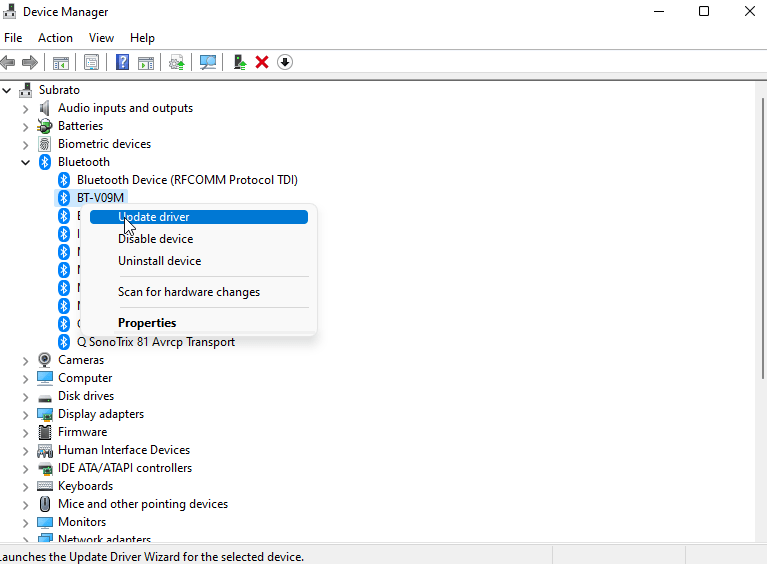
- 「更新されたドライバーソフトウェアを自動的に検索」を選択します。
Windowsは最新のドライバーソフトウェアを見つけて自動的にインストールします。このプロセスには数分かかる場合があります。ドライバーを更新した後、コンピュータを再起動し、再度ヘッドフォンを接続してみてください。更新されたドライバーがBluetoothヘッドフォンが動作しない問題を解決するはずです。
修正6: サウンド設定を確認する
Windows 11でサウンド設定を確認することで、音声関連の問題をトラブルシューティングできます。Bluetoothヘッドフォンもその一例です。音が出ない、または音質が悪いなど、誤ったサウンド設定が原因で音に問題が発生することがあります。
Windows 11でサウンド設定を確認する手順は以下の通りです。
- スタートメニューで「サウンド設定」を検索します。
- 「サウンド設定」を選択し、「出力」までスクロールします。
- 正しいデバイスがデフォルトの出力デバイスとして設定されていることを確認します。それはあなたのBluetoothヘッドフォンであるべきです。
- 「デバイスのプロパティ」で、デバイスが正しく構成されていることを確認します。
- 音量レベルを確認し、必要に応じて調整します。
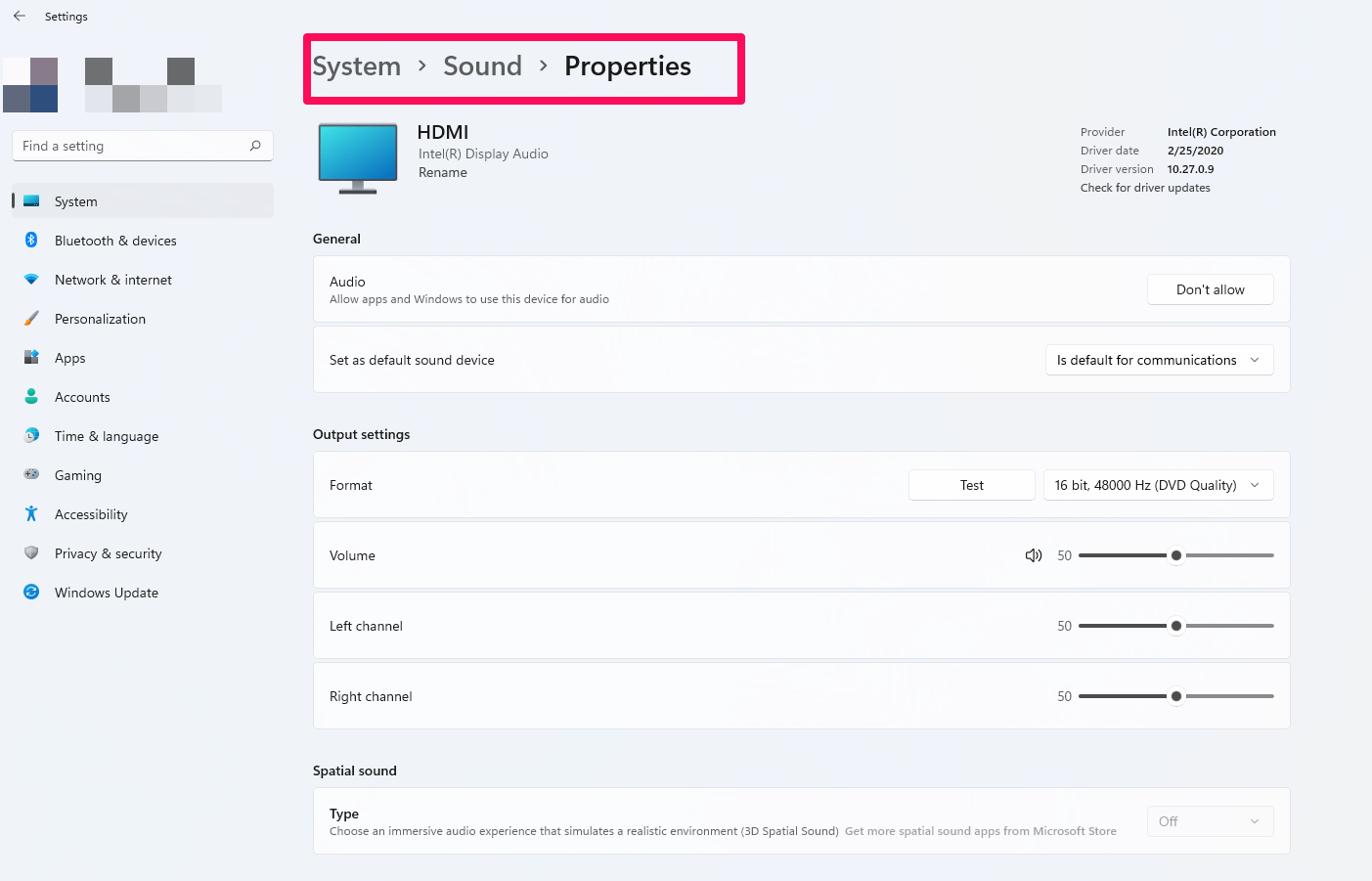
Bluetoothヘッドフォンのトラブルシューティングをさらに行うには、サウンド設定をトラブルシューティングしているアプリやプログラムのオーディオ設定を確認できます。一部のアプリには、音質や音量に影響を与える独自のオーディオ設定があります。
修正7: Windowsを更新する
Windows 11でBluetoothヘッドフォンの問題を解決するために、Windowsの更新を確認することが役立つ場合があります。Windowsの更新には、さまざまな問題を解決できるセキュリティパッチ、バグ修正、パフォーマンス向上が含まれていることがよくあります。Windows 11で更新を確認する手順は以下の通りです。
- スタートメニューで設定をクリックします。
- 「更新とセキュリティ」を選択します。
- 次に「更新プログラムの確認」をクリックします。
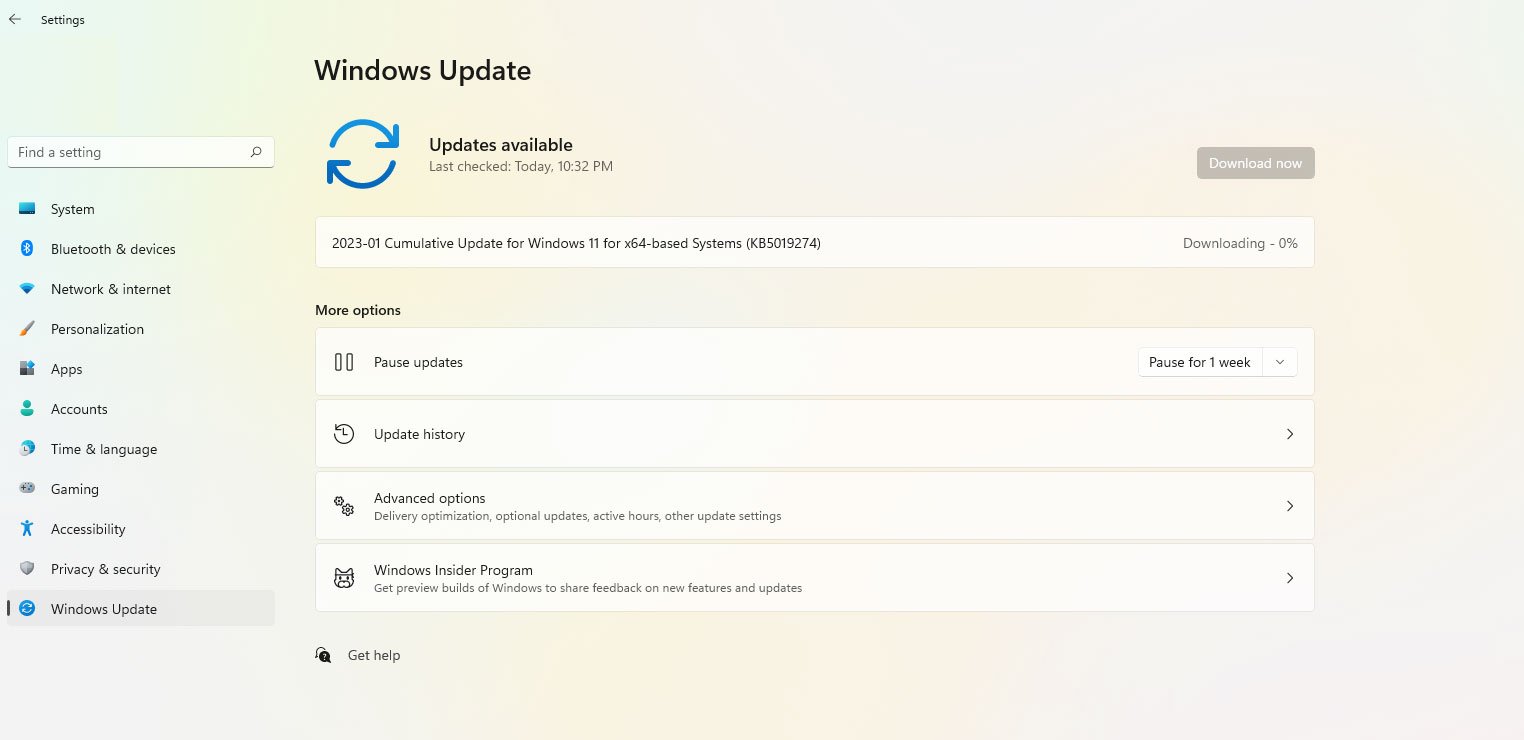
利用可能な更新があれば、Windowsがそれを表示します。利用可能な場合は、「ダウンロードしてインストール」をクリックして更新をダウンロードおよびインストールできます。その後、Bluetoothヘッドフォンが動作しない問題が解決されることがわかります。
修正8: 別のBluetoothデバイスを試す
別のBluetoothデバイスを試すことで、問題がヘッドフォンにあるのか、コンピュータのBluetooth接続にあるのかを判断できます。ヘッドフォンが動作しない場合は、スピーカーや電話など、別のBluetoothデバイスを使用できるはずです。別のBluetoothデバイスに接続できない場合は、コンピュータのBluetooth接続に問題がある可能性があります。Windows 11で別のBluetoothデバイスを試す手順は以下の通りです。
- 別のBluetoothデバイスをコンピュータとペアリングします。
- 次に、スタートメニューを開き、「Bluetoothおよびその他のデバイス設定」を検索します。
- 「Bluetoothまたはその他のデバイスを追加」を選択します。
- その後、デバイスを選択し、画面の指示に従ってペアリングプロセスを完了します。
別のBluetoothデバイスに正常に接続できる場合、問題はヘッドフォンにあることを示唆しています。ヘッドフォンのマニュアルを確認してトラブルシューティング手順を探すか、製造元に連絡してさらなる支援を受けてください。
修正9: 製造元に連絡する
製造元に連絡することは、Windows 11でBluetoothヘッドフォンの問題を解決するための最終的なトラブルシューティング手順であり、追加の支援とサポートを提供できます。製造元からの追加情報やリソースを使用して、Bluetoothヘッドフォンが動作しない問題を解決できる可能性があります。
Windows 11でBluetoothヘッドフォンが動作しない場合の修正方法についての考えがあれば、下のコメントボックスにお気軽にお寄せください。また、動画チュートリアルのために私たちのDigitBin YouTubeチャンネルを購読してください。よろしくお願いします!
新しい投稿を受信箱で受け取る
スパムはありません。いつでも購読を解除できます。