Bluetooth問題 · 1 min read · Oct 03, 2025
Windows 11でデバイスマネージャーからBluetoothが消えた場合の修正方法

デバイスマネージャーでBluetoothデバイスの設定が表示されない場合、PCで使用するBluetoothデバイスを管理できなくなります。この問題を修正するためのトラブルシューティング方法をいくつか紹介します。また、この問題がWindows OSで発生する理由についても説明します。
Windows OSのBluetoothサービスが一時停止している可能性があります。その場合、Bluetooth関連の設定やPCに接続しようとするデバイスが表示されません。古いバージョンのWindows OSをインストールしていると、バグやグリッチが発生し、Bluetoothを含むさまざまなシステムの動作に影響を与えることがあります。
Bluetooth経由でコンピュータ上の破損したファイルを使用しようとすると、機能が正常に動作しなくなることもあります。時には、Bluetoothサービスがデバイスマネージャーのセクションに隠れていることがあります。そのため、すぐには見ることができません。Bluetoothアダプターを使用している場合、ドライバーが更新されていないと、デバイスマネージャーメニューからBluetoothが消える原因になります。
1. コンピュータを再起動する
まずはPCを再起動するという簡単な修正から始めましょう。これは、コンピュータがクラッシュしたり、前のセッションでランダムに再起動したりすることによって発生した一時的なグリッチかもしれません。再起動することで、通常はこのようなエラーが修正されます。
- タスクバーのWindowsキーをクリックします。
- 次に、検索コンソールから電源アイコンをクリックします。
- メニューから再起動オプションを選択します。
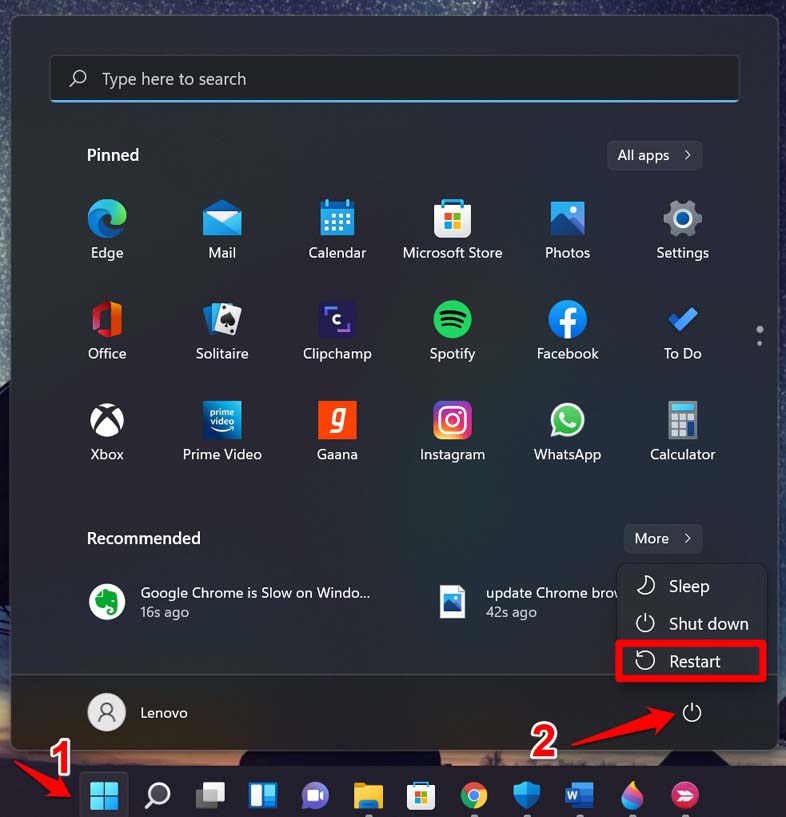
- 再起動後、デバイスマネージャーを開き、Bluetoothオプションが表示されているかどうかを確認します。
2. Windows 11を最新バージョンに更新する
ユーザーはしばしばWindowsオペレーティングシステムを最新バージョンに更新するのを忘れます。そのため、バグのある古いビルドを使用することになり、他のオペレーティングシステムの機能に影響を与えます。システムを更新するには、
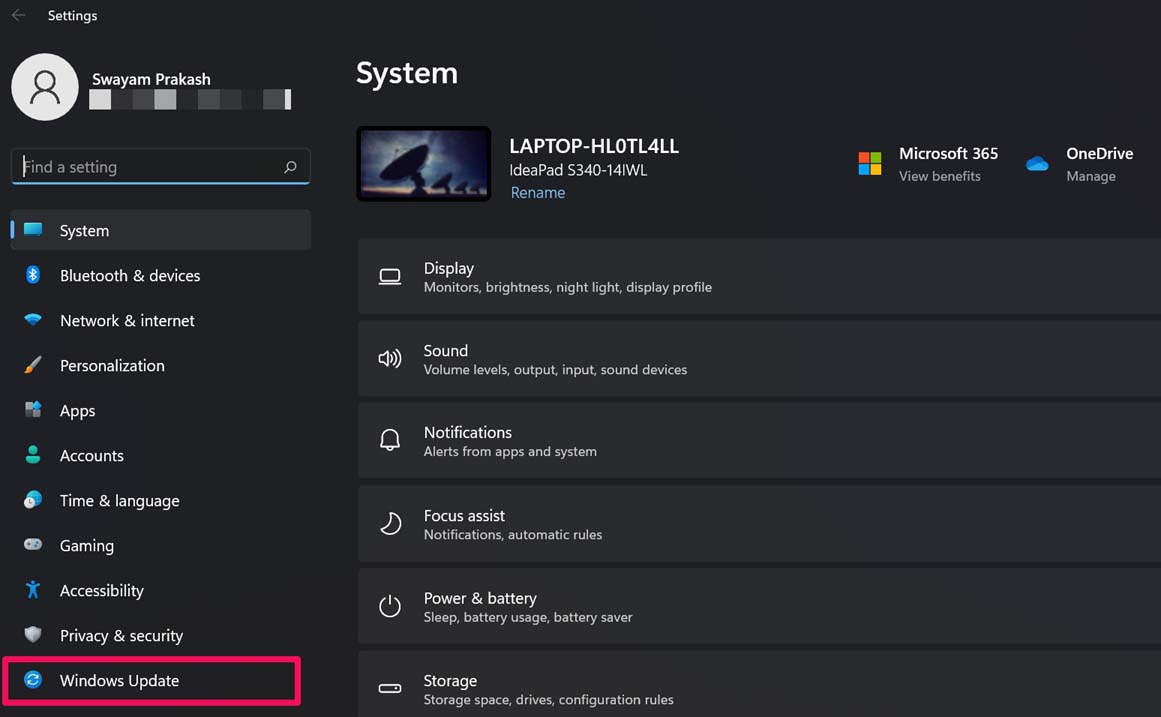
- Windows + Iを押して設定セクションに移動します。
- 左側のパネルでWindows Updateをクリックします。
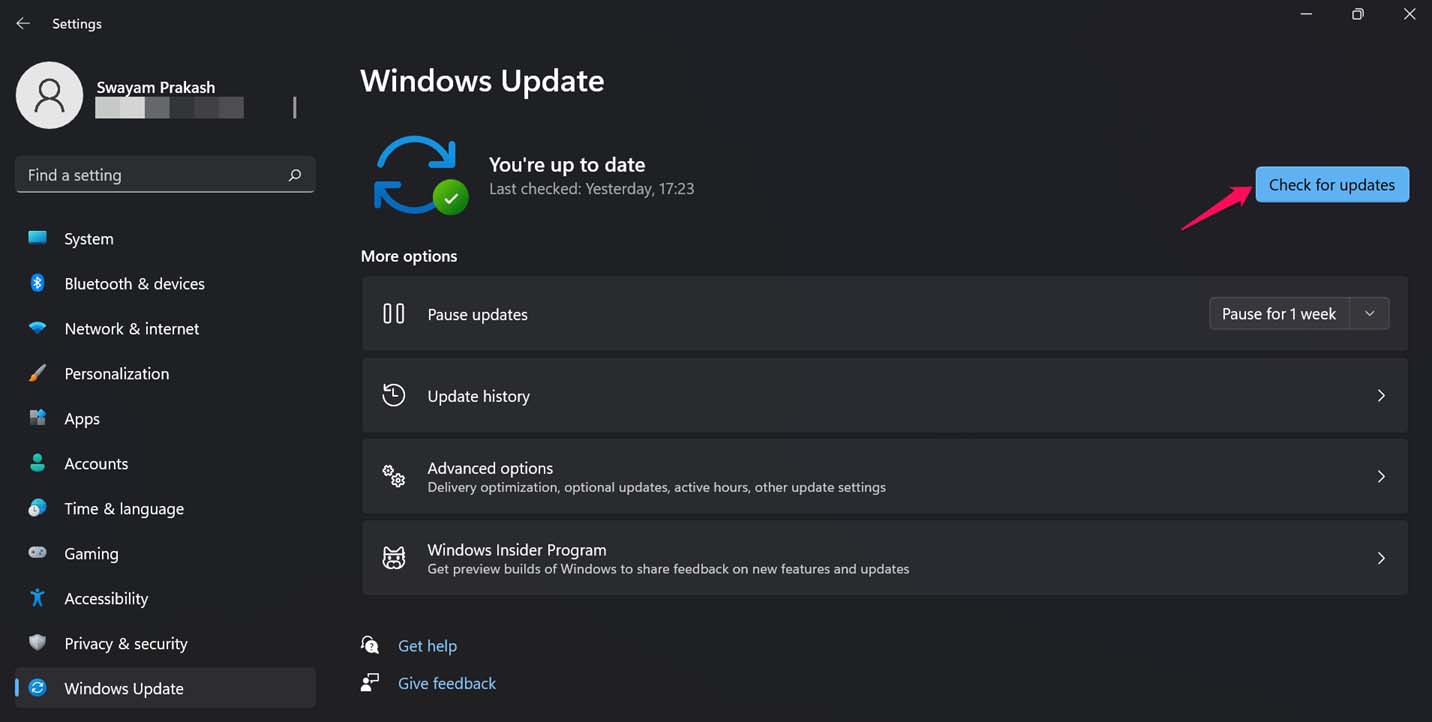
- 次に、更新プログラムの確認をクリックします。
- 更新が利用可能な場合は表示され、インストールするには今すぐダウンロードオプションをクリックします。
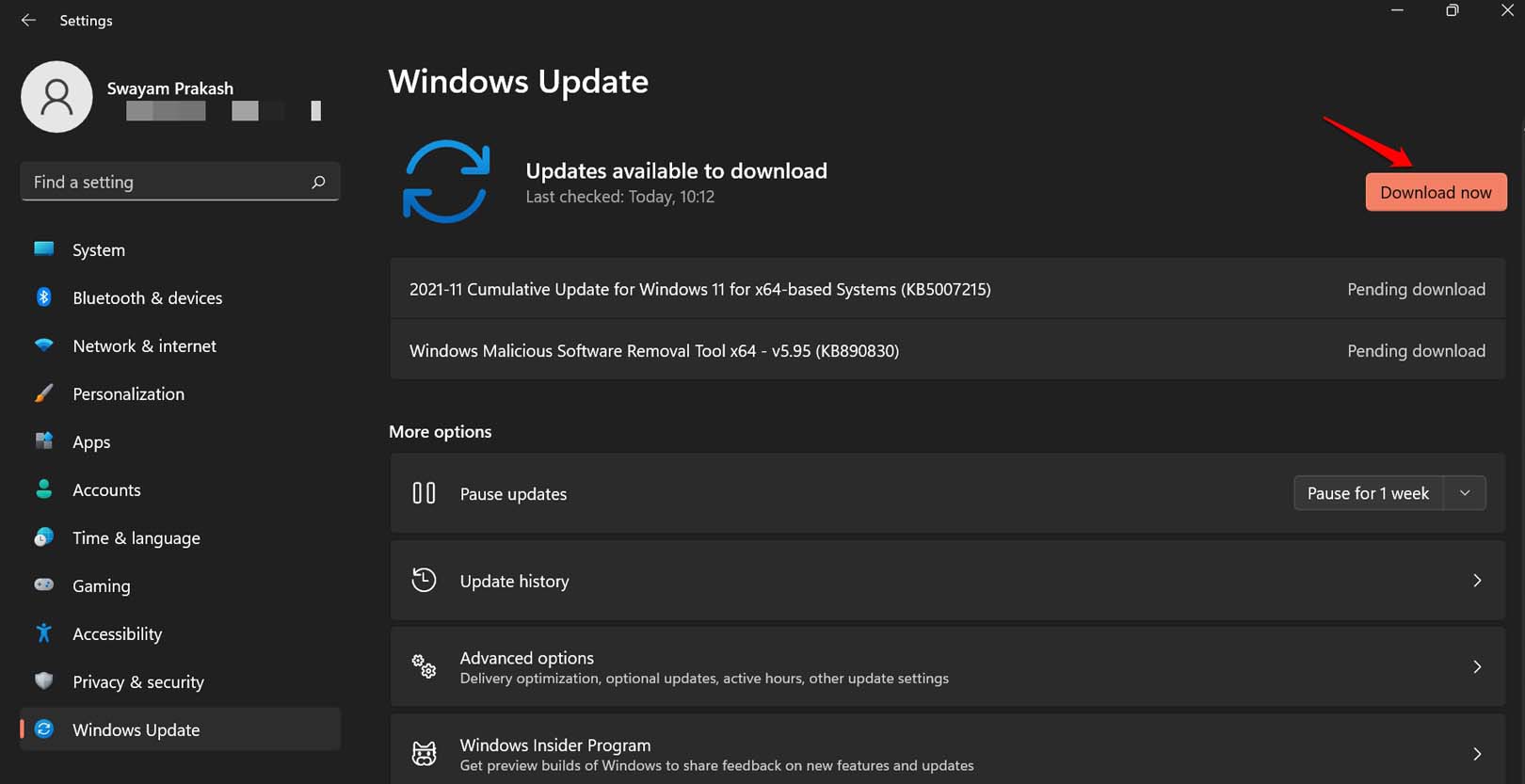
もしそれがオペレーティングシステムのバグであった場合、新しいビルドにアップグレードすることで、デバイスマネージャーからBluetoothオプションが消える問題は修正されるはずです。
3. BluetoothアダプターUSBドライバーを再インストールする
Bluetoothアダプターを接続しているUSBポートが破損している可能性があります。それを修正するために、USBドライバーを再インストールできます。また、ハードウェアの変更をスキャンすることで、既存の問題を修正し、USBドライバーを再インストールします。
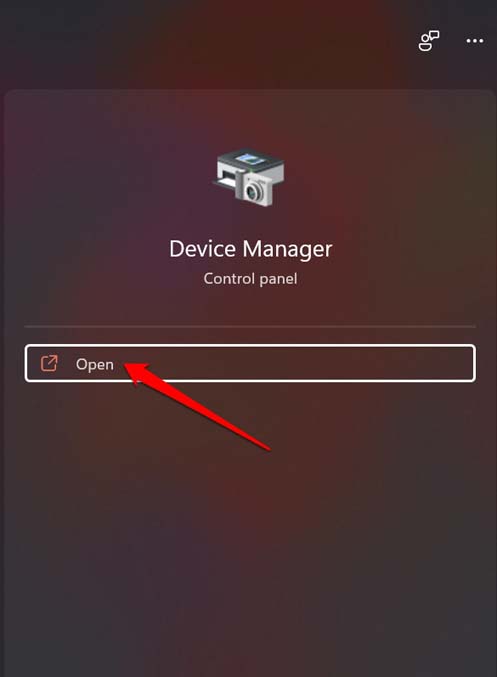
- デバイスマネージャーを開きます。
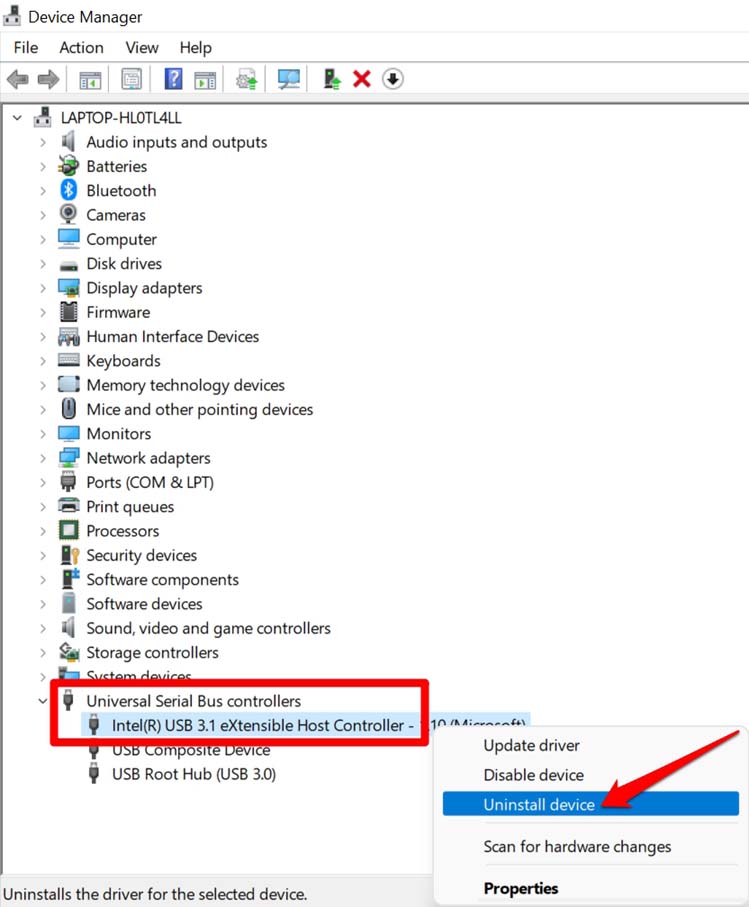
- ユニバーサルシリアルバスコントローラーに移動し、クリックして展開します。
- Intel USB 3.1 eXtensible Host Controllerを右クリックします。
- ドライバーのアンインストールを選択します。通知が表示されたら、アクションを確認します。
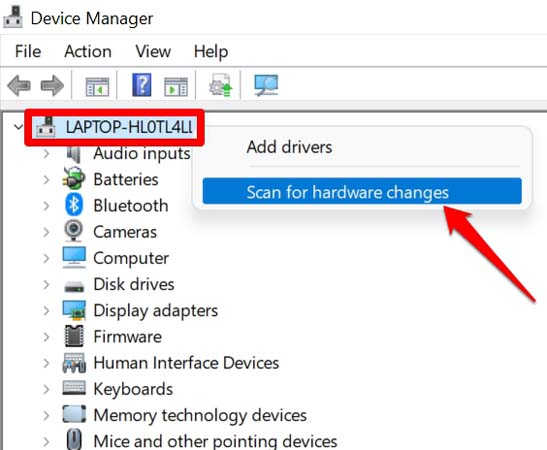
- コンピュータ名が表示されるポイントまでスクロールします。
- コンピュータ名を右クリックし、ハードウェアの変更をスキャンを選択します。
- システムがスキャンして必要なUSBドライバーをインストールします。
- PCを再起動し、デバイスマネージャーからBluetoothが消えた問題が修正されるはずです。
4. Bluetoothアダプターを再接続する
Bluetoothアダプターを使用していて、Bluetooth設定が表示されない場合は、単純にアダプターを切断します。コンピュータを再起動し、再度Bluetoothアダプターを接続します。
コンピュータのUSBポートが破損している可能性があります。したがって、Bluetoothアダプターを接続するためにPCの別のUSBポートを試してください。
5. デバイスマネージャーでBluetoothオプションが隠れているか確認する
ランダムなグリッチのために、BluetoothオプションがWindowsデバイスマネージャーに表示されない場合があります。デバイスマネージャーには、隠れた設定を表示するオプションがあります。それを有効にできます。
- PCでデバイスマネージャーを開きます。
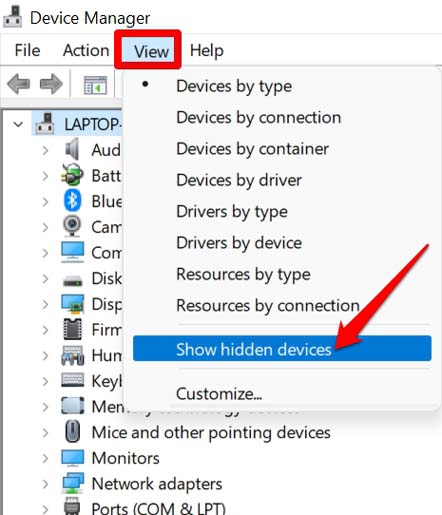
- 次に、デバイスマネージャーのメニューバーで表示をクリックします。
- メニューから隠れたデバイスを表示を選択します。
- これで、デバイスマネージャーのデバイスリストでBluetoothを見つけます。まだオプションが表示されない場合は、次のトラブルシューティング方法を試してください。
6. Windowsトラブルシューティングツールを使用してBluetoothを修正する
Bluetoothの問題を修正するために使用できるWindowsトラブルシューティングツールがあります。Windows設定内で見つけることができ、手順は以下の通りです。
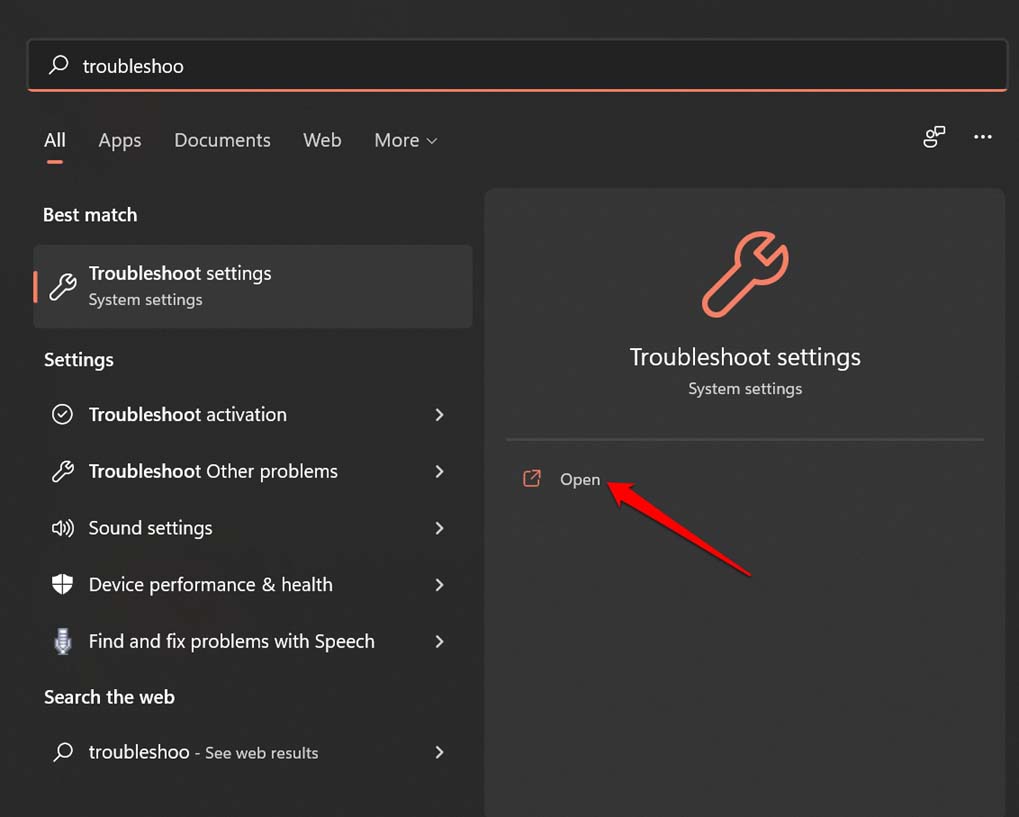
- Windows検索コンソールを表示し、トラブルシューティング設定と入力します。
- 正しい検索結果が表示されたら、開くをクリックします。
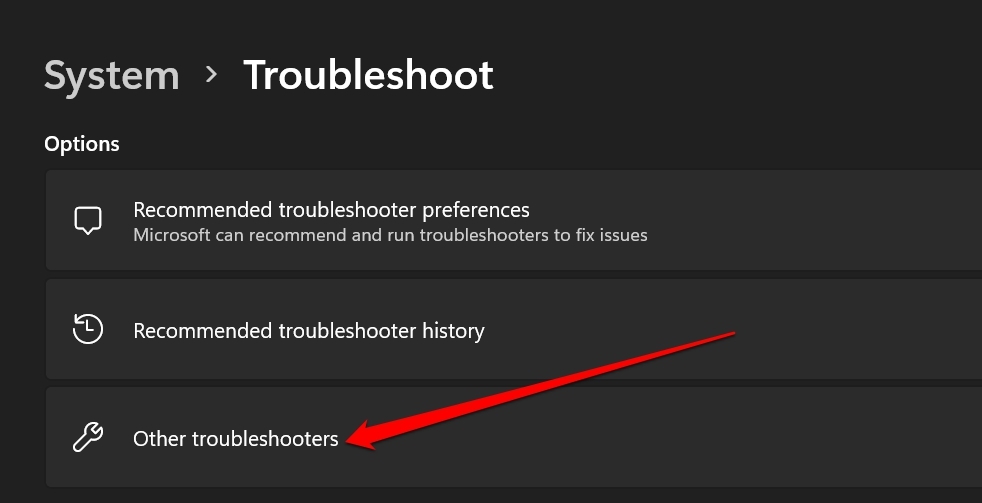
- 次に、その他のトラブルシューティングをクリックします。
- Bluetoothに移動し、トラブルシューティングプロセスを開始するために実行オプションをクリックします。
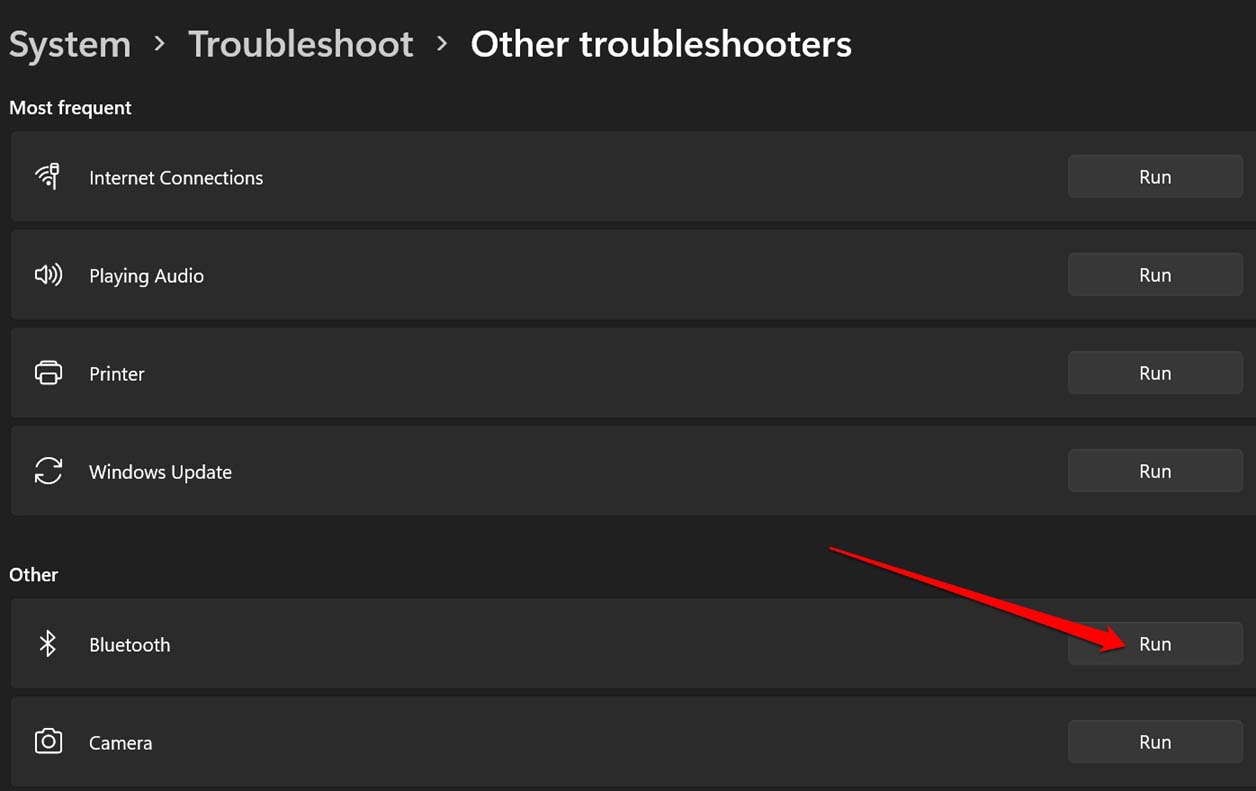
- プロセスが実行され、PCのBluetoothに問題がないか確認します。プロセスを途中で止めないでください。
- デバイスマネージャーからBluetoothが消えた問題が解決されます。
7. SFCとDISMを使用して破損したファイルをスキャンする
SFCやDISMなどのコマンドラインツールを使用して、コンピュータ上に存在する破損したファイルを探し、修正できます。DISMは破損したファイルを置き換え、Microsoftサーバーから適切なバージョンのファイルに置き換えます。
- コマンドプロンプトを開きます。
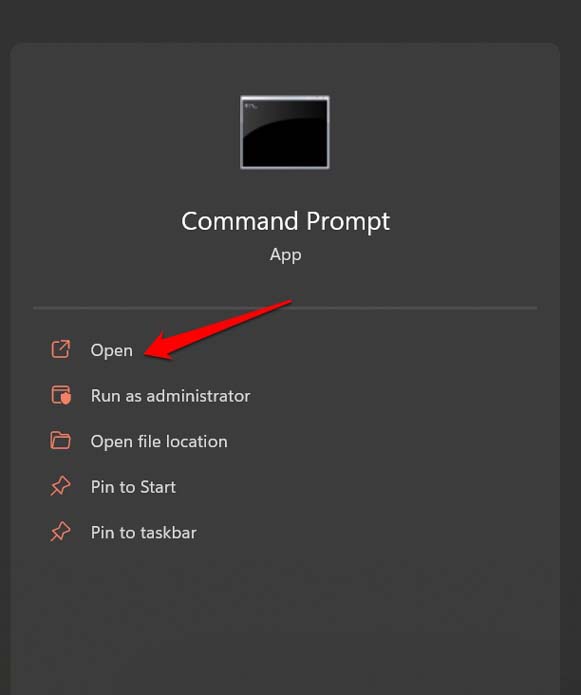
- 以下のコマンドを入力し、Enterキーを押します。
sfc/ scannow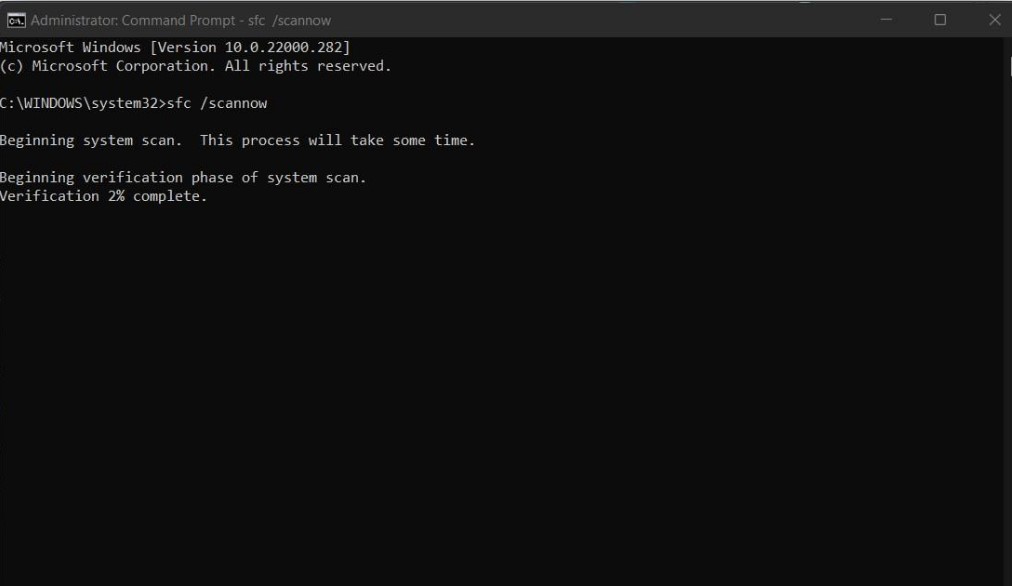
- 破損したシステムファイルをスキャンして修正します。
- 同様に、コマンドプロンプトが開いている間に、次のDISMコマンドを入力します。
DISM/Online/Cleanup-Image/RestoreHealth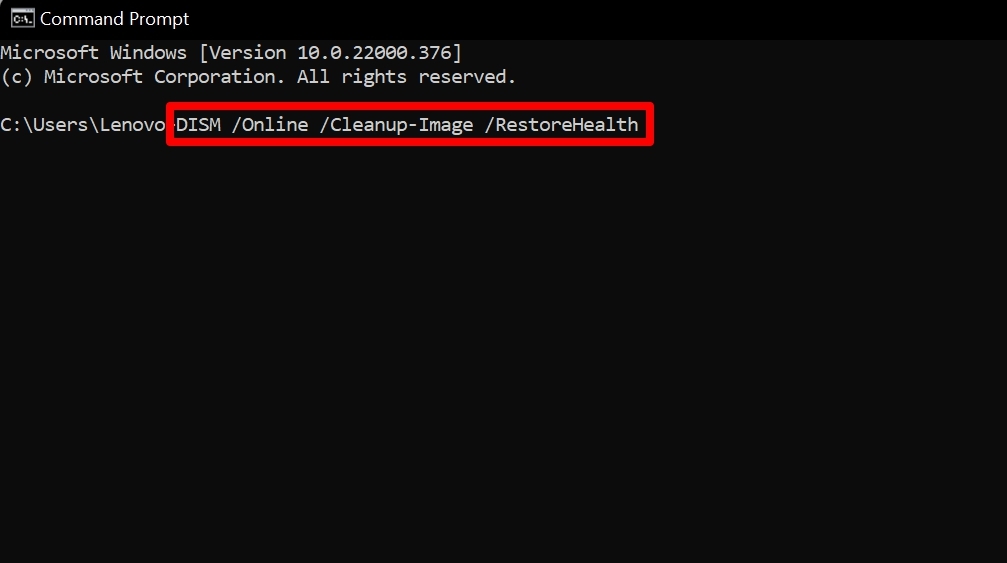
- これらのツールがコンピュータ上の破損したファイルを修正した後、コンピュータを再起動します。
8. WindowsコンピュータでBluetoothサービスを有効にする
Bluetoothサービスは通常、コンピュータを起動すると自動的に有効になります。何らかのグリッチのために、現在無効になっている可能性があります。したがって、Windowsサービス設定を訪れて手動で再起動できます。
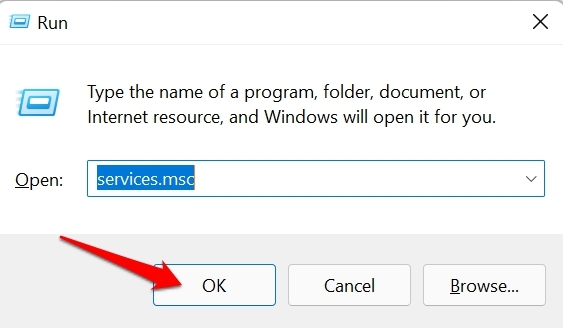
- Windows + Rを押して実行ダイアログボックスを呼び出します。
- 次に、services.mscと入力し、Enterキーを押します。
- Bluetoothサポートサービスオプションに移動し、右クリックします。
- メニューから再起動を選択します。
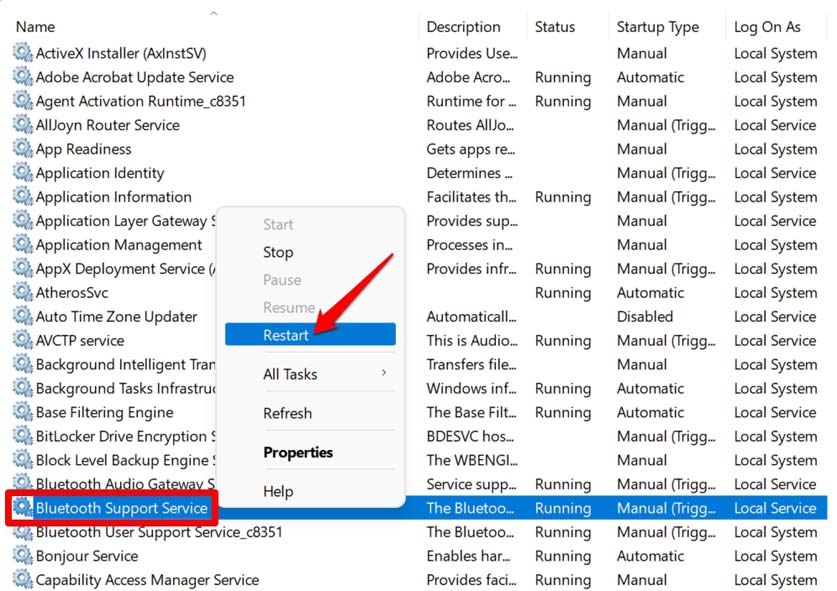
- ダイアログボックスが表示され、Bluetoothサービスを再起動すると他のBluetoothサービスも再起動されることを通知します。受け入れてはいをクリックして続行します。
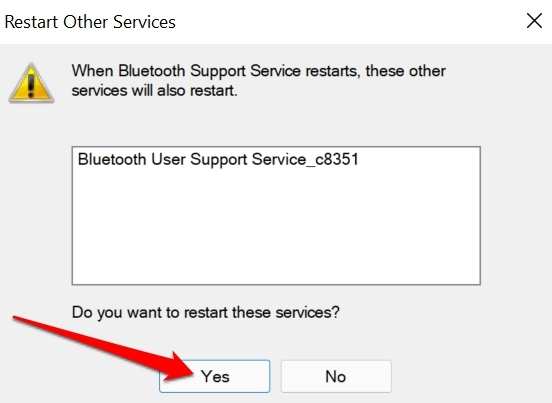
- 完了したら、すべてを閉じてコンピュータを再起動します。その後、デバイスマネージャーに進み、Bluetooth設定が表示されているかどうかを確認します。
これらは、Windows 11のデバイスマネージャーからBluetoothが消えた問題を修正するために従うべきトラブルシューティング方法です。
Windows 11でデバイスマネージャーからBluetoothが消えた場合の修正方法についてのご意見があれば、下のコメントボックスにお気軽にお寄せください。また、動画チュートリアルのために私たちのDigitBin YouTubeチャンネルを購読してください。よろしく!
新しい投稿を受信箱で受け取る
スパムはありません。いつでも購読を解除できます。