Bluetooth問題 · 1 min read · Dec 25, 2025
Windows 10でBluetoothの問題を修正する方法は?
Windows 10でBluetoothの問題を修正する方法は? 60%のノートパソコンやコンピュータのユーザーは、オペレーティングシステムとしてWindowsを使用しており、Windows 10はその素晴らしいデザインと驚くべきUIのために最も好まれています。しかし、Windows 10ユーザーが頻繁に直面するいくつかの問題があり、その中で最も顕著なのはBluetooth接続の問題です。
Windows 10オペレーティングシステムは多くの機能と機能を備えていますが、大きな快適さには大きな問題が伴います。Bluetoothは、デバイスをワイヤレスで接続するために使用される重要な機能ですが、しばらくWindows 10を使用している場合は、Bluetooth接続の問題に慣れていることでしょう。心配しないでください。ここでは、Windows 10でBluetoothの問題を修正する方法について説明し、Bluetoothオーディオデバイスへの接続を修正する方法やBluetoothワイヤレスディスプレイへの接続を修正する方法など、他のいくつかの問題についても説明します。
ほとんどのWindowsユーザーは、Windows 10でBluetoothの問題を修正する方法、Bluetoothオーディオデバイスへの接続を修正する方法、またはBluetoothワイヤレスディスプレイへの接続を修正する方法を検索します。私も何度もそのようなBluetooth接続の問題に直面しましたが、私を助ける適切な解決策を見つけることができませんでした。しかし、私は自分でそれらを修正しようとし、興味深いことに、すべてを修正しました(3〜4日間の深い研究と努力の後)。
だから、私のようにそのような問題に困っている人がいるなら、この記事を共有する価値があると思いました。これにより、彼らはWindows 10でBluetoothの問題を修正する方法、Bluetoothオーディオデバイスへの接続を修正する方法、Bluetoothワイヤレスディスプレイへの接続を修正する方法を探す時間を無駄にしないでしょう。
Windows 10でBluetoothの問題を修正する方法は?
Windows 10でBluetoothの問題を修正する方法に入る前に、まずその接続問題の根本原因を知っておく必要があります。すべての可能な原因を見てみましょう。その後、Windows 10でBluetoothの問題を修正する方法、Bluetoothオーディオデバイスへの接続を修正する方法、最後にBluetoothワイヤレスディスプレイへの接続を修正する方法を見ていきましょう。
また読む: Windows 10で0x8024001Eエラーを修正する簡単な手順
Bluetooth接続の問題の一般的な原因は何ですか?
ここでは、Bluetooth接続の問題を引き起こす一般的な理由をいくつか挙げており、Windows 10でBluetoothの問題を修正する方法、Bluetoothオーディオデバイスへの接続を修正する方法、Bluetoothワイヤレスディスプレイへの接続を修正する方法の解決策を簡単に見つけることができます。
- Windows 10のBluetooth接続の問題は、ハードウェアとソフトウェアの組み合わせの問題が原因で発生する可能性があります。
- 複数の接続デバイスが衝突し、問題を引き起こすこともあります。
- 接続の問題は、更新されていないドライバーやソフトウェアが原因で発生することもあります。
- デバイス設定が正しく設定されていない場合。
- Bluetoothが正しくオンになっているかどうかも確認してください。
- これらはBluetooth接続の問題を引き起こす可能性のあるいくつかの問題です。
始める前に
Windows 10でBluetoothの問題を修正する前に、少なくとも一度は以下のことを確認してください。これらは、Bluetoothオーディオデバイスへの接続を修正したい場合でも、Bluetoothワイヤレスディスプレイへの接続を修正したい場合でも、これらの小さな修正が問題の半分を解決します。
製品情報を確認する
一部のデバイスはBluetoothに接続できないため、新しいデバイスをBluetoothに接続している場合、接続中に問題が発生した場合は、製品の仕様と情報を確認する必要があります。製品情報を確認することで、Windows 10でBluetoothの問題を修正する方法、Bluetoothオーディオデバイスへの接続を修正する方法、Bluetoothワイヤレスディスプレイへの接続を修正する方法に役立ちます。
また読む: この新しいタイクーンランサムウェアがWindows PCを攻撃しています
Bluetoothがオンになっていることを確認する
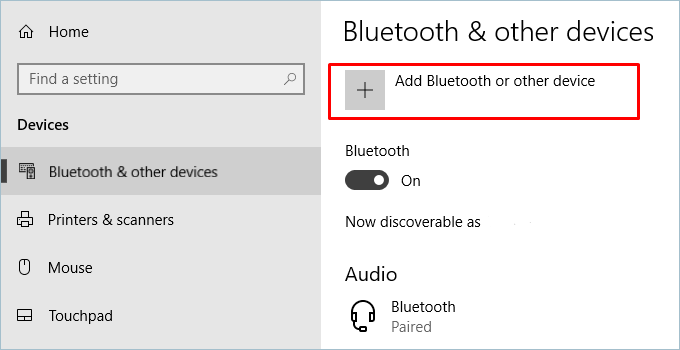
Bluetoothがオンになっていることを確認してください。ノートパソコンを使用している場合は、物理スイッチを確認してください。一部のノートパソコンにはBluetoothをオンにする物理ボタンがあります。デバイスを確認し、Bluetoothスイッチがオンになっていることを確認してください。そうでない場合は、以下の手順に従ってWindows 10でBluetoothを確認し、オンにしてください。
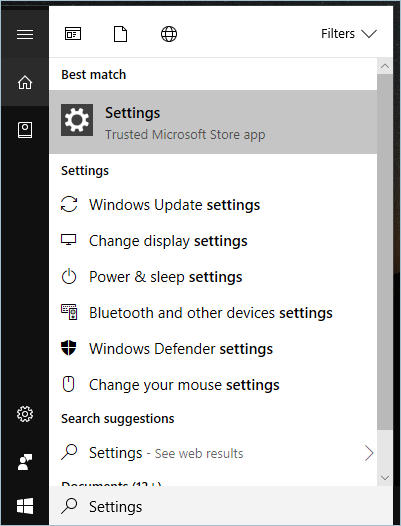
設定 > デバイス > Bluetoothとその他のデバイスに移動します。Bluetoothがオンになっているかどうかを確認してください。
Bluetoothを確認する
デバイスがオンになっていて、充電されているか新しいバッテリーがあることを確認し、接続しようとしているPCの範囲内にあるかどうかも確認してください。その後、以下のことを行います。
- まず、Bluetoothデバイスの電源を切り、数秒待ってから再度オンにしてみてください。
- Bluetoothデバイスが範囲内にあることを確認してください。Bluetoothデバイスが応答しない場合や静止している場合は、USB 3.0ポートに接続されている他のUSBデバイスに近すぎないことを確認してください。時々、シールドされていないUSBデバイスがBluetooth接続に干渉することがあります。
これにより、Windows 10でBluetoothの問題を修正できるかもしれません。これにより、Bluetoothオーディオデバイスへの接続を修正し、Bluetoothワイヤレスディスプレイへの接続を修正することもできます。
また読む: Windows 10でAndroid APKファイルを実行する方法
PCを確認する
BluetoothデバイスをペアリングしたいPCで以下のことを確認してください。
- 飛行機モードがオフになっていることを確認してください。
- Bluetoothをオンにしたりオフにしたりしてみてください。
- Bluetoothデバイスを削除してから再度追加してみてください。
多くの場合、私たちは複雑な解決策を探しますが、問題は単純な確認だけで解決できることがあります。これにより、Windows 10でBluetoothの問題を修正し、Bluetoothオーディオデバイスへの接続を修正し、Bluetoothワイヤレスディスプレイへの接続を修正することができます。
また読む: このWindowsのコピーは正規品ではありませんエラーを無効にする方法
Windows 10でBluetoothの問題を修正する方法は?
この記事にここまで到達した場合、上記の短いトリックがWindows 10デバイスのBluetoothの問題を修正するのに役立たなかったことを意味します。では、始めましょう。Windows 10でBluetoothの問題を修正し、その後、Bluetoothオーディオデバイスへの接続を修正する方法、最後にBluetoothワイヤレスディスプレイへの接続を修正する方法を見ていきましょう。
ここでは、いくつかの方法を選択して整理しましたので、Windows 10でBluetoothの問題を自分で修正し、Windows 10でBluetoothの問題を修正する方法、Bluetoothオーディオデバイスへの接続を修正する方法、Bluetoothワイヤレスディスプレイへの接続を修正する方法を見つけることができます。
Bluetoothデバイスを削除して再追加する
接続されたBluetoothデバイスに問題がある場合は、そのデバイスを削除して再追加してみてください。そのためには、以下の手順に従ってください。
- コントロールパネルを開きます。
- デバイスとプリンターに移動します。
- 問題が発生しているデバイスを探します。
- 選択し、右クリックします。
- デバイスの削除をクリックします。
これで完了です。デバイスを再追加してみてください。
また読む: Windows 10でシステムパーティションを非表示にする方法
Bluetooth発見をオンにする
コンピュータのBluetoothがモバイルデバイスを表示しない場合、Bluetooth発見がオフになっている可能性があります。これをオンにしてみてください。これが、Windows 10でBluetoothの問題を修正するための主要な問題の可能な修正かもしれません。そのためには、以下の手順に従ってください。
- コントロールパネルを開きます。
- デバイスとプリンターに移動します。
- 問題が発生しているデバイスを探します。
- 選択し、右クリックします。
- Bluetooth設定をクリックします。
- このPCをBluetoothデバイスが見つけられるようにするの前のボックスにチェックを入れます。
- 変更を保存するためにOKをクリックします。
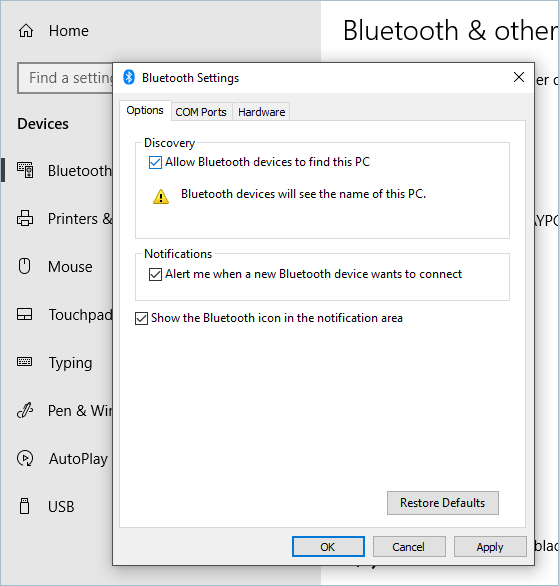
これで、問題が解決されるかもしれません。これにより、Windows 10でBluetoothの問題を修正できます。
更新されていないBluetoothドライバー
まだ問題が解決されておらず、Windows 10でBluetoothの問題を修正できない場合は、この方法を試してみてください。これが役立つかもしれません。時々、すべての問題は更新されていないドライバーが原因で発生します。Bluetoothドライバーを更新するには、以下の手順に従ってください。
- スタートメニューに移動し、デバイスマネージャーを検索します。
- デバイスマネージャーで、Bluetoothデバイスのオプションが表示されます。右クリックします。
- プロパティをクリックします。
- ドライバータブに移動します。
- ドライバーの更新をクリックします。
これで完了です。ドライバーが更新されるはずで、このプロセスには安定したインターネット接続が必要です。更新後、Bluetoothデバイスへの接続を再試行してください。
また読む: AndroidとWindows 10間でクリップボードを同期する方法
Windowsトラブルシューティングツールを使用する
ノートパソコンユーザーであれば、トラブルシューティング方法はあなたの命の恩人です。トラブルシューティング方法は、ほとんどすべての問題を解決する最良の方法であることがわかっています。Windowsハードウェアトラブルシューティングツールを使用して、Windows 10でBluetoothの問題を修正することができます。そのためには、以下の手順に従ってください。
- スタートメニューに移動し、トラブルシューティングを検索します。
- クリックして、ハードウェアとサウンドを選択します。
これで、Windowsトラブルシューティングツールがすべての問題をスキャンし、Windows 10でBluetoothの問題を修正する方法、Bluetoothオーディオデバイスへの接続を修正する方法、Bluetoothワイヤレスディスプレイへの接続を修正する方法、その他の必要な修正を見つけることができます。
Bluetoothサービスの動作を確認する
Bluetooth接続がまだ修正されていない場合は、Bluetoothサービスが動作しているかどうかを確認する必要があります。そのためには、以下の手順に従ってください。
- ショートカットキーWin+Rを押して実行ダイアログボックスを開き、services.mscを検索します。
- Bluetoothサービスサポートを見つけます。
- ステータスを確認します。
- 動作していない場合は、右クリックして開始をクリックします。これで完了です。
上記のいずれかの方法を適用した後、Windows 10でBluetooth接続の問題を修正できることを願っています。
また読む: Windows 10で匿名でサーフィンする方法
Bluetoothオーディオデバイスへの接続を修正する方法は?
Windows 10でBluetoothの問題を修正し、適切な解決策を見つけた場合でも、まだいくつかの問題が発生している場合や、Bluetoothオーディオデバイスへの接続を修正する方法を知りたい場合は、Bluetoothオーディオデバイスへの接続を修正するための可能な解決策について説明します。アクションセンターから接続ボタンを押してオーディオデバイスに接続しようとしているが、うまくいかない場合は、Bluetoothオーディオデバイスへの接続を修正するためのこの解決策を試してみてください。そのためには、以下の手順に従ってください。
- アクションセンターを確認して、WindowsデバイスがBluetoothをサポートしているかどうかを確認します。サポートしている場合は、アクションセンターにBluetoothアイコン/ボタンがあります。そうでない場合はありません。そこにある場合は、オンにしてください。
- Bluetoothアイコンが見つからない場合は、デバイスドライバーを更新してみてください。Bluetoothの問題を修正する方法については、すでにこの投稿で説明しています。デバイスドライバーを更新するための他の方法も使用できます。
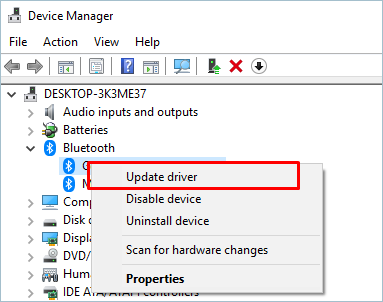
- スタートメニューに移動し、デバイスドライバーを検索します。- デバイスマネージャーで、デバイスを検索し、右クリックします。
- ドライバーの更新を選択し、自動的に更新されたドライバーソフトウェアを検索を選択します。
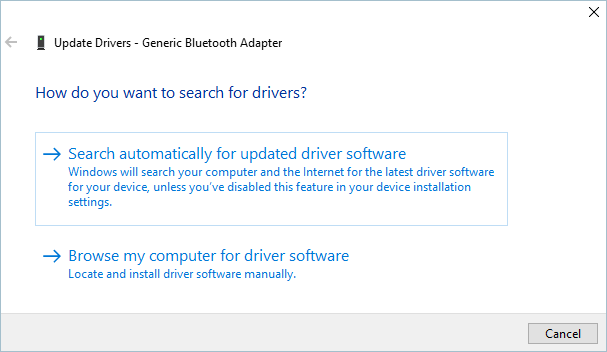
- Bluetoothが機能していて、デバイスが最新であれば、デバイスを削除して再追加して、Bluetoothオーディオデバイスへの接続を修正してみてください。
- Bluetooth接続デバイスがオンで発見可能であることを確認してください。
デバイスを再起動してBluetoothオーディオデバイスへの接続を修正することもできます。また、Bluetoothオーディオデバイスへの接続を修正するために、始める前にセクションで述べたすべての方法を試すこともできます。
Bluetoothワイヤレスディスプレイへの接続を修正する方法は?
多くのユーザーがワイヤレスディスプレイに接続する際にBluetooth接続の問題を訴えています。このセクションでは、Bluetoothを使用してMiracastデバイスに接続する際に問題が発生している場合や、WiGigに問題がある場合、またはBluetoothを使用してデバイスをPCに投影する際にトラブルが発生している場合に、Bluetoothワイヤレスディスプレイへの接続を修正する方法について説明します。このセクションはあなたのためのものです。Bluetoothワイヤレスディスプレイへの接続を修正する方法を知るために、このセクションを完全に読んでください。
また読む: 電話からWindows PCにファイルをワイヤレスで転送する5つ以上の方法
Miracastデバイス
Miracastデバイス(スクリーンキャストデバイス)に接続しようとするときに問題が発生することがあります。アクションセンターの接続ボタンが機能しない場合は、Bluetoothワイヤレスディスプレイへの接続を修正するための可能な解決策を見つけるために、以下の手順を試してみてください。
- 最初に行うべきことは、Windows PCがMiracastデバイスをサポートしていることを確認することです。これを確認するには、表示される情報を確認するか、製造元のウェブサイトを確認してください。
- もう一つ重要なことは、WiFiがオンになっていることを確認することです。
- スクリーンをキャストしたいディスプレイがオンになっていることを確認してください。そうでない場合は、HDMIポートに接続する必要があるドングル(Miracastアダプター)が必要です。
- デバイスドライバーが更新されているかどうかを確認してください。
- PCとワイヤレスアダプターを再起動します。
- デバイスを再追加してみてください。デバイスを削除してから再接続を試みます。
これにより、スクリーンキャスティング(つまりMiracast)を介して接続する際にBluetoothワイヤレスディスプレイへの接続を修正するのに役立ちます。
また読む: Android画面をWindows 10にキャストする5つ以上の方法
WiGig
デバイスがWiGigをサポートしている場合、この方法はあなたのためのものです。デバイスのWiGigに問題がある場合、あまり多くの修正が見つかりませんので、単純にデバイスのWiGigをオン/オフにしてみてください。または、設定 > ネットワークとインターネット > 飛行機モードに移動します。
Bluetoothアイコンが見つからない場合
すべての方法を試した場合、確実にWindows 10でBluetoothの問題を修正するための可能な修正を見つけたはずです。Bluetoothオーディオデバイスへの接続を修正し、Bluetoothデバイスへの接続を修正する方法を見つけた場合でも、Bluetoothアイコンが見つからない場合やBluetoothが機能しない場合は、次の手順を試してみてください。これがあなたを助けるでしょう。
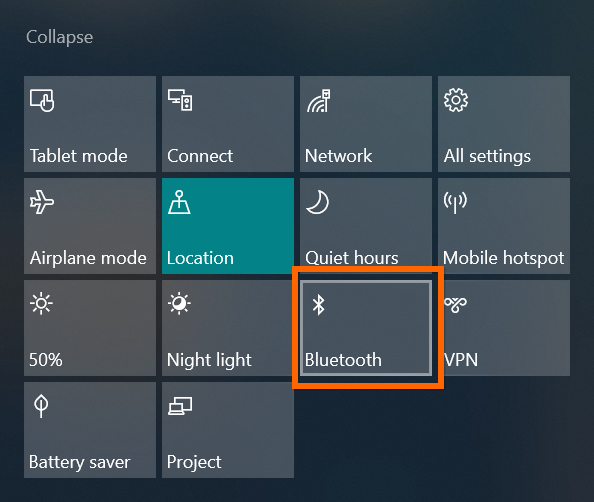
- Bluetoothトラブルシューティングツールを実行します。
- すべてのデバイスドライバーを最新バージョンに更新してみてください。
- デバイスマネージャーでBluetoothアダプターをアンインストールします。
- 最後に、システムを再起動してみてください。
また読む: Windows 10でグラフィックカードの詳細を確認する方法 Windows 10で匿名でサーフィンする方法
結論
ここでは、Windows 10でBluetoothの問題を修正する方法、Bluetoothオーディオデバイスへの接続を修正する方法、Bluetoothワイヤレスディスプレイへの接続を修正する方法について説明しました。この記事が役立つことを願っています。まだ最適で満足のいく解決策を見つけられない場合は、他の理由があるかもしれません。バグを報告するためにWindowsフィードバックハブに書き込むことができます。
修正を始める前に、この記事の始める前にセクションにあるすべての可能な修正を試してみてください。これらの短いトリックを使用することで、Bluetoothの問題を修正する方法、Bluetoothオーディオデバイスへの接続を修正する方法、Bluetoothワイヤレスデバイスへの接続を修正する方法を含めて、問題の半分が解決されます。
コンテンツを気に入っていただけたら幸いです。この記事で見逃したことがあり、他の人と共有する価値があると思われる場合は、コメントセクションでお知らせください!
新しい投稿を受信箱で受け取る
スパムはありません。いつでも購読を解除できます。