トラブルシューティング · 1 min read · Nov 07, 2025
Windows 10でブートエラー0xc0000098を修正する方法
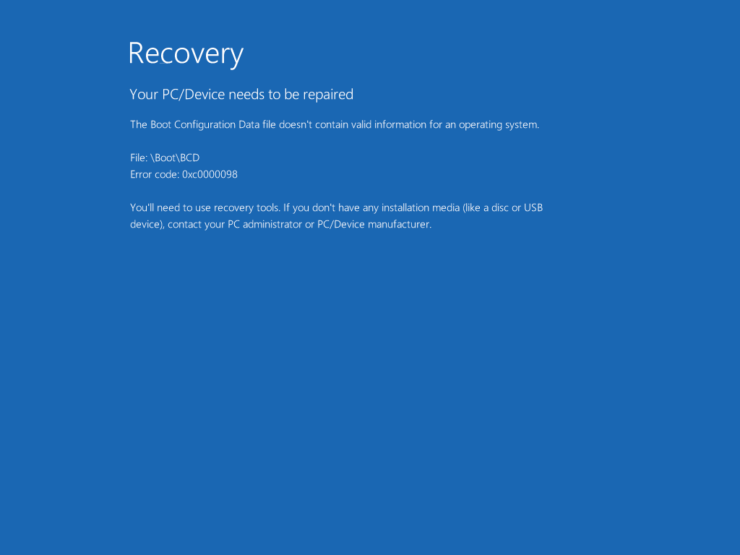
ユーザーはWindows 10マシンでさまざまな問題に直面しますが、良いことにそれらのほとんどは修正可能です。しかし、これらの問題は非常にイライラするもので、通常は最初のブート時に発生し、システムがオペレーティングシステムにブートすることを許可しません。
ブートエラーの一つに、エラーコード0xc0000098があります。MicrosoftはWindows Vista以降、BootManager(BOOTMGR)というプロトコル/手順を実装し、オペレーティングシステムにブートするために必要なすべてのファイルを保存しています。
エラーコード0xc0000098の問題は、主に2つの問題によって発生します。まず、ブート構成データ(BCD)が突然のシャットダウン、ブートセクタウイルス、またはディスク書き込みエラーのために消去されてしまった可能性があります。次に、誤ったハードドライブドライバーをインストールしたために問題が発生しました。
Windows 10でブートエラー0xc0000098を修正する
Windows PCで0xc0000098エラーを修正するためのいくつかの潜在的な解決策
方法1. 自動スタートアップ修復
これは、壊れた設定を修正および修復するためのWindows独自のトラブルシューティングソリューションです。そのためには、Windows回復環境(WinRE)にブートする必要があります。ただし、Windows回復環境にブートするためには、一般的にWindowsインストールメディアを使用します。また、インストールメディアがなくてもWREにブートするトリックがあります。
WinREにブートするための両方の方法を説明しますので、あなたに合った方法を選んでください。
Windowsインストールメディアを使用する
- Microsoftのサイトから最新のWindows 10 ISOファイルをダウンロードします。
- 次に、ここからRufusをダウンロードして、ブート可能なWindowsインストールメディアを作成します。
- フラッシュドライブを挿入し、Rufusを開いて、画面の指示に従ってブート可能なメディアを作成します。
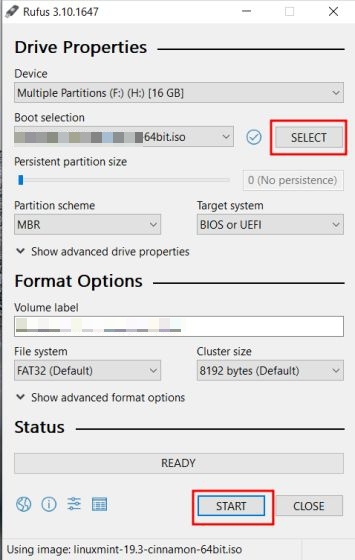
- 完了したら、0xc0000098エラーのあるシステムにドライブを挿入します。
- 次に、スタート/電源ボタンを押し、ブートオプションメニューを開くための事前に割り当てられたボタンを押します。
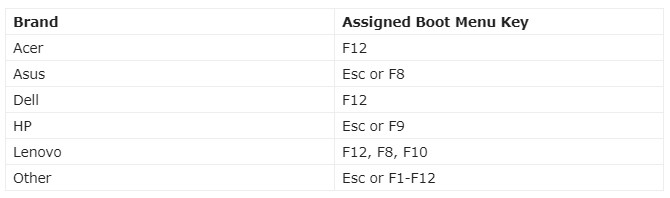
- ブートメニューが開いたら、フラッシュドライブを選択してWindowsインストールを開始します。
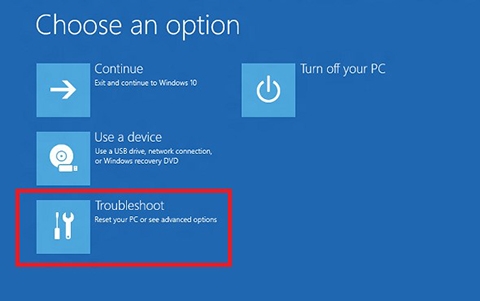
- 数秒後に、この画面が表示されます。
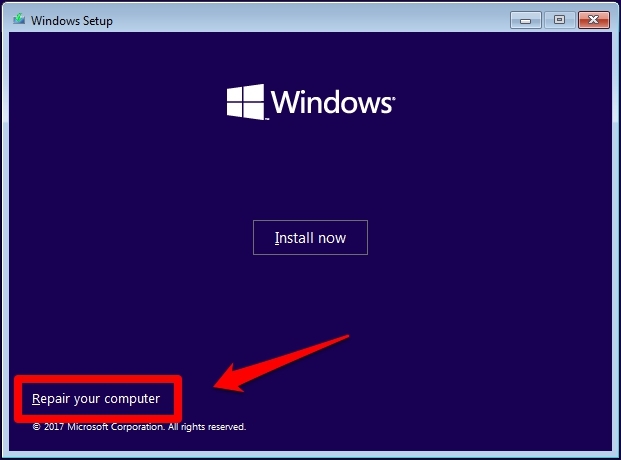
- ‘ このコンピュータを修復する ‘をクリックするか、‘ R ‘ボタンを押してWindows回復環境を開きます。
Windows回復環境にブートするためのトリック
- 電源ボタンを押してPCを起動します。
- Windowsが起動している間(回転するドット)、電源ボタンを押し続けてシステムが強制的にシャットダウンするまで待ちます。
- 次に、上記の2つのプロセスを再度繰り返します。
- 3回目の起動で、システムは自動的にWindows回復環境に入ります。
自動スタートアップ修復を開始する手順
これで、WREに正常にブートしました。‘トラブルシューティング’オプションを押します。
次に、[詳細オプション]をタップし、最後に[スタートアップ修復]オプションをタップします。
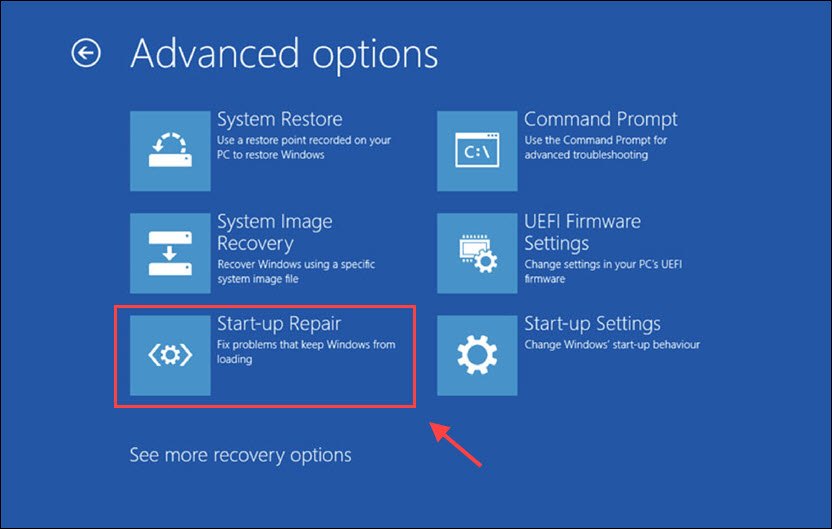
これで、システムは自動的に問題を修正し(あれば)、自動的にシステムを再起動します。
方法2. ブート構成データ(BCD)を再構築することによる修正
この方法では、ブート関連の問題を修正するためにブート構成データ(BCD)を再構築します。BCDは、システムがOSを起動するのに役立つすべてのブート関連情報を保存するデータベースです。
- 1つ目の方法の手順に従ってWindows回復環境を開きます。
- WinREを開いたら、[トラブルシューティング]オプションをタップし、次に[詳細オプション]をタップします。
- 次に、[コマンドプロンプト]をタップします。
- CMDを開いたら、次のコマンドを1つずつ実行します。
Bootrec /fixmbrBootrec /fixbootBootrec /rebuildbcd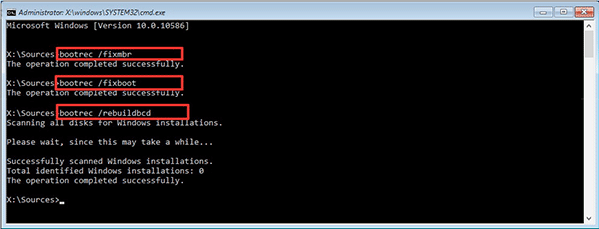
その後、CMDを閉じてシステムを再起動します。
方法3. チェックディスク(CHKDSK)を使用することによる修正
この方法では、チェックディスク(CHKDSK)ユーティリティを使用します。ハードディスクが損なわれている場合、このユーティリティは不良セクタや問題のあるシステムパーティション/ファイルなどの問題を修正するのに役立ちます。
- 1つ目の方法の手順に従ってWindows回復環境を開きます。
- WREを開いたら、[トラブルシューティング]オプションをタップし、次に[詳細オプション]をタップします。
- 次に、[コマンドプロンプト]をタップします。
- CMDを開いたら、次のコマンドを実行します。
chkdsk C: /f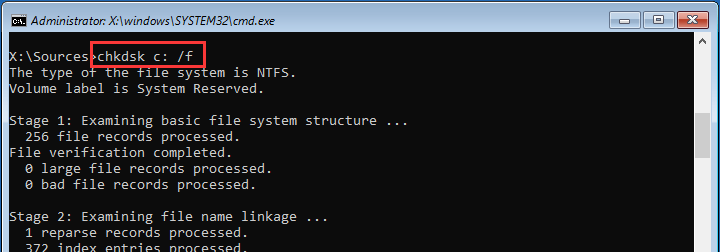
これにより、自動的に実行され、問題が修正されます(あれば)。その後、CMDウィンドウを閉じて通常通り再起動できます。
方法4. システムファイルチェッカー(SFC)を使用することによる修正
この方法では、破損したシステムファイルをスキャンして修復します。
- 1つ目の方法の手順に従ってWindows回復環境を開きます。
- WREを開いたら、[トラブルシューティング]オプションをタップし、次に[詳細オプション]をタップします。
- 次に、[コマンドプロンプト]をタップします。
- CMDを開いたら、次のコマンドを実行します。
sfc /scannow /offbootdir=c:\ /offwindir=c:\windows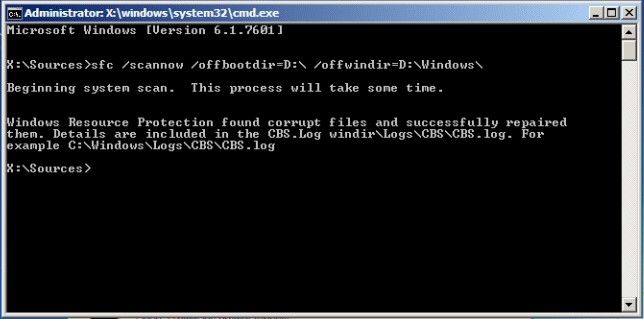
完了したら、CMDウィンドウを閉じて通常通り再起動できます。
方法5. Windows回復環境からのリセット
上記の方法がどれも機能しなかった場合、WinREからシステムをリセットしてみます。これにより、Windows 10の最後の安定バージョンに戻ります。
注意:この方法では、インストールされたサードパーティのソフトウェアがすべて消去され、アンインストールされます。慎重に進めてください。
- 方法1の手順に従ってWinREモードにブートします。
- 開いたら、[トラブルシューティング]オプションをタップします。
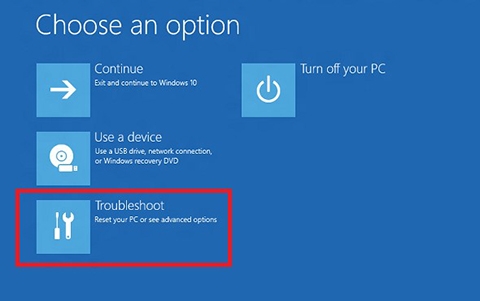
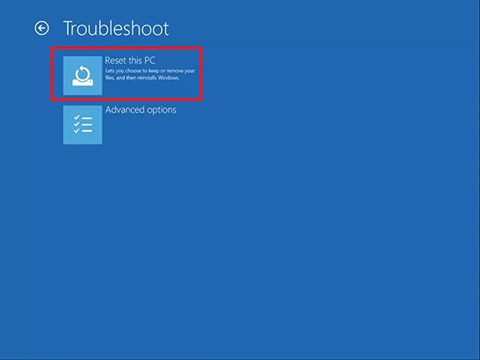
- 次に、[このPCをリセット]オプションをクリックします。
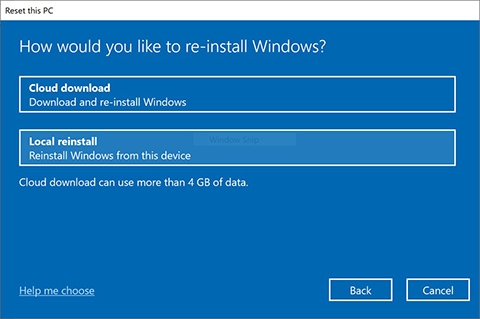
- 新しいウィンドウがポップアップし、2つのオプションが表示されます。ローカル再インストールオプションを使用することをお勧めします。
クラウドダウンロード: Windowsをダウンロードして再インストールします。
ローカル再インストール: 以前に保存されたファイルからWindowsを再インストールします。
- その後、すべてを消去するか、個人ファイルを保持するかを尋ねられます。
ファイルを保持する: すべての設定を復元し、インストールされたアプリを削除します。
すべてを削除する: すべてを削除し、個人ファイルも削除します。
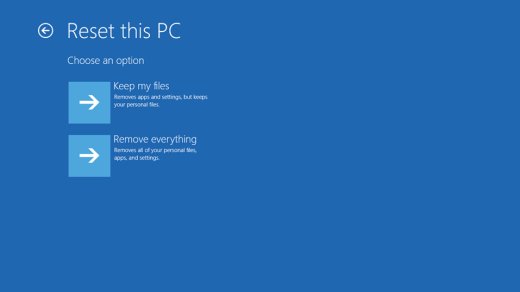
- 最後に、選択したすべての設定が表示されるウィンドウが表示され、リセットというラベルのボタンがあります。
- リセットボタンをクリックし、数分、最悪の場合は数時間待ちます。
方法6. Windowsのクリーンインストール
この方法では、最初からWindows 10をクリーンインストールします。
- Microsoftのサイトから最新のWindows 10 ISOファイルをダウンロードします。
- 次に、ここからRufusをダウンロードして、ブート可能なWindowsインストールメディアを作成します。
- フラッシュドライブを挿入し、Rufusを開いて、画面の指示に従ってブート可能なメディアを作成します。
- 完了したら、ドライブをシステムに挿入します。
- 次に、スタート/電源ボタンを押し、事前に割り当てられたボタン(Acer:F12、Asus:F8、Dell:F12、HP:F9)を押して[ブートオプションメニュー]を開きます。
- ブートメニューが開いたら、[フラッシュドライブを選択]してWindowsインストールを開始します。
- 次に、希望する言語とキーボードを選択します。
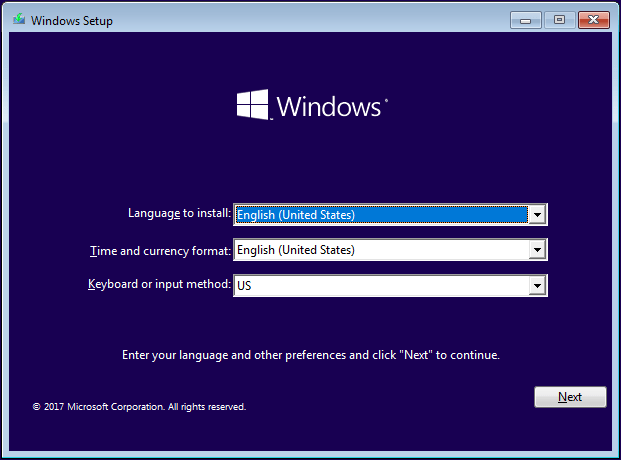
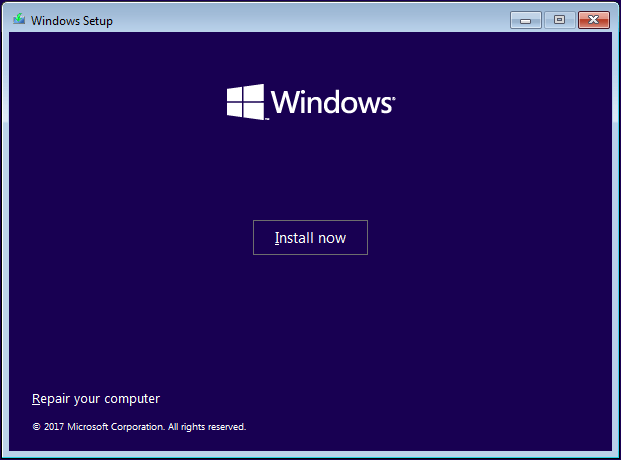
- このようなウィンドウが表示され、[今すぐインストール]ボタンを選択します。
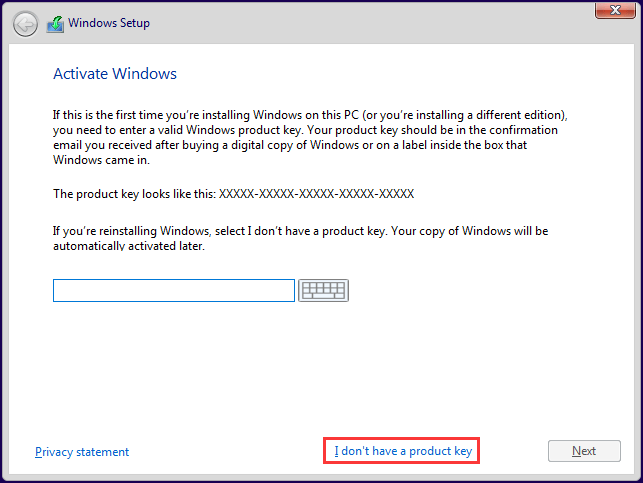
- Windowsがアクティブ化されていない場合、プロダクトキーを入力するように求められます。もし持っていない場合は、単に‘ プロダクトキーを持っていません ’ラベルをクリックしてスキップします。
- 次に、ライセンス契約に同意するように求められます。同意し、次のボタンをクリックします。
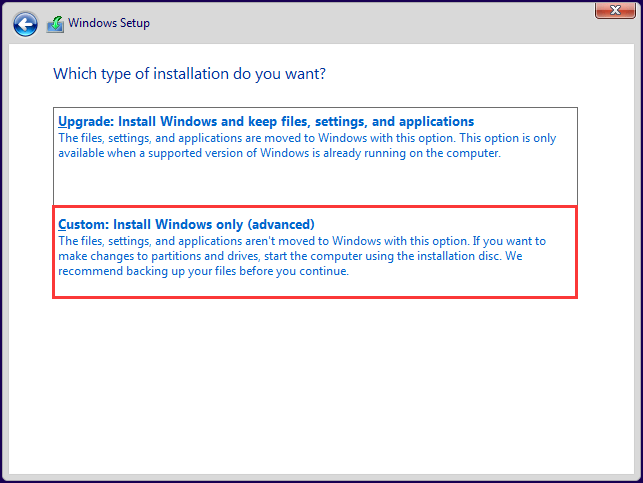
- 次に、[カスタム:Windowsのみをインストール(詳細)]を選択します。
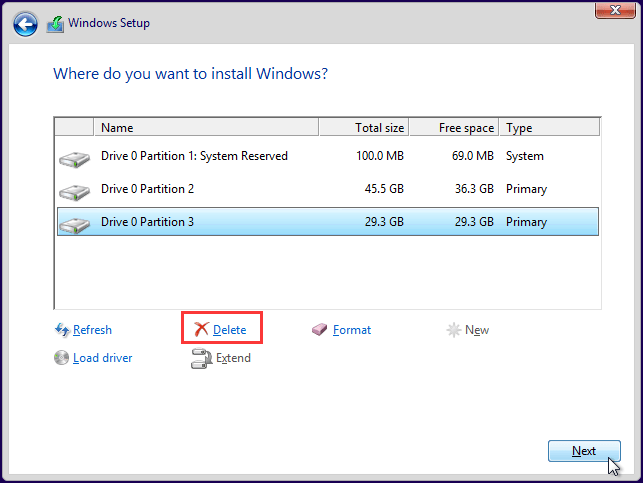
- その後、すべてのドライブが表示される新しいウィンドウが表示されます。[Cドライブを削除]し、[次へ]をクリックします。
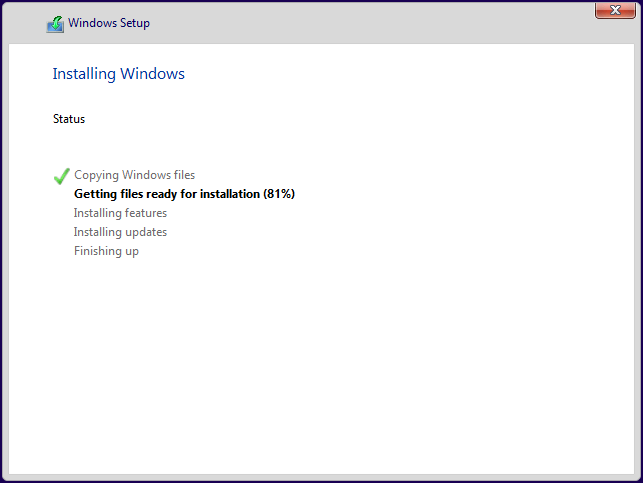
- これで、Windowsのインストールが開始され、マシンの速度に応じて数分で完了します。
結論: PCが起動せず、Windows 10で0xc0000098コードに直面している場合、以下のガイドがブートの問題を修正するのに役立ちます。
「Windows 10でブートエラー0xc0000098を修正する方法」についてのご意見があれば、下のコメントボックスにお気軽にお寄せください。また、動画チュートリアルのために私たちのDigitBin YouTubeチャンネルを購読してください。よろしく!
新しい投稿を受信箱で受け取る
スパムはありません。いつでも購読を解除できます。