トラブルシューティング · 1 min read · Dec 15, 2025
Windows 11で輝度調整ファンクションキーが機能しない場合の修正方法

Windows 11で輝度調整ファンクションキーが機能しないですか?問題を迅速に解決するためのトラブルシューティングのヒントをいくつかまとめました。すべてのノートパソコンやPCキーボードには、輝度を上げたり下げたりするための専用ボタンが付いています。時々、これらのボタンを押しても輝度が下がらなかったり上がらなかったりします。
問題はPCキーボードにあるかもしれません。内部故障があるか、輝度キーに汚れやゴミが付着している可能性があります。また、Fnキーが無効になっているか故障している場合、輝度キーは機能しません。
現在のPCで実行されているWindows OSのバージョンに問題がある場合、PCの輝度に影響を与えるバグが発生する可能性があります。キーボードドライバーにバグがある場合、一部のキーが機能しないことがあります。
PCで輝度ファンクションキーが機能しない場合の修正方法
輝度調整ファンクションキーが機能しない理由がわかったので、問題を解決しましょう。
1. キーボードドライバーを更新する
通常、キーボードドライバーはPCがインターネットに接続されているときに自動的に更新されます。また、手動で更新をインストールして、PCキーボードに問題を引き起こす可能性のある技術的な欠陥を排除することもできます。
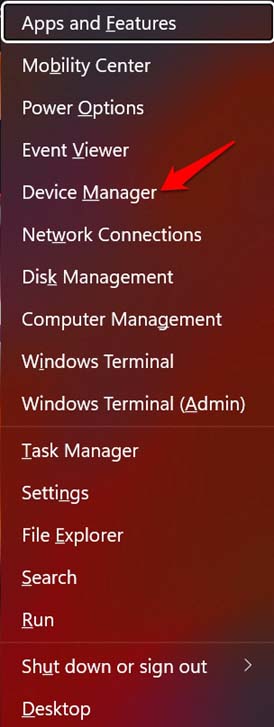
- Windows + Xを押してデバイスマネージャーに移動します。
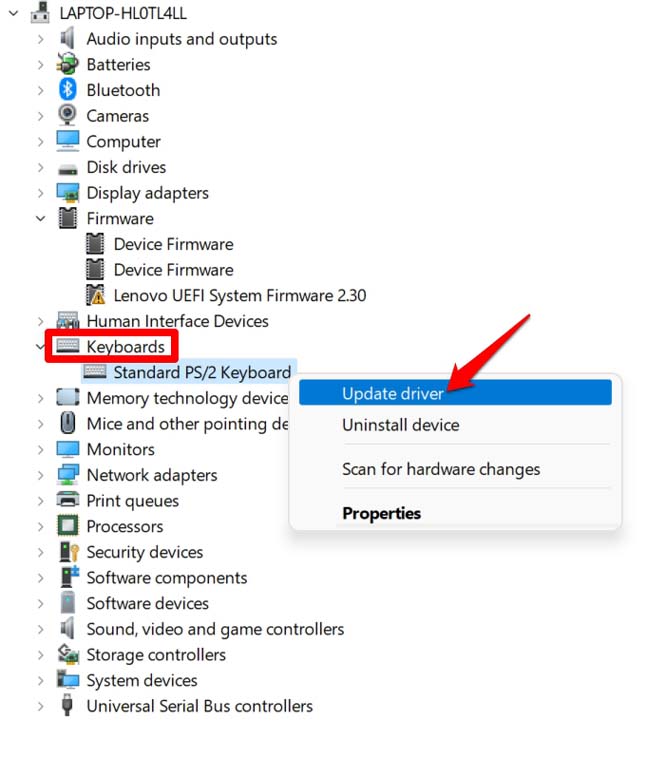
- PCにインストールされているキーボードをスクロールして右クリックします。
- ドライバーの更新を選択します。
- ポップアッププロンプトが表示されたら、ドライバーを自動的に検索をクリックします。
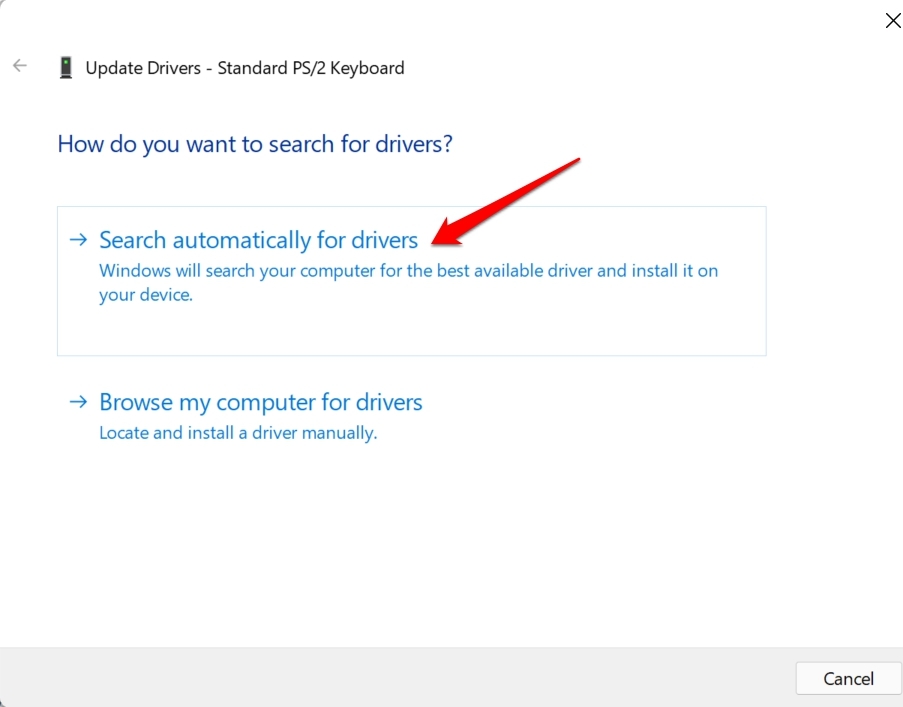
- デバイスはキーボードに適切なドライバーを検索し、PCにインストールします。
キーボードドライバーをインストールした後、PCを再起動し、輝度キーが機能しているか確認してください。
別の方法もあります。使用しているPCブランドの公式ウェブサイトを訪問できます。ウェブサイトにアクセスしたら、OEMが販売しているさまざまなモデルのPCに必要なすべてのドライバーを保存しているリポジトリを探すことができます。PCモデルに応じて、必要なドライバーをダウンロードし、ウェブサイトの指示に従ってインストールします。
2. タスクバーから輝度調整を使用する
キーボードの輝度キーが機能しない場合、タスクバーのシステムトレイにある輝度調整機能を使用できます。
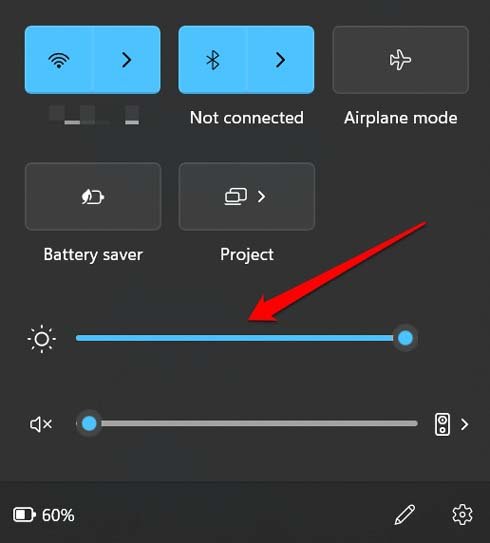
- バッテリーと音のアイコンが表示されているPCデスクトップのセクションをクリックします。
- ポップアップシステムトレイ拡張に輝度調整スライダーが表示されます。
- 必要に応じて輝度を下げたり上げたりするためにスライダーをドラッグします。
3. Windows 11を更新する
現在のWindowsバージョンのバグを修正するために、最新の更新プログラムを検索できます。以下の手順に従ってください。
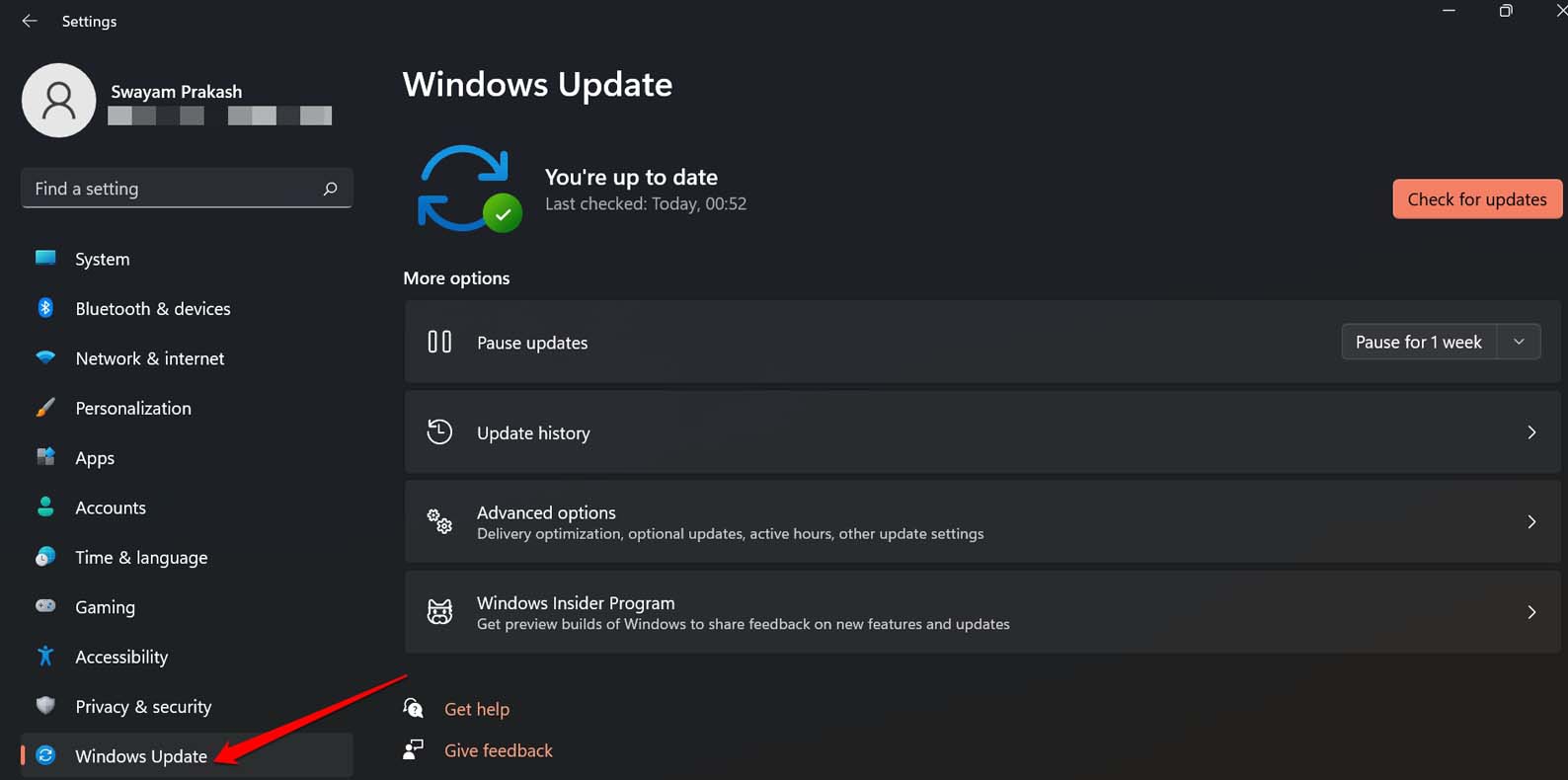
- Windows + Iを押してデバイス設定に移動します。
- 次に、左側のパネルでWindows Updateをクリックします。
- 次の画面で、更新プログラムの確認をクリックします。
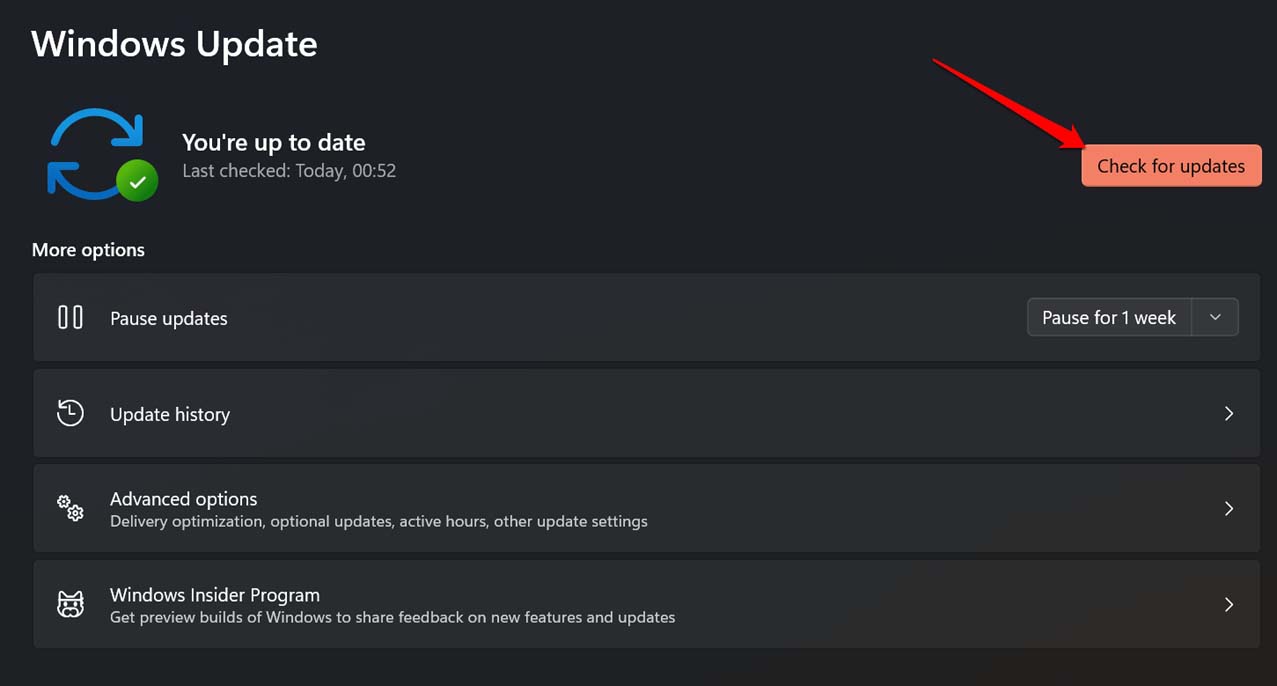
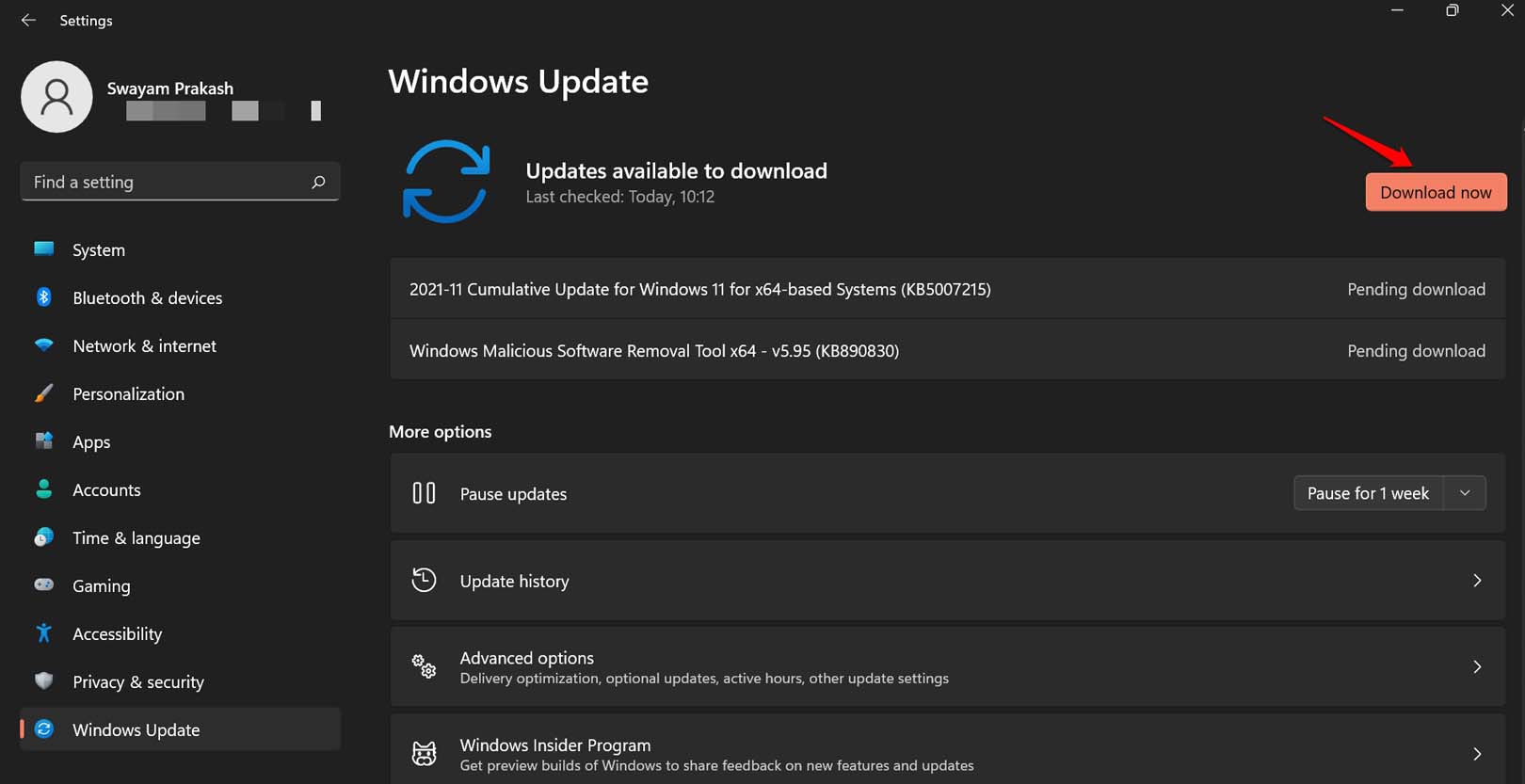
- デバイスは新しいソフトウェア更新を探し、更新が利用可能な場合は通知します。
- 次に、ソフトウェア更新を取得するための今すぐダウンロードオプションが表示されます。それをクリックします。
4. PCを再起動する
最新のビルドにWindows 11をアップグレードした場合、コンピュータを再起動してみてください。輝度調整ファンクションキーが機能しない原因が単なるランダムなグリッチである場合、再起動することで修正できるかもしれません。
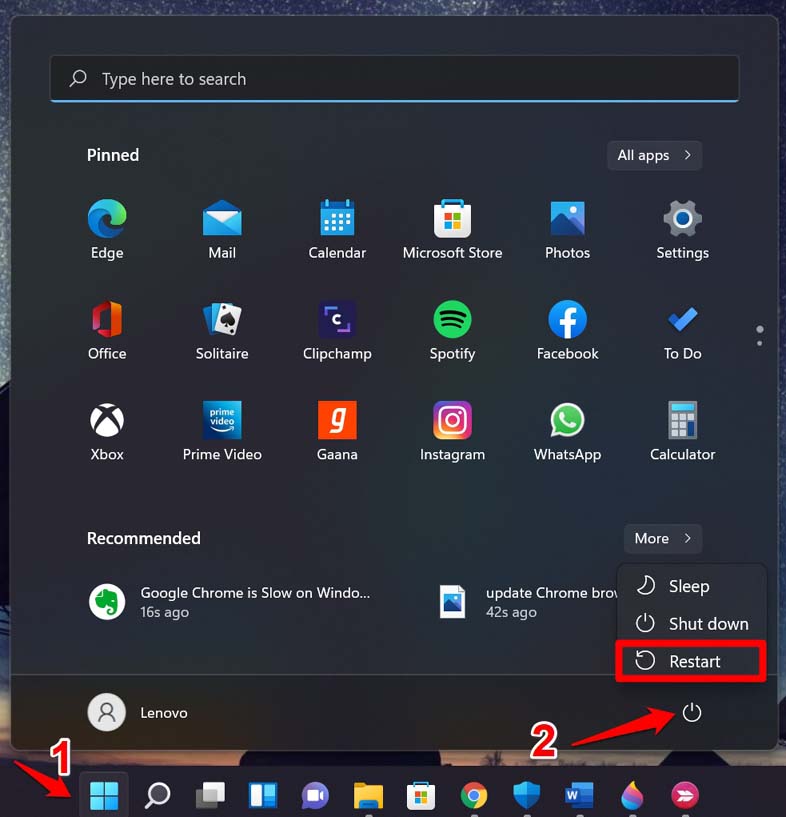
- Windowsキーを押して検索ボックスを表示します。
- 検索コンソールの右上隅で電源アイコンをクリックします。
- 表示される小さなメニューから再起動をクリックします。
PCが再起動したら、アカウントにログインし、輝度キーを押してみてください。もしそれが輝度機能の動作を妨げている単なるバグであれば、正常に動作するはずです。
5. 現在のWindows更新プログラムをアンインストールする
Windows OSを更新することとは反対に、もう1つのオプションもあります。それは、現在のWindows OSからダウングレードすることです。PCにインストールした最新の更新プログラムをアンインストールします。この解決策は、PCのバグを修正するためにWindows OSをアップグレードするのとほぼ同じです。
目的は、デバイスにインストールされているオペレーティングシステムの不良ビルドに関連する可能性のあるランダムなグリッチを取り除くことです。
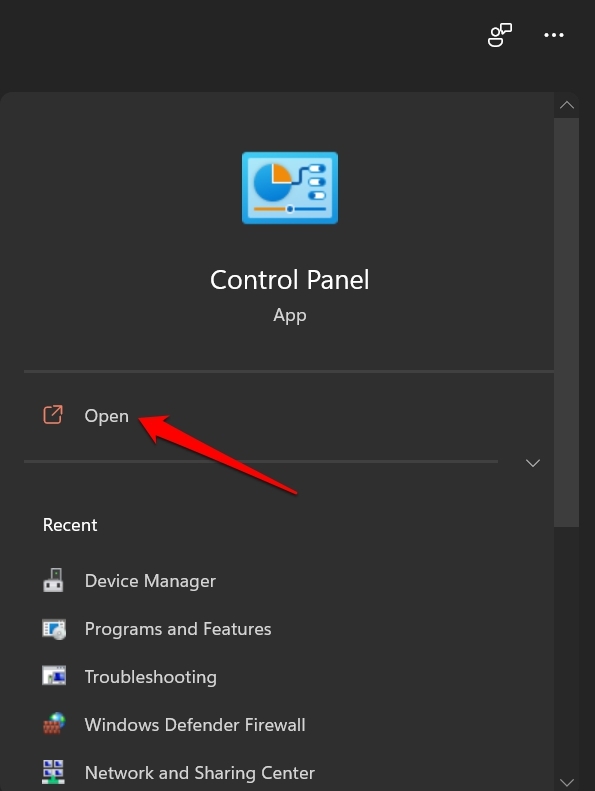
- コントロールパネルを起動します。
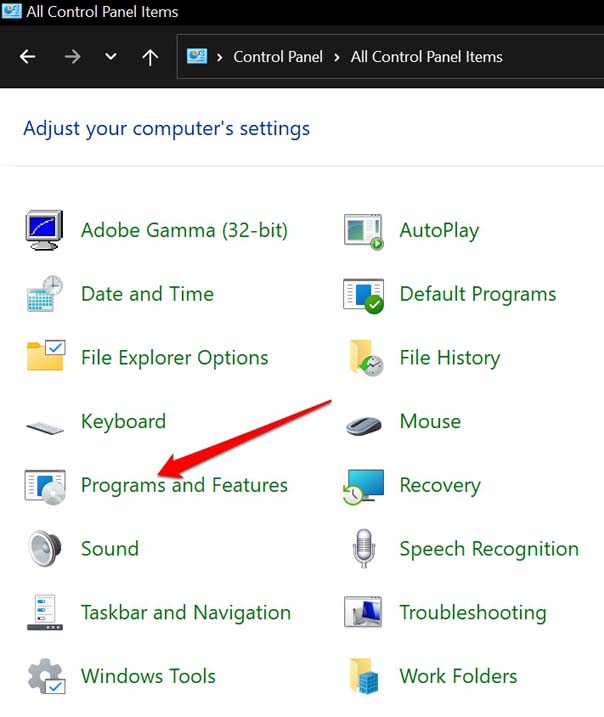
- プログラムと機能をクリックします。
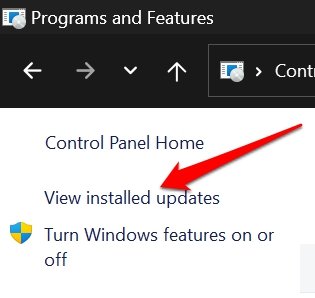
- 次の画面で、左側のパネルにあるインストールされた更新プログラムの表示オプションをクリックします。
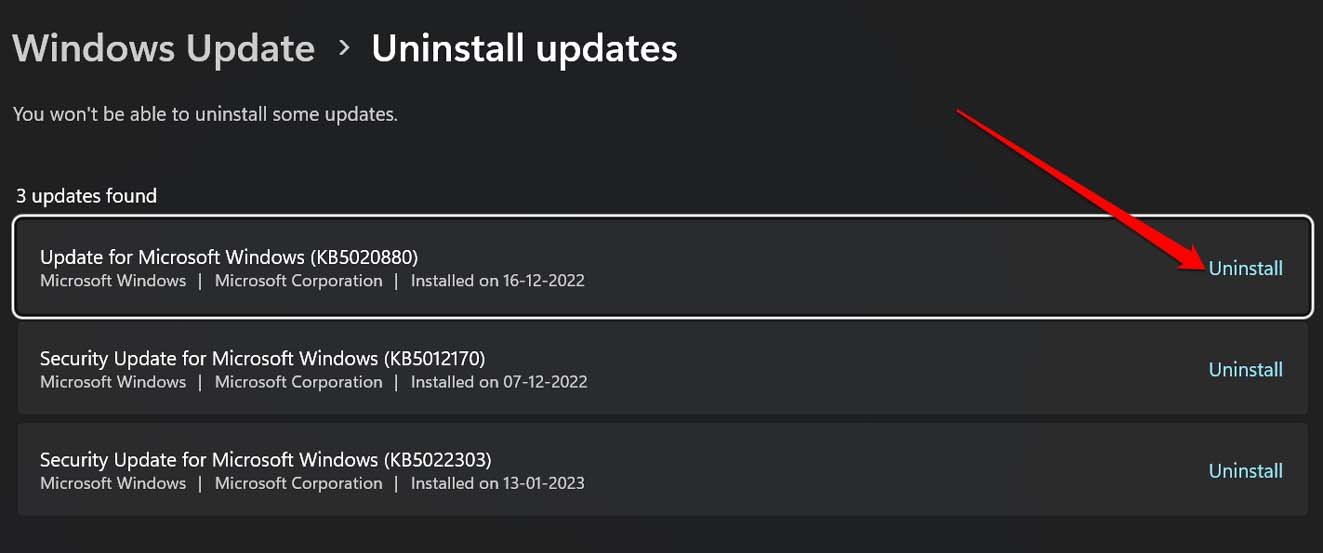
- Windows Update設定に移動し、現在インストールされている最新のWindows OSビルドに出会います。
- 表示されているすべてのソフトウェアバージョンの横にあるアンインストールをクリックします。
6. キーボードのFnキーが無効になっていないか確認する
いくつかのモデルのコンピュータでは、輝度キーや他のファンクションキーの動作はキーボードのFnキーに関連しています。Fnキーが無効になっている場合、輝度、音声、フライトモードの関連機能キーは機能しません。
Esc + Fnキーを同時に押すと、Fnキーがロックされます。Fnキーを解除するには、同じキーの組み合わせEsc + Fnをタップします。その後、輝度調整キーを押して輝度を調整してみてください。正常に動作するはずです。
7. キーボードのハードウェア問題を確認する
使用しているPC/ノートパソコンのブランドの公式修理センターにキーボードを持っていくことができます。欠陥がある場合、技術者が修理または交換します。また、キーパッドの下にあるスペースに汚れやゴミの問題がある場合、きれいにしてくれます。
結論
視覚に問題がある場合、コンピュータのディスプレイの輝度を視覚的な快適さに応じて調整したいと思うでしょう。輝度を設定できないと目が不快になります。したがって、このガイドのヒントとコツに従って、Windowsコンピュータの輝度ファンクションキーを修正してください。
Windows 11で輝度調整ファンクションキーが機能しない場合の修正方法についてのご意見があれば、下のコメントボックスにお気軽にお寄せください。また、動画チュートリアルのために私たちのDigitBin YouTubeチャンネルを購読してください。よろしく!
新しい投稿を受信箱で受け取る
スパムはありません。いつでも購読を解除できます。