レジストリ修正 · 1 min read · Nov 23, 2025
Windows 10で壊れたレジストリ項目を修正する方法

壊れたレジストリ項目をWindows 10で修正する方法に進む前に、Windowsレジストリが何であるかを知っておくことが重要です。
Microsoft Windowsレジストリは、基本的に情報、設定、オプション、およびすべてのMicrosoft Windowsオペレーティングシステム上のプログラムとハードウェアのさまざまな値を含む大きなデータベースです。
Windowsレジストリエディタは、システムのパフォーマンスを向上させるために使用されます。
さらに、このエディタを使用すると、レジストリキーを手動で変更できますが、これを行う際にはより慎重である必要があります。さもなければ、システムが損傷する可能性があります。
また、読む: Windows 10での「Kmode_Exception_Not_Handled」の修正方法
壊れたレジストリ項目の原因
時々、壊れたレジストリ項目の原因は何かと考えますので、ここではいくつかの可能性のある理由を挙げています。
断片化されたレジストリ: レジストリの断片は、ある種の重複キーのようなものです。これらは、システムにソフトウェアをアップグレード、インストール、またはアップグレードする際に発生する可能性があります。
マルウェアとウイルス: 最も一般的な問題はマルウェアとウイルスです。ウイルスはレジストリを攻撃し、コンピュータに多くの問題を引き起こす可能性があります。さらに、マルウェアを削除した後にも、残る部分があり、エラーメッセージを引き起こしたり、遅くなったりすることがあります。レジストリをクリーンアップして、すべてのレガシーデータを削除できます。
システムシャットダウンエラー: 時々、コンピュータがシャットダウンしたりクラッシュしたりします。これは大きな問題になる可能性があります。なぜなら、コンピュータをシャットダウンすると、システムは自動的にレジストリのコピーを保存するからです。
また、読む: Windows 10のスタートメニューが機能しない場合の修正方法
Windows 10で壊れたレジストリ項目を修正する
自動修復を使用する
これは、壊れたレジストリ項目を修正するための便利な方法です。
これは、最新のMicrosoft Windowsバージョンにおける新機能で、ユーザーにとって非常に信頼性が高く、この機能を使用すると、壊れたレジストリ項目を簡単に修正し、無効または破損したレジストリキーを修復できます。
壊れたレジストリ項目エラーが発生している場合は、以下の手順で解決できます。
- まず、設定パネルを開き、そのメインインターフェースに入ります。
- 次に、更新とセキュリティを選択します。
- その後、回復をクリックします。
- 回復の下に、高度なセットアップセクションで「今すぐ再起動」を見ることができます。
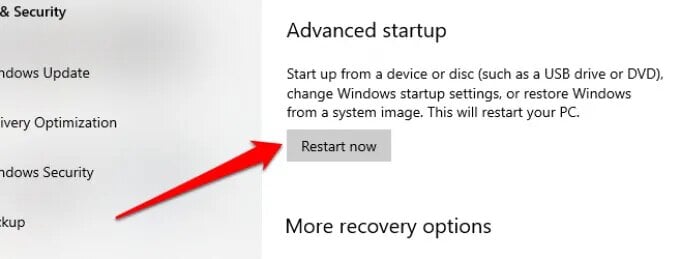
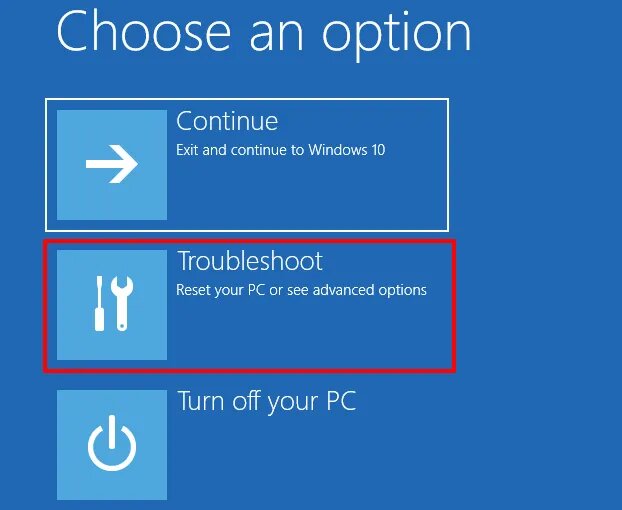
- しばらくしてから、トラブルシューティングをクリックします。
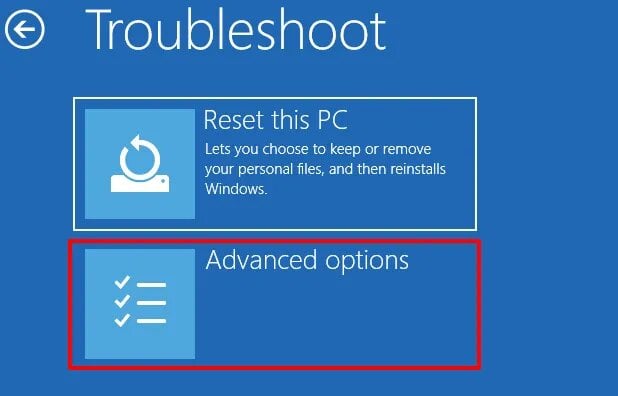
- 高度なオプションを選択します。
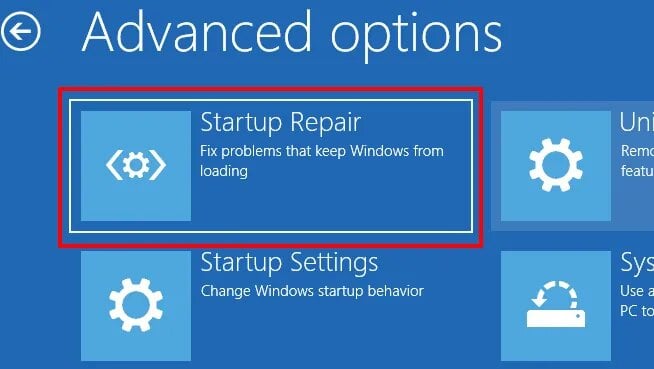
- その後、自動修復/スタートアップ修復をクリックします。
- 最後に、自動修復モードに入りますので、続行するための回復キーを入力し、続行を選択します。
これらの手順をすべて実行した後、自動修復がシステムの診断を開始し、再起動することもあります。このようにして、壊れたレジストリ項目を修正できます。
システムの復元を使用する
システムの機能は、レジストリが壊れていないポイントに戻すことです。
Windowsは、システム復元機能を有効にしていない場合でも自動的に復元ポイントを作成できますが、新しいドライバーやソフトウェアのインストールなどの変更を手動で行うこともできます。
システムの復元を使用して壊れたレジストリ項目を修正する手順は以下の通りです。
- まず、検索バーでコントロールパネルを検索し、そのインターフェースに入ります。
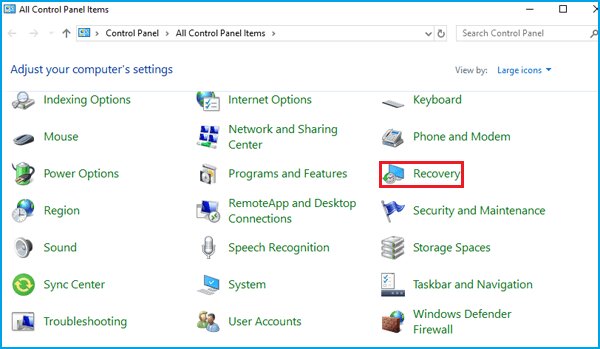
- 次に、表示を小さなアイコンにして回復をクリックします。
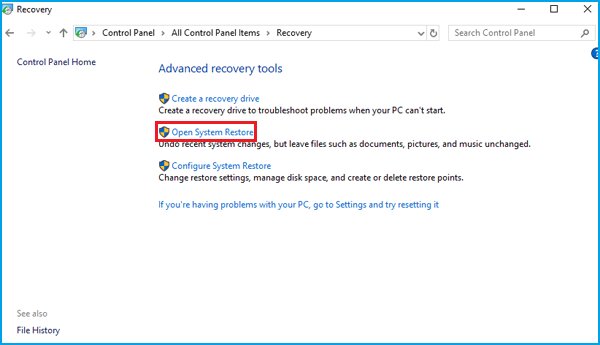
- 次に、高度な回復ツールセクションの下でシステムの復元を開くを選択します。
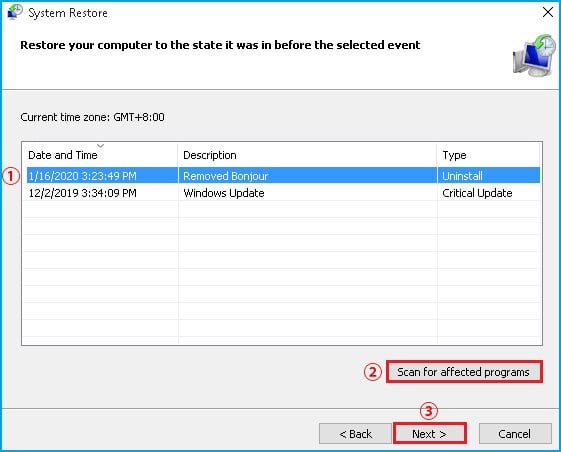
その後、システムファイルと設定を復元するのが表示されます。次へをクリックしてさらに進みます。
その後、結果リストから使用する復元ポイントを選択し、影響を受けるプログラムをスキャンをクリックして、削除されるドライバーやプログラムが復元できるかどうかを確認します。確信がある場合は、続行するために閉じるをクリックします。
その後、次へを選択します。
- 今、情報を慎重に確認して復元ポイントを選択し、完了を選択します。
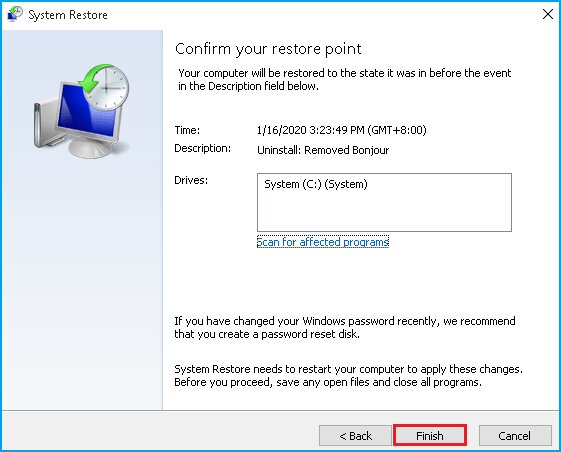
数分後、システムはレジストリが壊れていなかった場所に復元を開始し、その後コンピュータが再起動します。
DISMコマンドを使用する
DISMコマンドも壊れたレジストリ項目エラーを修正するのに役立ちます。エラーを修正できない場合は、システムファイルチェッカースキャンがすべての破損したファイルを修正しないことがあるため、いくつかの手順を実行する必要があります。DISMコマンドを実行してスキャンします。
- まず、管理者権限でコマンドプロンプトを実行する必要があります。コマンドプロンプトの詳細なプロセスは、上記の方法で確認できます。
- その後、コマンドプロンプトウィンドウを開き、次のコマンドを入力してEnterを押します:
DISM /Online /Cleanup-Image /RestoreHealth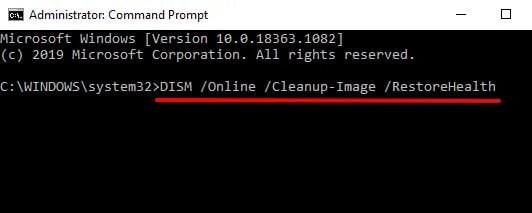
- これらの手順を実行した後、スキャン操作が開始されますので、プロセスが完了するまで待って、壊れたレジストリ項目を修正します。
この方法がうまくいかなかった場合は、記事に記載されている他の方法を試すことができます。
SFCコマンド(システムファイルチェッカー)を使用する
システムファイルチェッカーツールは、Windowsの破損したファイルに関連する多くの問題を修正するのに役立ちます。使用方法は以下の通りです。
ステップ1: Windowsの検索バーに「cmd」と入力し、右クリックして「管理者として実行」を選択します。あるいは、「Windows+R」キーを押し、「cmd」と入力してEnterを押します。
ステップ2: コマンドプロンプトで、次のように入力します:
sfc /scannowと入力してEnterを押します。
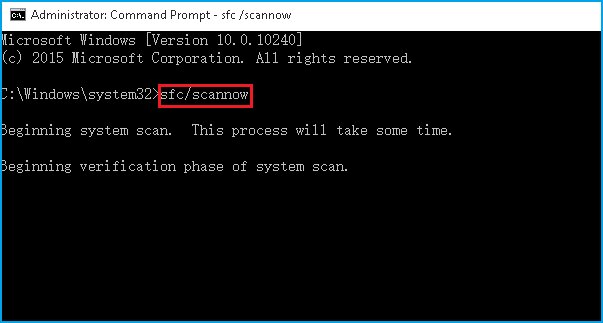
ツールが作業を行うのを待ち、スキャンが完了したらコンピュータを再起動します。これで問題が修正されるはずです。
Windowsシステムをリセットする
ご存知のように、WindowsはPCをリセットするための機能を提供しています。
したがって、ユーザーがすべてを削除したい場合やファイルを保持したい場合、この機能はWindowsを再インストールするのに役立ち、このプロセスを通じて壊れたレジストリ項目のみを修正できます。
方法1
以下は、これを行う方法の手順です。
- まず、設定パネルを開き、そのメインインターフェースに入ります。
- 次に、更新とセキュリティを選択します。
- その後、回復をクリックします。
- 次に、このPCをリセットセクションの下で「開始」を選択します。
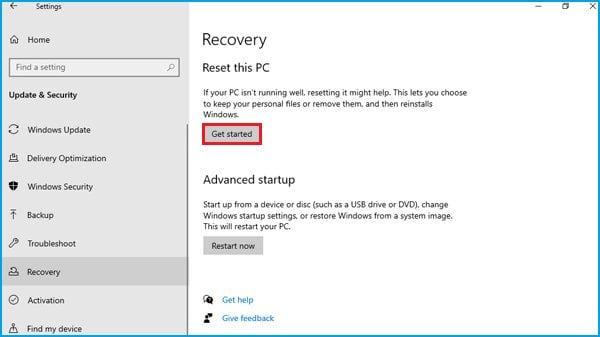
- 次に、「すべて削除」を選択すると、個人ファイルやアプリの設定が削除されますが、重要なファイルのバックアップを取っていることを確認してください。さらに、「ファイルを保持」を選択すると、個人ファイルが保持され、設定内のアプリのみが削除されます。
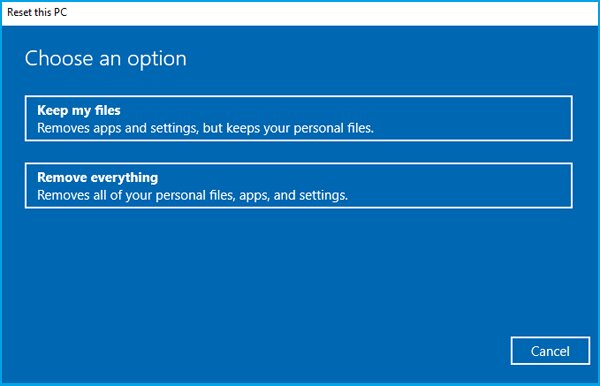
- その後、「ファイルをただ削除する」またはファイルを削除してドライブをクリーンにすることを選択します。
- 最後のステップは、PCをリセットする前にリセット情報を注意深く読み、リセットを選択して実行を開始することです。
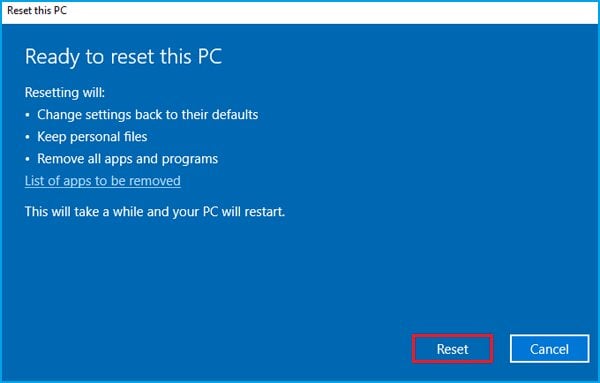
上記の手順を希望する選択肢に従って実行することで、Windowsがリセットされ、壊れたレジストリ項目が修正されます。
方法2
ステップ1: 「Windows+R」キーを押し、「Powershell」と入力してEnterを押します。
ステップ2: 次のコマンドを入力します
systemresetと入力してEnterを押します。
ステップ3: 「ファイルを保持」オプションを選択できます。それを選択すると、ウィザードが削除されるプログラムのリストを表示します。それが問題ない場合は、「次へ」をクリックします。
あるいは、PCを工場出荷時の設定に完全にリセットしたい場合は、「すべて削除」オプションを選択できます。
ウィザードがリセットプロセスを完了するのを待ちます。少し時間がかかりますが、問題が解決します。
結論 – Windows 10で壊れたレジストリ項目を修正する
以上で、壊れたレジストリ項目を修正するためにさまざまな解決策を実行して成功裏に議論しました。
何か理解できないことがあった場合や、この記事に関して他に質問がある場合は、下にコメントしてください。喜んでお手伝いします。
また、読む: Windows 10のパフォーマンス問題を修正する方法
新しい投稿を受信箱で受け取る
スパムはありません。いつでも購読を解除できます。