Windowsエラー · 1 min read · Nov 14, 2025
Windows 11でBSOD Unexpected_Kernel_Mode_Trapを修正する方法は?

Unexpected_Kernel_Mode_Trapは、Windowsソフトウェアにおけるブルースクリーンオブデス(BSOD)エラーであり、ハードウェアレベルの損傷を避けるためにシステムがクラッシュしました。軽視すべきではなく、ハードウェアの故障のリスクがあるため、以下に示す解決策に従うことを確認してください。私は、0x0000007Fコードに対処するための解決策をまとめました。
0x0000007F Unexpected_Kernel_Mode_Trapの原因は?
エラーコード0x0000007Fはハードウェアの故障の兆候であるため、真剣に受け止めるべきです。パニックになる必要はなく、いくつかの理由を以下に示します。
- 故障したRAMまたは不一致のRAM – 同じクロックスピード(MHz)のメモリモジュールをインストールする必要があります。私のシステムには3000MHzのRAMをインストールしており、2つ目のメモリモジュールも同じクロックスピードである必要があります。
- 古いドライバー – 多くのWindows 11ユーザーがハードウェアに無理をさせてオペレーティングシステムを実行しています。互換性のないハードウェアでWindows 11を実行しないでください。また、ドライバーを互換モードで実行してください。
- セキュリティプログラム
- 不安定なドライバー – 私のゲーミングマシンは何度もクラッシュしており、それは不安定なドライバーが原因です。
- 壊れたソフトウェア
ソフトウェアがシステムファイルを壊している可能性があり、これがUnexpected_Kernel_Mode_Trapエラーの原因となっている可能性があります。最初のいくつかの解決策は、平均的なユーザーが実行するのが簡単で、その後、より高度な解決策に移ります。
1. Windowsを再起動する
最新のWindows 11は完璧ではなく、初期のリリース以来多くのバグがありました。マイクロソフトは最近新しいアップデートを推進しているので、頭を悩ませる必要はありません。再起動シーケンスから始めるべきで、これによりPCが作動状態に戻ります。
デスクトップ: 電源ボタンの下にある専用のリセットボタンを押します。
ノートパソコン: 電源ボタンを5秒間押し続けます。
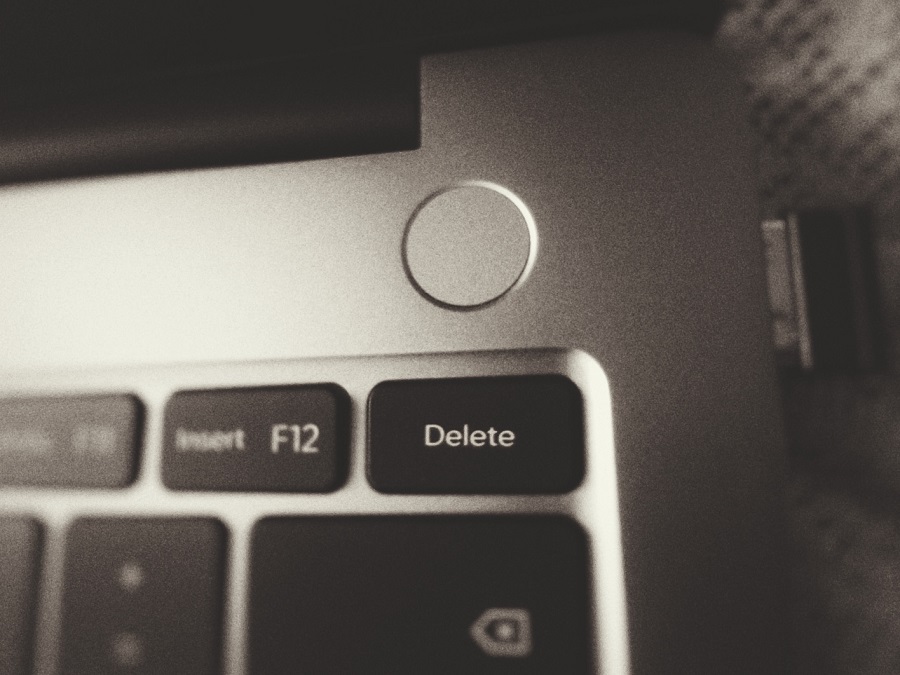
ディスプレイが消え、Windowsロゴが画面に表示されたら電源ボタンを放します。ソフトウェアの再起動はWindows PCに良い影響を与えるので、必ず行ってください。
2. 壊れたシステムファイル
何百万ものユーザーが無料プログラムの一環としてWindows 10からWindows 11にアップグレードしました。私は数日前に以前のバージョンからソフトウェアをアップグレードしましたが、あなたのコピーが壊れたシステムファイルを持っていても驚きません。ソフトウェア内の壊れたシステムファイルを見つけるために、詳細なスキャンを実行する必要があります。マイクロソフトはこの問題に対処するための組み込みツールを追加しており、自動的に壊れたファイルを修正します。
Windowsキー + Sを押して検索バーを表示します。
CMDを管理者として開きます。
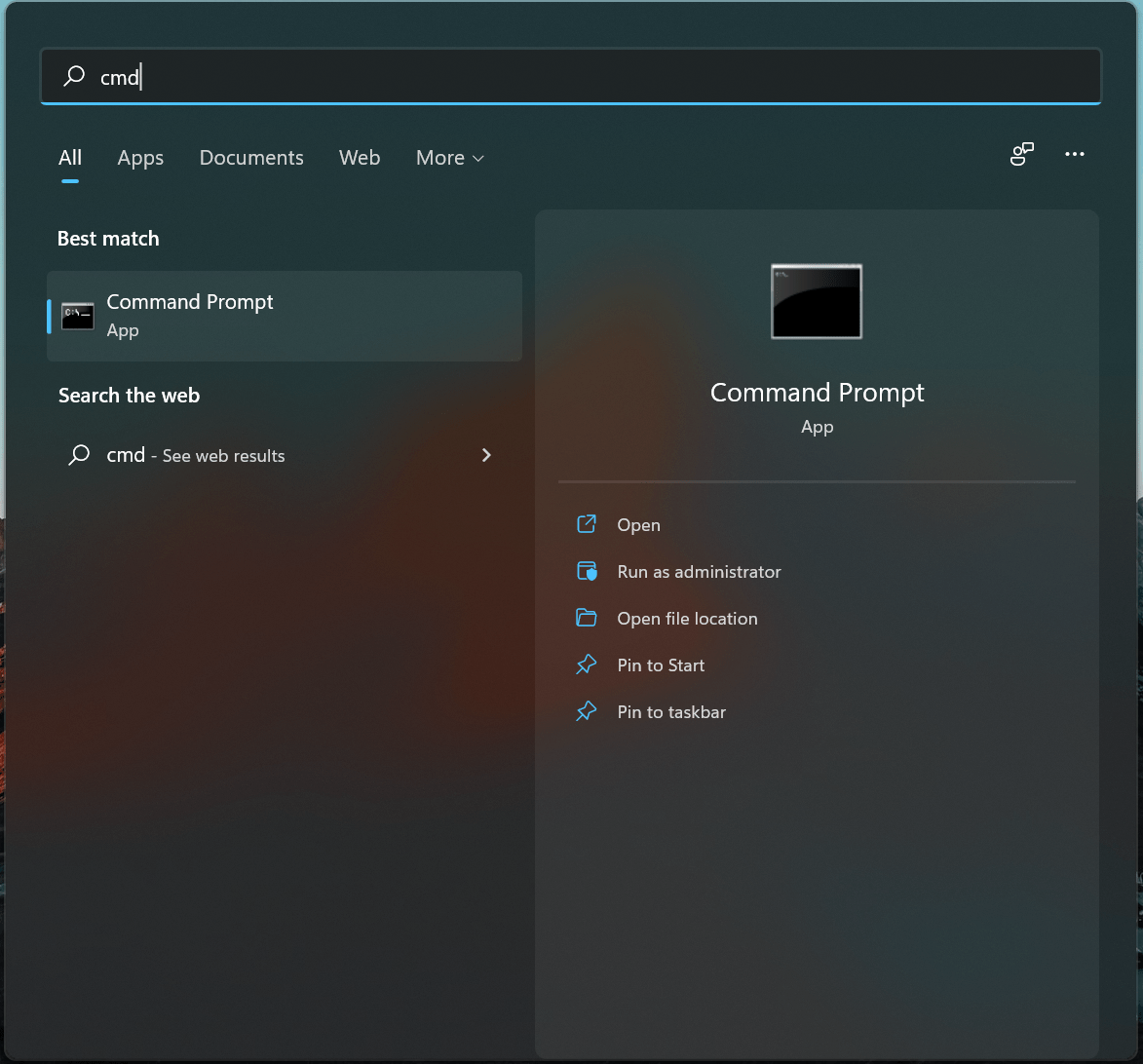
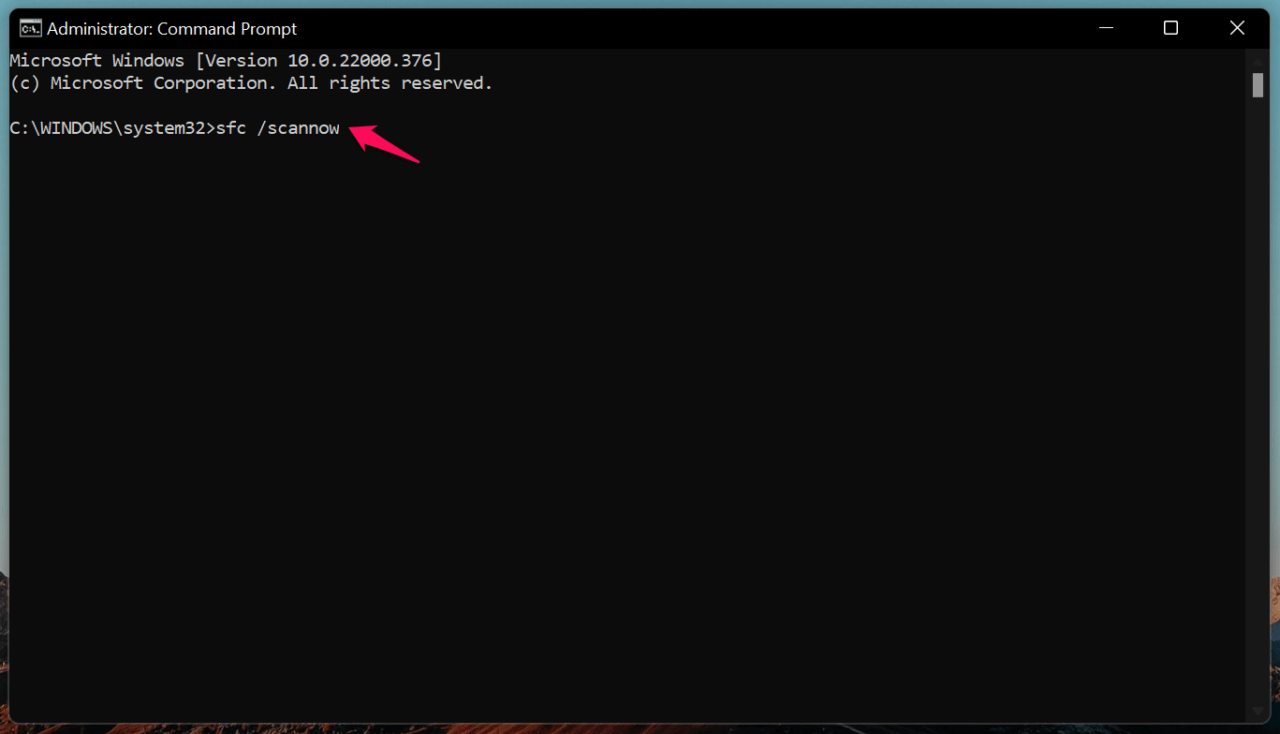
- sfc /scannowというコマンドを入力し、Enterキーを押します。
- システムファイルの検証が始まり、プロセスがスムーズに進むのを待つ必要があります。
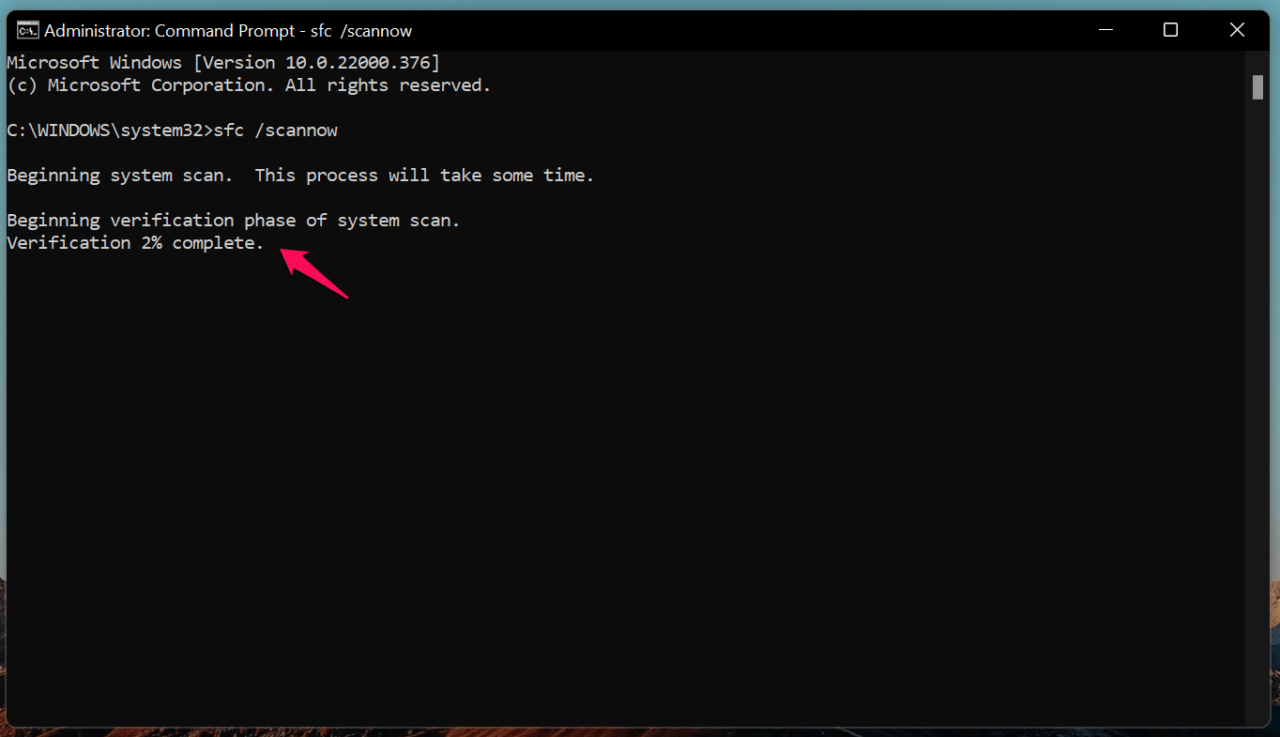
スキャンプロセスは最新のストレージドライブで最低10分、遅いハードドライブでは最低15分かかることが予想されます。
- 結果が出ましたが、ツールはマシン内に壊れたファイルを見つけませんでした。
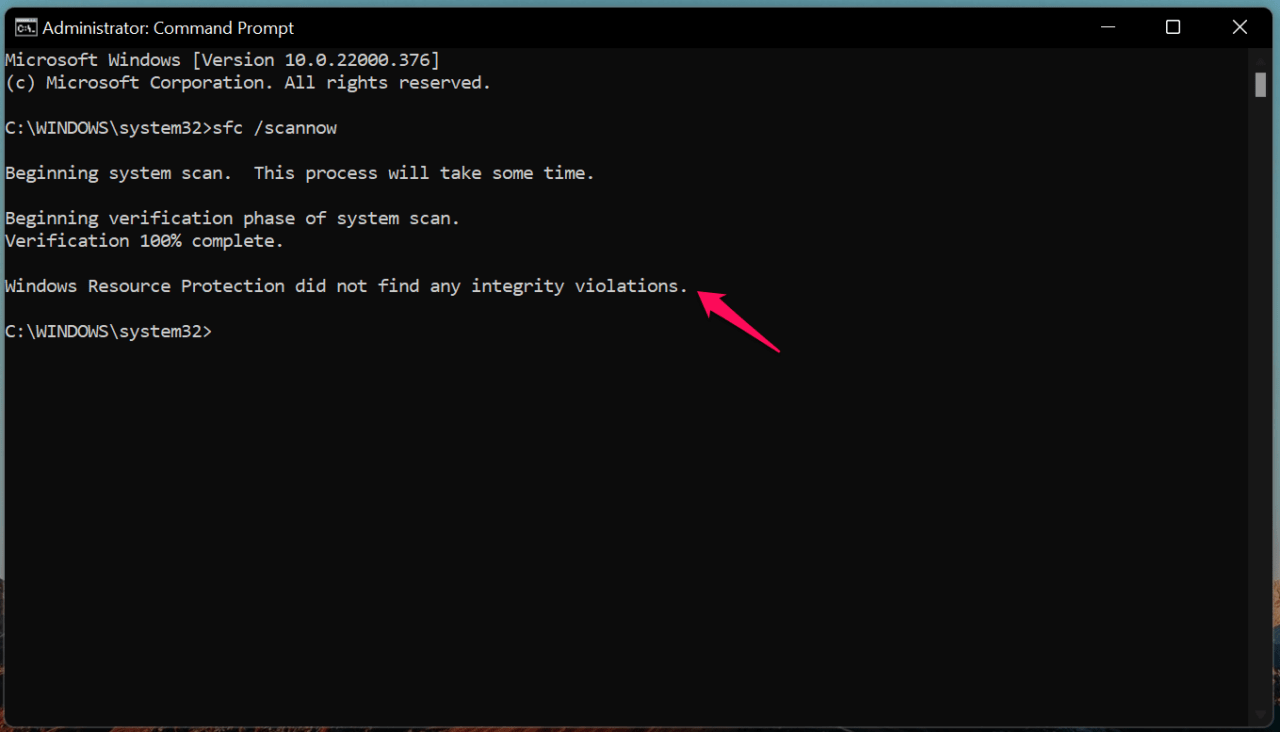
この結果「Windows Resource Protection found corrupt files but was unable to fix some of them」は、システムファイルが修復不可能であることを示しており、オペレーティングシステムを再インストールする必要があります。
その間、スキャン結果が「Windows Resource Protection could not perform the requested operation」の場合は、安全モードでブートして再度スキャンを実行する必要があります。
3. ストレージドライブをスキャンする
機械式ハードドライブはソリッドステートドライブ(SSD)に置き換えられています。何百万ものユーザーがまだSSDに切り替えておらず、ストレージ拡張のためにハードディスクに依存しています。マイクロソフトは、ユーザーがドライブの不良セクタやその他の問題をスキャンできる組み込みツールを追加しました。プロセスを案内しますので、やり方をお見せします。
Windowsキー + Sを押して検索バーを表示します。
CMDを管理者として開きます。
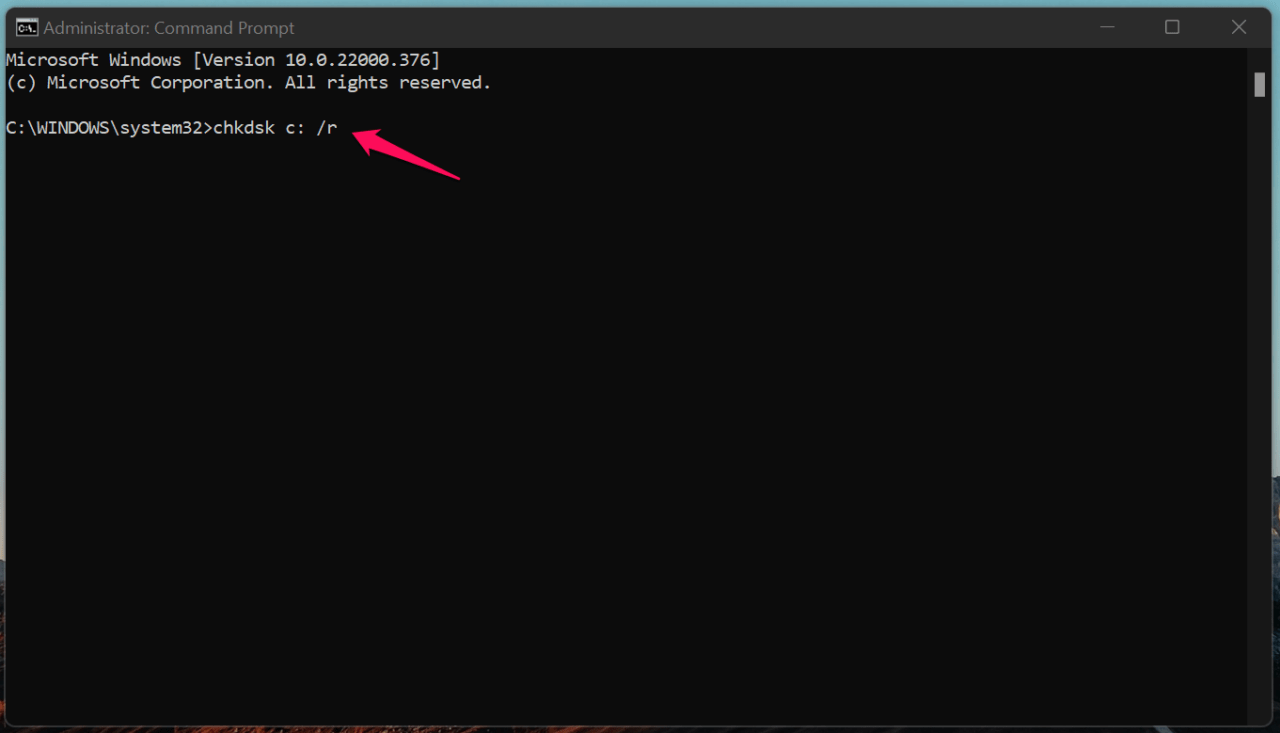
- コマンドchkdsk c: /rを入力し、Enterキーを押します。
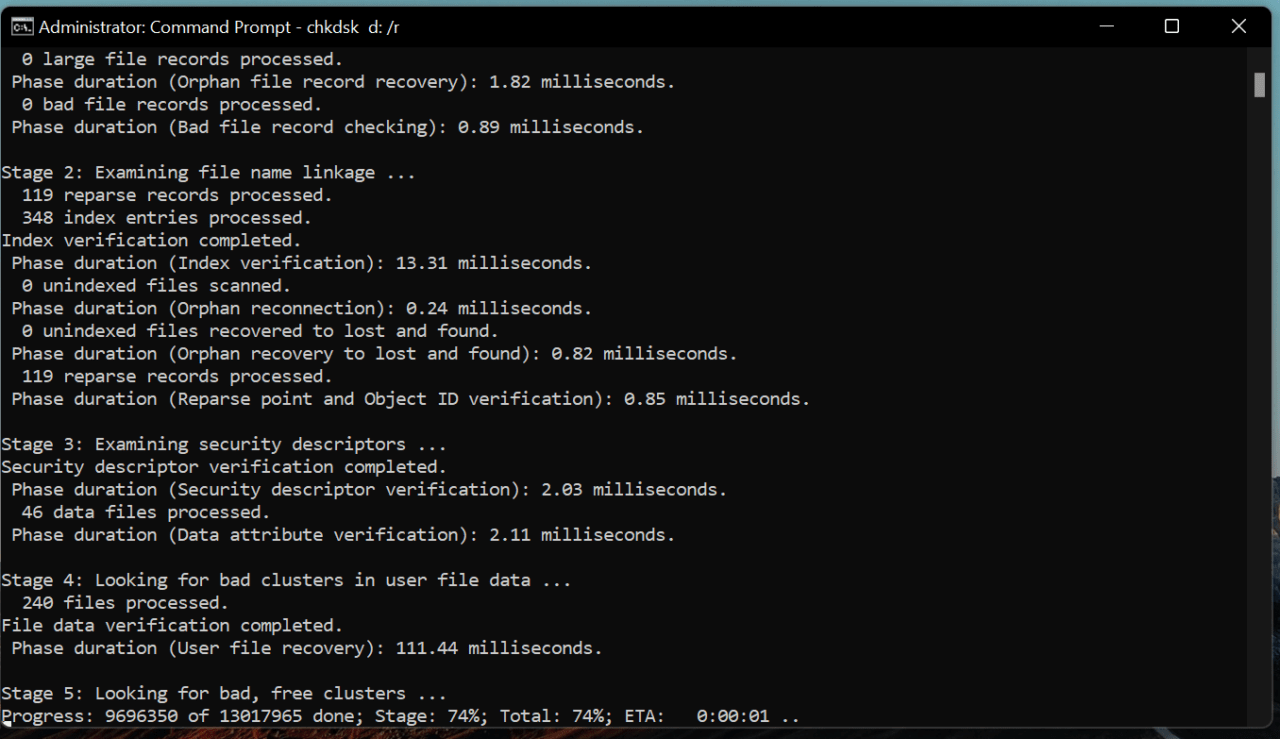
- これはしばらくかかるので、その間に他の作業を行ってください。
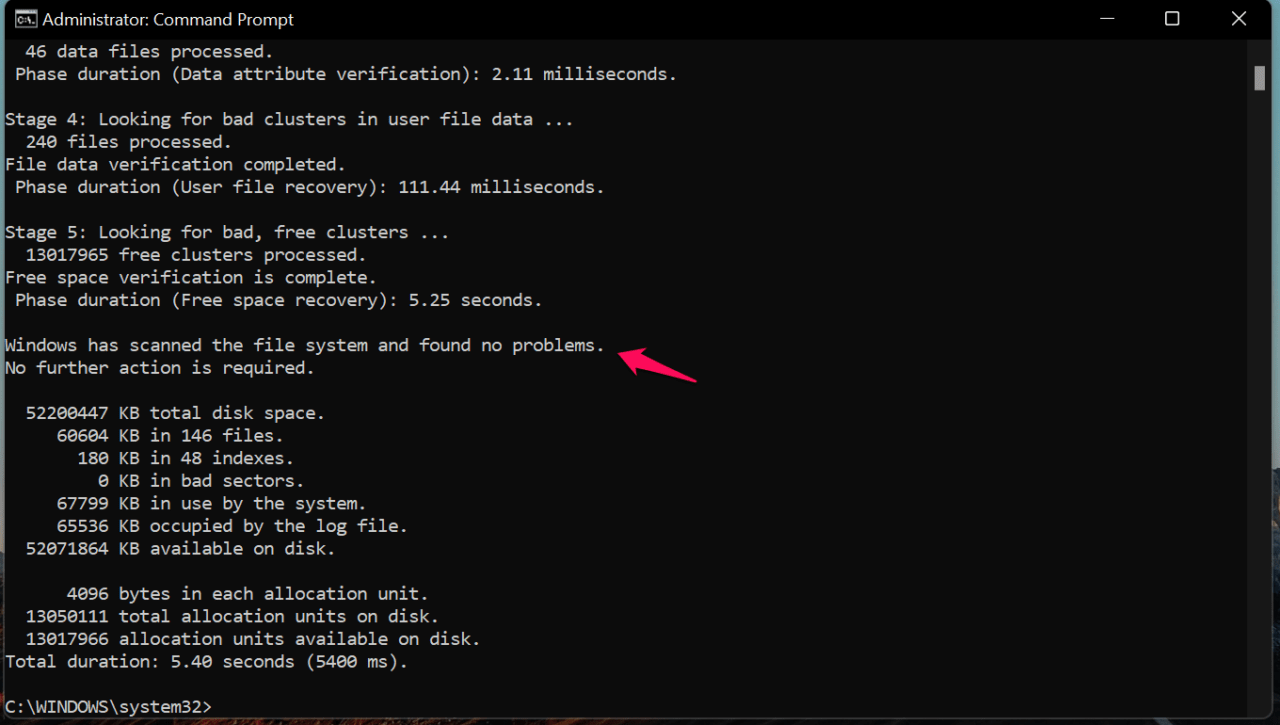
ディスクスキャンツールは、ソリッドステートドライブで最低10分、5200rpmのハードドライブでは最大20分かかります。不良セクタを見つけるための機械の時間を増やすことができ、個別に修正するのに時間がかかります。
4. Windows 11ソフトウェアを更新する
マイクロソフトは新しいパッチを更新の形で推進しているので、これ以上待つ必要はありません。システムに復元ポイントを作成して、以前のポイントに戻れるようにします。
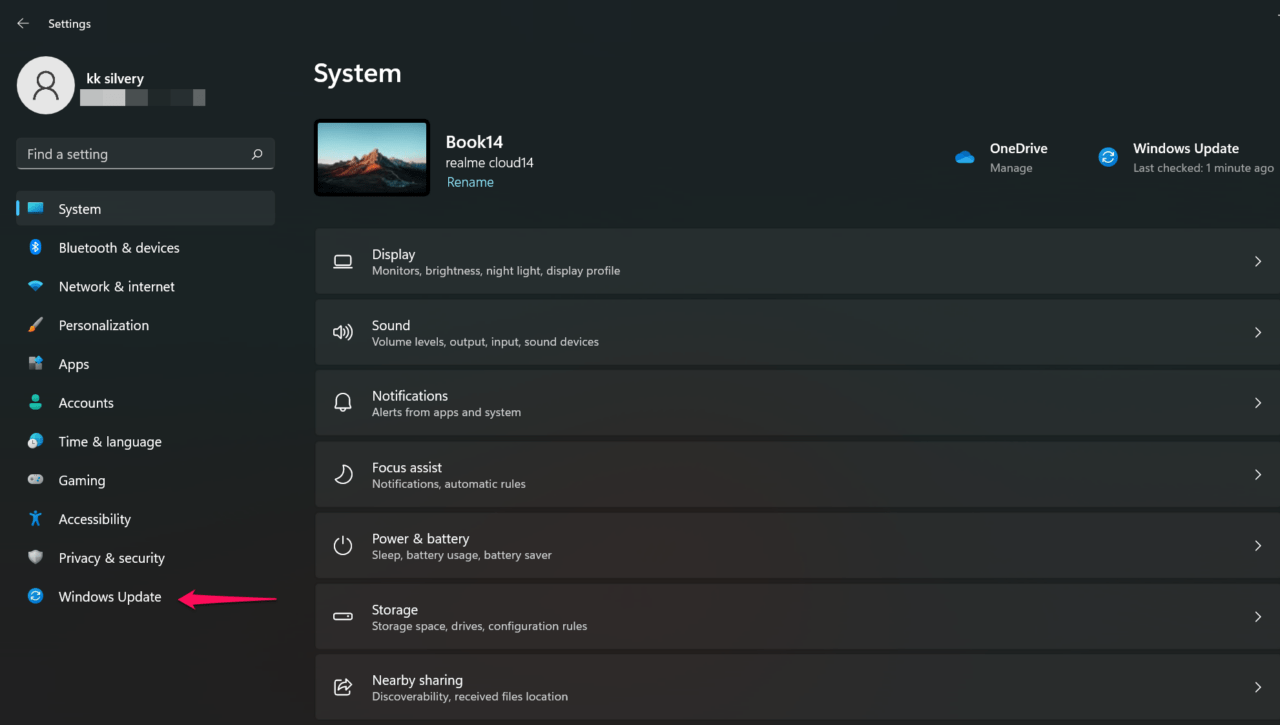
Windowsキー + Iを同時に押します。
一番下にある「Windows Update」ボタンを選択します。
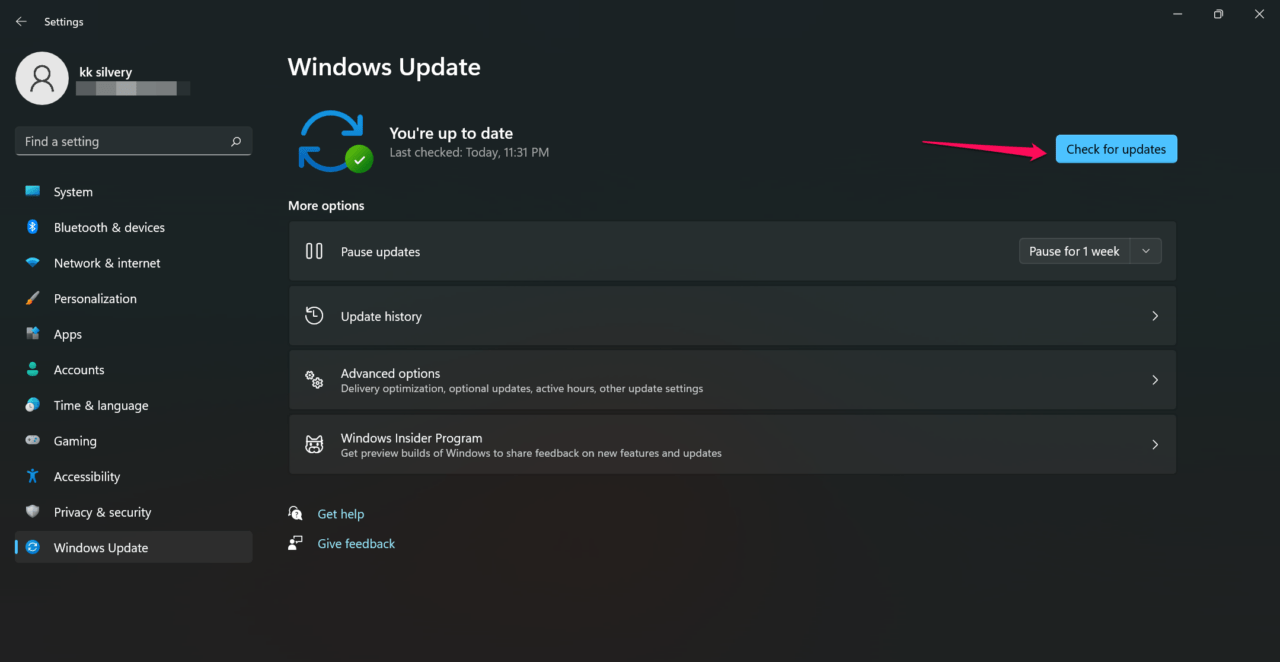
リスト内の「更新プログラムの確認」ボタンをクリックします。
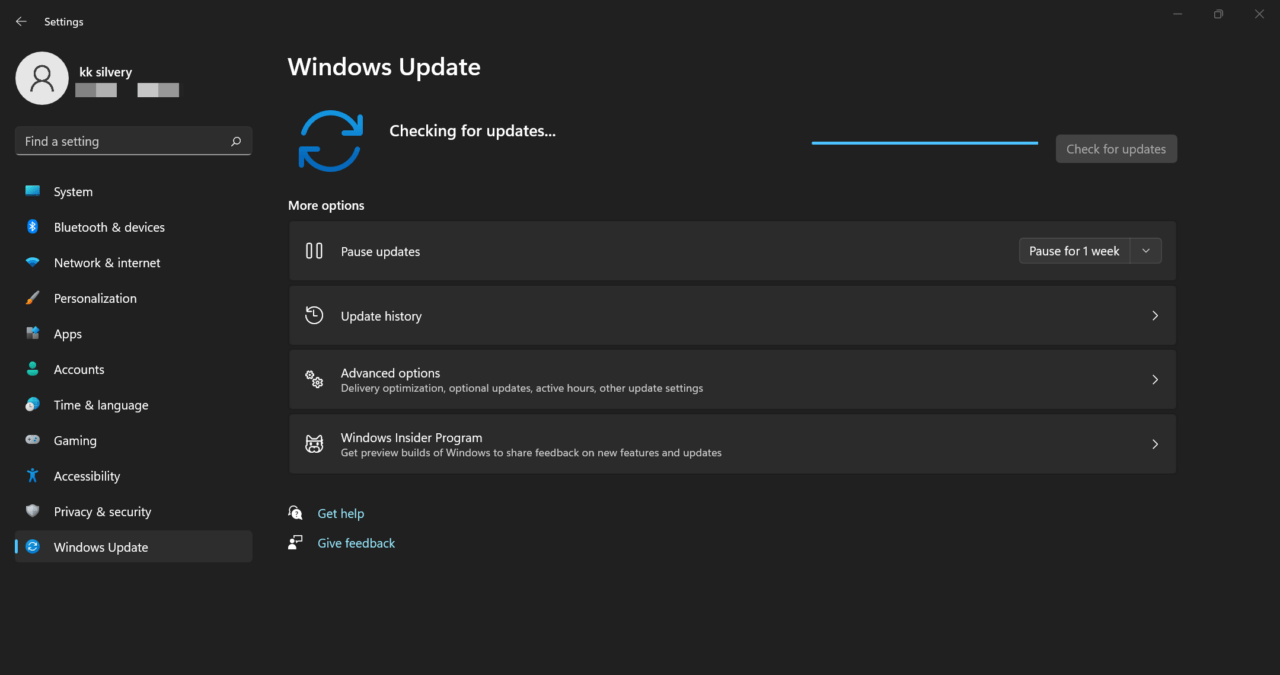
- Windowsがサーバーに接続して情報を取得するのを待ちます。
- 保留中の更新をダウンロードしてインストールします。
オペレーティングシステムは数ヶ月で改善されていることは間違いないので、マシンに累積的および品質更新をインストールすることをお勧めします。
5. セキュリティプログラムを無効にする
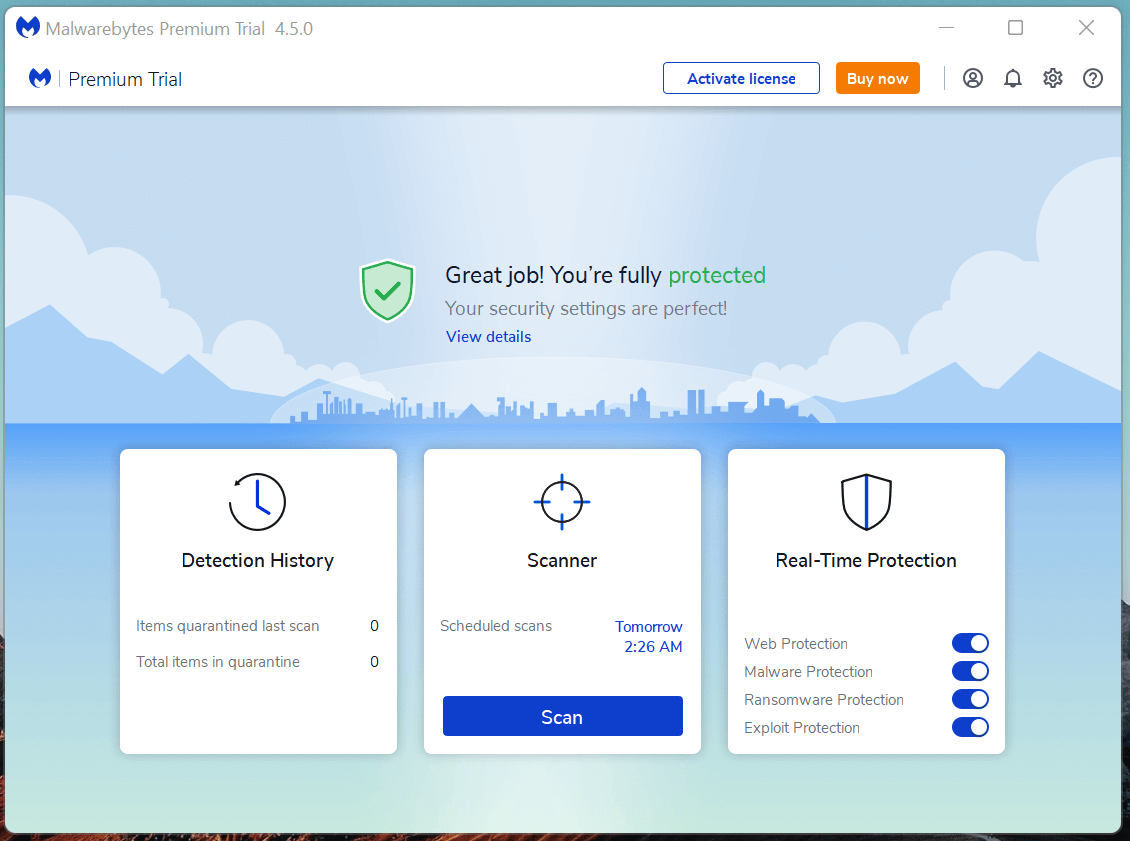
ユーザーにアンチウイルスシステムを無効にすることをお勧めしませんが、一度は行うべきです。Unexpected_Kernel_Mode_Trapエラーは、マシン内のセキュリティソリューションによって引き起こされ、特定のドライバーがスムーズに実行されるのを妨げています。
Windows 11でセキュリティソリューションをアンインストールしないでください。ソフトウェアを攻撃から保護するために必要です。Wi-Fiを無効にするか、LANケーブルをPCから取り外し、その後セキュリティプログラムをオフにします。
6. RAMの健康状態を確認する
マシン内のRAMモジュールの健康状態を確認でき、Windowsにはそれを行うための組み込みツールがあります。メモリモジュールの健康状態をテストするためにサードパーティのツールを探す必要はありません。高度なプロセスを案内しますので、最初に記事全体を読んでから解決策を適用することをお勧めします。
Windowsキー + Iを同時に押します。
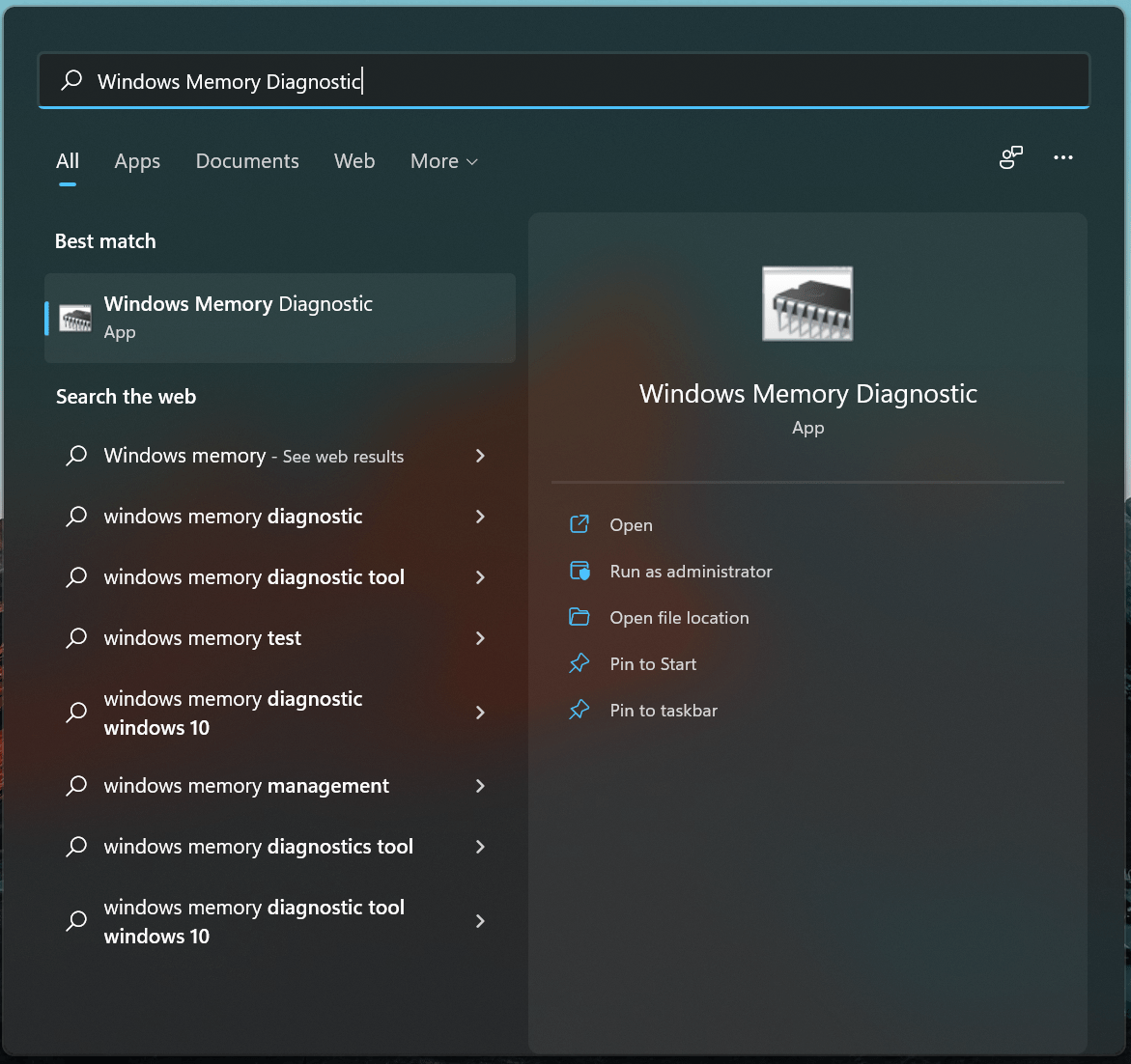
「Windowsメモリ診断」を管理者として開きます。
- 続行するために最初のオプション「今すぐ再起動して問題をチェックする(推奨)」をクリックします。
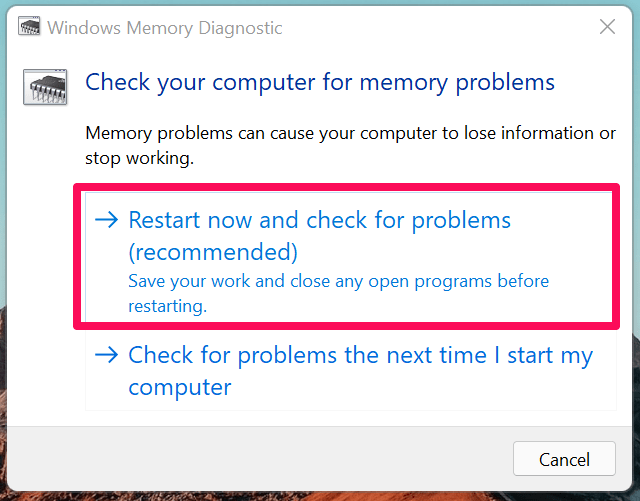
PCが再起動し、2段階のスキャンプロセスが始まります。
WMDがさまざまなテストを実行するのを待つ必要があります。
PCがロック画面にブートし、中央に通知が表示されます。
このプロセス全体は45分以上かかり、ゲーミングリグのメモリはDDR4 3000MHzモジュールです。これは最新のコンピュータで、堅実なRAMスティックを搭載しているため、古いマシンではテストの所要時間が1時間になることが予想されます。
7. グラフィックドライバーをアンインストールする
私のデスクトップにはRX 570グラフィックスカードがあり、Windows 11で複数の問題が発生しています。最新のソフトウェアとドライバーでは問題が解決されないため、GPUドライバーを何度も再インストールする必要がありました。Intel、Nvidia、またはAMDのグラフィックドライバーを製造元のサイトからダウンロードできます。システムのサポートされているドライバーを見つけることなくドライバーをアンインストールしないでください。
Windowsキー + Iを同時に押します。
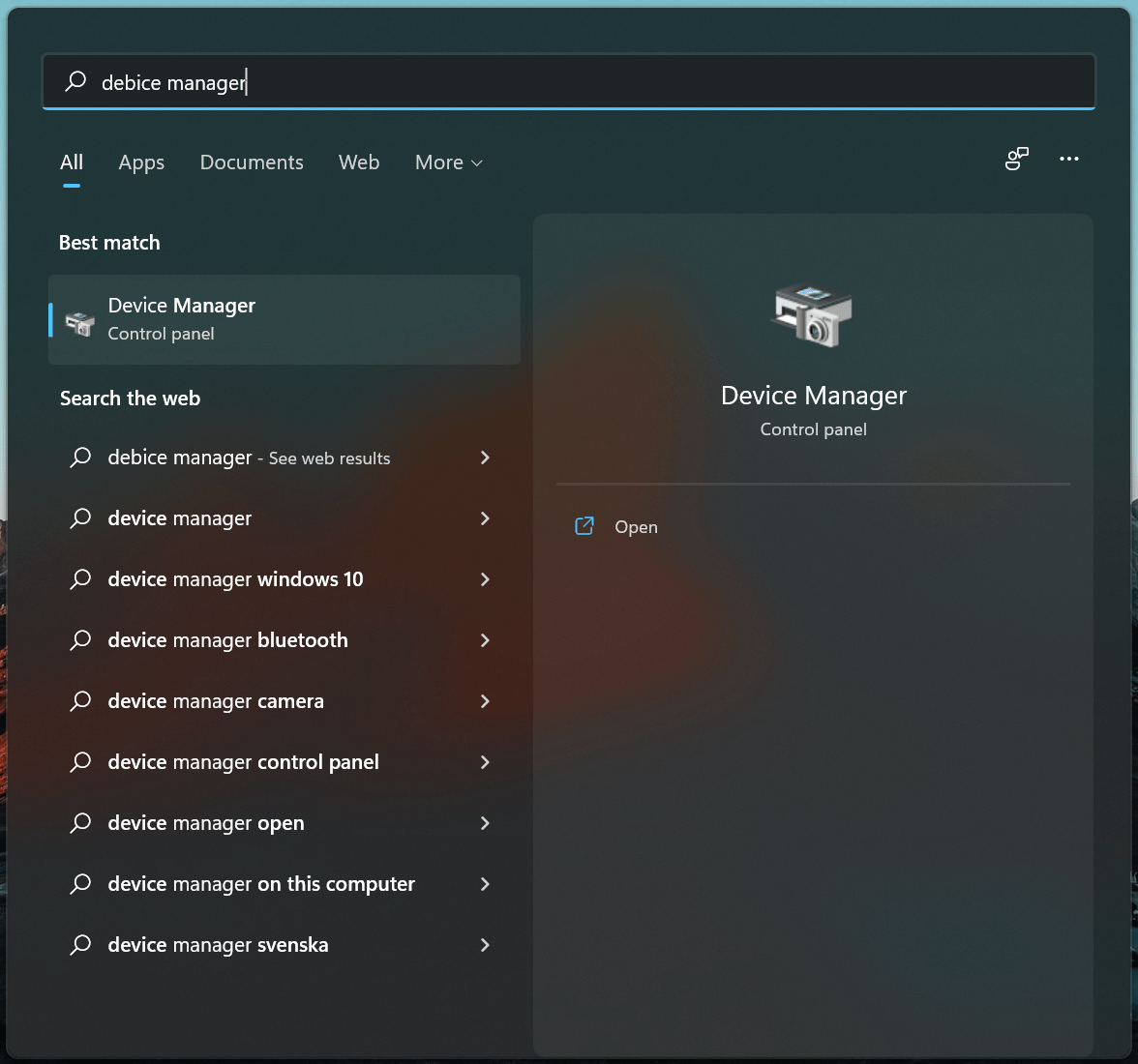
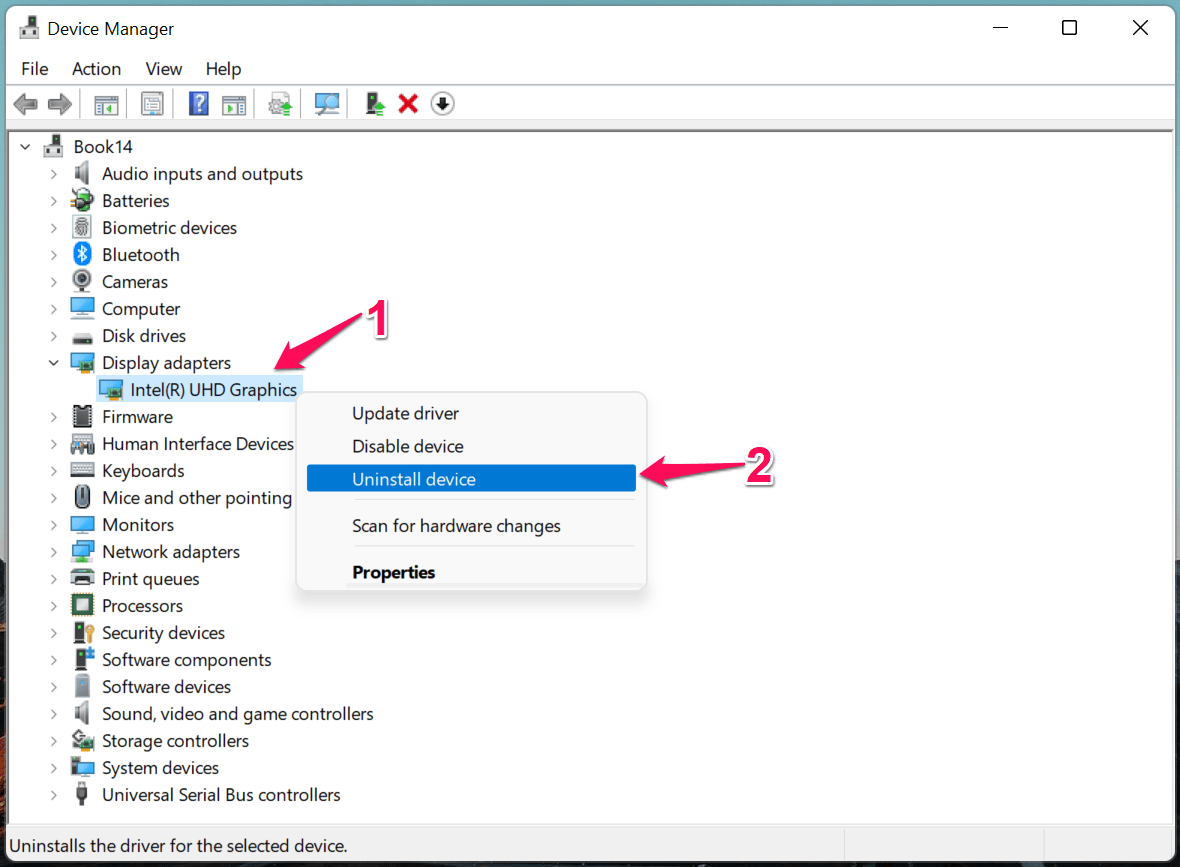
検索バーから「デバイスマネージャー」を開きます。
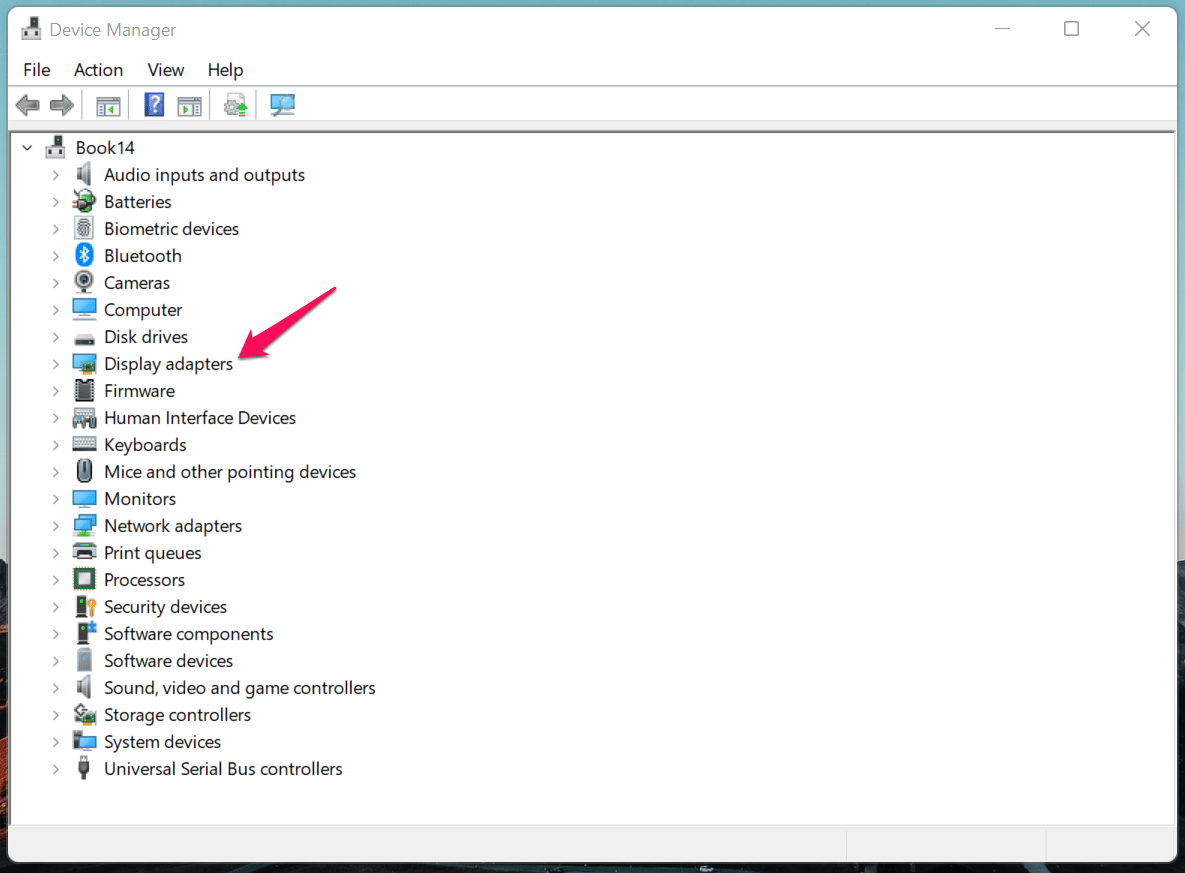
- 「ディスプレイアダプター」の下のデバイスを表示するためにクリックします。
- グラフィックスアダプターを選択し、マウスを右クリックして「デバイスをアンインストール」オプションを選択します。
- アクションを確認するために「アンインストール」をクリックします。
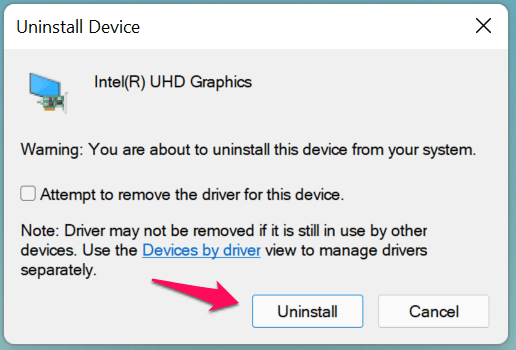
Windowsはマシンからグラフィックドライバーをアンインストールします。ダイアログが表示され、マシンを再起動するように促されるので、セッションを終了するために再起動してください。Windows Updateは、ディスプレイに適したドライバーを見つけて自動的にインストールします。
8. 海賊版ソフトウェア
何百万ものユーザーが海賊版のWindows 11を使用しており、それは良いアイデアではありません。多くの人が、Windows 10が2つの小さな制限付きの無料版をリリースしたときに海賊版のエディションの使用をやめました。
海賊版のWindowsやプログラムは、マルウェア、スパイウェア、脅威をもたらし、ソフトウェアを破壊します。無料のWindowsに切り替えるべきで、個人設定の制限のみがあります。
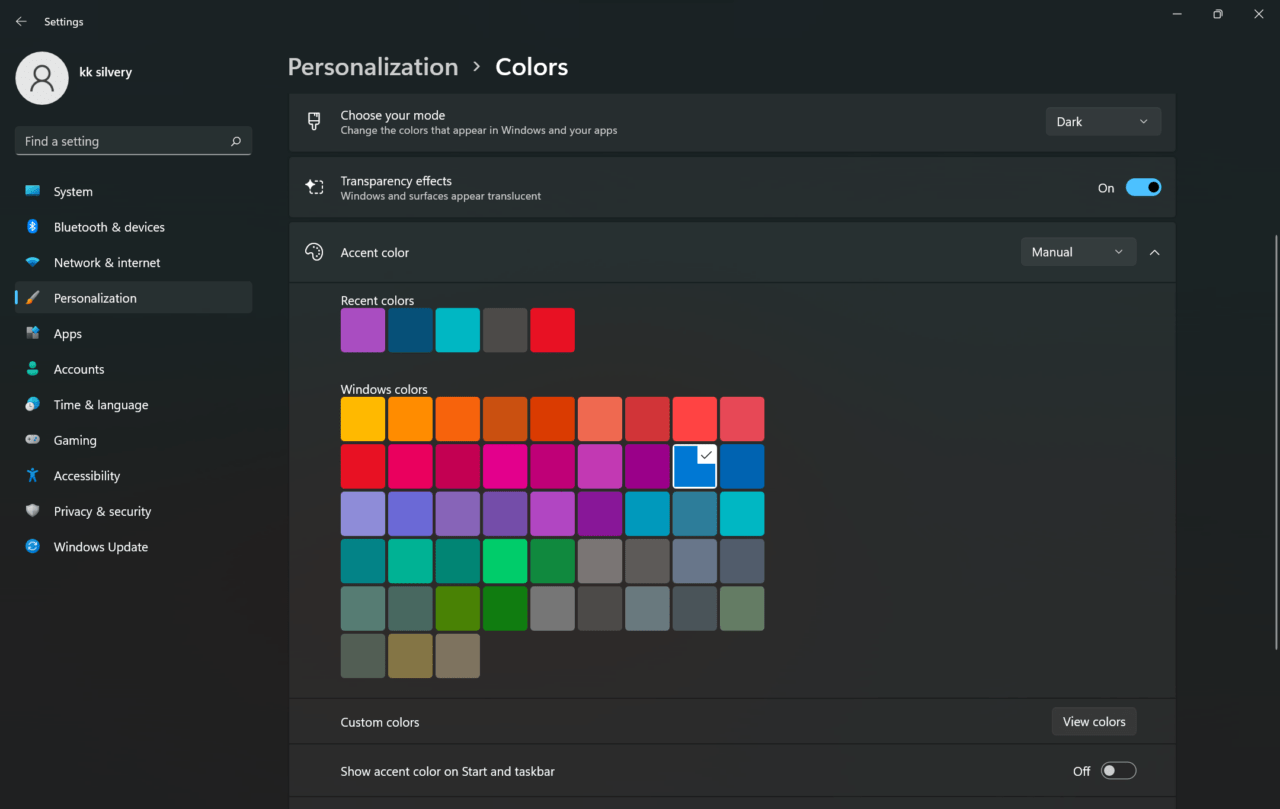
右下隅にアクティベーションの透かしが表示されますが、あなたの脳はそれを無視することを学ぶでしょう。数週間後には、それを気にしなくなるでしょう。私は今まで6年間無料のオペレーティングシステムを使用しています。
USBフラッシュドライブでLinuxオペレーティングシステムを試すことができ、Windowsがインストールされたドライブに影響を与えません。これが新しいディストリビューションを試す方法であり、その後試す決定をします。
Linuxでのゲームは挑戦であるため、ゲーミングノートパソコンユーザーにはLinux OSをお勧めしません。
Windows 11の無料版を試すか、Linuxに移行してください。
9. Windowsをリセットする
ローカルストレージのデータをバックアップし、Windows OSをリセットします。マイクロソフトはWindows 10/11にリセットオプションを追加しました。この機能は、昔のフィーチャーフォンでも見られました。すべてのJavaおよびSymbianモバイルデバイスには「工場出荷時のリセット」オプションがありました。 Windows OSは同じ扱いを受けず、マシン内のすべてを削除し、保存されたデータ、プログラム、設定、カスタマイズを含みます。ソフトウェアは元の状態に戻り、0x0000007Fエラーが解決されます。
Windowsキー + Iを同時に押します。
「システム」を選択し、下にスクロールします。
「回復」オプションを開きます。
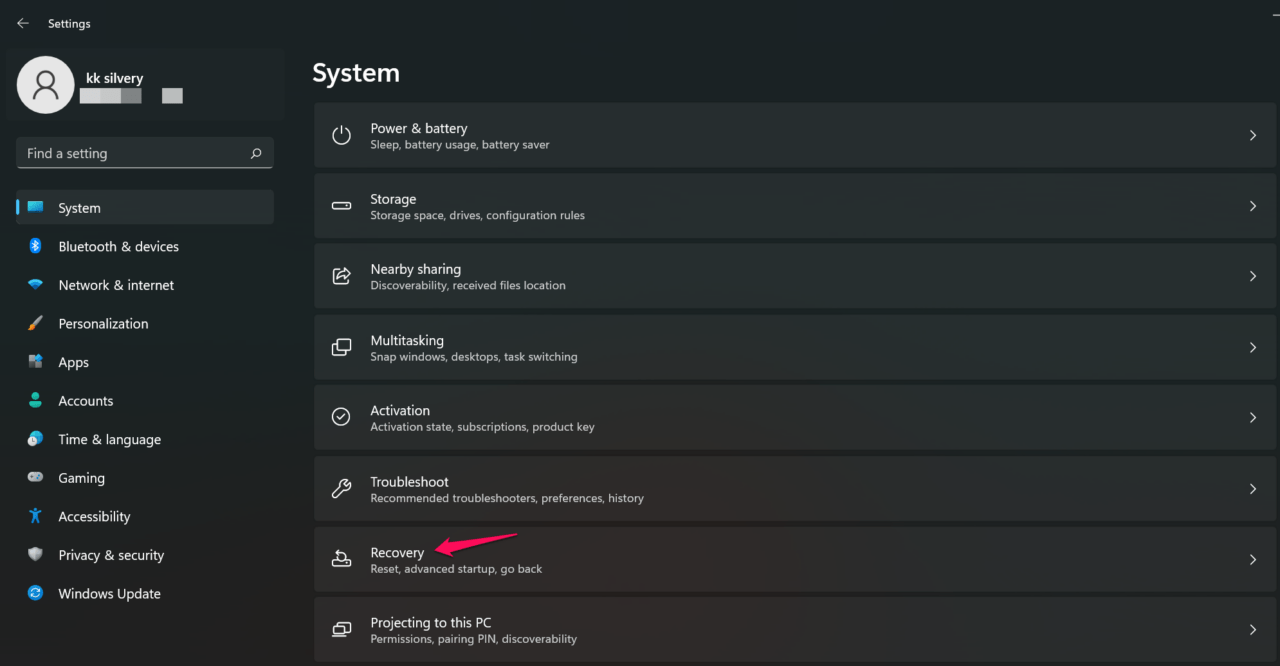
- 「このPCをリセット」オプションをクリックします。
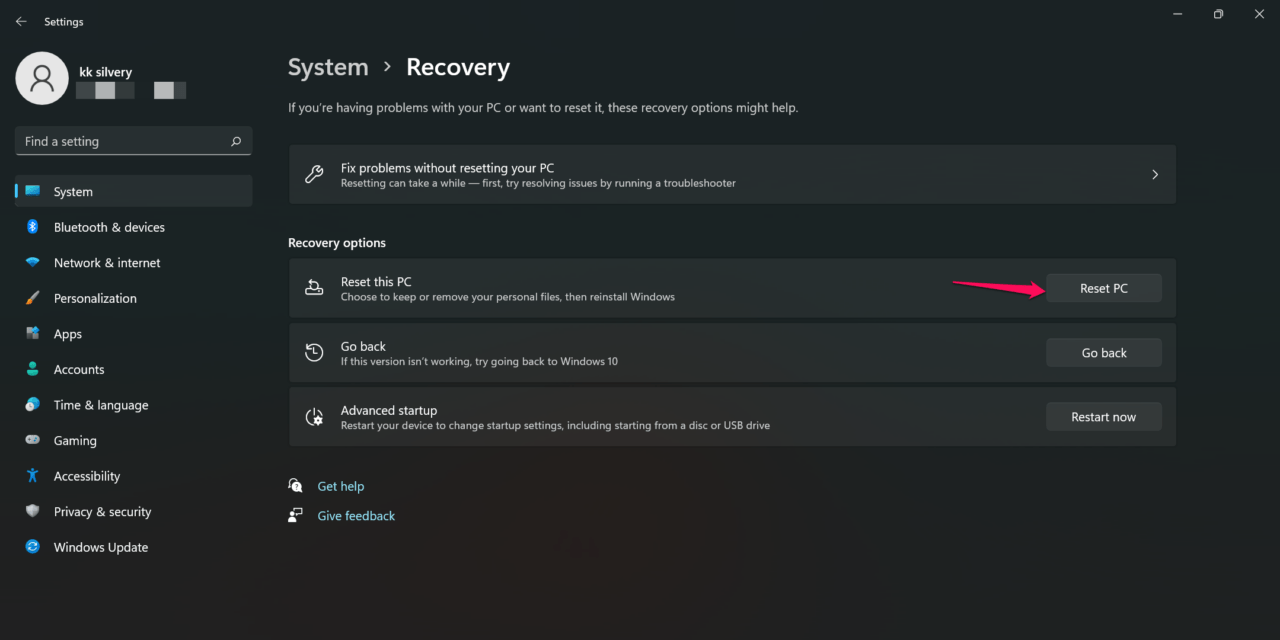
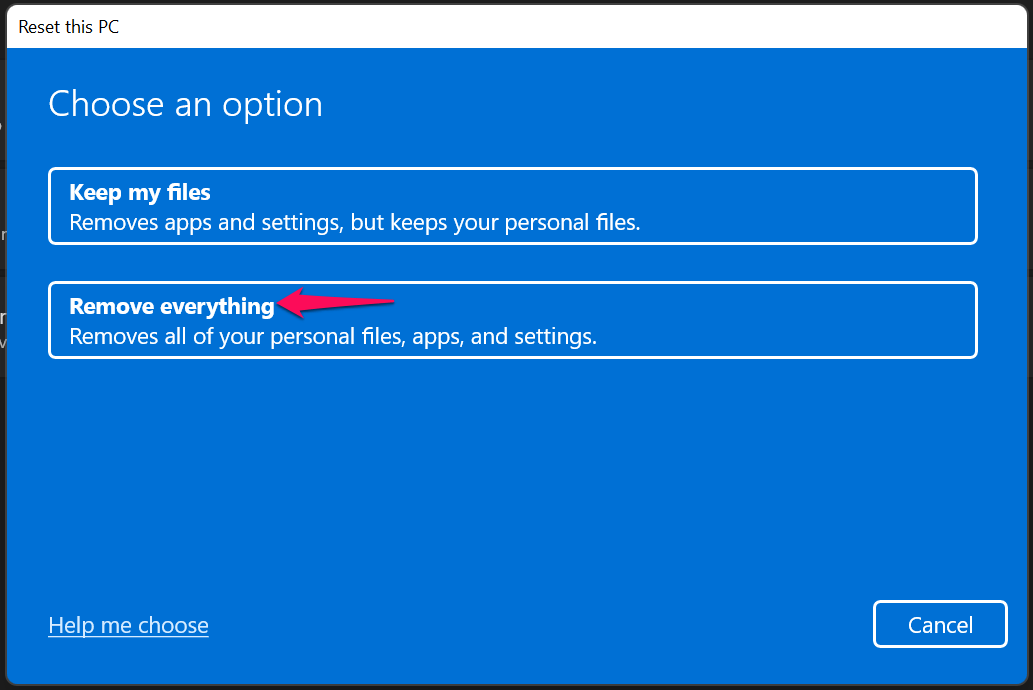
- 一つのオプションを選択し、「すべて削除」を選択します。
- 一つのオプションを選択します。
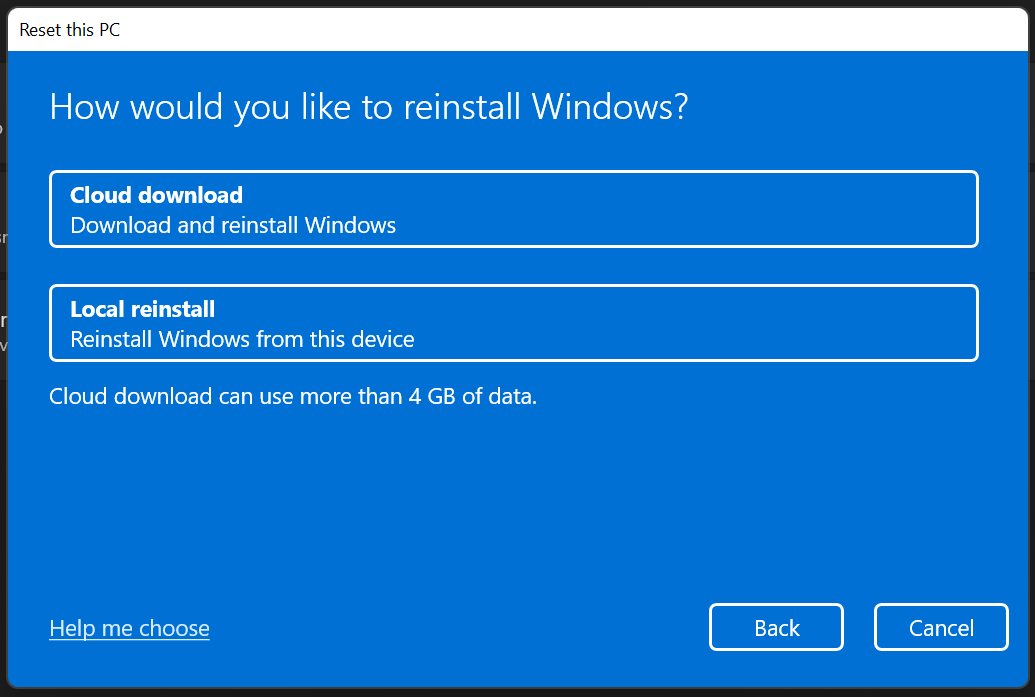
良好なインターネット接続があり、無制限の帯域幅がある場合は「クラウドダウンロード」を選択できます。
「ローカル再インストール」を選択できますが、壊れたシステムファイルやマルウェアがあると考えるユーザーにはお勧めしません。 残りのプロセスは自動化されているため、手動作業に参加する必要はありません。
結論
Unexpected_Kernel_Mode_Trapを解決するためにサードパーティのツールは必要なく、公式の解決策に従って修正してください。サポートされていないハードウェアにWindows 11を無理に実行させないでください。これは進化するオペレーティングシステムです。製造元がもはや更新されたドライバーをリリースしていないため、ハードウェアはひどく失敗します。遅いハードウェアやサポートされていないハードウェアには、WindowsまたはLinuxに戻ることが別の選択肢です。0x0000007Fについてのあなたの考えを下のコメントセクションで教えてください。
Windows 11でBSOD Unexpected_Kernel_Mode_Trapを修正する方法についての考えがあれば、下のコメントボックスに自由に書き込んでください。また、ビデオチュートリアルのために私たちのDigitBin YouTubeチャンネルを購読してください。乾杯!
新しい投稿を受信箱で受け取る
スパムはありません。いつでも購読を解除できます。